

Windows 10 veya 11'deki "Erişilemeyen Önyükleme Aygıtı" hatası, Windows'un düzgün bir şekilde önyüklenmesini engelleyen bir "mavi ekran hatası" ( BSOD) türüdür. Bazen, Windows'a hiç önyükleme yapmanıza izin vermez ki bu oldukça sinir bozucu olabilir.
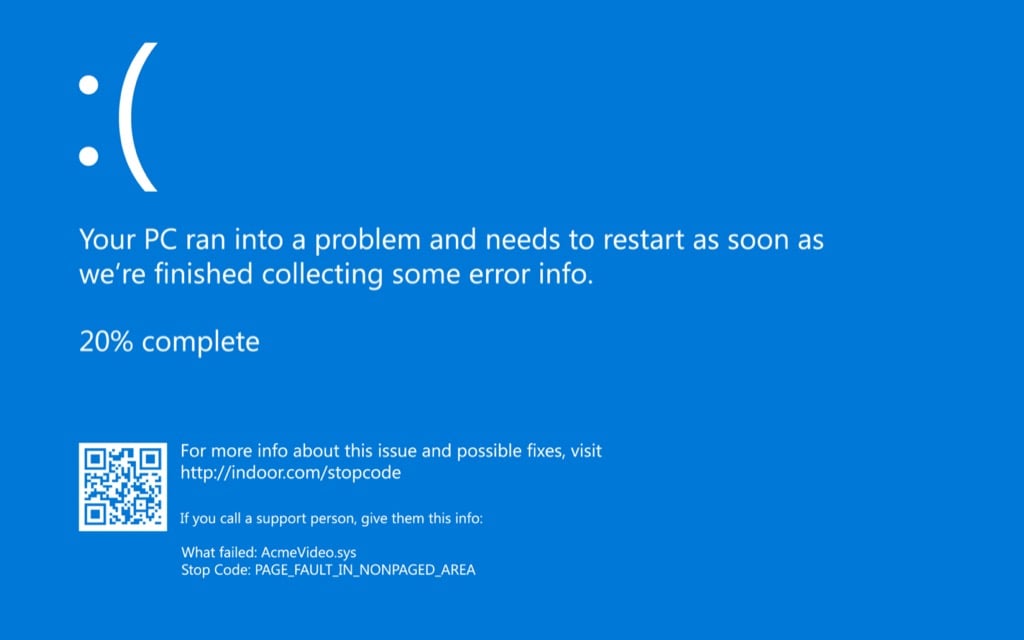
Ancak, "Erişilemeyen Önyükleme Aygıtı" hatasını düzeltmek, nedenini bildiğinizde zor değildir. Genellikle, her zaman olmasa da, sisteminizde yapılan bir değişiklikten kaynaklanır. Peki Windows, önyükleme aygıtının erişilemez olduğunu söylediğinde tam olarak ne demek istiyor?
“Ulaşılamayan Önyükleme Aygıtı” hatası (kod 0x0000007b) ne anlama geliyor?
"Erişilemeyen Önyükleme Aygıtı" hatası, Windows'un sistem başlatma sırasında sistem bölümüne (yani sabit sürücüye) erişemediği anlamına gelir. Bu hatalar SSD'li bilgisayarlarda daha yaygındır ve çeşitli faktörlerden kaynaklanabilir.
Örneğin, BIOS ayarlarıyla oynamak, eski veya bozuk sürücüler, arızalı bir sabit disk veya basitçe Windows'u güncellemek, diğer şeylerin yanı sıra, bu hataya neden olabilir.
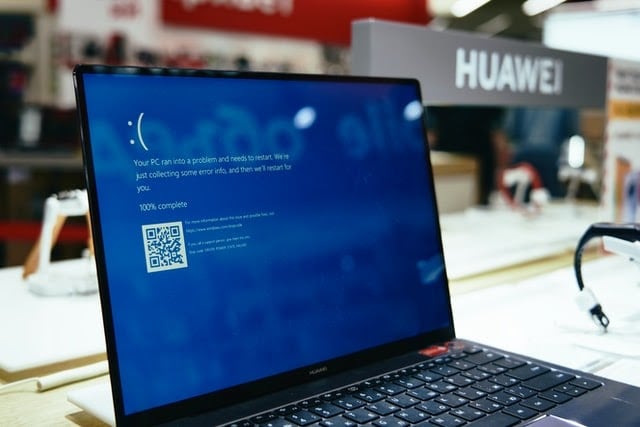
Bazı basit çözümleri deneyebilirsiniz. Eğer bazı ayarları (yazılım veya donanım) değiştirdiğinizi hatırlıyorsanız bu daha kolay olacaktır. Eğer hiçbir şeyi değiştirdiğinizi hatırlamıyorsanız, size denemeniz gereken sırayla çözümleri vereceğiz.
Ancak başlamadan önce, bu düzeltmelerin bazılarını gerçekleştirmek için Windows işletim sisteminize erişmeniz gerektiğini bilmelisiniz. Windows'a hiç erişemiyorsanız, Güvenli Mod'da başlatmayı deneyin . Aslında, bazen sadece Güvenli Mod'da başlatıp ardından bilgisayarınızı yeniden başlatmak sorunu çözebilir. Bu yüzden önce bunu deneyin.
BIOS'ta AHCI moduna geçin.
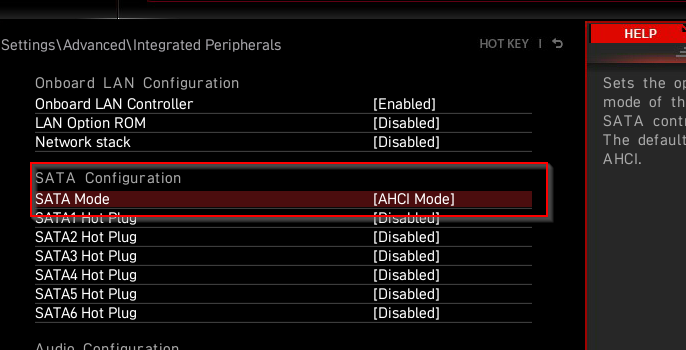
BIOS ayarlarıyla uğraştıysanız veya yakın zamanda BIOS'unuzu güncellediyseniz, öncelikle bu çözümü denemek isteyebilirsiniz. BIOS, SATA sürücüler için bir mod seçmenize olanak tanır. AHCI dışında bir mod seçtiyseniz, bunu düzeltmeniz gerekecektir.
Öncelikle BIOS'a girin . BIOS arayüzü üreticiye göre değişiklik göstereceğinden biraz araştırma yapmanız gerekecek. Ancak genel adımlar oldukça benzerdir.
BIOS'unuzda Depolama Yapılandırması > SATA Yapılandırması/SATA Öykünmesi veya benzeri bir seçeneği arayın . Bu seçenekleri BIOS'unuzda bulamıyorsanız, biraz araştırma yapmanız ve "AHCI" terimini aramanız gerekecektir. SATA denetleyiciniz için AHCI'yi etkinleştirin (veya SATA modunu AHCI olarak değiştirin), bu sorunu çözmelidir.
Yakın zamanda yüklenen güncelleme paketlerini kaldırın.
Güncelleme sonrasında hatayla karşılaşırsanız, güncelleme paketlerini kaldırmak sorunu çözebilir.
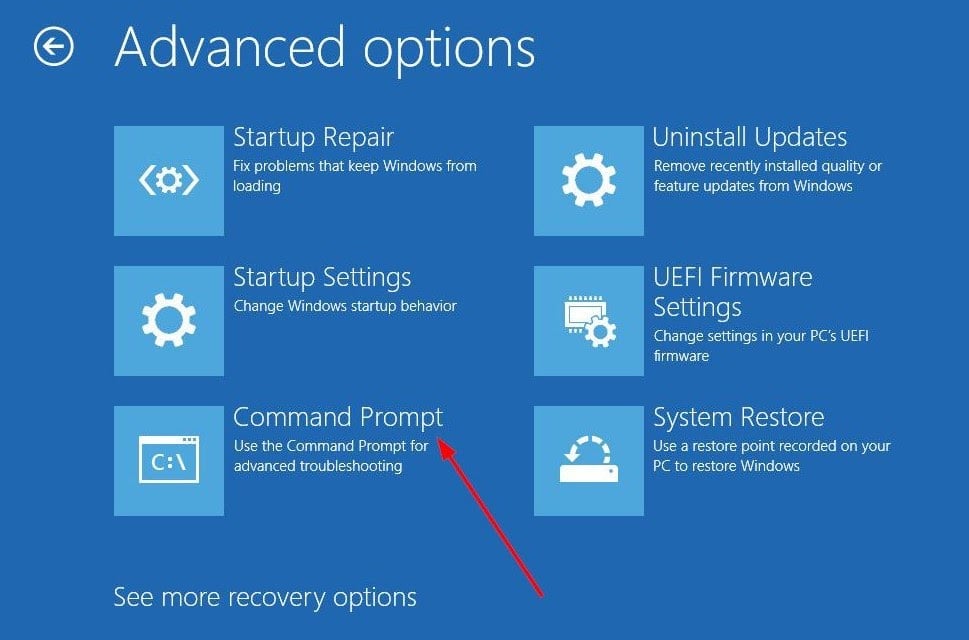
Paketleri kaldırmak için komut istemini kullanmanız gerekecek. Bilgisayarınız önyükleme yapamıyorsa komut istemini kullanmak için, mavi ekrandan iki kez bilgisayarınızı yeniden başlatın. Art arda iki başarısız önyükleme girişiminden sonra sistem otomatik onarım moduna girecektir.
- Otomatik onarım modundan çıkın ve şuraya gidin: Gelişmiş seçenekler > sorunlarını giderme > Gelişmiş seçenekler > komut İstemi.
- Aşağıdaki komutları sırayla çalıştırın (yani, üzerine basın). Keşfet Her birinden sonra):
yön C:
Dism /Image:C: /Get-Packages
Burada C, Windows'un kurulu olduğu sürücü olarak kabul edilmektedir. Windows'u farklı bir sürücüye kurduysanız, ilgili sürücü harfini kullanın.
İkinci komutu çalıştırmak, bilgisayarınızda yüklü olan güncelleme paketlerinin bir listesini döndürecektir.
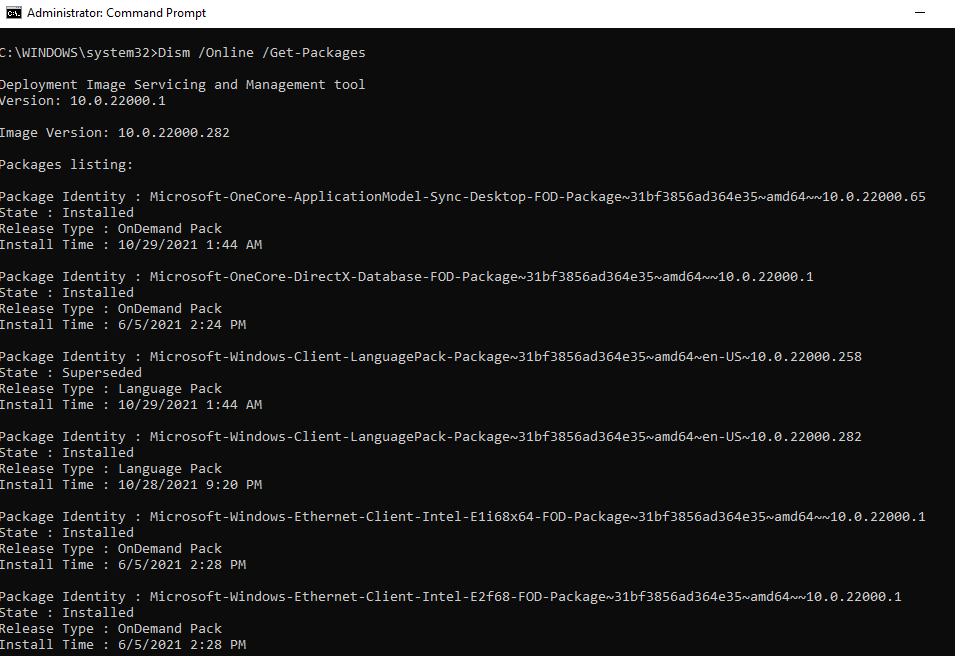
Bu bilgileri kullanarak soruna neden olduğundan şüphelendiğiniz güncelleme paketini bulun ve adını not edin. Ardından aşağıdaki komutu çalıştırın:
Dism.exe /Image:C: /remove-package /[paket adı]
“Paket adı” ifadesini gerçek paket adıyla (paket kimliği) değiştirin. Windows içinden komut istemini kullanıyorsanız, /Image:C kullanan tüm komutlar için /Online parametresini kullanmanız gerektiğini unutmayın.
Örneğin: Dism /Online /Get-Packages.
- Hazır başlamışken, varsa bekleyen güncellemeleri kaldırmak için aşağıdaki komutları çalıştırın. Bekleyen güncelleme olup olmadığından emin değilseniz, bu komutları yine de tek tek çalıştırın:
reg load hklmtemp c:windowssystem32configsoftware
reg delete “HKLMtempMicrosoftWindowsCurrentVersionComponent Based ServicingSessionsPending”/v Exclusive
reg HKLMtemp'i kaldır
İşlem tamamlandığında bilgisayarınızı yeniden başlatın ve her şeyin normale dönüp dönmediğini kontrol edin.
IDE ATA/SATA Denetleyici sürücülerini güncelleyin
Önceki çözümler işe yaramadıysa, sürücülerinizi güncellemek için biraz zaman ayırmanızda fayda var. Eski veya bozuk bir sürücü "Erişilemeyen Önyükleme Aygıtı" hatasına neden oluyorsa, sürücüyü güncellemek veya yeniden yüklemek sorunu çözmelidir.
Sürücüyü güncellemek için Güvenli Mod'da başlatmanız gerekecek. Güvenli Mod'a girdikten sonra:
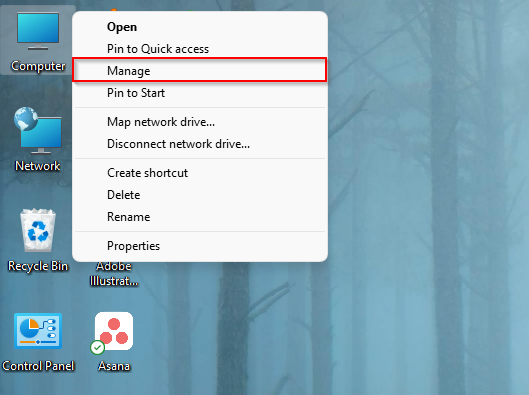
- Sağ tıklayın Bilgisayar Ve seçin Yönet Bilgisayar yönetim konsolunu çalıştırmak için.
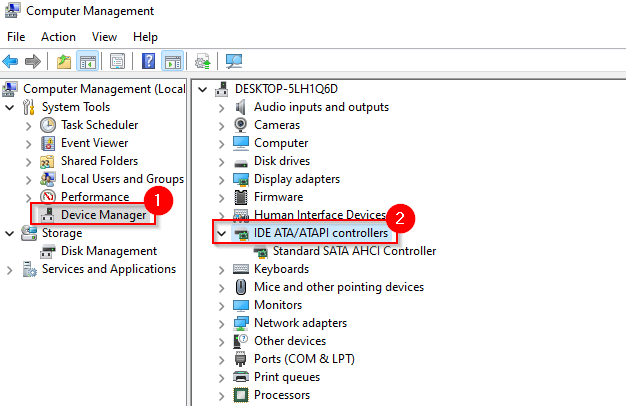
- set aygıt Yöneticisi Sağ taraftan başlayıp sol tarafa geçin ve yanındaki küçük oku seçin. IDE ATA / ATAPI denetleyicileri.
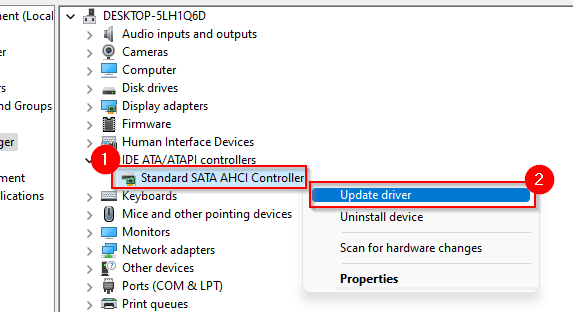
- Sağ tıklayın Standart SATA AHCI Denetleyicisi Ve seçin Sürücüyü güncelle.
- Bu aşamada, Windows'un sürücünün daha yeni bir sürümünü otomatik olarak arayıp yüklemesini mi yoksa önceden indirdiğiniz sürücü yükleme dosyalarını mı kullanmayı tercih edeceğinize karar vermeniz gerekecek.
En iyi çözüm, doğru sürücüleri üreticinin web sitesinden bulup indirmek ve ardından ikinci seçeneği kullanmaktır, çünkü bu şekilde ihtiyacınız olan doğru sürücüye sahip olduğunuzdan emin olacaksınız.
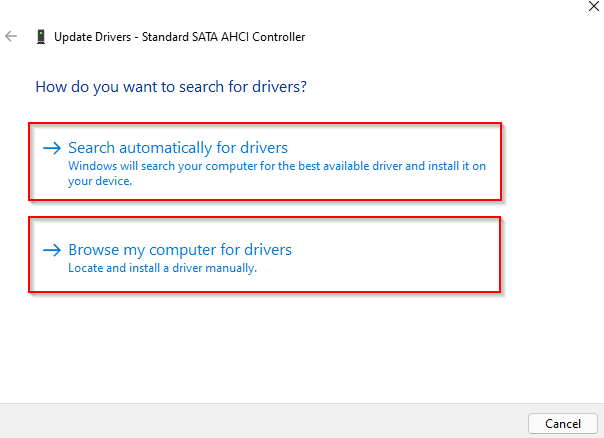
Bundan sonra yapmanız gereken tek şey, sihirbazın yönergelerini takip etmek ve bilgisayarınızı normal şekilde yeniden başlatmaktır.
Şansınız yaver gitmedi mi? Bu noktada, sabit diskinizde bozuk dosya olup olmadığını kontrol etmek isteyebilirsiniz.
Sabit sürücüdeki hataların düzeltilmesi
Sabit sürücüdeki hatalar ayrıca "Erişilemeyen Önyükleme Aygıtı" hatasına da yol açabilir. Windows 10 (ve tüm Windows sürümleri), kullanıcılara dosya sistemi hatalarını ve bozuk sektörleri otomatik olarak kontrol etme ve onarma konusunda basit bir yol sunar. Bu araç, sabit sürücüdeki bozuk sektörleri belirleyerek bunların gelecekteki kullanımını önleyecektir.
Bunu CHKDSK adlı komut satırı aracı kullanarak yapabilirsiniz. CHKDSK'yi çalıştırmak için şunlardan birine ihtiyacınız olacak:
- Daha önce yaptığım gibi otomatik onarım moduna geri dönün (yani, art arda iki başarısız önyükleme denemesiyle) ve komut istemini çalıştırın (yani, Gelişmiş seçenekler > Sorun > Gelişmiş seçenekler > Komut istemi), veya
- Güvenli modda başlatın ve komut istemini yönetici olarak çalıştırın.
Komut istemi çalıştırıldıktan sonra:
- Komut istemini Otomatik Onarım modunda çalıştırıyorsanız, aşağıdaki komutu yürütün:
chkdsk / r C:
- Windows içinden komut istemini çalıştırıyorsanız, aşağıdaki komutu yürütün:
chkdsk / f / r
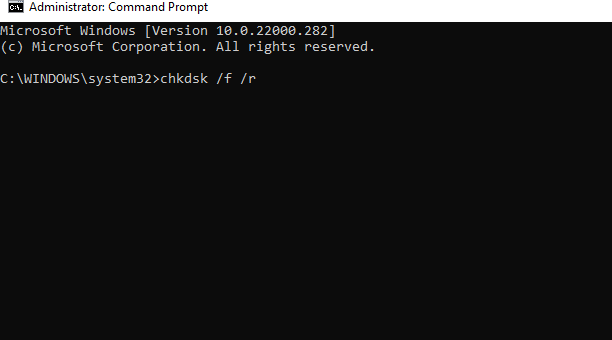
Tarama tamamlandıktan sonra bilgisayarınızı yeniden başlatın ve "Erişilemeyen Önyükleme Aygıtı" hatasının çözülüp çözülmediğini kontrol edin.
Ayrıca, deneyebileceğiniz çözümler de var.
Eğer hala "Erişilemeyen Önyükleme Aygıtı" hatasıyla karşılaşıyorsanız, Windows'un deneyebileceğiniz başka bir radikal seçeneği daha var.
Bilgisayarınızı sıfırlayarak Windows'u ilk kurulum yaptığınız zamanki orijinal durumuna döndürebilirsiniz. Sıfırlama işlemi verilerinizi silecektir, bu nedenle önce bilgisayarınızı açıp yedekleme oluşturmayı deneyin.
Bilgisayarlarla çalışmaya alışkınsanız, gevşek kabloları kontrol etmek veya cihazınızın herhangi bir bileşeninin fiziksel hasar görüp görmediğine bakmak da isteyebilirsiniz.
Tekrar işe dön
“Erişilemeyen Önyükleme Aygıtı” hatası, Windows Mavi Ekran Hatası (BSOD) ile aşina olmayan biri için korkutucu olabilir. Ancak, bu hatayı düzeltmek genellikle fazla çaba gerektirmez. Ciddi bir Windows hatasıyla karşılaştığınızda, Windows ortamınızı sıfırdan yeniden oluşturmak için zaman kaybetmemek adına Windows sistem görüntünüzün yedeğini elinizin altında bulundurun.
Yoruma kapalı.