

Bilgisayarınızda sorun yaşıyorsanız, Windows Güvenli Modu, Windows'un normal şekilde başlatılmasını engelleyen sorunları gidermenize yardımcı olabilir. Bu sayede, bir bilgisayar tamircisine gitmenize gerek kalmadan onarımları kendiniz gerçekleştirebilirsiniz.

Güvenli Mod, Windows'u sınırlı sayıda dosya ve sürücü kullanarak temel bir durumda çalıştırır; böylece Windows'u izleyebilir ve sorunun kaynağını belirleyebilirsiniz.
Windows 10 öncesinde, yeniden başlatma sırasında F8 tuşuna art arda basarak Güvenli Moda kolayca girebiliyordunuz . Bazı bilgisayar üreticileri F8 tuşu işlevini devre dışı bırakmış olsa da, Windows 7, Vista ve XP'de Güvenli Moda girmek için hala F8 yöntemini kullanabilirsiniz.
İşte Windows'un tüm sürümlerinde Güvenli Mod'a nasıl geçileceği.
, Windows 10
Windows 10'da Güvenli Moda çeşitli yöntemlerle erişebilirsiniz, bunlar arasında şunlar yer alır:
- Giriş ekranı.
- Boş veya siyah bir ekrandan.
- Windows ayarlarını kullanarak.
- Kurtarma motorundan.
- Sistem yapılandırması kullanılıyor.
- Komut isteminde `close` komutunu kullanarak.
Giriş ekranından Güvenli Moda önyükleme
Windows oturum açma ekranındaysanız, birkaç adımda Windows Güvenli Moduna girebilirsiniz.
- tuşunu basılı tutun vardiya seçerken Power > Yeniden.
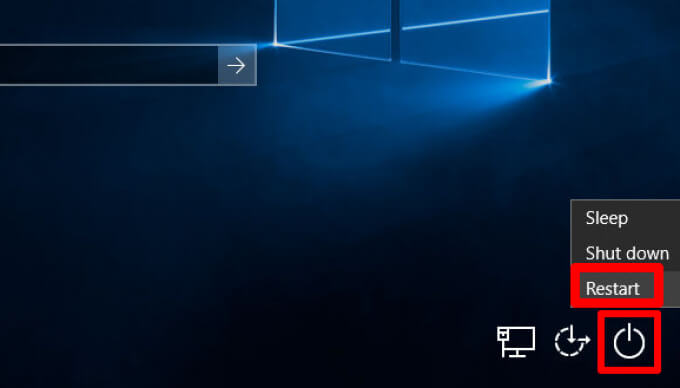
- Bilgisayarınız yeniden başlatıldıktan sonra ekranı seçin. Bir seçenek seç.
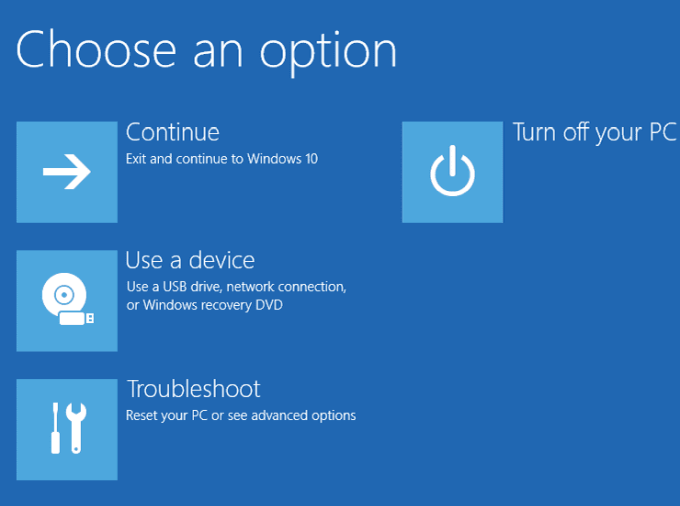
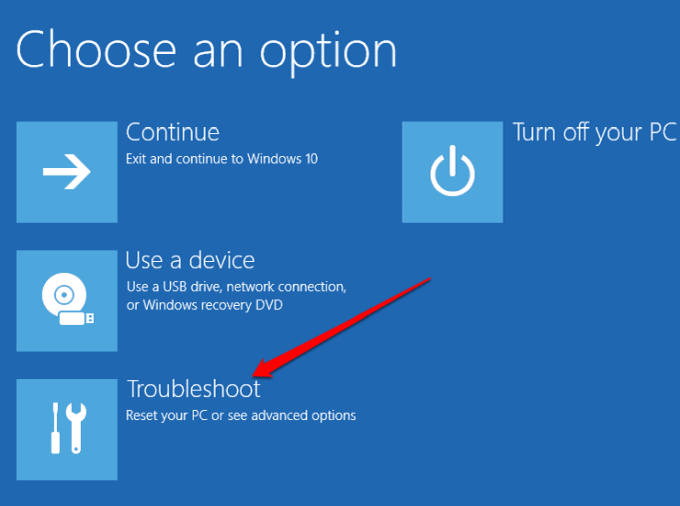
- seçmek sorunlarını giderme (Sorun giderme).
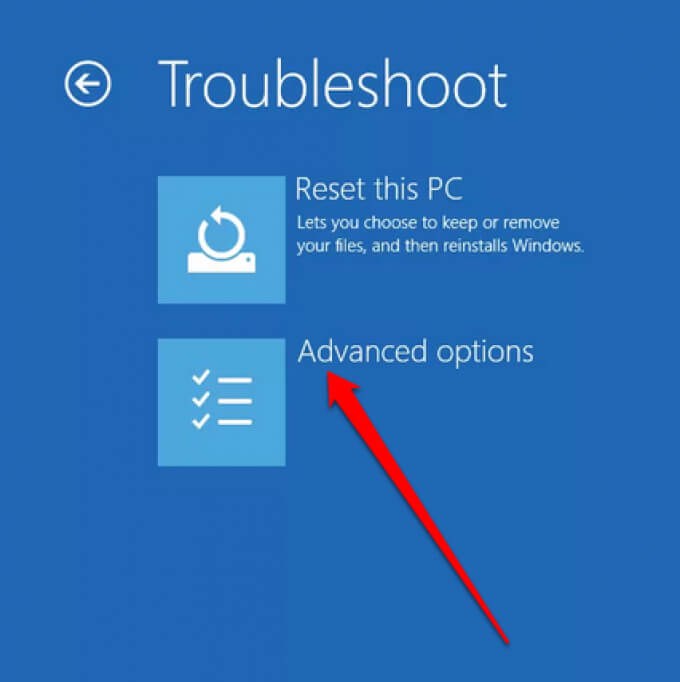
- Sonra seçin Gelişmiş seçenekler (Gelişmiş seçenekler).
- Sonra seçin Başlangıç Ayarları (Başlangıç ayarları).
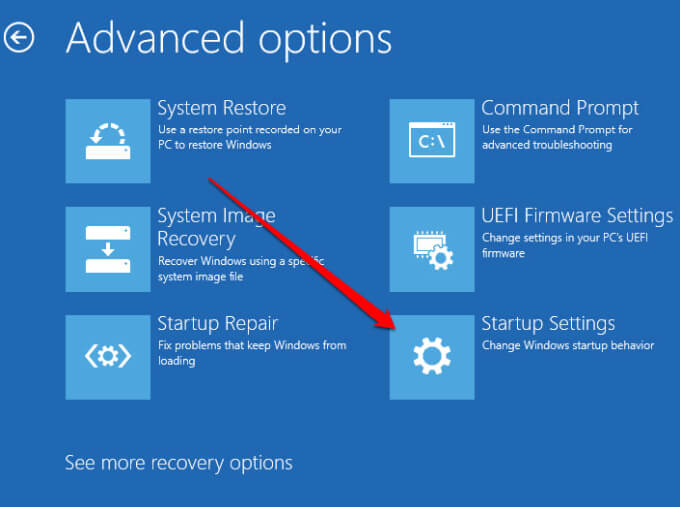
- set Yeniden Bilgisayarınız yeniden başlatıldıktan sonra, şunları seçin: 4 için Güvenli Modu Etkinleştir أو 5 için Ağ Desteği ile Güvenli Mod.
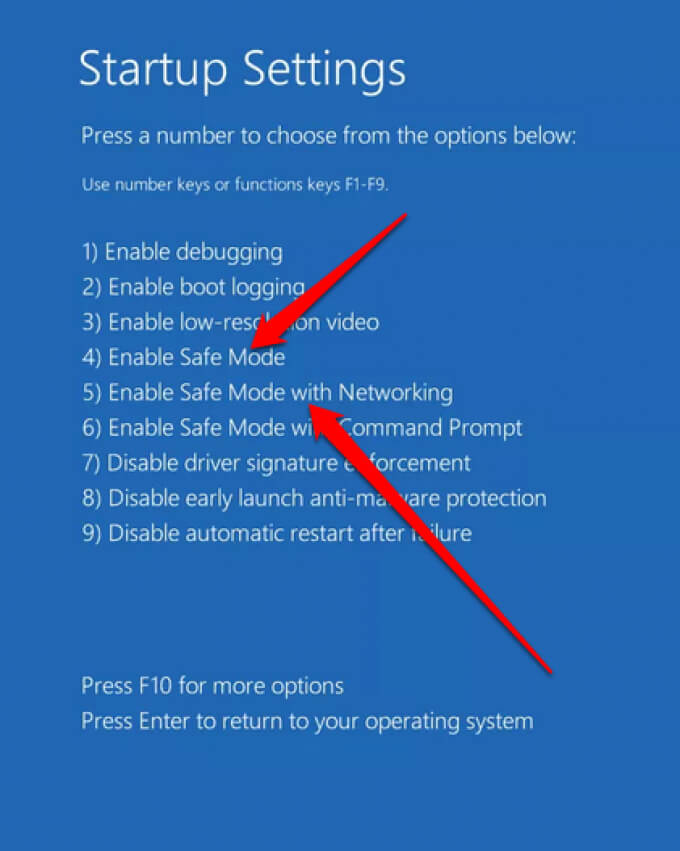
Not: Bilgisayarınızı şifrelerseniz, Güvenli Mod'a önyükleme yapmadan önce BitLocker anahtarınızı girmeniz gerekebilir. Ağ bağlantılı Güvenli Mod, ağınızdaki diğer bilgisayarlara ve internete erişmek için gerekli hizmetleri ve ağ sürücülerini içerir.
Siyah veya boş bir ekrandan Güvenli Moda önyükleme
Masaüstü ekranınızın siyah veya boş görünmesinin birkaç nedeni olabilir. Örneğin, Windows 10'da "ölümcül siyah ekran" hatasıyla karşılaşmış olabilirsiniz veya monitörünüzde bir sorun olabilir.
Siyah veya boş bir ekrandan da Windows Güvenli Moduna girebilirsiniz, ancak önce WinRE'ye (Windows Kurtarma Ortamı) girmeniz gerekecektir.
- Bir düğmeyi tıklayın enerji Cihaz kapanana kadar 10 saniye boyunca basılı tutmaya devam edin.

- Bilgisayarı açmak için güç düğmesine tekrar basın.
- Ekranda üreticinin logosu göründüğünde, bilgisayarı kapatmak için güç düğmesine 10 saniye boyunca basılı tutun ve ardından tekrar açın.
- Windows yeniden başlatıldıktan sonra, bilgisayarı kapatmak için güç düğmesini basılı tutun, ardından açmak için güç düğmesine tekrar basın.
- Cihazın tamamen yeniden başlatılmasına izin verin, ardından WinRE'ye gireceksiniz.
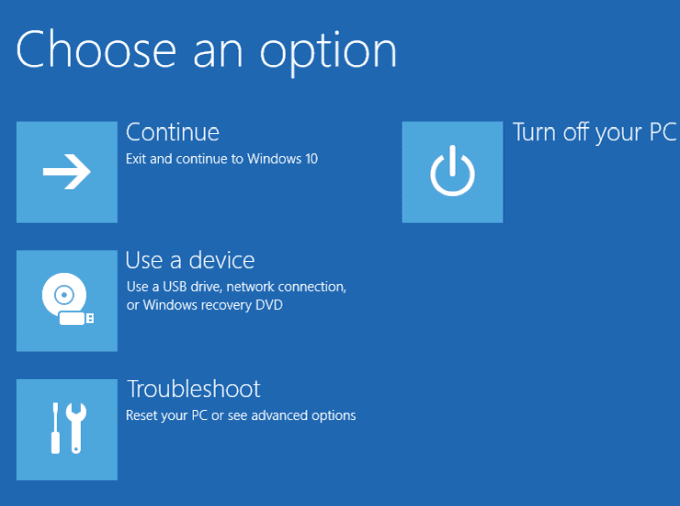
- set sorunlarını giderme > Gelişmiş seçenekler > Başlangıç Ayarları > Yeniden.
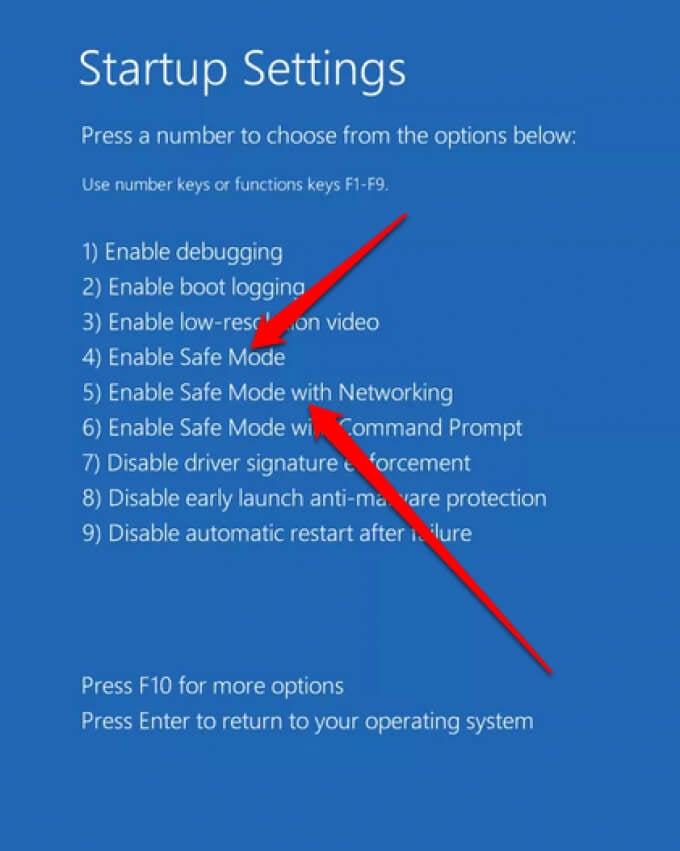
- Bilgisayarınız yeniden başlatıldıktan sonra, şunları seçin: Güvenli Modu Etkinleştir (4) veya Ağ Desteği ile Güvenli Mod (5).
Ayarlardan Güvenli Moda Başlatma
Windows 10'a giriş yapabiliyorsanız, Ayarlar uygulamasından Güvenli Mod'a geçebilirsiniz.
- set hiç > الإعدادات > Güvenlik ve güncelleme.
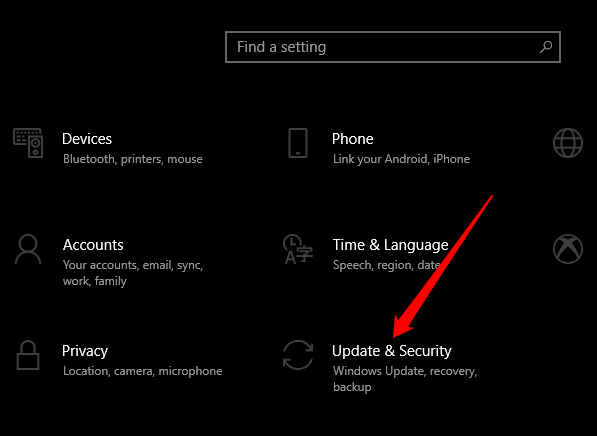
- Sonra seçin kurtarma > Gelişmiş başlatma > Şimdi yeniden başlat.
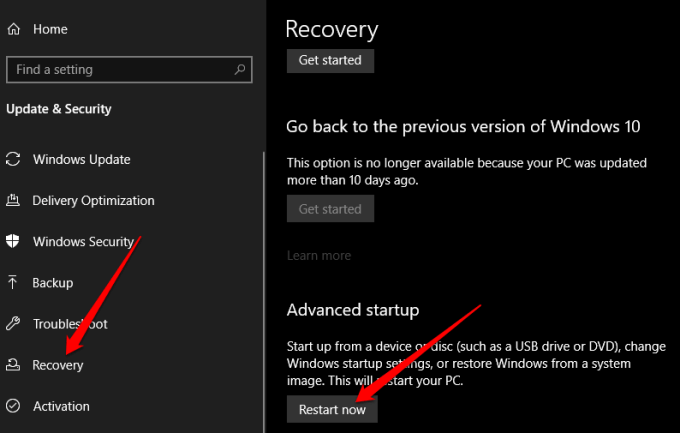
- set sorunlarını giderme > Gelişmiş seçenekler > Başlangıç Ayarları > Yeniden Bir listede Bir seçenek seç, Sonra seçin Güvenli Modu Etkinleştir أو Ağ Desteği ile Güvenli Mod.
kurtarma diski aracılığıyla
Henüz bir kurtarma diskiniz yoksa, bir tane oluşturabilir ve bunu Güvenli Moda erişmek için kullanabilirsiniz.
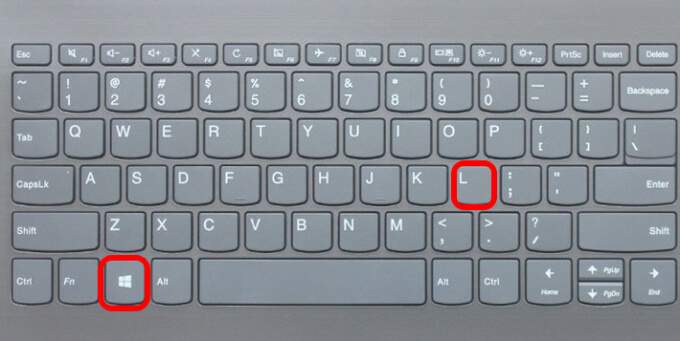
- Kurtarma diskini bağlayın ve bilgisayarınızı açın. Basın. Windows logosu tuşu + L Giriş ekranına gitmek için, bilgisayarınızı kurtarma ortamında yeniden başlatmak üzere aşağıdaki adımları izleyin. Windows (WinRE).
- Bir listede Bir seçenek seçseçin sorunlarını giderme > Gelişmiş seçenekler > Başlangıç Ayarları > Yeniden. set Güvenli Modu Etkinleştir (4) veya Ağ Desteği ile Güvenli Mod (5).
Not : Eğer "Bir seçenek belirleyin" menüsünü görmüyorsanız, bilgisayarınız bir sürücüden önyükleme yapacak şekilde ayarlanmamış olabilir, ancak önyükleme sırasını değiştirebilirsiniz.
Sistem yapılandırmasını kullanarak
Windows'ta Güvenli Moda girmek için "Sistem Yapılandırması" aracını da kullanabilirsiniz.
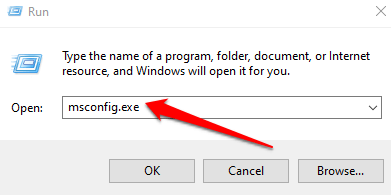
- Sağ tıklama Ana Sayfa > koşmak.
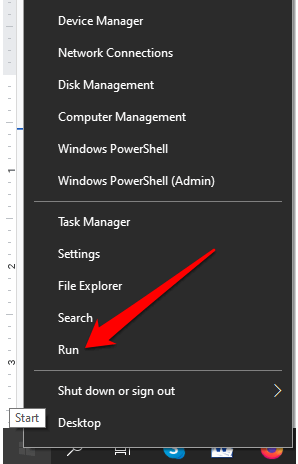
- tip msconfig.exe “Çalıştır” iletişim kutusunda, üzerine tıklayın. Keşfet.
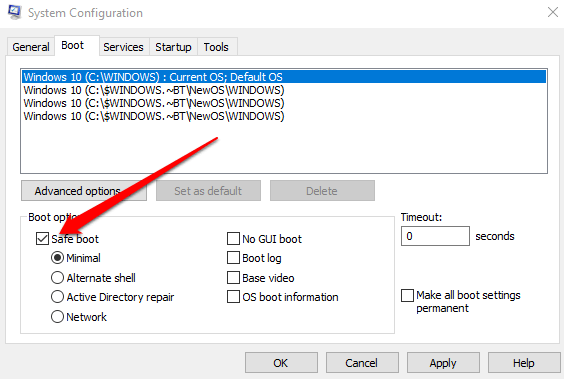
- Sekmeyi seçin Çizme (Önyükleme) Sistem Yapılandırması penceresinde, şunu seçin: Güvenli Önyükleme (Güvenli kalkış) altında Önyükleme seçenekleri (Kalkış seçenekleri) ve basın OK (TAMAM).
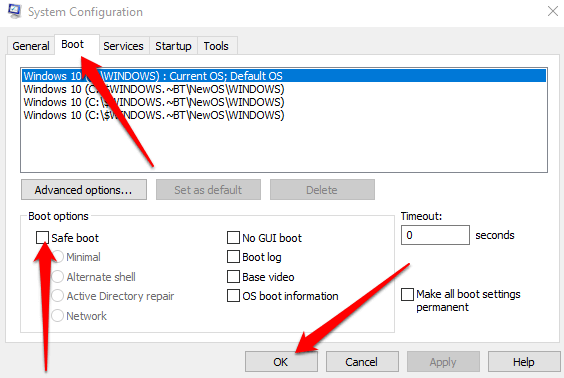
- Windows bilgisayarınızı yeniden başlatmanızı isterse, şunu seçin: Yeniden (Yeniden başlatarak) Güvenli Moda erişin.
Komut İstemi'nde kapat komutunu kullanma
Komut İstemi'nde shutdown.exe komutunu kullanarak Güvenli Moda geçebilirsiniz.
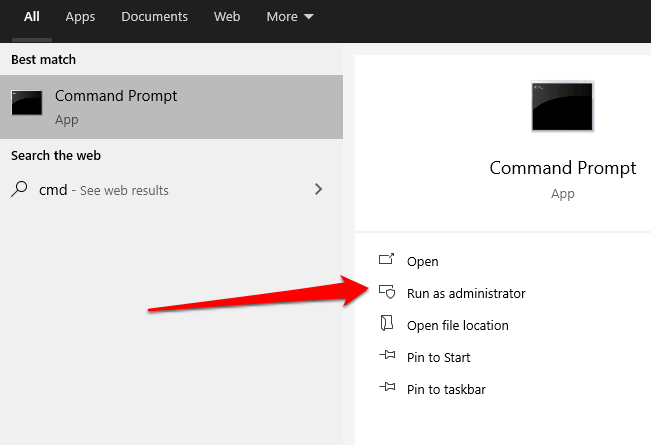
- tip CMD Arama alanına girin ve belirtin. komut İstemi (Komut İstemi) > Yönetici olarak çalıştır (Yönetici olarak çalıştırın).
- Ardından komutu yazın. Shutdown.exe Ve basın Keşfet (Giriş).
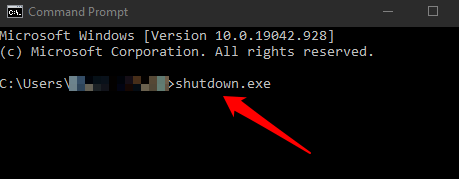
- Windows, WinRE'de yeniden başlatılacak, oturumunuz kapatılacak ve "Bir seçenek belirleyin" ekranı yüklenecektir. Buradan, şunu seçin: Sorun > Gelişmiş seçenekler > Başlangıç ayarları > Yeniden.
- set 4 أو 5 Hangi güvenli mod seçeneğine önyükleme yapmak istediğinize bağlı olarak.
Windows 10'da Güvenli Moddan Çıkma
Windows 10'da Güvenli Mod'dan çıkmak için cihazınızı yeniden başlatmanız yeterlidir.
Alternatif olarak, Sistem Yapılandırma aracını tekrar açabilir, Önyükleme sekmesini seçebilir ve ardından Önyükleme seçenekleri altındaki Güvenli Önyükleme onay kutusunun işaretini kaldırabilirsiniz.
Windows 8 ve 8.1
Windows 10'da olduğu gibi, Windows 8'de de Güvenli Mod'a "Gelişmiş Başlangıç Seçenekleri" içindeki "Başlangıç Ayarları" menüsünden erişebilirsiniz.
Gelişmiş Başlangıç Seçeneklerine, Shift tuşunu basılı tutarak Yeniden Başlat seçeneğini belirleyerek erişebilirsiniz . Ancak bu yöntem ekran klavyesiyle çalışmaz, bu nedenle menülere bu şekilde erişmek için bilgisayarınıza fiziksel bir klavye bağlamanız gerekecektir.
Alternatif olarak, Ayarlar menüsünü kullanarak "Gelişmiş Başlangıç Seçenekleri" menüsüne erişebilir ve Windows 8/8.1'de Güvenli Mod'da önyükleme yapabilirsiniz.
- aç Simge çubuğu Sonra seçin Bilgisayar ayarlarını değiştir.
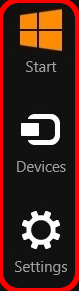
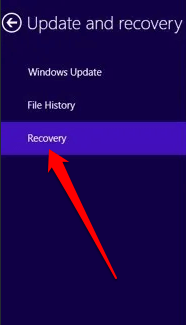
- seçmek Güncelleme ve Kurtarma > Tedavi Süreci.
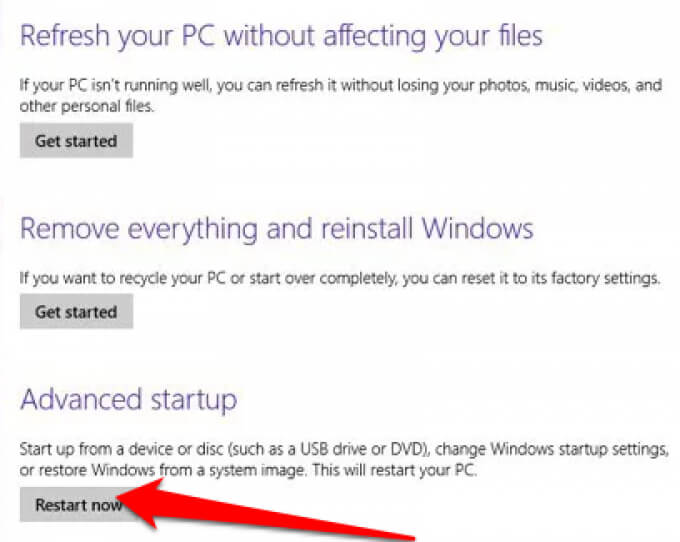
- Sonra seçin Şimdi yeniden başlat kim yemin eder Gelişmiş başlangıç bölümü.
- “Bir seçenek belirleyin” menüsünden şunu seçin: sorunlarını giderme > Gelişmiş ortodontik vakalar için kapsamlı çözüm paketi Başlangıç Seçenekleri > Başlangıç Ayarları > YenidenBilgisayarınız yeniden başlatıldıktan sonra, [düğme numarası/düğme numarası] tuşlarına basarak Güvenli Mod seçeneğini seçin. 4 أو 5 (Ya F4 أو F5).
- Güvenli Mod yüklenene kadar bekleyin; bilgisayarınızı başlattığınızda normal giriş ekranını göreceksiniz.
- Yönetici kimlik bilgilerinizle oturum açın, Güvenli Mod'da gerekli değişiklikleri yapın ve ardından Güvenli Mod'dan çıkmak için bilgisayarınızı yeniden başlatın.
, Windows 7
Microsoft artık Windows 7'yi desteklemiyor, bu da artık güvenlik güncellemeleri veya teknik destek alamayacağınız anlamına geliyor. Ancak, Sistem Yapılandırma Aracı'nı kullanarak Windows 7'de Güvenli Mod'da önyükleme yapabilirsiniz.
- Ara msconfig Ardından sekmeyi seçin Çizme (Kalkış) araç penceresinde sistem Yapılandırması (Sistem yapılandırması).
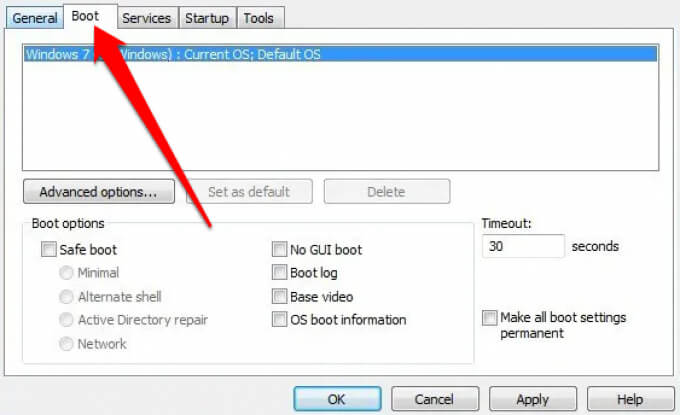
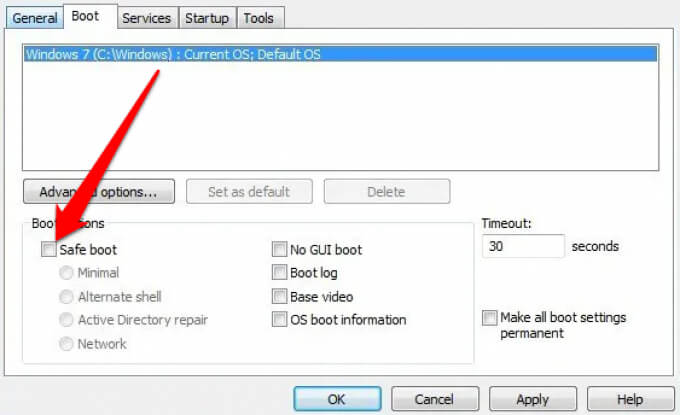
- yanındaki onay kutusunu seçin. Güvenli Önyükleme (Güvenli Önyükleme) bölümü içinde Önyükleme Seçenekleri (Kalkış seçenekleri).
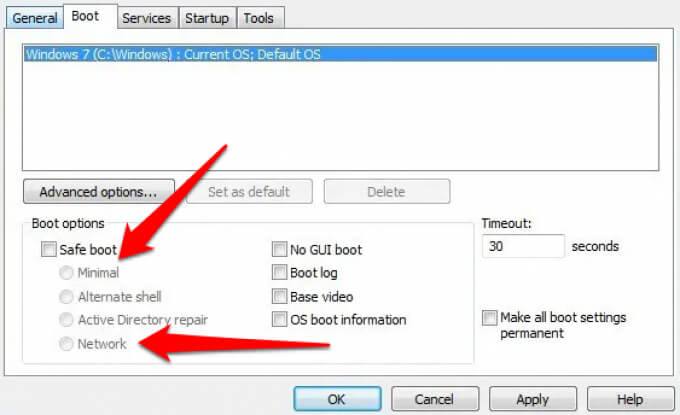
- Sonra seçin asgari (Minimum) güvenli moda geçmek için veya ağ (Ağ) Ağ bağlantılı Güvenli Moda girmek için, ardından şunu seçin: OK (TAMAM).
- seçmek Yeniden.
Windows XP
Microsoft ayrıca Windows XP için desteği sonlandırdı. Artık güncelleme veya güvenlik yamaları almayacak olsanız da, işletim sisteminde Güvenli Mod'a hala erişebilirsiniz.
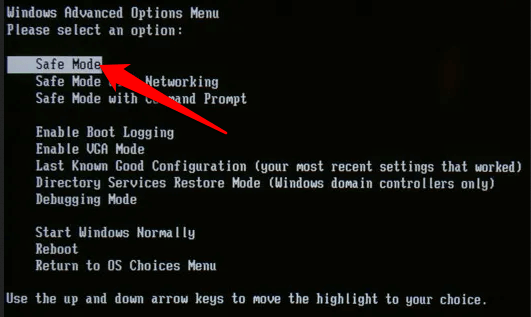
- Bilgisayarınız kapalıysa açın ve tuşa basın. F8 Genellikle ilk ekran göründüğünde.
- set الوضع الآمن Of Gelişmiş Seçenekler Menüsü Ardından Keşfet.
- set yönetici Windows XP masaüstü göründüğünde parolanızı girmeniz gerekmektedir.
Bilgisayarınız zaten çalışıyorsa, aşağıdaki adımları izleyin.
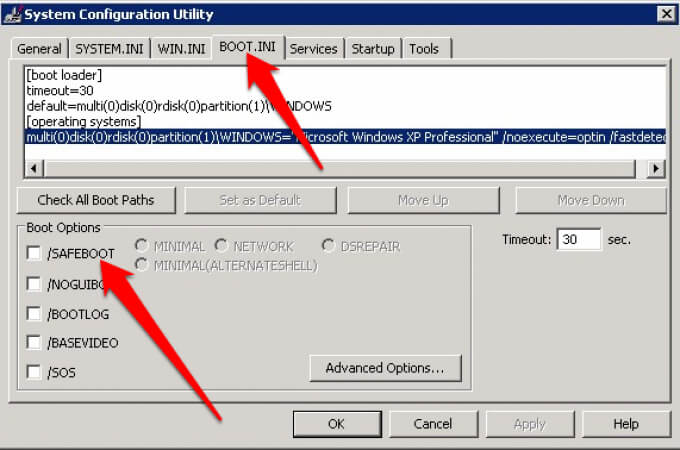
- set hiç > تشغيل. tip msconfig "Çalıştır" iletişim kutusunda, tuşuna basın. Keşfet لفتح MS Sistem Yapılandırma Aracı.
- Sekmeyi seçin Önyükleme.INI Sonra seçin / SAFEBOOT altında Önyükleme seçenekleri.
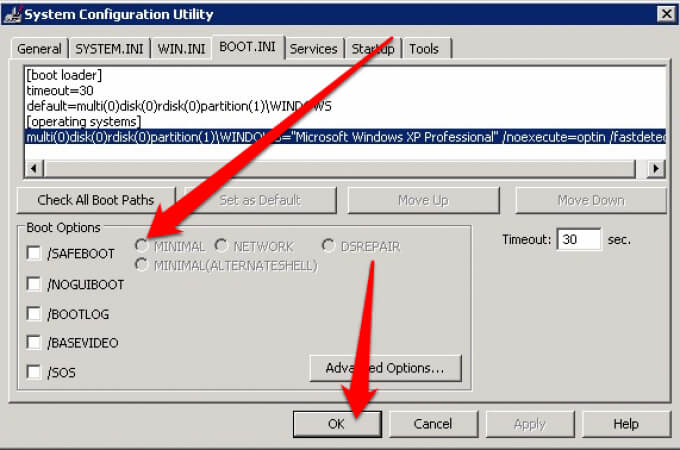
- Sonra seçin asgari > OK Sonra seçin Yeniden Bunu yapmanız istendiğinde.
- Güvenli Modda sorun giderme işlemini tamamladıktan sonra, aynı adımları tekrarlayın ancak bu sefer ilgili seçeneğin işaretini kaldırın. / SAFEBOOT Bilgisayarınızın güvenli modda başlatılmasını önlemek için.
Her türlü problemi güvenli modda çözün.
Güvenli Moda nasıl erişeceğinizi bilmek, kötü amaçlı yazılımları tarama , programları kaldırma , eski sürücüleri güncelleme ve tüm sisteminizi geri yükleme dahil olmak üzere birçok görevi tamamlamanıza ve sorun gidermenize yardımcı olabilir.
Ayrıca , Mavi Ekran Hatası (Blue Screen of Death) gibi sorunları ve DLL dosyaları ve aygıt sürücüleriyle ilgili diğer sorunları da giderebilir ve düzeltebilirsiniz .
Bu kılavuzun bilgisayarınızda Windows Güvenli Moduna erişmenize yardımcı olup olmadığını yorum bırakarak bize bildirin.
Yoruma kapalı.