

Mac'inizdeki dosyaları aniden açamaz veya yönetemez hale geldiyseniz, disk izinlerini onarmak birçok sorun giderme kılavuzunda bulabileceğiniz bir çözümdür. Apple, bu özelliği OS X'in eski sürümlerinde sunmuştu; ancak kullanıcının erişebileceği ve değiştirebileceği şeyleri kısıtlayarak sistem dosya izinlerini korumuştu.

Hızlı bir çözüm artık mümkün olmasa da, macOS'e yerleşik araçları kullanarak izin sorunlarını çözebilirsiniz. Mac'inizdeki disk izinlerini nasıl düzeltebileceğinizi ve izin sorunlarını nasıl çözebileceğinizi, böylece sorunsuz ve verimli bir kullanıcı deneyimi sağlayabileceğinizi görelim.
Disk izinleri nelerdir?
macOS'taki disk izinleri, dosyalarınızı güvende tutmak için hayati bir mekanizmadır ve dosya ve klasörleri kimlerin açabileceğini, değiştirebileceğini veya silebileceğini kesin bir şekilde tanımlar. Bu izinler, yetkisiz uygulamaların (veya Mac paylaşılıyorsa diğer kullanıcıların) hassas sistem dosyalarına yetkisiz erişimini, değişiklik yapmasını veya kaldırmasını önlemek için tasarlanmıştır. Bu şekilde, disk izinleri sistem istikrarsızlığını önlemeye, kullanıcı dosyalarının gizliliğini korumaya ve diğer kullanıcıların yetkisiz erişimini engellemeye yardımcı olur.
Mac'lerdeki her dosya ve klasör, belirli bir izin kümesiyle birlikte gelir. Apple Topluluğu'na göre :
Mac OS X'teki birçok öğe paket dosyalarından (".pkg" dosya adı uzantısına sahiptir) yüklenir. Bir paket dosyasından bir şey yüklendiğinde, paket makbuz dosyasında (".bom" dosya adı uzantısına sahiptir) bir "Malzeme Listesi" dosyası saklanır. Bu dosya, Mac OS X v10.5 ve önceki sürümlerde /Library/Receipts/ dizininde saklanır. Bu dosyalar fazla disk alanı kaplamaz ve geri dönüştürülmemelidir. Bu ".bom" dosyalarının her biri, o paket tarafından yüklenen dosyaların bir listesini ve her dosya için uygun izinleri içerir.
Erişim izinlerinin neden düzeltilmesi gerekebilir?
macOS'un eski sürümlerinde sistem genelinde dosya erişim izinleri sorunları mevcutken, modern Mac işletim sistemleri bu sorunu oldukça farklı bir şekilde ele alıyor. Sistem Bütünlüğü Koruması (SIP) olarak bilinen temel bir güvenlik özelliği sayesinde, kritik sistem dosyaları ve erişim izinleri otomatik olarak korunuyor ve yönetiliyor.
İzin sorunları ara sıra da olsa ortaya çıkabiliyor, ancak bunlar artık neredeyse her zaman kullanıcı hesabınızla, yani Ana Klasörünüzle ilgili. Bu durum, başka bir Mac'ten veri aktarımı, yedeklemeden geri yükleme veya belirli bir uygulama arızalandığında ortaya çıkabilir. Daha spesifik olarak, kapsamlı erişim hakları gerektiren veya sistem dosyalarını değiştiren uygulamalar (SIP nedeniyle bu nadir olsa da) bu sorunlara neden olabilir.
Dosyalara erişimde veya dosyalarda değişiklik yapmada sorun yaşıyorsanız, sorun ana klasörünüzdeki izinlerle ilgili olabilir. Anormal davranış örnekleri şunlardır:
- Bir uygulama düzgün çalışmıyor. Bu durum, uygulamanın başlatılamaması, sık sık çökmeler veya beklenmedik hata mesajları şeklinde ortaya çıkabilir.
- Klasörlerinizdeki dosyaları taşıyamıyor, silemez veya kaydedemeyebilirsiniz. Bunlara ana klasörünüzde depolanan belgeler, fotoğraflar veya diğer dosyalar da dahil olabilir.
- Bir dosya veya klasöre erişim izninizin olmadığını belirten bir hata mesajı alabilirsiniz. Bu mesaj, bir dosyayı açmaya, kopyalamaya, taşımaya veya hatta görüntülemeye çalıştığınızda görünebilir.
Mac'te Disk İzinleri Otomatik Olarak Nasıl Düzeltilir
El Capitan'dan daha yeni macOS sürümleri kullanıyorsanız, "Disk İzin Onarımı" özelliğinin kaldırılması, Mac'inizde sorun yaşamanız durumunda bir sorun giderme çözümünün olmaması anlamına gelir. Neyse ki, CleanMyMac özellik setinde bir Disk İzin Onarımı işlevi içeriyor, bu da izinlerle ilgili herhangi bir sorun yaşamanız durumunda son derece kullanışlı bir araç haline getiriyor.
CleanMyMac'in ücretsiz deneme sürümünü başlatın. İşlemi tamamladıktan sonra şu adımları izleyin:
- CleanMyMac'i açın.
- Sol kenar çubuğundan Performans'a tıklayın ve ardından Tara'ya tıklayın.
- Tarama tamamlandıktan sonra “Tüm Görevleri Görüntüle”yi seçin ve “Bakım Görevleri”ni seçin.
- Onay kutusunu seçerek Disk İzinlerini Onar'a tıklayın ve ardından Çalıştır'a tıklayın.
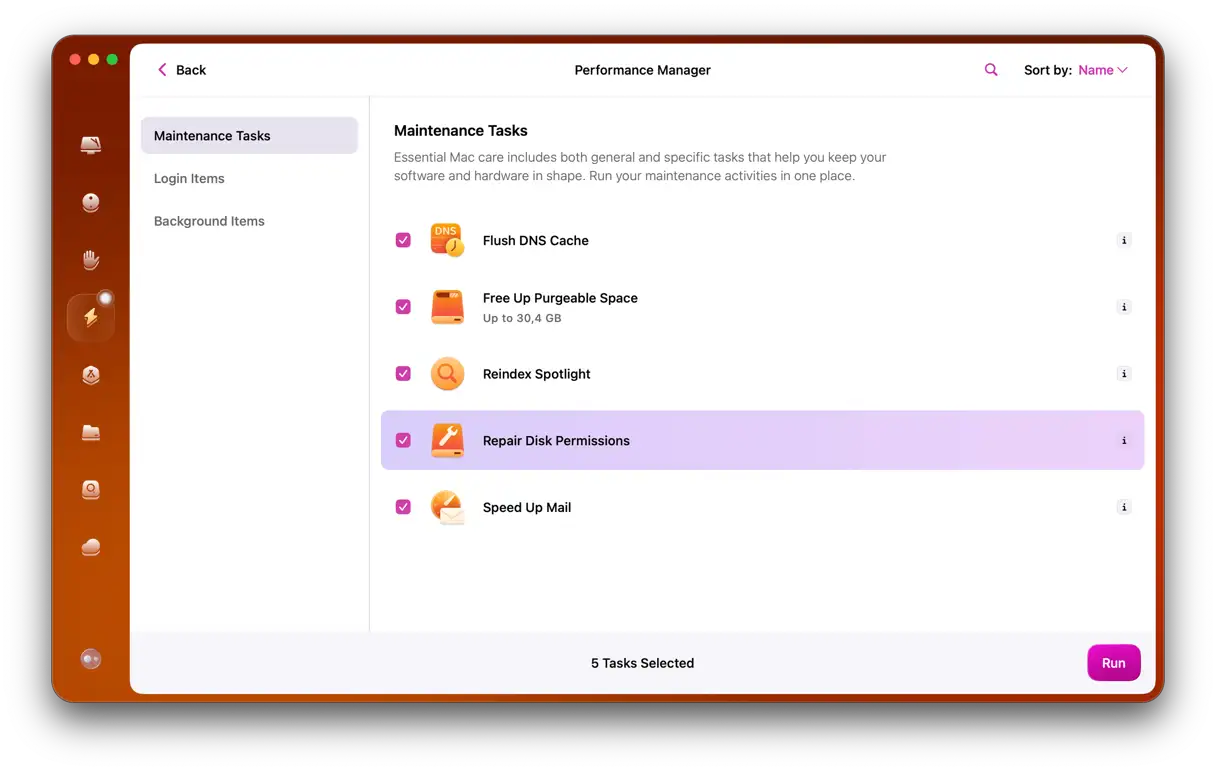
CleanMyMac, sisteminizde disk izinlerini tarayacak ve bozuk izinleri otomatik olarak onaracaktır. Bu işlem, dosya sisteminizin bütünlüğünü ve kararlılığını sağlar.
İşte bu kadar! Mac'iniz artık beklendiği gibi çalışıyor olmalı. Mac'iniz iyi görünse bile, çalışmaya devam etmesini sağlamak için düzenli onarımlar yapmak iyi bir fikirdir. Devre dışı bırakılan tüm izinler performansı etkilemez, ancak bu
Disk izinleri manuel olarak nasıl düzeltilir?
Uzun süredir Mac kullanıcısıysanız, Disk İzinlerini Onar aracını birincil sorun giderme çözümü olarak hatırlıyor olabilirsiniz. Ancak bu, çoğu kullanıcı için artık geçmişte kaldı. macOS'un yeni sürümleri, yazılım güncellemeleri ve sistem değişiklikleri sırasında dosya izinlerini otomatik olarak onarmak üzere tasarlanmış Sistem Bütünlüğü Koruması (SIP) adlı bir güvenlik özelliği kullanır. SIP, kök hesabı kısıtlayarak /System ve /usr gibi korumalı konumları ve işlemleri değiştirememesini sağlar. Bu, kötü amaçlı yazılımların kök izinleri elde etmesini ve sistem dosyalarınıza bulaşmasını engeller.
Ancak El Capitan'dan daha eski bir macOS sürümü kullanıyorsanız, şu adımları izleyerek Disk İzlencesi'ndeki Disk İzinlerini Onarma özelliğini yine de kullanabilirsiniz:
1. Tıklayın Command + Space Spotlight'ı açmak için "Disk Utility, ardından Return tuşuna basın.
2. Sol kenar çubuğundan Macintosh HD'yi seçin.
3. İlk Yardım sekmesine tıklayın.
4. Disk İzinlerini Doğrula'ya tıklayın. Bunu yaptığınızda, Disk İzlencesi sabit sürücünüzü bozuk veya hatalı izinler açısından tarayacak ve bunları onarım için listeleyecektir. Bu işlem birkaç dakika sürebilir, ancak ilerlemeyi izlemek için Ayrıntıları göster kutusunu işaretleyebilirsiniz.
5. Disk İzinlerini Onar'a tıklayın ve Disk İzlencesi'nin seçili izinler için onarımı çalıştırmasını bekleyin.
Disk izinleri sorunları Mac'inizin düzgün bir şekilde başlatılmamasına neden olacak kadar büyük bir karmaşaya yol açıyorsa, Kurtarma Modu'nda Disk İzlencesi'ne erişmek mümkündür. Bunu yapmak için, Command + R Başlatma sırasında.
Mevcut işletim sisteminizin üzerine daha yeni (veya daha eski) bir macOS sürümü yüklüyorsanız, Mac'iniz kurulumun bir parçası olarak disk izinlerini onaracak ve böylece sıfırdan başlayabileceksiniz.
Belirli uygulamalar için izinler nasıl kontrol edilir?
İhtiyacınız olursa, cihazınızdaki dosya ve uygulama izinlerini yönetebilirsiniz. Tek yapmanız gereken "Bilgileri Göster" panelini kullanarak izinleri kontrol etmektir:
- Erişmeye çalıştığınız uygulama veya dosyaya sağ tıklayın.
- Görünen menüde Bilgileri Göster'e tıklayın (veya alternatif olarak klavye kısayolunu kullanabilirsiniz)
Command + I(Uygulamaya veya dosyaya bir kez tıkladıktan sonra). - "Paylaşım ve İzinler" bölümünü bulun. Burada okuma veya yazma izinlerini ayarlayabilirsiniz.
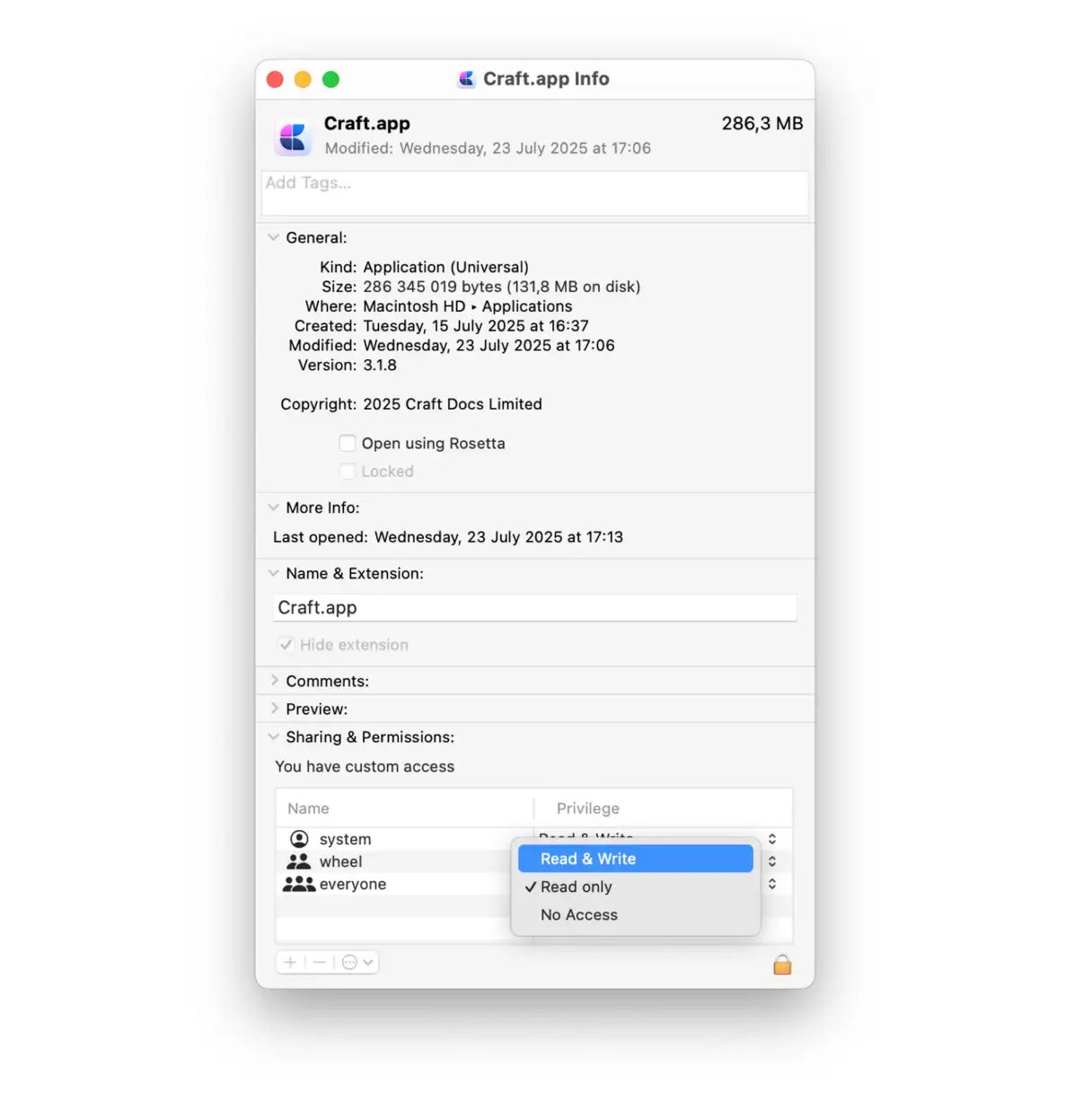
Bazı durumlarda şu hata mesajını alabilirsiniz: "Uygulamayı açmak için izniniz yok ." Bu sorun bazen macOS'un daha yeni sürümlerinde bildirilmektedir. Belirli uygulamaları çalıştırmanızı engeller ve ne yazık ki hangi izinlerin eksik olduğunu açıklamaz, bu nedenle ilk yöntem işe yaramayabilir.
Neyse ki, bu hatayı düzeltmek kolaydır. Aşağıdaki çözümleri tek tek deneyin:
İşletim sistemini ve yazılımı güncelleyin
macOS cihazınız için optimum performans ve güvenlik sağlamak amacıyla işletim sistemini düzenli olarak güncellemeniz çok önemlidir. Bunu aşağıdaki adımları izleyerek kolayca yapabilirsiniz: Sistem Ayarları'na gidin, Genel'i ve ardından Yazılım Güncelleme'yi seçin. Bir güncelleme mevcutsa, güncelleme işlemini tamamlamak için ekrandaki talimatları izleyin.
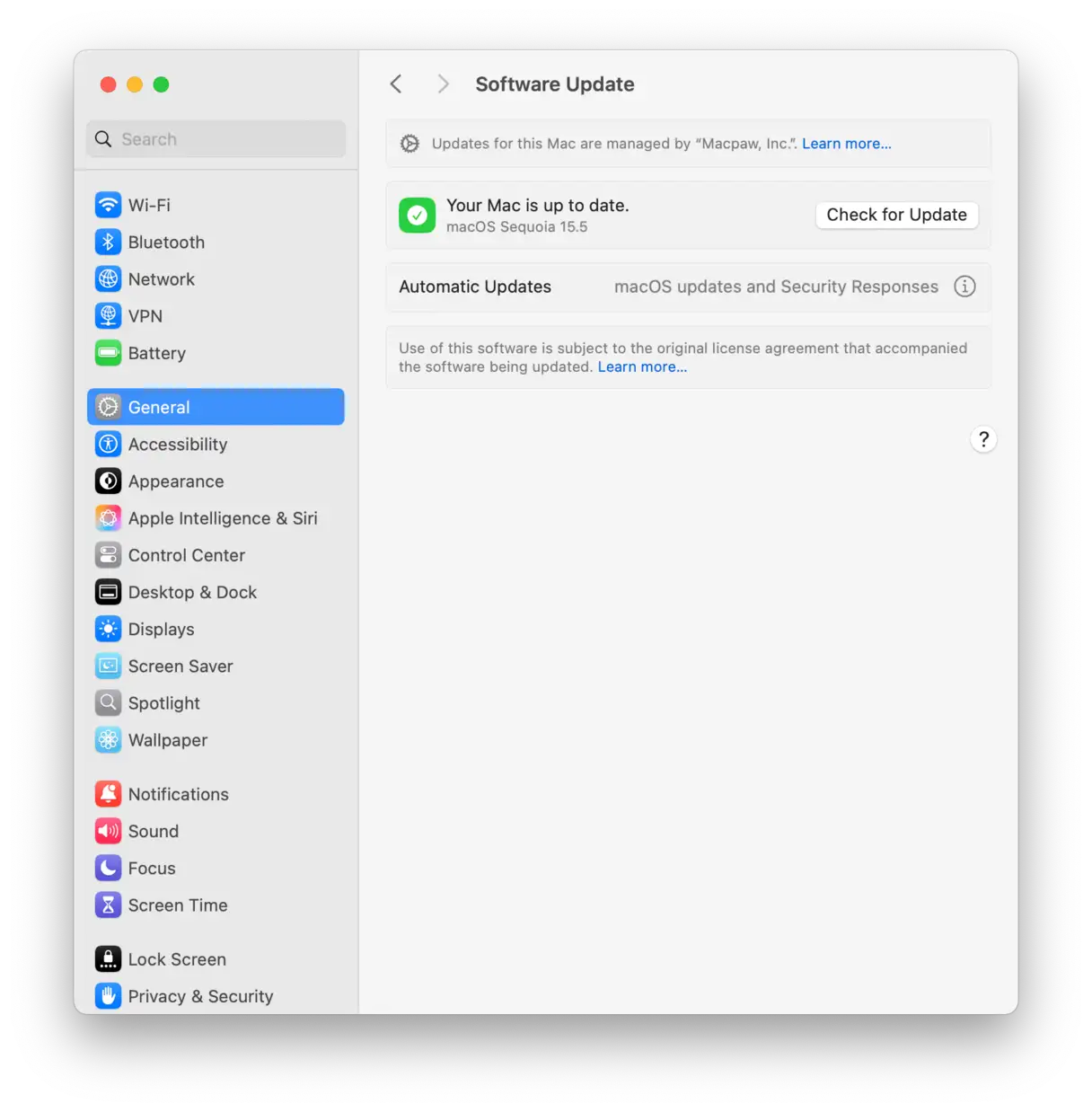
macOS'i güncellemenin yanı sıra, sorun yaşadığınız uygulamaların en son sürüme güncellendiğinden emin olmanız da önemlidir. App Store'u açın ve soldaki menüden "Güncellemeler"i seçin. Alternatif olarak, menü çubuğundaki uygulamanın menüsüne tıklayıp mevcut güncellemeleri kontrol edebilirsiniz. Uygulamaları güncel tutmak, en son özelliklere ve güvenlik düzeltmelerine sahip olmanızı sağlar ve bu da yaşadığınız sorunları çözebilir.
Hesabınızın gerekli izinlere sahip olduğunu doğrulayın.
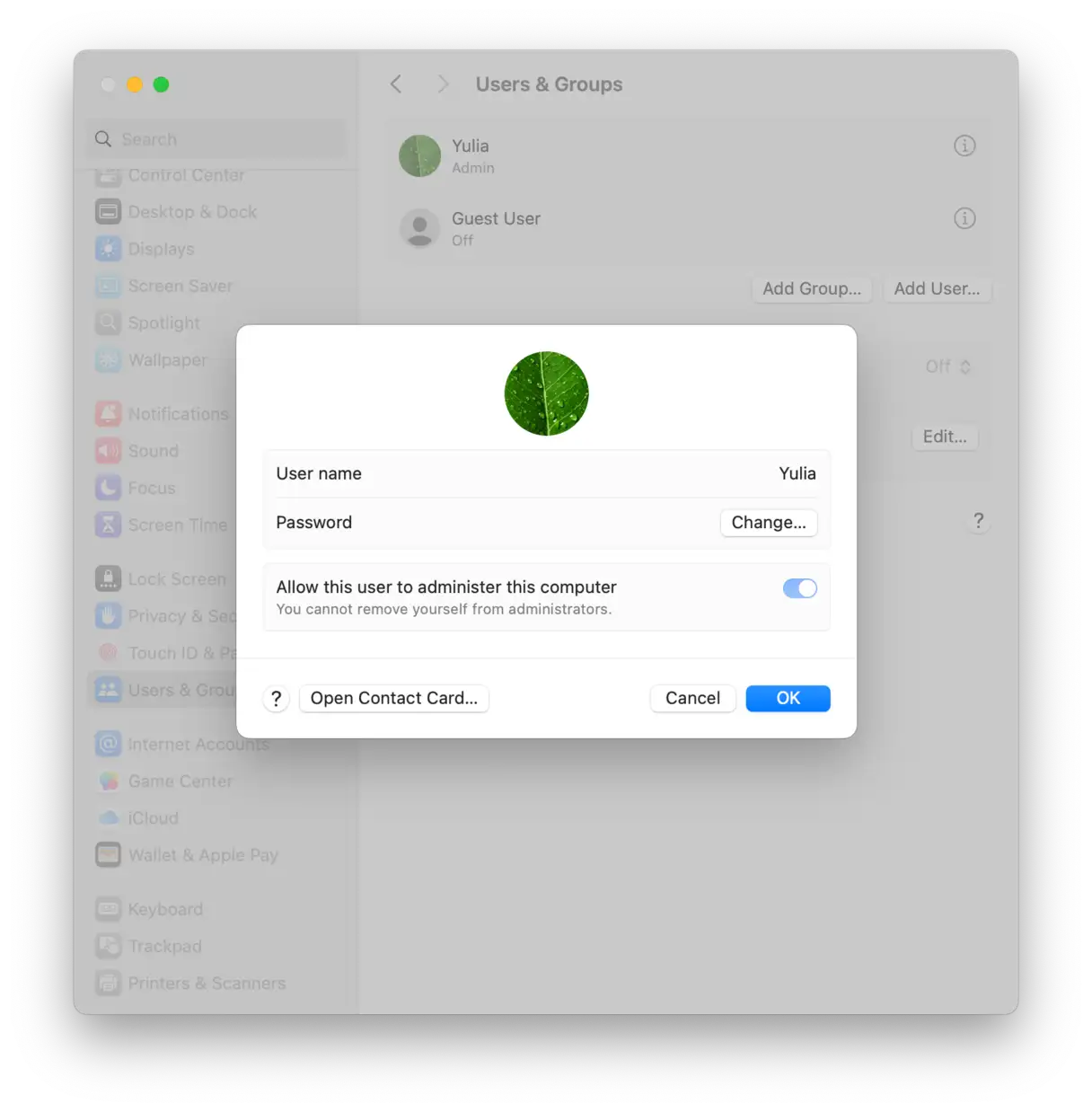
Yönetici ayrıcalıkları olmadan dosya veya uygulamaları değiştirmeye çalışırken bazen izin sorunlarıyla karşılaşabilirsiniz. Hangi kullanıcı hesabına sahip olduğunuzu kontrol etmek için Sistem Ayarları'nı açın ve ardından Kullanıcılar ve Gruplar'a tıklayın. Oturum açmış kullanıcının yanındaki "i" simgesine tıklayın ve "Bu kullanıcının bu bilgisayarı yönetmesine izin ver" seçeneğinin işaretli olduğundan emin olun. Mevcut kullanıcının yönetici ayrıcalıkları yoksa yeni bir hesap eklemeniz gerekebilir.
Disk izin sorunlarını gidermek için yaptığınız tüm girişimler başarısız olduysa, diski silmek (biçimlendirmek) tek seçeneğiniz olabilir. Mac'inizi macOS Recovery'den başlatın ve ekrandaki talimatları veya Apple'ın bu ayrıntılı kılavuzunu izleyin. macOS High Sierra ve sonraki sürümleri için güvenilir varsayılan biçim olan APFS biçimini seçtiğinizden emin olun. Aksi takdirde, macOS'in bazı eski sürümlerini kullanıyorsanız Mac OS Extended'ı seçin.
Umarız artık izin sorunlarını nasıl çözeceğinizi, dosyalarınıza ve uygulamalarınıza nasıl erişip değiştireceğinizi biliyorsunuzdur. Okuduğunuz için teşekkürler!
Yoruma kapalı.