MacBook fanınız yüksek ses çıkarıyorsa, bu durum yalnızca can sıkıcı olmakla kalmaz, aynı zamanda Mac'inizin performansını da yavaşlatır. Sonuç olarak, bilgisayarınızı her zamanki gibi kullanmakta zorluk çekebilirsiniz.
Mac'inizin aniden jet motoru gibi bir ses çıkarmaya başladığını hayal edin. Eğer böyle bir durumla karşılaştıysanız, muhtemelen kendinize "Mac fanım neden bu kadar yüksek ses çıkarıyor?" diye sormuşsunuzdur. Neyse ki doğru yerdesiniz. Bu makalede, Mac fanınızın neden bu kadar yüksek sesle çalıştığını açıklayacak ve nasıl düzelteceğinizi göstereceğiz. Ayrıca, cihazınızın performansını artırmak ve aşırı ısınmanın neden olduğu sesi azaltmak için pratik çözümler sunacağız.
Mac'iniz Neden Yüksek Sesler Çıkarıyor: 7 Yaygın Neden
Özellikle MacBook'larda, fan sesi Mac'inizin kapanmak üzere olduğunu gösterebilir. MacBook fanınızın gürültülü olmasının olası nedenleri şunlardır:
Yoğun görevler veya kaynak yoğun uygulamalar çalıştırılıyor. Bu uygulamalar fan gürültüsünü artırabilir ve CPU ve bellek tüketimindeki artış nedeniyle aşırı ısınmaya neden olabilir. Bu durum, özellikle video düzenleme uygulamaları veya grafik yoğunluğu yüksek oyunlar kullanıldığında yaygındır.
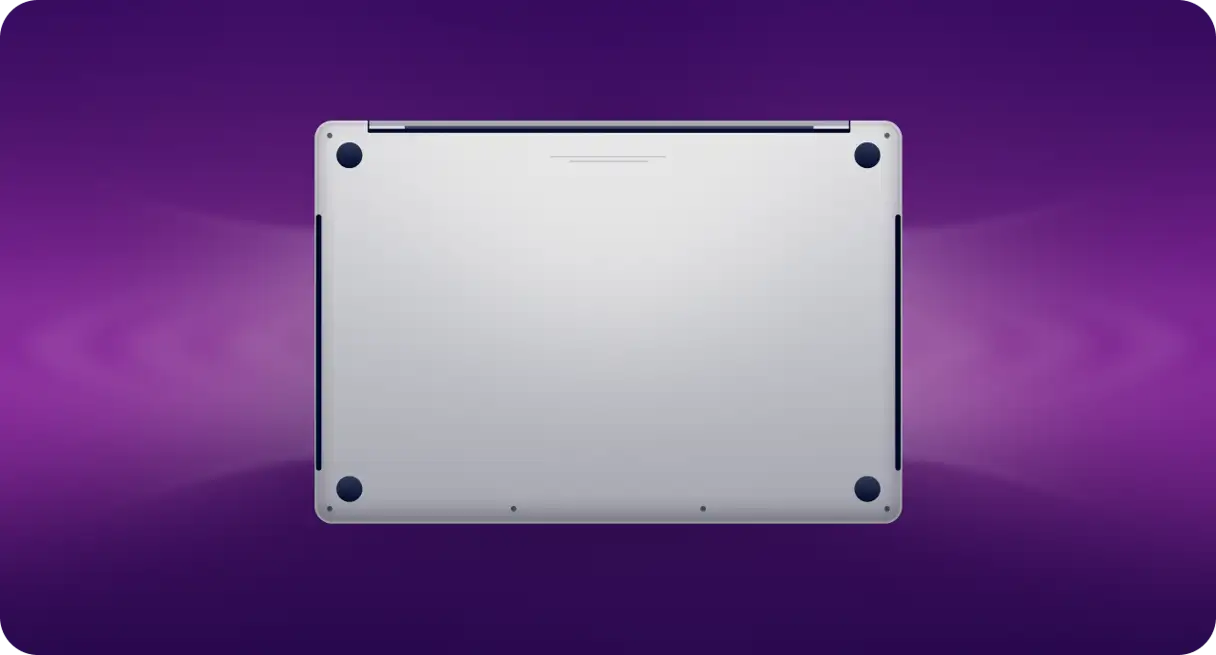
Dış etkenler. Bilgisayarınızın havalandırması zayıfsa veya oda sıcaklığı çok yüksekse, bu durum Mac'inizin fanının gürültü yapmasına neden olabilir. Aynı durum, tozla tıkanmış fanlar veya havalandırma delikleri herhangi bir şeyle tıkanmış fanlar için de geçerlidir. Uygun hava akışını sağlamak için bilgisayarınızın sert ve düz bir yüzeye yerleştirildiğinden emin olun.
Adaptör. Resmi bir Apple adaptörü kullanmıyorsanız, bu durum Mac'inizin fan gürültüsüne neden olabilir. Orijinal olmayan adaptörler gücü verimli bir şekilde iletmeyebilir, cihazınızın daha fazla çalışmasına ve aşırı ısınmasına neden olabilir.
Yazılım hataları. Güncel olmayan ve hatalı yazılımlar çok fazla kaynak tüketebilir, Mac'inizin aşırı ısınmasına ve soğutmak için fanların yüksek sesle çalışmasına neden olabilir. macOS'inizi ve yüklü uygulamalarınızı güncel tutun.
Kötü amaçlı yazılım. Diğer kaynak yoğun işlemler gibi, kötü amaçlı yazılımlar da arka planda çalışarak belleği ve CPU'yu işgal eder. Güvenilir bir antivirüs programıyla düzenli olarak kötü amaçlı yazılım taraması yapın.
Donanım sorunları. Mac fanlarınız yüksek ses çıkarıyorsa, bunun nedeni küçük sorunlar (bozuk donanım ayarları gibi) veya ciddi bir donanım arızası olabilir. Bazı durumlarda, cihazınızın profesyonel bir teknisyen tarafından kontrol edilmesi gerekebilir.
Pil sorunları. Bazen, zayıf pil sağlığı, adaptörün şarj olması daha uzun sürdüğü için aşırı ısınmaya neden olabilir ve bu da sistemin daha fazla çalışmasına neden olabilir. Pil sağlığınızı sistem ayarlarından düzenli olarak kontrol edin.
Eğer fan normalden daha gürültülü ise, fan gürültüsünü azaltmanın ve Mac'inizi soğutmanın bazı güvenli yolları var; bunları bu makalede ele alacağız.
Ortalama bir Mac fanının dakikada yaklaşık 2000 devir (RPM) olduğunu biliyor muydunuz? Stres altındayken 6000 RPM'ye kadar çıkabilir. Ancak bu her zaman bir sorun olduğunu göstermez. İşte bir soruna işaret edebilecek bazı durumlar:
Düşük kullanımda fanlar hızlı dönüyor.
Fandan gelen alışılmadık sesler (örneğin sürtünme veya tıklama)
Sürekli fan gürültüsü (temizlikten sonra bile), özellikle yüksek sıcaklıkla birlikte
Gürültülü Bir MacBook Pro Fanını Onarma: Anında Çözümler
Birçok MacBook Pro kullanıcısı, özellikle yoğun işlem gücü gerektiren uygulamaları çalıştırırken veya cihaz aşırı ısındığında yüksek fan gürültüsü yaşar. Neyse ki, bu sorunu kontrol altına almak ve cihazınızın sessizliğini geri kazandırmak için deneyebileceğiniz birkaç etkili çözüm mevcut. Aşağıdaki adımları izleyerek fan gürültüsünü azaltabilir ve MacBook Pro'nuzun performansını artırabilirsiniz.
1. Hava Sirkülasyonunu İyileştirin: Mac'inizin fanını sessizleştirmek için mükemmel çözüm.
Hepimiz bazen Mac'lerimizi yatakta kullanmak isteriz, ancak onları yumuşak bir yüzeye koymak havalandırma deliklerini kapatabilir ve fanın daha hızlı çalışmasına ve rahatsız edici sesler çıkarmasına neden olabilir. En hızlı ve en etkili çözüm, Mac'inizi düz ve sert bir yüzeye koyarak fanın verimli çalışması için daha fazla alan sağlamaktır. Mac'inizin daha sonra soğuması için birkaç dakika bekleyin.
Daha kalıcı bir çözüm için, özellikle yatakta kullanılmak üzere tasarlanmış çeşitli Mac ve dizüstü bilgisayar standları mevcuttur. Bu standlar, Mac'inizi yüzeyden yükselterek daha iyi bir görüş açısı sağlar, duruşunuzu iyileştirmenize ve aynı anda birçok sorunu çözmenize yardımcı olur. Çeşitli seçenekler için "masaüstü dizüstü bilgisayar standı" veya "dizüstü bilgisayar soğutma pedi" araması yapın.
Hızlı ipucu: Mac'inizin fanları çok gürültülü çalıştığında Siri'yi çağırmayı deneyin. Bazen bu işe yarayabilir ve Mac'inizin fanlarını geçici olarak durdurabilir. Bunun nedeni, Siri'nin sizi daha iyi duyabilmek için Mac'inizden gelen sesi azaltmasıdır.
2. Cihazınızın performansını artırmak için hafızayı ve işlem gücünü boşaltın.
Hem kısa hem de uzun vadede etkili bir diğer çözüm, cihazınızın işlem gücünün önemli bir kısmını tüketen işlemleri veya uygulamaları tespit etmektir. Sorun, arka planda çalışan bir uygulama veya bilginiz dışında CPU kaynaklarını tüketen bir işlem olabilir.
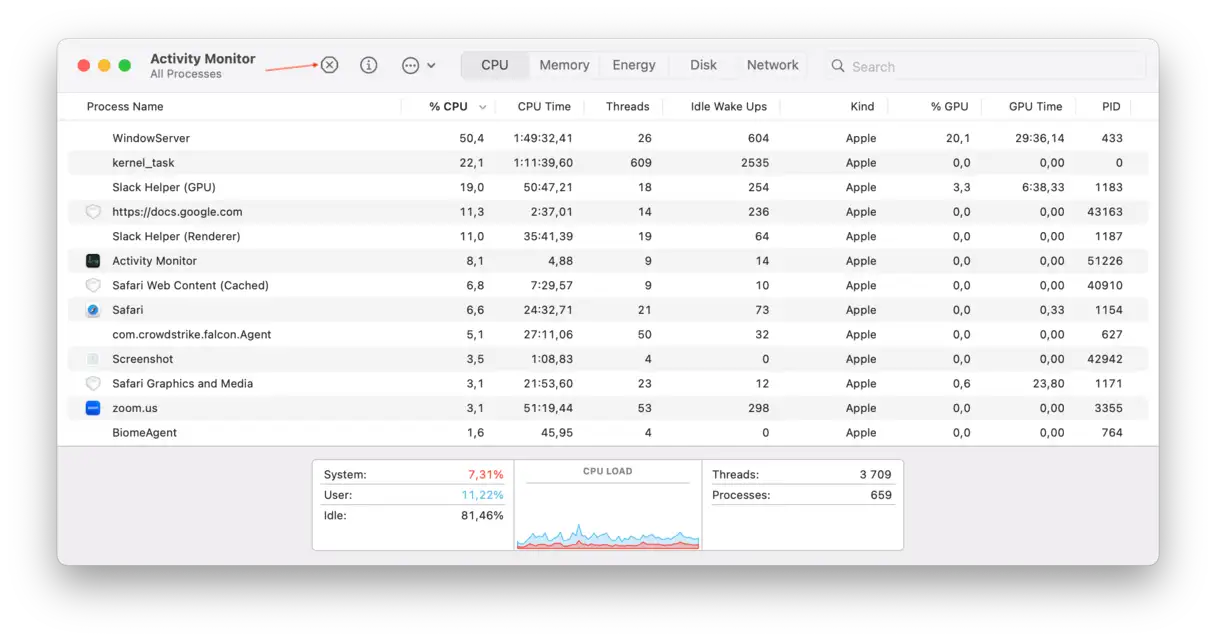
İşlem gücünü tüketen işlemleri belirlemek için Etkinlik İzleyicisi'ni kullanabilirsiniz:
Etkinlik İzleyicisini açın (Uygulamalar > Yardımcı Programlar).
CPU sekmesinde, tüm etkin görev ve uygulamaların bir listesini göreceksiniz. En çok kaynak tüketen uygulamalar ve işlemler en üstte görünecektir.
Durdurmak istediğiniz görevi seçin ve işlemi durdurmak için sol üst köşedeki "X" işaretine tıklayın. Bu, sistem kaynaklarını serbest bırakacak ve performansı artıracaktır.
Belleği yoğun kullanan işlemleri ve uygulamaları devre dışı bırakın
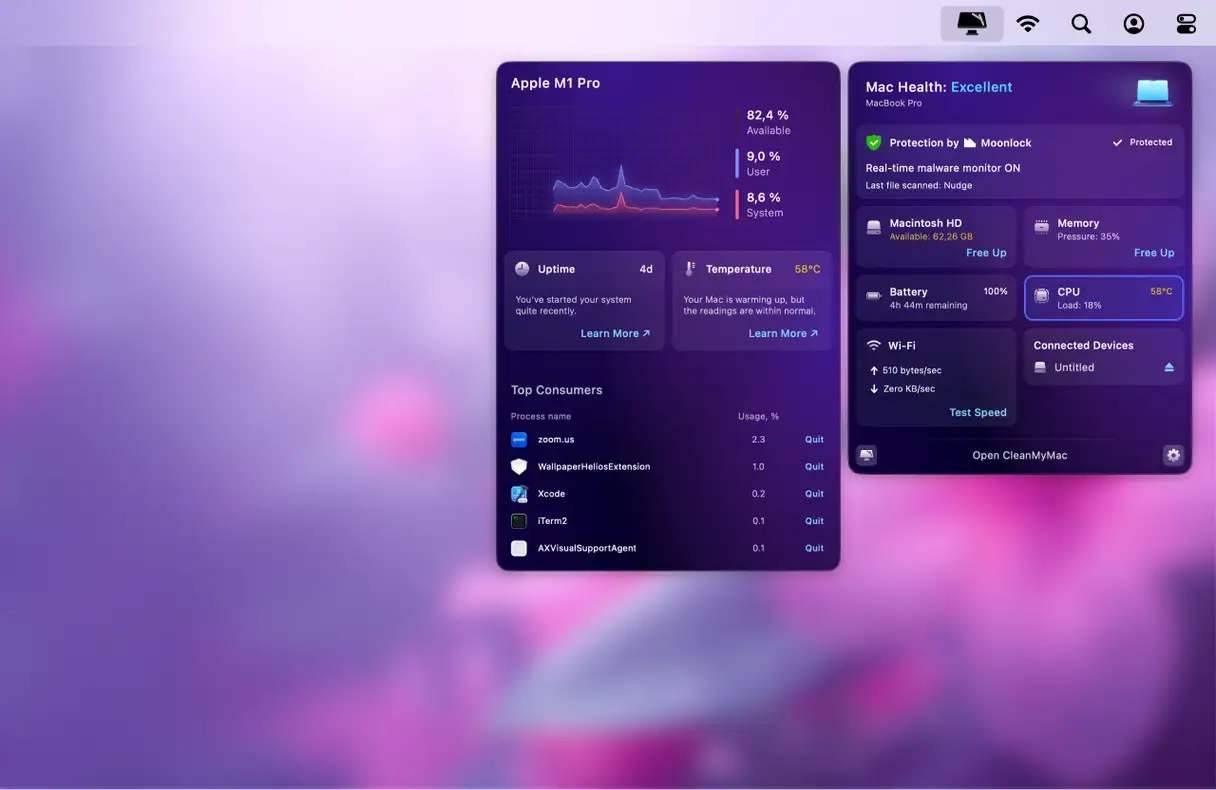
Bellek yoğun uygulamaları ve işlemleri belirlemenin ve kapatmanın daha hızlı ve kolay bir yolu var. CleanMyMac, Mac'inizi kullanırken bu kaynak yoğun görevleri izleyen ve durdurmanıza olanak tanıyan kullanışlı bir menü çubuğu uygulaması sunuyor. Uygulama Apple tarafından onaylanmıştır ve ücretsiz deneme sürümü mevcuttur.
Menü çubuğunuza gidin ve CleanMyMac simgesine tıklayın.
Burada CPU'ya tıklayın. CPU Monitor ekranı açılacaktır.
"En Çok Kullanılanlar" bölümünde önemli miktarda sistem kaynağı tüketen uygulamaları veya işlemleri bulun ve kullanmadığınız herhangi bir uygulamanın yanındaki "Çık" düğmesine tıklayın. Bu adım, Mac'inizin performansını iyileştirmek ve hızlandırmak için önemlidir.
CleanMyMac, yalnızca birkaç tıklamayla bellek yoğun işlem ve uygulamaları kapatarak Mac'inizdeki yükü azaltır. Çok kolay! Bu yöntem, özellikle yavaş performans veya aşırı ısınma yaşıyorsanız etkilidir.
3. Mac'inizin sıcaklığını kontrol edin
Denemeye değer bir diğer ipucu da Mac'inizin sıcaklığını kontrol etmektir. Bazen fan gürültüsü aşırı ısınmadan kaynaklanabilir. Sorunun bundan kaynaklanıp kaynaklanmadığını anlamak için üçüncü taraf bir uygulamaya ihtiyacınız olacak.
Örneğin, TG Pro gibi bir uygulama yükleyebilirsiniz . Yaklaşık 10 dolara mal olan bu ücretli uygulama, Mac'inizin sıcaklığını izlemenizi sağlar. MacBook'lar için normal çalışma sıcaklığı aralığı 45 ile 66 derece Celsius arasındadır. Sıcaklık uzun süre bu aralığın üzerinde kalırsa ciddi hasara neden olabilir. Özellikle CPU ve GPU'nun sıcaklığını izlemek önemlidir.
Apple, resmi aksesuarların kullanılmasını önerir ve adaptör de bir istisna değildir. MacBook'unuzu değiştirdikten sonra fan sesi duyarsanız, orijinal bir adaptör olduğundan emin olun. Bir diğer ipucu: Adaptörü önce Mac'inize, ardından ana güç kaynağına bağlayın.
4. Mac'inizi kötü amaçlı yazılımlara karşı tarayın
Bilgisayarınıza kötü amaçlı yazılım bulaştığında, Mac'lerin jet motoruna benzer yüksek bir ses çıkarması yaygındır. Bunun temel nedeni, virüslerin ve kötü amaçlı yazılımların çok fazla sistem kaynağı tüketmesi, belleği ve merkezi işlem birimini (CPU) boşaltmasıdır.
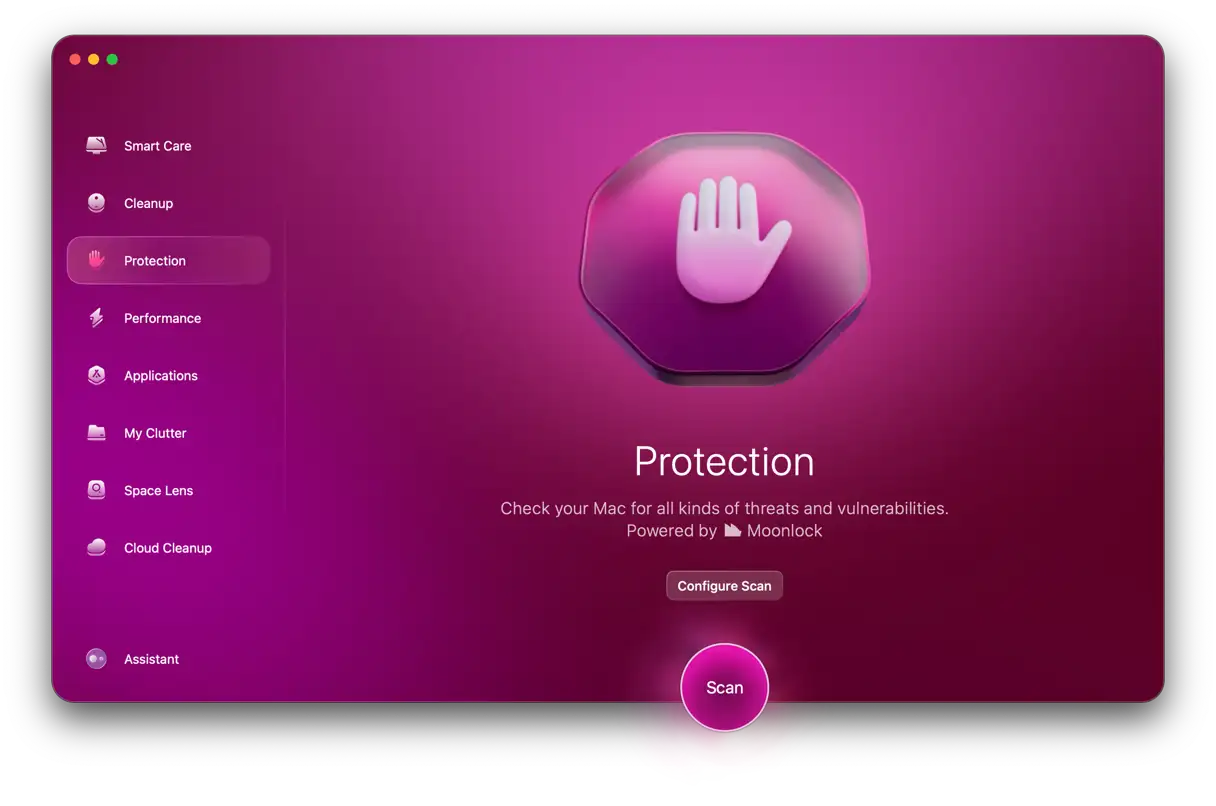
Tarayıcı ayarlarınızı ve Etkinlik İzleyicisi'ni kontrol ederek kötü amaçlı yazılımları manuel olarak tespit etmeyi deneyebilirsiniz. Ancak çoğu virüs gizlenme konusunda ustadır, bu nedenle bu görev için özel olarak tasarlanmış bir araç kullanmak en iyisidir. CleanMyMac ve Koruma özelliğini öneriyoruz. Her türlü tehdidi hızlı ve etkili bir şekilde tespit etmekle kalmaz, aynı zamanda sürekli güncellenen bir veritabanına ve arka plan izleme araçlarına sahiptir. Böylece hiçbir gizli tehdit fark edilmeden kalmaz. CleanMyMac, Mac'ler için kapsamlı koruma sağlayan ve sisteminizin güvenli ve hızlı kalmasını sağlayan güçlü bir kötü amaçlı yazılım önleme aracıdır.
Bu akıllı aracı nasıl kullanacağınız aşağıda açıklanmıştır:
Tarama tamamlandığında, temiz bir sağlık raporu alacak veya tespit edilen tehditlerin listesini göreceksiniz. "Kaldır"a tıklayın.
5. Mac'inizde biriken tozu temizleyin
Mac kullanıcıları, cihazları düzenli olarak temizlenmezse sorunlar yaşayabilir. Bu cihazlar, uygun havalandırmaya ihtiyaç duymalarının yanı sıra, fanların ve soğutma sistemlerinin çalışmasını engelleyen toz birikmesi nedeniyle gürültülü hale gelebilir. Çözüm basit ve anlaşılırdır: Tozu temizlemek için elektrikli süpürge kullanın ve hasar görmemesi için başlığı güvenli bir mesafede tuttuğunuzdan emin olun. Alternatif olarak, cihazın içindeki tozu temizlemek için basınçlı hava kullanabilirsiniz. Bunu kendiniz yapabileceğinizden emin değilseniz, Mac'inizi genellikle tamirhanelerde bulunan profesyonel bir temizlik hizmetiyle temizletmeniz iyi bir fikirdir. Düzenli temizlik, optimum performansın korunmasına yardımcı olur ve ömrünü uzatır.
6. Mac'inizdeki soğutma fanlarını kontrol edin
Mac'iniz sürekli ısıya maruz kalırsa, soğutma sistemleri dengesiz hale gelebilir. Aşırı ısınma, fanın kendisine ve hatta tüm bilgisayara zarar verebilir. Bu durum, soğutma sistemleri dizüstü bilgisayarın sıcaklığını düşüremediğinde Mac'inizin beklenmedik şekilde kapanmasına neden olabilir.
Mac'inizde aşırı ısınma sorunu yaşıyorsanız ve fanınızın hasarlı olduğundan endişeleniyorsanız, Apple Diagnostics'i kullanarak bir tarama çalıştırabilirsiniz. Bu yerleşik araç, soğutma fanları da dahil olmak üzere dahili bileşenlerdeki olası sorunları belirlemenize yardımcı olur. Apple Diagnostics'i çalıştırmak, profesyonel müdahale gerektiren bir fan performansı sorunu olup olmadığını belirlemenize yardımcı olur.
Apple Tanılama (Apple Donanım Testi) Nasıl Çalıştırılır
Mac'inizde Apple Diagnostics'i çalıştırmak için bu kılavuzu başka bir cihazda açın ve başlayın. İlk olarak, klavye, hoparlör, fare ve ekran dışındaki tüm harici cihazların bağlantısını kesin. Şimdi, Mac modelinize göre aşağıdaki adımları izleyin.
Apple silikonlu Mac'ler için:
Mac'inizi başlatın.
Mac'inizi açarken güç düğmesini basılı tutmaya devam edin.
Başlangıç Seçenekleri penceresi göründüğünde güç düğmesini bırakın.
Tanılamayı çalıştırmak için Command-D tuşlarına basın.
Apple Diagnostics otomatik olarak çalışacaktır. İşlem tamamlandığında, bulunan sorunların bir listesi görüntülenecektir.
Intel işlemcilere dayalı Mac'ler için:
Mac'inizi başlatın ve açılırken D tuşunu basılı tutun.
İlerleme çubuğu göründüğünde veya bir dil seçmeniz istendiğinde tuşu bırakın.
Tamamlandığında, teşhis edilen sorunların bir listesini göreceksiniz. PPF001, PPF003 veya PPF004 kodunu alırsanız, profesyonel teknik yardım almanız gerekebilir; bu referans kodları genellikle arızalı bir soğutma fanı veya donanım sorununu gösterir.
Not: Arızalı veya hasarlı fanlar genellikle Apple'ın bir yıllık sınırlı garantisi kapsamındadır. Ancak, fanınız kazara hasar, yanlış kullanım veya yetkisiz servis nedeniyle aşırı gürültü yapıyorsa, bu garanti kapsamında değildir. Kazara oluşan hasarlar ise AppleCare+ kapsamında olabilir. Mac'inizin hala garanti kapsamında olup olmadığını kontrol etmek için Sistem Ayarları > Genel > AppleCare ve Garanti bölümüne gidin.
Forum kullanıcılarının Mac fanları gürültülü olduğunda ne yaptıklarını merak ediyorsanız, Reddit'te arama yapmayın; biz sizin için yaptık. İşte bu makalede bahsettiklerimize ek olarak bazı ek ipuçları:
Chrome kullanmayın.
Sabit diskinizin en az %10'unu boş tutun (bellek değiştirme işlemleri için gereklidir).
Sistem Ayarları > Pil bölümünden Düşük Güç Modunu etkinleştirin.
macOS'u Kurtarma Modundan yeniden yükleyin veya Mac'inizin sabit diskini silin; bunu yapmadan önce Mac'inizi yedekleyin.
Intel tabanlı Mac'inizi Apple silikonla çalışan bir Mac ile değiştirin. 🙃
7. Yazılım güncellemeleri önemlidir: Mac'inizi güncel tutun.
Mac'inizin fanının gürültülü olmasının bir diğer nedeni de güncel olmayan yazılım sürümlerinin kullanılması olabilir. Ayrıca, Mac performansının yavaşlaması veya pilin daha hızlı bitmesi gibi başka sorunlar da yaşayabilirsiniz. Bu nedenle, macOS'inizi düzenli olarak güncellemeniz önerilir. İşte nasıl yapılacağı:
Sistem Ayarlarını açın.
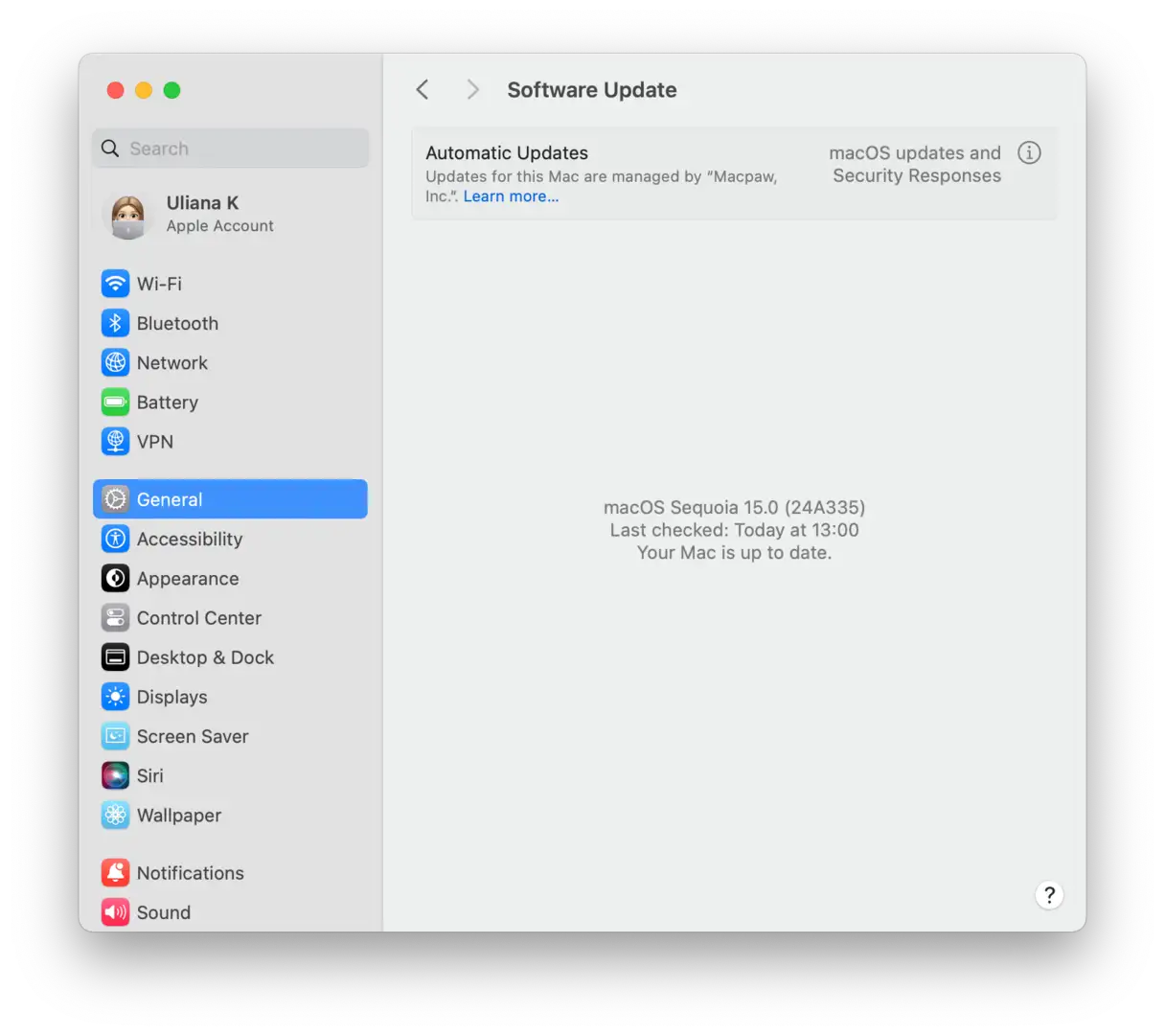
“Genel”e ve ardından “Yazılım Güncelleme”ye gidin.
Sistemin güncellemeleri kontrol etmesini bekleyin. Bir güncelleme mevcutsa, Şimdi Güncelle'ye tıklayın ve yüklemek için ekrandaki talimatları izleyin.
Güncellemeyi indirirken Otomatik güncellemeleri etkinleştirin.
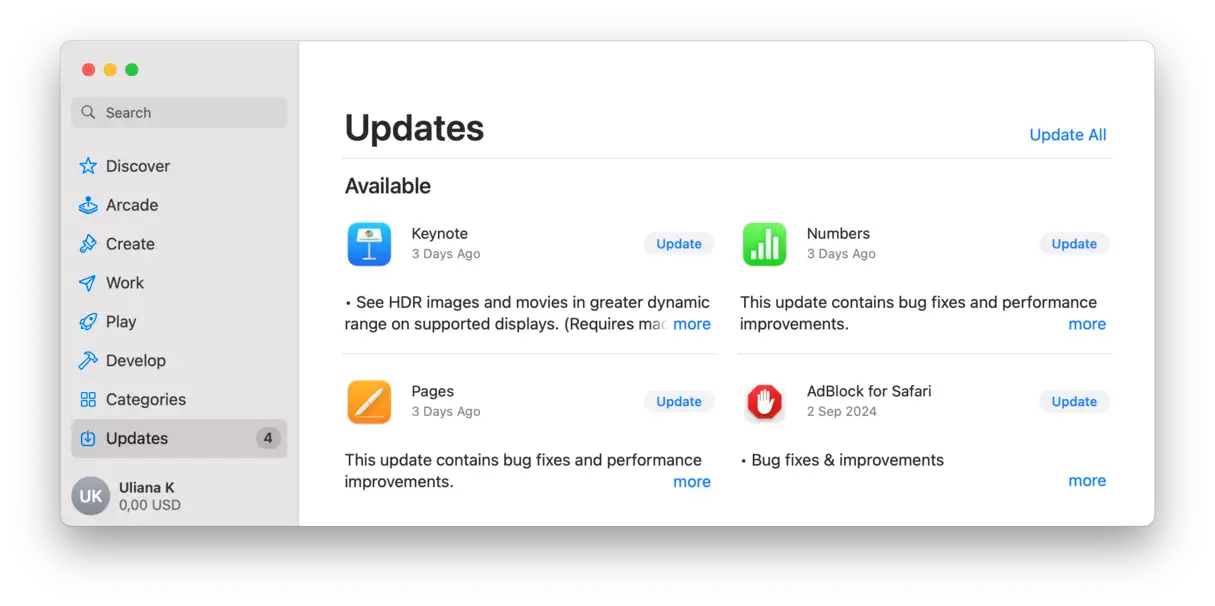
macOS'i güncellemenin yanı sıra, uygulamalarınızı da düzenli olarak güncellemeniz önerilir. Bunu yapmanın birkaç yolu vardır:
App Store'dan indirilmeyen uygulamalar için uygulamayı açın, menü çubuğunda uygulamanın adına dokunun ve Güncellemeleri Denetle'yi seçin.
8. Sistem Yönetim Denetleyicisi (SMC) ayarlarını sıfırlayın
Sistem Yönetim Denetleyicisi (SMC), Mac'inizdeki fan hızı kontrolü, işlemci ve anakart için güç yönetimi ve ekran arka aydınlatması, pil yönetimi ve termal sensörler gibi temel donanım işlevlerini yönetmekten sorumlu elektronik bir çiptir. Bu nedenle, SMC ayarlarını sıfırlamak, aşırı fan gürültüsü sorununa etkili bir çözüm olabilir ve bu modülde fanların gereksiz yere yüksek hızlarda çalışmasına neden olabilecek herhangi bir arızayı düzeltmeye yardımcı olabilir. Sıfırlama işlemi, Mac modelinize (taşınabilir veya masaüstü, Apple Silicon çipli veya çipsiz) bağlı olarak değişen belirli adımlar gerektirir. Bu nedenle, işlemin doğru şekilde gerçekleştirildiğinden ve olası sorunlardan kaçınıldığından emin olmak için modelinize özel talimatlar için resmi Apple Destek kılavuzuna başvurmanız önerilir.
Günümüzde kullanılan cihazların büyük çoğunluğunda pilleri çıkarılamayan Mac'lerde Sistem Yönetim Modülünü (SMC) sıfırlama:
Mac'inizdeki Sistem Yönetim Modülü'nü (SMC) sıfırlamak için (güç, pil veya diğer bileşenlerle ilgili bazı sorunları çözmek için gerekli bir işlem) aşağıdaki adımları dikkatlice izleyin. Bu talimatlar, çıkarılamayan pillere sahip modern Mac'ler içindir:
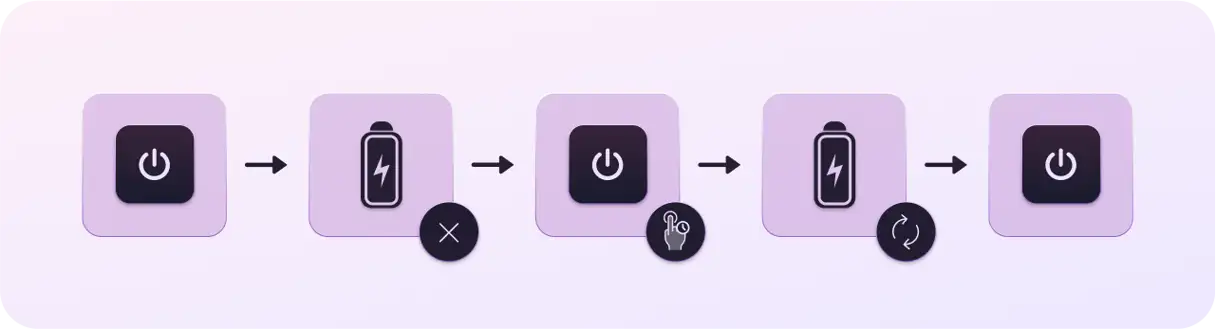
Mac'inizin güç kablosunu çıkarın.
Apple menüsüne gidin ve Kapat'ı seçin. Cihazın tamamen kapalı olduğundan emin olun.
Kapattıktan sonra klavyenin sol tarafındaki Shift-Control-Option tuşlarına basılı tutun.
Üç tuşu basılı tutarken şimdi Güç düğmesine basın ve dört düğmeyi de 10 saniye boyunca basılı tutun.
Tüm tuşları bırakın, ardından Mac'inizi açmak için güç düğmesine tekrar basın.
Bu işlem, güç ayarlarını sıfırlamaya ve dahili bileşenleri kontrol etmeye yardımcı olur; bu da cihazın tepkisiz kalması, şarj sorunları veya anormal fan davranışı gibi sorunları çözebilir. SMC'yi sıfırladıktan sonra sorun devam ederse, bir Apple teknisyenine danışmanız gerekebilir.
Çıkarılabilir pillere sahip Mac'ler için:
Çıkarılabilir pillere sahip eski Mac'lerde Sistem Yönetim Modülü'nü (SMC) sıfırlamak, işlemin başarılı olmasını ve olası sorunları önlemek için dikkatli bir takip gerektirir. İşte doğru yöntem:
Mac'inizi tamamen kapatın. Kapalı olduğundan ve uyku modunda olmadığından emin olun.
Pili çıkarın. Genellikle cihazın alt kısmında bulunan pil çıkarma mandalını bulun ve pili dikkatlice çıkarmak için kullanın.
Güç düğmesini birkaç saniye (yaklaşık 5-10 saniye) basılı tutun. Bu adım, sistemde kalan gücü boşaltmak için gereklidir.
Pili sıkıca yerine takın. Yerine tam oturduğundan emin olun.
Mac'inizi açmak için güç düğmesine basın. Yeniden başlattıktan sonra SMC sıfırlanacaktır.
Bu işlem, Mac'inizin güç, pil ömrü ve genel performansıyla ilgili birçok sorunun çözülmesine yardımcı olabilir. Sorunlar devam ederse, profesyonel bir teknisyene danışmanız gerekebilir.
Apple T2 Güvenlik Çipi'ne sahip daha yeni Mac'lerde (2018 ve sonrasında piyasaya sürülen Mac'ler) süreç biraz farklıdır:
Bilgisayarınızı tamamen kapatın.
Control-Option-Shift tuşlarını 7 saniye boyunca basılı tutun.
Üç tuşu basılı tutarken güç düğmesine basın ve dört tuşu da 7 saniye daha basılı tutun. Bu işlem sırasında Mac'iniz otomatik olarak açılıp kapanabilir.
Dört tuşu da bırakın, birkaç saniye bekleyin ve ardından Mac'inizi her zamanki gibi açın.
Apple Silicon çipli Mac'ler için , Apple menüsüne gidin > Yeniden Başlat seçeneğini kullanarak cihazı yeniden başlatın.
Uzun Vadeli Çözümler: Gelecekte Mac Fan Gürültüsünü Nasıl Önleyebilirsiniz?
Bildiğiniz gibi, özellikle CPU'yu yoğun kullanan uygulamalar kullanırken Mac'lerde bir miktar fan sesi normaldir. Ancak, bu sorunun daha da kötüleşmesini önlemek istiyorsanız uygulayabileceğiniz birkaç adım var:
Mac'inizi düzgün bir şekilde bakımını yapmaDaha önce (diğer makalelerde) belirtilen adımları izleyin, ancak Sistem Yönetim Denetleyicisi'ni (SMC) sıfırlayın ve düzenli olarak (örneğin ayda bir) donanım testi yapın. Ayrıca, Mac'inizi haftada bir yeniden başlatın. Bu düzenli bakım, sistem performansının korunmasına ve aşırı ısınmanın önlenmesine yardımcı olur.
macOS ayarlarını optimize edin: Düşük Güç Modu'nu etkinleştirmenin yanı sıra, Sistem Ayarları > Masaüstü ve Dock bölümünde animasyonları devre dışı bırakın. Ayrıca, Sistem Ayarları > Pil bölümünde Otomatik Grafik Değiştirme'nin etkin olup olmadığını kontrol edin (Mac'inizin özelliklerine bağlı olarak bu seçeneği göremeyebilirsiniz). Bu ayarlar güç tüketimini ve dolayısıyla fan üzerindeki yükü azaltır.
Kaynak yoğun uygulamaların kullanımını yönetin: Yoğun işlemler çalıştırmadan önce kullanılmayan uygulamaları kapatın ve kaynak tüketimini azaltmak için uygulama ayarlarını düzenleyin. Örneğin, video düzenleme uygulamalarında video kalitesini düşürün veya web tarayıcınızdaki gereksiz sekmeleri kapatın.
Mac'inizi düzenli ve optimize edilmiş tutun: Bunu tek tıklamayla yapmak için CleanMyMac'in Akıllı Bakım özelliğini kullanabilir veya bir uygulama çalıştırabilirsiniz Mac Performansını İyileştirin Diğer bir seçenek de işlemi otomatikleştirmek veya gereksiz uygulamaları ve dosyaları manuel olarak silmektir. Bu adımlar, yeterli sabit disk alanı sağlar ve gereksiz işlemlerin sisteminizi yavaşlatmasını ve sıcaklığını artırmasını önler.
Mac'inize kısa bir dinlenme süresi verdikten ve gereksiz veya ağır uygulamaların gereksiz yere çalışmasını engelledikten sonra, bilgisayarınız soğumalı ve normal şekilde çalışmaya başlamalıdır. Bu çözümler sorunu çözmezse, bir donanım sorunu olabilir. Bu durumda, Mac'inizi Apple yetkili bir tamirhaneye götürmenizde fayda var. Aşırı ısınmaya bir arızanın neden olup olmadığını belirlemek için dahili bileşenleri incelemeleri gerekebilir.
Sıkça Sorulan Sorular (SSS)
Burada en sık sorulan soruların ve kullanıcıların sıkça sorduğu soruların yanıtlarını bulacaksınız. Bu bölüm, bir ürün veya hizmetin çeşitli yönleri hakkında açık ve öz bilgiler sunarak ihtiyaç duyduğunuz çözümlere ve bilgilere hızlı erişim sağlamayı amaçlamaktadır. İster nasıl kullanılacağına dair ayrıntılar, ister garanti ve iade politikaları hakkında bilgi, hatta yaygın sorunları çözme ipuçları arıyor olun, deneyiminizden en iyi şekilde yararlanmanıza yardımcı olmak için uzmanlığımızı burada derledik. Bu SSS bölümünde aradığınızı bulmanızı umuyoruz. Başka sorularınız varsa, lütfen teknik destek ekibimizle iletişime geçmekten çekinmeyin.
Tüm MacBook'larda soğutma fanı var mı?
Hayır, Apple silikonlu yeni MacBook Air'lar, ince tasarımlarına ve uzun pil ömürlerine katkıda bulunan pasif, fansız bir soğutma sistemine dayanır. Buna karşılık, MacBook Pro'lar, daha güçlü işlemcilerinin daha yüksek soğutma gereksinimleri nedeniyle genellikle aktif fanlarla gelir. Ayrıca, modern Mac'ler, eski modellere göre daha gelişmiş ve verimli soğutma sistemlerine sahiptir ve bu da artan termal yükleri daha iyi karşılamalarını sağlar. MacBook modelinizde soğutma fanı olup olmadığını kontrol etmek için Apple web sitesinde veya özel teknik web sitelerinde yayınlanan teknik özellikleri kontrol etmeniz en iyisidir. Cihazın soğutma sistemi hakkında, fanlı mı yoksa pasif (fansız) soğutmalı mı olduğu hakkında bilgi arayın.
Fan yüksek sesle çalışırken Mac'imi kullanmam güvenli midir?
Birkaç faktöre bağlıdır. Genellikle güvenli kabul edilir, ancak fan gürültüsüne önemli bir sıcaklık artışı eşlik ediyorsa veya uzun süre devam ediyorsa, MacBook'unuzu birkaç dakikalığına kullanmayı bırakıp soğumasını beklemeniz en iyisidir. Gürültülü bir fan, özellikle yoğun kaynak tüketen uygulamalar çalıştırırken veya yoğun işlem gerçekleştirirken, soğutma sisteminin dahili bileşenleri güvenli sınırlar içinde tutmak için tam kapasitede çalıştığını gösterir. Ancak sorun devam ederse, toz birikmesi veya arızalı bir fan gibi soğutma sisteminin kendisinde bir sorun olabilir ve olası bir hasarı önlemek için profesyonel bir teknisyenin cihazı kontrol etmesi gerekir.
MacBook fanları değiştirilmeden önce ne kadar süre dayanır?
Mac'inizin ne kadar dayanacağına dair kesin ve spesifik öneriler yoktur; her şey Mac'inize ne kadar iyi baktığınıza ve kullanıldığı ortam koşullarına bağlıdır. Fanlar genellikle uzun yıllar dayanır. Kullanım ömürlerini uzatmak için, havalandırma deliklerini düzenli olarak temizleyerek toz ve kir birikmesini önlemeniz ve makineyi yüksek sıcaklıklara veya nemli ortamlara maruz bırakmaktan kaçınmanız önerilir. Makineyi sert ve düz bir yüzeyde kullanmak da hava akışını iyileştirmeye ve fanlar üzerindeki baskıyı azaltmaya yardımcı olur. Anormal sesler veya makinenin sıcaklığında önemli bir artış fark ederseniz, fanları kalifiye bir teknisyene kontrol ettirmeniz en iyisidir.
MacBook'umun fanını kapatabilir miyim?
Teknik olarak, MacBook'unuzun fan hızını kontrol etmek için üçüncü taraf uygulamalar kullanabilirsiniz, ancak bu kesinlikle önerilmez. Bunun temel nedeni, fanı kapatmanın veya hızını önemli ölçüde düşürmenin cihazınızın aşırı ısınmasına ve işlemci (CPU), grafik kartı (GPU) ve bellek (RAM) gibi hassas dahili bileşenlerde kalıcı hasara yol açabilmesidir. Bu bileşenler belirli bir sıcaklık aralığında çalışacak şekilde tasarlanmıştır ve bu aralığın aşılması hasar görme veya kullanım ömürlerinin kısalması riskine yol açar. Ayrıca, aşırı ısınma sistem yavaşlamaları ve sık sık çökmeler gibi performans sorunlarına yol açabilir. Bu nedenle, verimli soğutma sağlamak ve cihazınızı aşırı ısınmanın neden olduğu hasarlardan korumak için macOS'un fan yönetim sisteminin işini otomatik olarak yapmasına izin vermek en iyisidir. Fanı devre dışı bırakmaya çalışmak yerine, cihazınızın havalandırma deliklerinin tıkalı olmadığından emin olabilir ve hava akışını ve soğutmayı iyileştirmek için cihazı düzenli olarak tozdan temizleyebilirsiniz.
Hangi MacBook modelleri en sessizdir?
Apple silikonlu MacBook Air modelleri, soğutma fanı içermediği için şimdiye kadarki en sessiz modellerdir. Bu yenilikçi tasarım, tamamen sessiz bir kullanıcı deneyimi arayan kullanıcılar için idealdir. Fanın olmaması, dönüşünden kaynaklanan gürültüyü ortadan kaldırarak daha sessiz ve daha odaklanmış bir çalışma ortamı sağlar. MacBook seçerken sessizlik sizin için en önemli öncelikse, Apple silikonlu MacBook Air modelleri mükemmel bir seçimdir.


 5. Mac'inizde biriken tozu temizleyin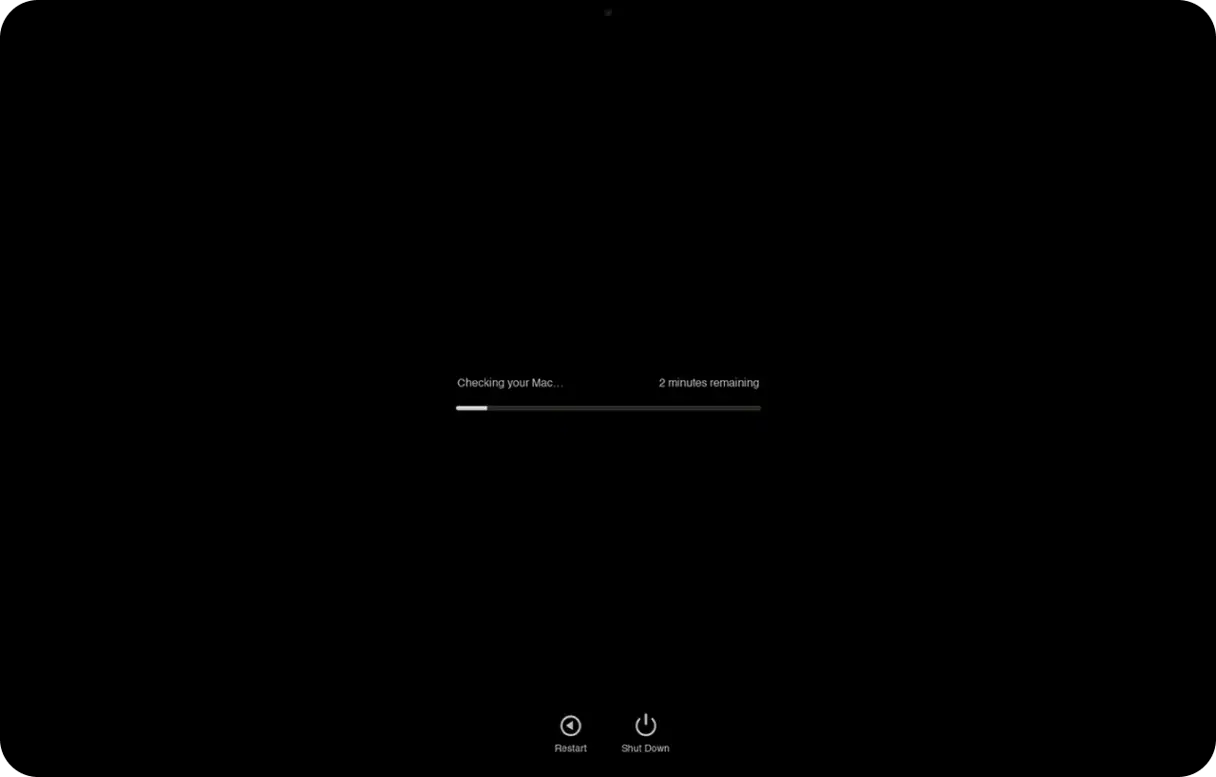
Yoruma kapalı.