Mac'inizde /opt klasörüne ek olarak, çeşitli dosya türleriyle dolu olabilecek birçok gizli konum bulunur. Bu konumlar genellikle kullanılabilir sabit disk alanı eksikliğinin asıl sorumlusudur.
/opt klasörünü bulmak ve erişmek diğer gizli klasörler kadar kolay değildir. macOS, Mac'inizi yanlışlıkla yapılan değişikliklerden korumak için sistemle ilgili öğeleri bilerek gizler. Ancak, Homebrew gibi üçüncü taraf araçlar kullanıyorsanız, dosyaları yapılandırmak veya sorunları gidermek için genellikle bu klasöre erişmeniz gerekir. Bu makalede, Mac'inizde /opt klasörünü nasıl bulacağınızı ve erişeceğinizi göstereceğiz.
macOS'ta opt klasörü nasıl bulunur?
macOS'ta opt klasörünü bulmak, Library, Net veya var gibi diğer klasörlere kıyasla mantıksız görünebilir. Bunun nedeni, macOS'un geleneksel anlamda varsayılan olarak bir opt klasörü içermemesidir. Bunun yerine, isteğe bağlı paketlerin ve yazılımların genellikle yüklendiği alternatif bir yol olan /usr/local/opt bulunur.
Genellikle, Intel gibi üçüncü taraf geliştiricilerden yeni yazılım uygulamaları yüklemek veya Homebrew paket yöneticisini kullanmak gibi belirli durumlar dışında /usr/local/opt dizinine doğrudan erişmeniz gerekmez. Bu araçlar genellikle yükledikleri yazılım ve kitaplıkları düzenlemek ve depolamak için bu dizini kullanır.
İster standart yolda ister /usr/local/opt dizininde bulunsun, opt klasörünün temel amacı, temel işletim sistemine dahil olmayan yazılım paketlerini yüklemek için merkezi bir konum sağlamaktır. Bu paketler genellikle bağımsız kaynaklardan gelir ve opt klasörü içinde kendi alt klasörleri halinde düzenlenir.
Bu klasöre erişmek için iki temel yöntemi kullanabilirsiniz:
1.**Terminal:** /usr/local/opt dizinine doğrudan gitmek için terminal komutlarını kullanabilirsiniz.
2.**Bulucu:** /usr/local/opt klasörünü aramak için Finder'ı kullanabilirsiniz. Bu klasörü görmek için Finder'da gizli dosyaları etkinleştirmeniz gerekebilir.
** Anahtar Kelimeler: ** macOS, opt, opt klasörü, /usr/local/opt, Finder, Terminal, Homebrew, Intel, yazılım yükleme, paket yöneticisi, işletim sistemi.
Terminal'i kullanarak opt klasörü nasıl bulunur?
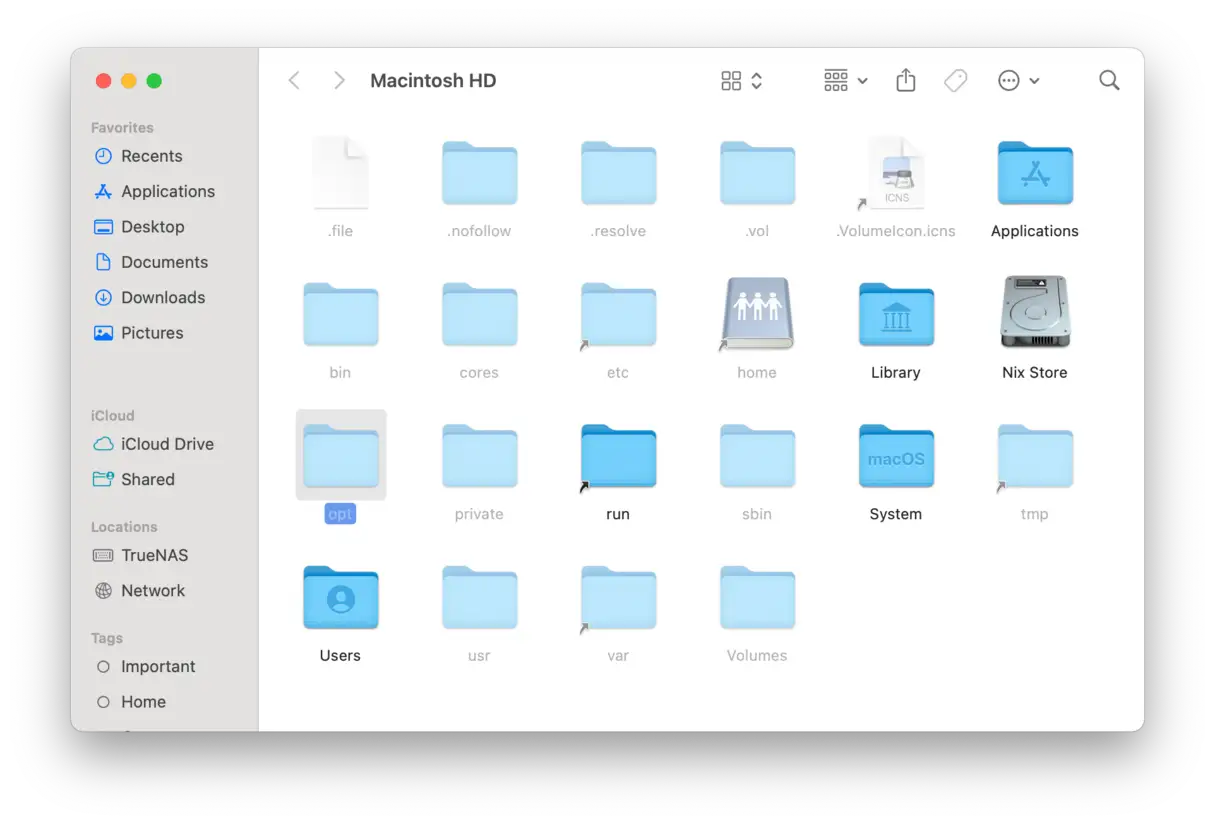
Mac'inizde `/opt` klasörünü veya diğer gizli dosya ve klasörleri bulmakta sorun yaşıyorsanız endişelenmeyin; bunu yapmanın birkaç yolu var. En kolay yollardan biri, Command + Shift + nokta (.) klavye kısayolunu kullanarak tüm gizli dosya ve klasörleri geçici olarak göstermektir. Bu dosya ve klasörler, görünür dosya ve klasörlerden ayırt edilebilmeleri için gri renkte görünür.
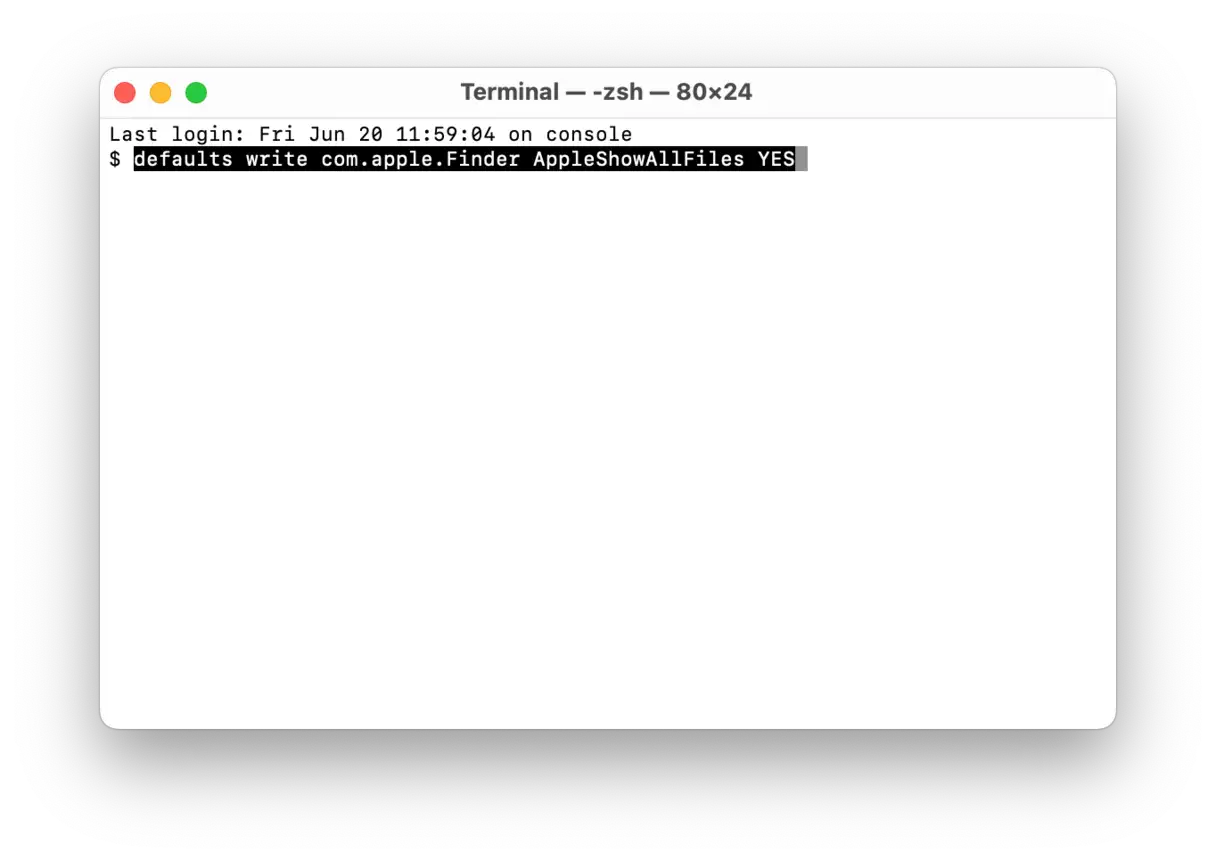
Ancak daha kalıcı bir çözüme ihtiyacınız varsa veya komut satırını kullanmayı tercih ediyorsanız, Finder ayarlarını tüm gizli dosyaları kalıcı olarak görüntüleyecek şekilde değiştirmek için Terminal uygulamasını kullanabilirsiniz. İşte nasıl yapılacağı:
Terminal uygulamasını açın. Bunu Uygulamalar klasörünün içindeki İzlenceler klasöründe bulabilirsiniz.
Terminal'e aşağıdaki komutu yazın ve ardından Return tuşuna basın:
Ardından Finder'ı yeniden başlatmanız gerekiyor. Bunu Mac'inizi yeniden başlatarak veya Option (Alt) tuşunu basılı tutup Dock'taki Finder simgesine sağ tıklayıp "Yeniden Başlat"ı seçerek yapabilirsiniz.
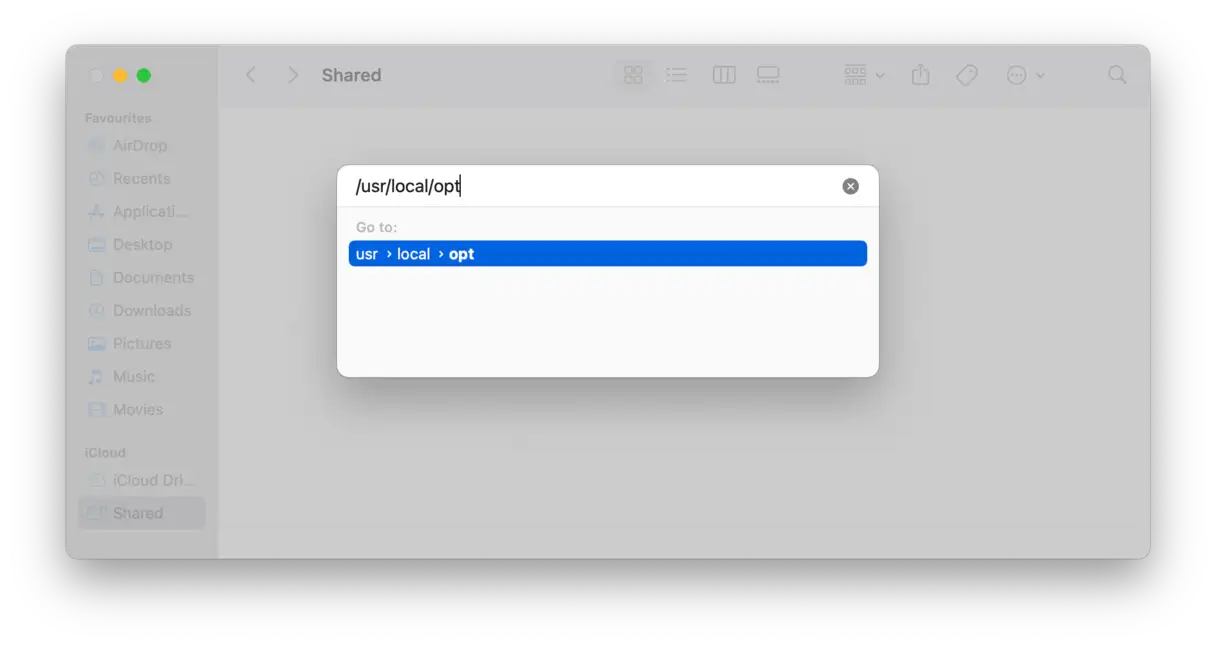
Aşağıdaki yolu iletişim kutusuna girin ve Return tuşuna basın: /usr/local/optBu yol, Homebrew gibi paket yöneticileri kullanılarak yüklenen yazılım ve kütüphaneleri depolamak için sıklıkla kullanılan opt klasörüne işaret eder.
Yolu girdikten sonra, opt klasörü Finder'da açılacaktır. Artık geçici olarak erişebilirsiniz. İleride kolayca erişmek isterseniz, klasörü sürükleyip Finder'daki Favoriler listenize ekleyebilirsiniz. Bu, yolu tekrar girmek zorunda kalmadan klasöre hızlı bir şekilde erişmenizi kolaylaştırır.
Mac'te Gizli Dosyalar ve Klasörler Nasıl Görüntülenir?
"Opt" klasörüne erişim güvenli kabul edilse de, diğer gizli klasörler, özellikle de dosyaları silmek için erişmek istiyorsanız, geçerli bir nedenden dolayı gizlidir. Ancak, sistem klasörlerini Kitaplık'ta gezinmekten veya Terminal kullanmaktan daha derinlemesine ve kolay bir şekilde keşfetmenin bir yolunu arıyorsanız, bir çözüm var: Space Lens.
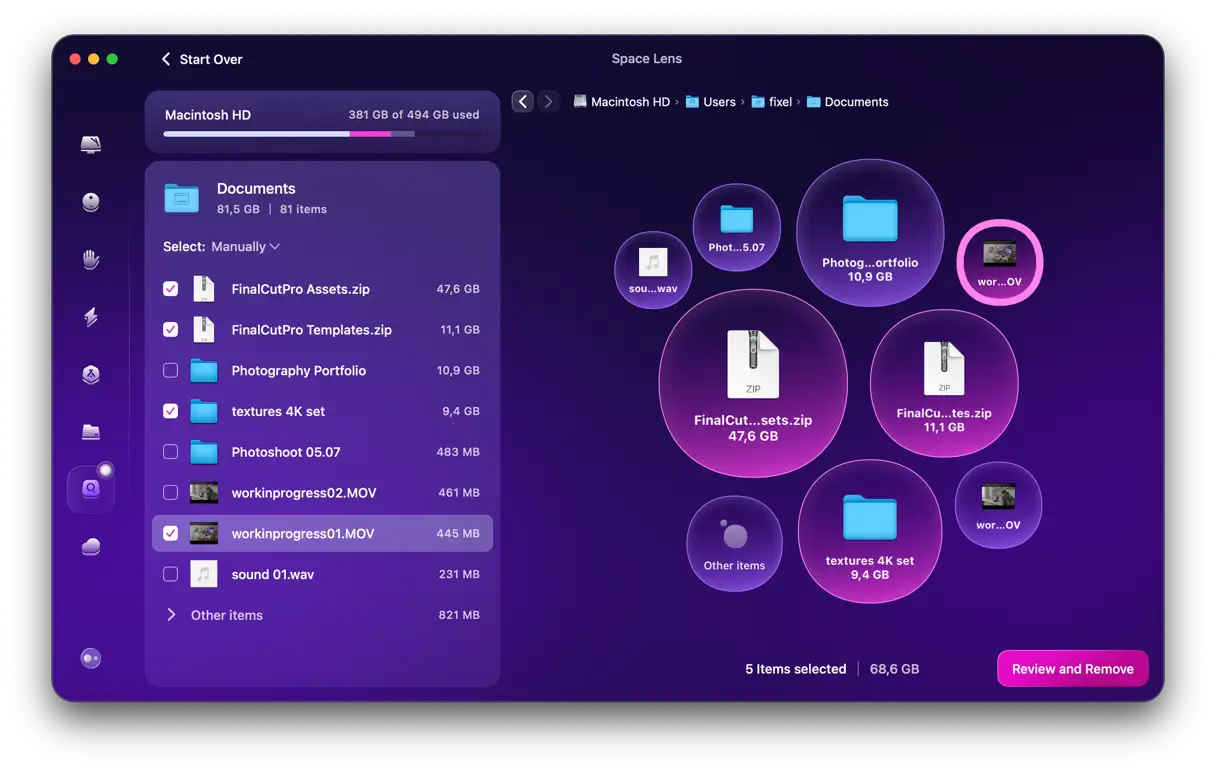
Space Lens, CleanMyMac'in güçlü araçlarından biridir . Bu araçla sabit diskinizi tarayabilir ve depolama alanınızın ayrıntılı bir haritasını oluşturabilirsiniz. Mac'inizdeki tüm dosya ve klasörlerin (opt klasörü dahil) ve ne kadar yer kapladıklarının bir listesini alacaksınız. Ardından, çok fazla yer kaplayan dosya ve klasörleri birkaç tıklamayla kaldırabilirsiniz.
Gizli dosya ve klasörleri etkin bir şekilde görüntülemek ve yönetmek için Space Lens'i nasıl kullanacağınız aşağıda açıklanmıştır:
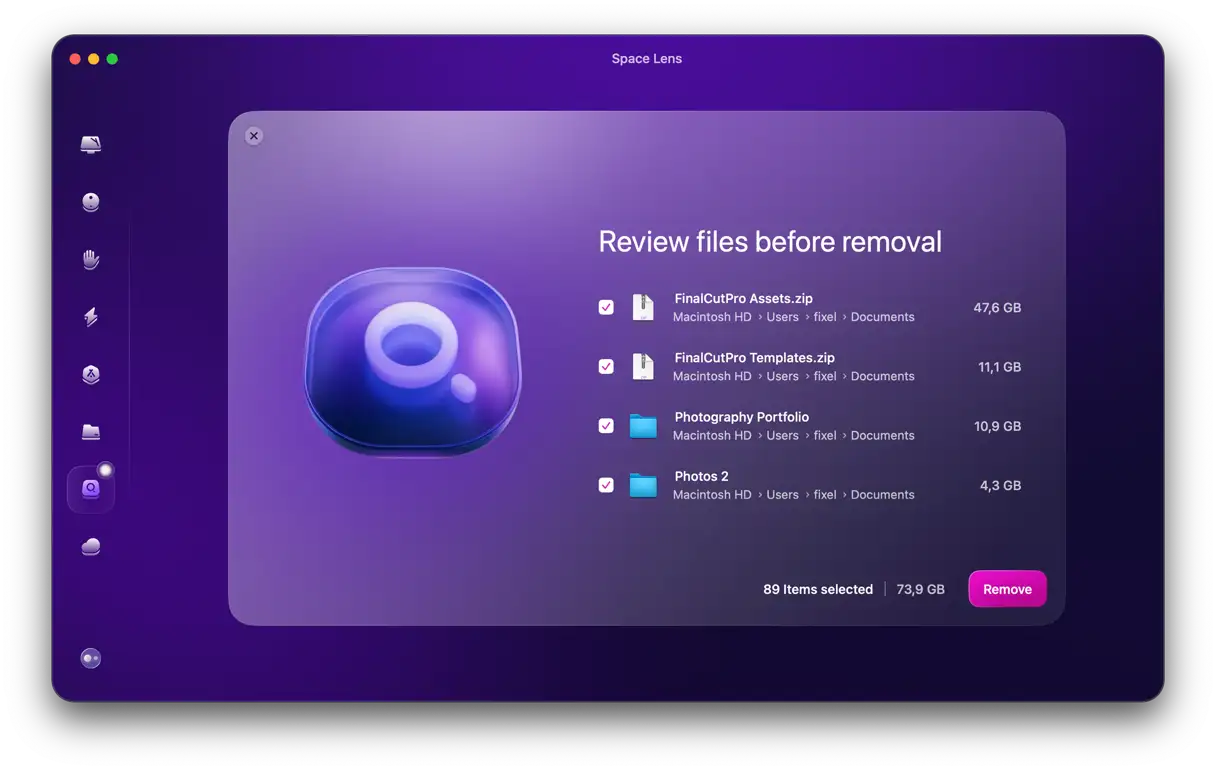
Dosya ve klasörleri inceleyin ve herhangi bir şeyi silmek isteyip istemediğinize bakın. Eğer öyleyse, dosyaları seçip "İncele ve Kaldır"a tıklamanız yeterli.



Yoruma kapalı.