Mac'inizden Firefox'u silmenin bir yolunu mu arıyorsunuz? Bu, bilgisayarınızın yükünü azaltmanıza ve tarayıcıyı artık kullanmıyorsanız verilerinizin güvende kalmasına yardımcı olabilir.
Mozilla'nın Firefox'u, Chrome ve Safari'den sonra Mac'ler için en popüler üçüncü tarayıcıdır. Tüm macOS kullanıcılarının yaklaşık %4'ü, sunduğu topluluk odaklı iyileştirmeler ve gizlilik odaklı özellikler nedeniyle Mac'lerinde Firefox'u kullanmaktadır.
Ancak, avantajlarının yanı sıra gerçek bir zorluk da var: Firefox önemli miktarda bellek tüketiyor. 12 GB'a kadar bellek tüketerek MacBook'unuzu yavaşlatıyor. Bu nedenle, Mac'inizdeki yükü azaltmak ve depolama alanınızı geri kazanmak için programı kaldırmanız gerekebilir. Bunu nasıl yapacağınızdan emin değil misiniz? Okumaya devam edin; Firefox'u Mac'inizden nasıl sileceğinizi ve Firefox verilerini kaldırmadan nasıl yer açacağınızı göstereceğiz. Ayrıca, programı kaldırdıktan sonra bilgisayarınızın en iyi performansını koruması için en iyi uygulamaları ele alacağız ve özellikle sistem kaynak tüketimini optimize edeceğiz.
Firefox'u kaldırmanız neden gerekebilir?
Diğer tüm web tarayıcıları gibi, Firefox da Mac'inizde önemli miktarda veri depolar. Bu veriler, tarama geçmişi ve oturum açma bilgileri gibi hassas kişisel bilgileri içerir. Ayrıca, bu dosyalar Mac'inizde değerli depolama alanı kaplar. Bu nedenle, artık Firefox kullanmıyorsanız, düzgün bir şekilde kaldırmak bu alanı geri kazanmanıza ve cihazınızın performansını artırmanıza yardımcı olacaktır. Ayrıca, depolanan kişisel verileri de kaldırarak Mac'inizin güvenliğini artırır ve gizliliğinizi korur. Firefox'u tamamen kaldırmak, kullanıcı profilleri, önbelleğe alınmış dosyalar, çerezler ve daha fazlası dahil olmak üzere Firefox ile ilişkili tüm dosyaların silinmesini sağlar. Bu işlem, genel sistem performansını iyileştirir ve diğer programlarla olası çakışmaları önler.
Firefox otomatik ve manuel olarak nasıl kaldırılır
Ne yazık ki Mozilla, Firefox için özel bir kaldırıcı sunmuyor, bu da kaldırma adımlarını manuel olarak izlemeniz gerekebileceği anlamına geliyor. Ancak, işlemi kolaylaştırmak için bir çözüm yolu mevcut. Öncelikle, bir yardımcı program kullanarak Firefox'u birkaç basit tıklamayla nasıl kaldıracağınızı açıklayacağız. Ardından, temiz ve kapsamlı bir kaldırma sağlamak için kalan kullanıcı profillerini ve ayarlarını silmek de dahil olmak üzere, Firefox'u tamamen kaldırmak için ayrıntılı manuel adımları adım adım anlatacağız. Bu yöntem, sisteminizden Firefox'un tüm izlerini silmenizi sağlayarak performansı artırabilir ve gelecekteki sorunları önleyebilir.
Otomatik kaldırma [tam ve kapsamlı]
Fark edeceğiniz gibi, Firefox'u manuel olarak kaldırmak oldukça zahmetli bir iş ve Mac'inizde dağılmış dosyalar arasında arama yapmanızı gerektiriyor. Neyse ki, daha kolay bir yol var: tüm zor işi sizin için yapan özel bir uygulama kaldırma programı kullanın. CleanMyMac'i öneriyoruz . "Uygulamalar" özelliği, herhangi bir uygulamayı sadece birkaç tıklamayla kaldırabilir.
Firefox ile ilgili dosyaları arama zahmetinden kurtulup tek tıklamayla tarayıcıyı nasıl kaldırabileceğinizi öğrenin:
1. CleanMyMac'in ücretsiz deneme sürümünü edinin – Uygulamayı 7 gün boyunca ücretsiz deneyebilirsiniz.
2. CleanMyMac'i açın, kenar çubuğunda Uygulamalar'a tıklayın ve taramayı çalıştırın.
3. “Uygulamalarımı yönet”e tıklayın, Firefox’u bulun ve seçin (artık ihtiyaç duymadığınız diğer uygulamalarla birlikte).
Firefox Manuel Olarak Nasıl Kaldırılır [Adım Adım Kaldırma]
Firefox'u manuel olarak kaldırmak iki adımdan oluşur. İlk olarak, uygulamanın dosyasını silmeniz gerekir. Ardından, Mac'inize yerleştirdiği tüm dosyaları kaldırmanız gerekir.
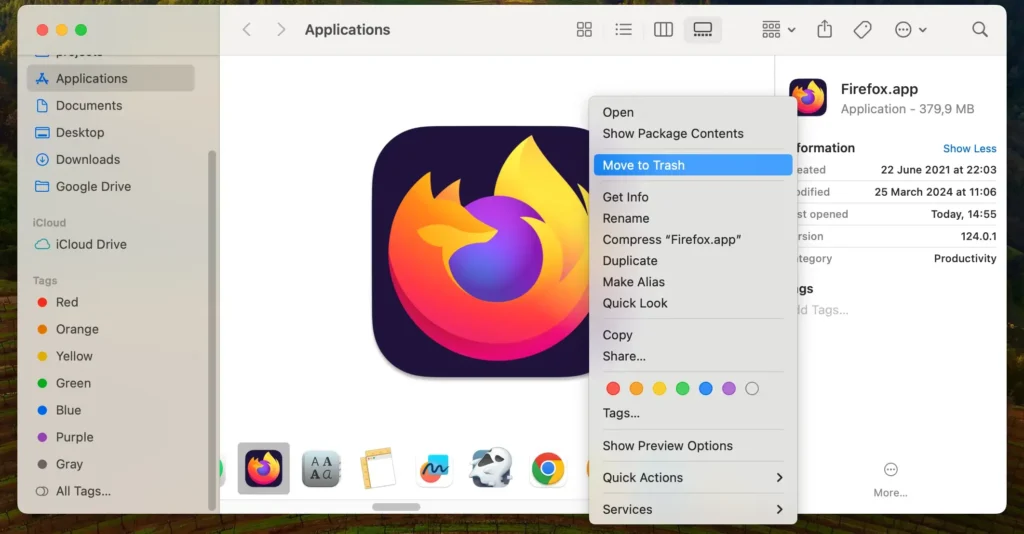
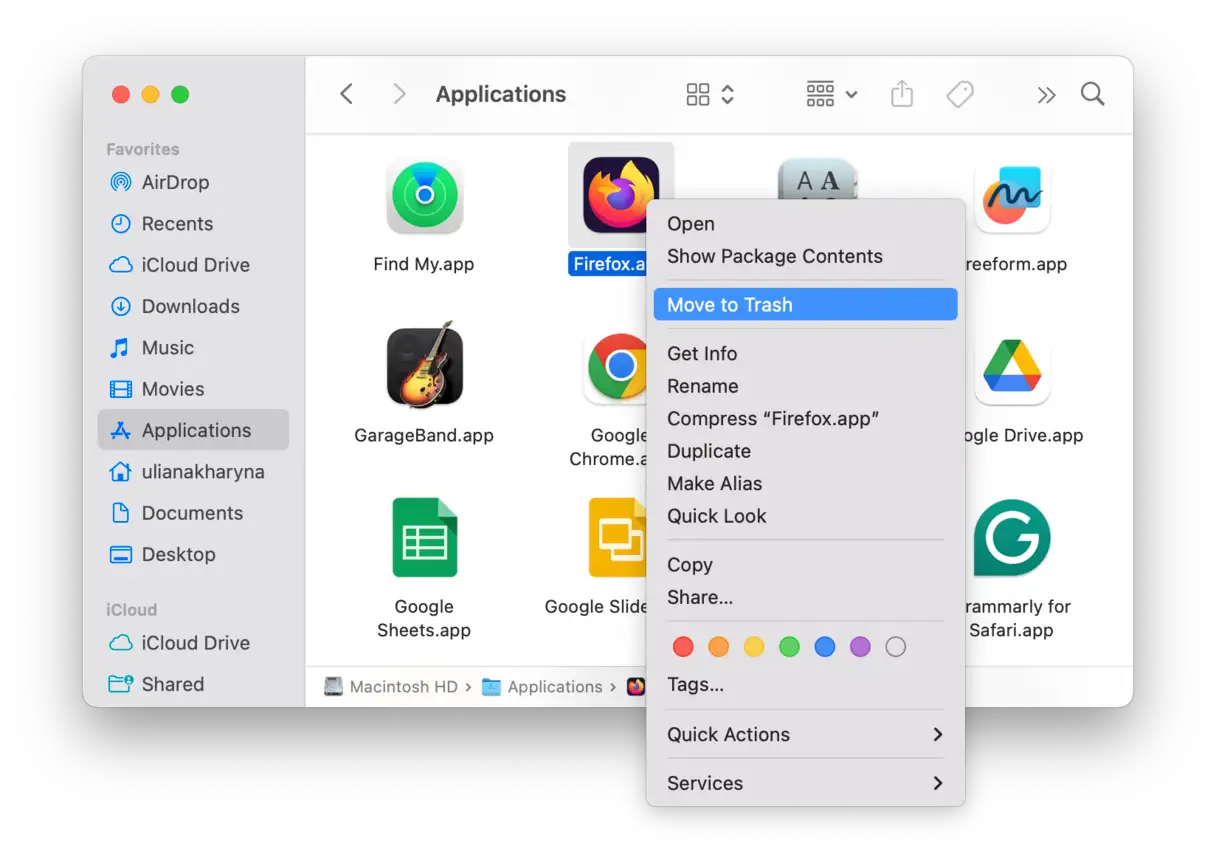
Uygulamalar klasörünüze gidin, Firefox'u bulun ve Çöp Kutusu'na taşıyın.
Ekranın üst kısmındaki Finder menüsünden Git menüsüne tıklayın ve Klasöre Git'i seçin.
Metin kutusuna aşağıdaki yolu yazın ve ardından Return tuşuna basın: ~/Library/Application Support
Firefox klasörünü bulun ve Çöp Kutusuna sürükleyin.
Şimdi Klasöre Git penceresinde ~/Library/Caches yazın ve ardından Return tuşuna basın.
Firefox klasörünü bulun ve Çöp Kutusuna sürükleyin.
Ayrıca ~/Library/Caches dizinindeki Mozilla klasörünü bulun ve Çöp Kutusu'na sürükleyin.
Çöpleri boşaltmayı unutmayın.
Firefox verilerini kaldırmadan nasıl silebilirim?
Firefox'u gelecekte tekrar kullanmak ve kaldırmak istemiyorsanız, Mac'inizde depolanan bazı dosyaları temizleyebilirsiniz. Bu, yer açacak, gizliliğinizi artıracak ve Firefox'un daha hızlı ve sorunsuz çalışmasına yardımcı olacaktır. İşte nasıl:
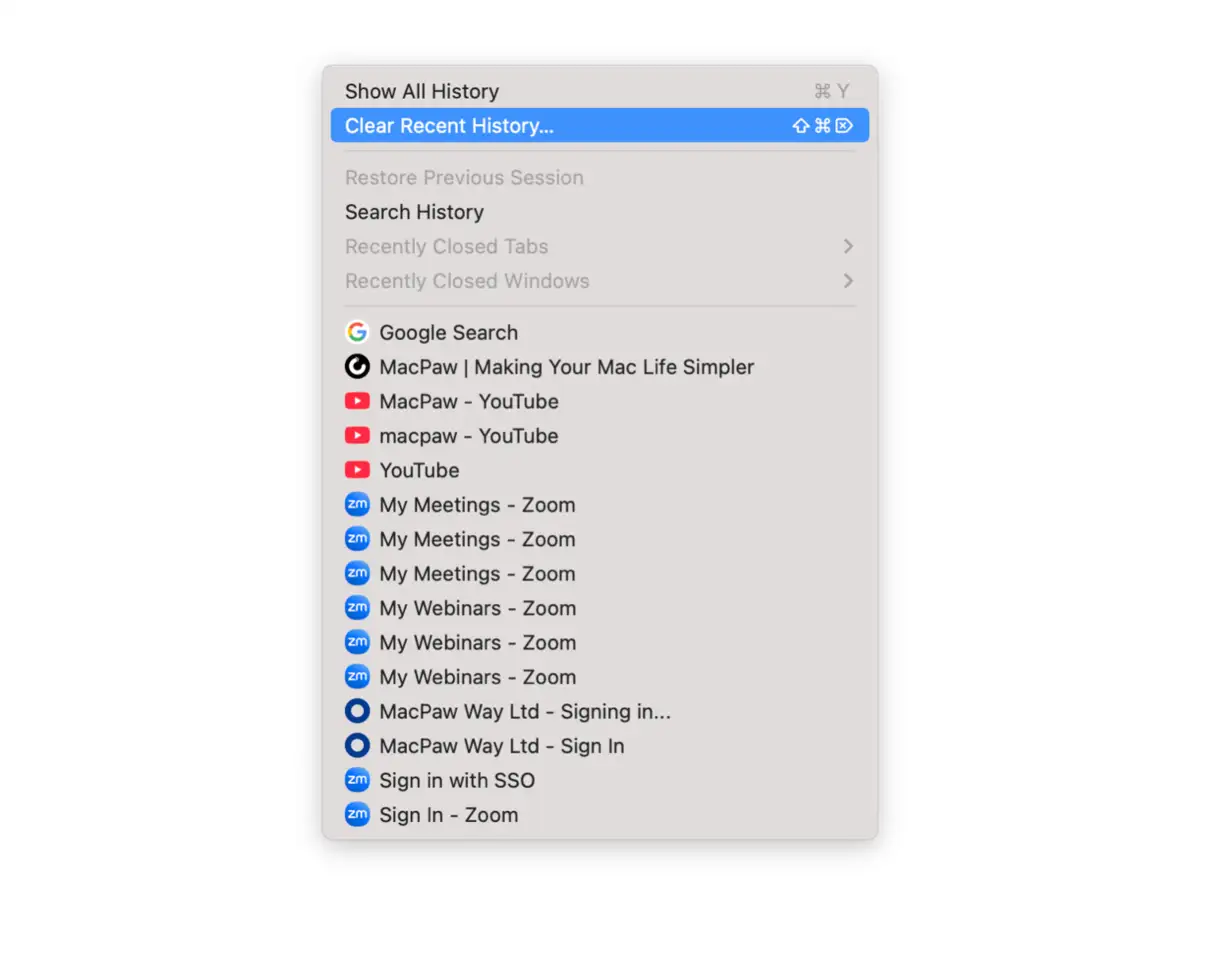
Firefox’u açın ve Geçmiş menüsüne tıklayın.
“Yakın Geçmişi Temizle” seçeneğini seçin. Temizleme seçeneklerinin bulunduğu yeni bir pencere açılacaktır.
“Temizlenecek zaman aralığı” listesinde, saklanan tüm verilerin silinmesini sağlamak için “Her şey” seçeneğini belirleyin.
Silmek istediğiniz veri türlerinin yanındaki onay kutularını seçin. Bunlar şunlardır:
Tarama ve İndirme Geçmişi.
Çerezler.
Önbellek (geçici bellek).
Aktif Girişler.
Form ve Arama Geçmişi.
Çevrimdışı Web Sitesi Verileri – Bu seçeneğin varsayılan olarak seçili olmayabileceğini unutmayın, ancak Mac'inizde ziyaret ettiğiniz web siteleri tarafından kaydedilen tüm dosyaları kaldırmak istiyorsanız bunu seçmeniz önerilir.
İşlemi onaylamak ve seçili verileri silmeye başlamak için “Şimdi Temizle” butonuna tıklayın.
Firefox popüler bir web tarayıcısıdır, ancak Apple'ın Safari'si, Google Chrome, Opera ve Vivaldi dahil olmak üzere Mac'ler için birçok başka mükemmel web tarayıcısı da mevcuttur. Bu nedenle, bir süredir kullanmadıysanız ve şimdi başka bir tarayıcı kullanıyorsanız, onu kaldırmanız gerekir. Kaldırma işlemini tamamlamak için yukarıdaki adımları izleyin ve kullanıcı kütüphanesi klasörünüzdeki tüm dosyaları sildiğinizden emin olun.
Sık sorulan sorular
Firefox hesabımı kalıcı olarak nasıl silebilirim?
Hesabınızı silmek için lütfen Hesaplar web sitesini ziyaret edin. Giriş yaptıktan sonra, "Hesabı Sil" düğmesini görene kadar aşağı kaydırın. Tıklayın, ardından tüm seçenekleri etkinleştirin > Devam'a tıklayın, hesap şifrenizi girin ve tekrar "Hesabı Sil"e tıklayarak onaylayın. Hesabınızı sildikten sonra ekranda bir mesaj göreceksiniz.
Firefox tarayıcısında kayıtlı tüm şifreler nasıl silinir?
Firefox'ta kaydettiğiniz tüm parolaları temizlemek istiyorsanız, bunu tarayıcının ayarlarından kolayca yapabilirsiniz. Kaydedilen tüm parolaları silmek için şu adımları izleyin:
Öncelikle Firefox penceresinin sağ üst köşesindeki hamburger menüsüne (üç yatay çizgi) tıklayın. Açılır menüden Ayarlar'ı seçin ve ardından Gizlilik ve Güvenlik bölümüne gidin.
"Gizlilik ve Güvenlik" bölümünde, "Parolalar" seçeneğini bulana kadar aşağı kaydırın ve ardından "Kayıtlı Parolalar" düğmesine tıklayın. Tüm kayıtlı parolalarınızın bir listesi görünecektir.
Tüm parolaları silmek için, Kaydedilmiş Parolalar penceresinin sağ üst köşesindeki üç nokta (…) işaretine tıklayın ve ardından "Tüm Parolaları Kaldır"ı seçin. Bir onay penceresi açılacaktır. "Evet, [x] parolayı kaldır"ın yanındaki onay kutusunu seçin ve ardından "Kaldır"a tıklayın. Firefox artık kaydedilmiş tüm parolaları silecektir.
Önce Ayarlar'a gitmek yerine, Firefox ana menüsünden doğrudan Şifreler menüsüne ulaşabilirsiniz.


 Ancak, avantajlarının yanı sıra gerçek bir zorluk da var: Firefox önemli miktarda bellek tüketiyor. 12 GB'a kadar bellek tüketerek MacBook'unuzu yavaşlatıyor. Bu nedenle, Mac'inizdeki yükü azaltmak ve depolama alanınızı geri kazanmak için programı kaldırmanız gerekebilir. Bunu nasıl yapacağınızdan emin değil misiniz? Okumaya devam edin; Firefox'u Mac'inizden nasıl sileceğinizi ve Firefox verilerini kaldırmadan nasıl yer açacağınızı göstereceğiz. Ayrıca, programı kaldırdıktan sonra bilgisayarınızın en iyi performansını koruması için en iyi uygulamaları ele alacağız ve özellikle sistem kaynak tüketimini optimize edeceğiz.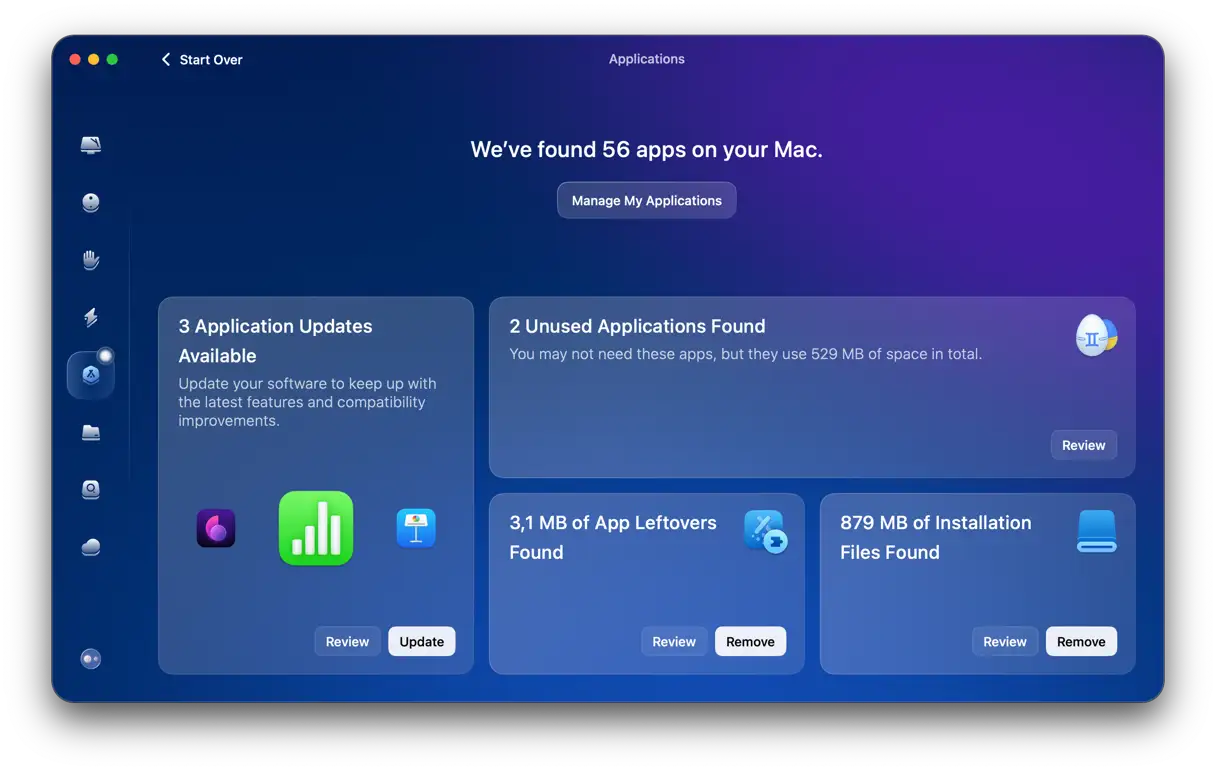
Yoruma kapalı.