

macOS Tahoe cihazının pilinin güncellemeden hemen sonra tükendiğini fark ettim. İlk başta bunun her zamanki güncelleme sonrası dizinleme hatası olduğunu düşündüm, ancak birkaç gün sonra bile pil beklediğimden daha hızlı tükenmeye devam etti.
Bu, Sequoia güncellemesinden farklı görünüyor; daha ağır arka plan işlemleri, daha agresif bir Spotlight yeniden indekslemesi ve arka planda çalışan bir sürü yapay zeka destekli hizmet var gibi görünüyor.
 İki haftadır test ediyor, düzeltmeleri tek tek deniyorum. Bazı değişiklikler gözle görülür bir fark yaratırken, bazıları neredeyse hiç fark yaratmadı. İşte işe yarayanlar, yaramayanlar ve 2025'te Tahoe'ya yeni geçtiyseniz gerçekçi olarak neler bekleyebileceğiniz. Bu makalede, macOS Tahoe'da pil performansını iyileştirmenin yollarını, temel nedenleri incelemeye ve pratik, kanıtlanmış çözümler sunmaya odaklanarak ele alacağım. Ayrıca, güç tüketimini iyileştirmek için bazı gelişmiş ipuçlarının yanı sıra, Mac'inizin verimli çalışmasını sağlayacak CleanMyMac gibi kullanışlı araç ve yazılımları da paylaşacağım.
macOS Tahoe pilinizi önemli ölçüde tüketiyor mu?
Yeni işletim sistemi sürümleri genellikle hatalar ve teknik sorunlarla birlikte gelir, ancak macOS Tahoe'da pil ömrüyle ilgili şikayetler yaygın olarak tartışılmıştır. Evet, bu sorun gerçek ve pil performansını önemli ölçüde etkiliyor. Örneğin, Mac'imin pil ömrü, güncellemeden sonraki ilk üç gün içinde Sequoia'ya kıyasla yaklaşık %20 azaldı.
Yeni Liquid Glass kullanıcı arayüzünün GPU'ya daha fazla yük bindirdiği görülüyor ve Apple Intelligence özellikleri, aktif olarak kullanılmadığında bile pil gücünü tüketen arka plan işlemlerini çalıştırıyor.
Ayrıca, Fotoğraf Kütüphanesi ve Spotlight için dizin oluşturma işlemleri, yükseltmeden sonra önemli ölçüde gecikme yaşıyor. Forumlara katılan geliştiricilere ve test uzmanlarına göre, bu münferit bir sorun değil; birçok kullanıcı bu sorunu yaşıyor.
İyi haber şu ki, bu tüketimin bir kısmı geçici ve beklenen bir durum. Dizinleme tamamlandıktan sonra pil tüketimi yavaşladı, ancak Sequoia seviyelerine ulaşmadı. İşte o zaman pil performansını iyileştirmek için önerilen çözümlerden bazılarını denemeye başladım. Ayrıca, önemli miktarda güç tüketen uygulamaları tespit etmek ve ihtiyaç duyulmadığında kapatmak için Etkinlik İzleyicisi aracılığıyla uygulama güç kullanımını izlemek de önemlidir.
macOS Tahoe pil tüketimi sorununu düzeltin
Hızlı pil tüketimi, Mac kullanıcıları için tam bir kabustur. Bu yüzden bu sorunu çözmek için hemen harekete geçtim ve çeşitli çözümler denedim. Bu çözümlerden bazıları aşikar, bazıları ise çoğu kişi tarafından bilinmiyor olabilir, ancak hepsi bir arada pil ömrünü iyileştirerek Sequoia'dakine yaklaştırdı. İşte denediklerimin ayrıntıları:
1. Güncelleme sonrası dizinlemeyi tamamlayın
Bu adım sabır gerektirir. Her büyük macOS güncellemesinden sonra Spotlight dizinleme, Fotoğraflar uygulaması ve sistem önbelleği yeniden oluşturulur. Dizinleme işlemi sırasında Mac'inizi sürekli kullanıyorsanız, bu işlem daha uzun sürecek ve güç tüketmeye devam edecektir. Sistemin dizinleri verimli bir şekilde yeniden oluşturmasına olanak sağlamak için, güncellemeden hemen sonra Mac'inizi mümkün olduğunca boşta bırakın. Dizinleme durumunu Spotlight aracılığıyla kontrol edebilirsiniz. Dizinleme tamamlandıktan sonra, performans ve pil ömründe önemli bir iyileşme fark edeceksiniz. Bu işlem, disk boyutuna ve veri miktarına bağlı olarak birkaç saatten tam bir güne kadar sürebilir.
2. Performansı Artırmak İçin Mac'inizi Temizleyin: Kapsamlı Bir Kılavuz
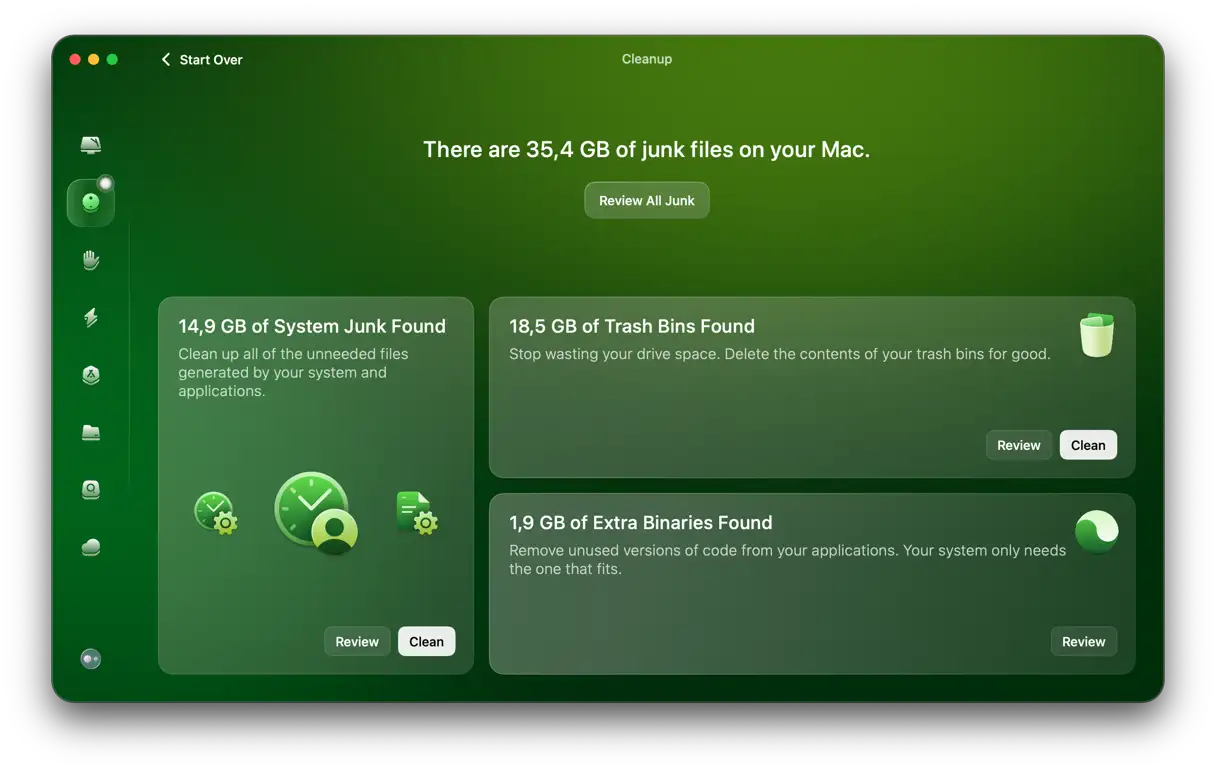
Mac'inizin performansını artırmak için yapabileceğiniz en önemli iyileştirmelerden biri, gereksiz dosyaları temizlemektir. CleanMyMac'teki "Temizleme" özelliğini kullanarak önemli bir performans artışı gözlemledik . Bu özellik, sabit disk alanını işgal eden ve bilgisayarınızın hızını olumsuz etkileyen çok sayıda gereksiz dosyayı kaldırır. Her küçük adım önemlidir ve işte bunu nasıl yapacağınız:
- CleanMyMac'in ücretsiz deneme sürümünü edinin – 7 gün boyunca ücretsiz deneyin.
- Uygulamayı açın ve Temizle > Tara > Tüm Gereksizleri İncele'ye dokunun.
- Kaldırmak istediğiniz öğeleri seçin ve "Temizle"ye tıklayın. Alternatif olarak, tarama tamamlandıktan sonra "Temizle"ye tıklayabilir ve CleanMyMac'in önceden seçilmiş gereksiz dosyaları kaldırmasına izin verebilirsiniz; yalnızca silinmesi güvenli olan dosyaları tarayacaktır.
Uygulama açıkken, Menü Uygulamasını kullanarak biraz RAM boşaltabilirsiniz; işte nasıl:
- Üst menü çubuğundaki uygulama simgesini seçin.
- "Bellek"e tıklayın, belleğinizi nelerin tükettiğini görün ve ihtiyacınız olmayan şeyleri aktif olarak kapatın.
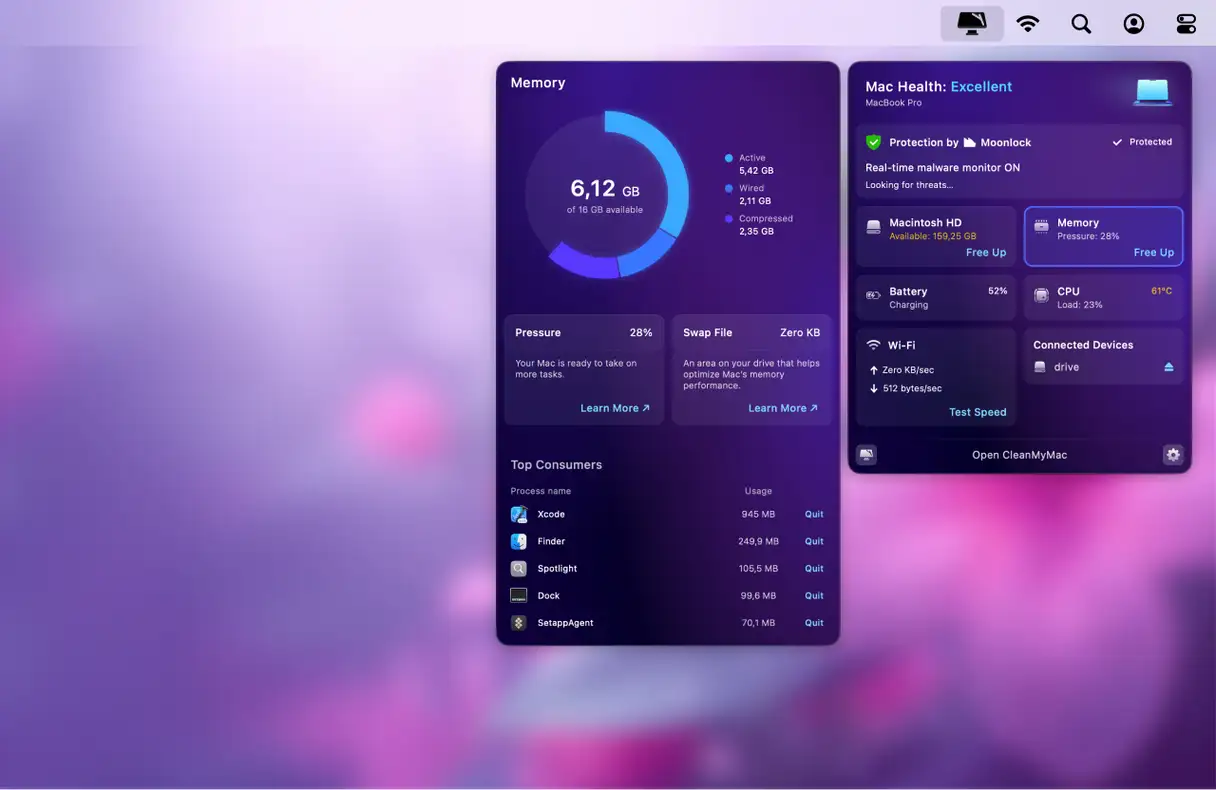
macOS Tahoe, etkin olmayan belleği Sequoia'ya göre daha etkin bir şekilde koruyor gibi görünüyor ve bazı arka plan etkinliklerini devre dışı bırakmak performansı artırmaya yardımcı oldu. Bu basit adımlar, Mac'inizin hızında ve yanıt verme hızında büyük bir fark yaratabilir.
3. Performansı artırmak için gereksiz Apple Intelligence özelliklerini devre dışı bırakın.
Apple'ın akıllı teknolojileri yeni macOS'e daha derinlemesine entegre edilmiş olsa da, tüm özellikler optimum bir kullanıcı deneyimi için gerekli değil. Sistem kaynakları üzerindeki yükü azaltmak ve performansı artırmak için düzenli olarak kullanmadığınız özellikleri devre dışı bırakmanız önerilir. Örneğin, Mesajlar'da canlı yayınları ve Fotoğraflar'da arka plan analizini devre dışı bıraktım ve bu da arka plan sistem etkinliğinde gözle görülür bir azalmaya neden oldu.
Bu ayarlara Sistem Ayarları, ardından Apple Intelligence ve Siri üzerinden erişebilirsiniz. Kullanmadığınız tüm özellikleri devre dışı bırakmanız yeterlidir. Bu adım, özellikle eski veya sınırlı özelliklere sahip bir Mac kullanıyorsanız oldukça etkilidir. Bu özellikleri devre dışı bırakmak sistem kaynaklarını serbest bırakacak, yanıt hızını artıracak ve güç tüketimini azaltacaktır. Unutmayın, bu adım tamamen geri alınabilir ve gerektiğinde herhangi bir özelliği istediğiniz zaman yeniden etkinleştirebilirsiniz.
4. Arka planda çalışan uygulamaları kontrol edin ve kaldırın.
CleanMyMac'in "Performans" özelliğini kullanarak giriş öğelerini ve başlangıç faktörlerini kontrol ettim. Bazı uygulamalar güncellemelerden sonra genellikle otomatik başlatma listesine gizlice giriyor. Zoom, Dropbox ve bazı eski araçların bilgim dışında çalıştığını keşfettim. Gereksiz giriş öğelerini kaldırmak pil ömrünü önemli ölçüde iyileştirebilir. İşte nasıl:
- CleanMyMac'i açın ve "Performans"a ve ardından "Tara"ya tıklayın.
- “Tüm Görevleri Görüntüle”yi ve ardından “Öğelere Giriş Yap”ı seçin.
- İhtiyacınız olmayan eşyaları çıkarın.
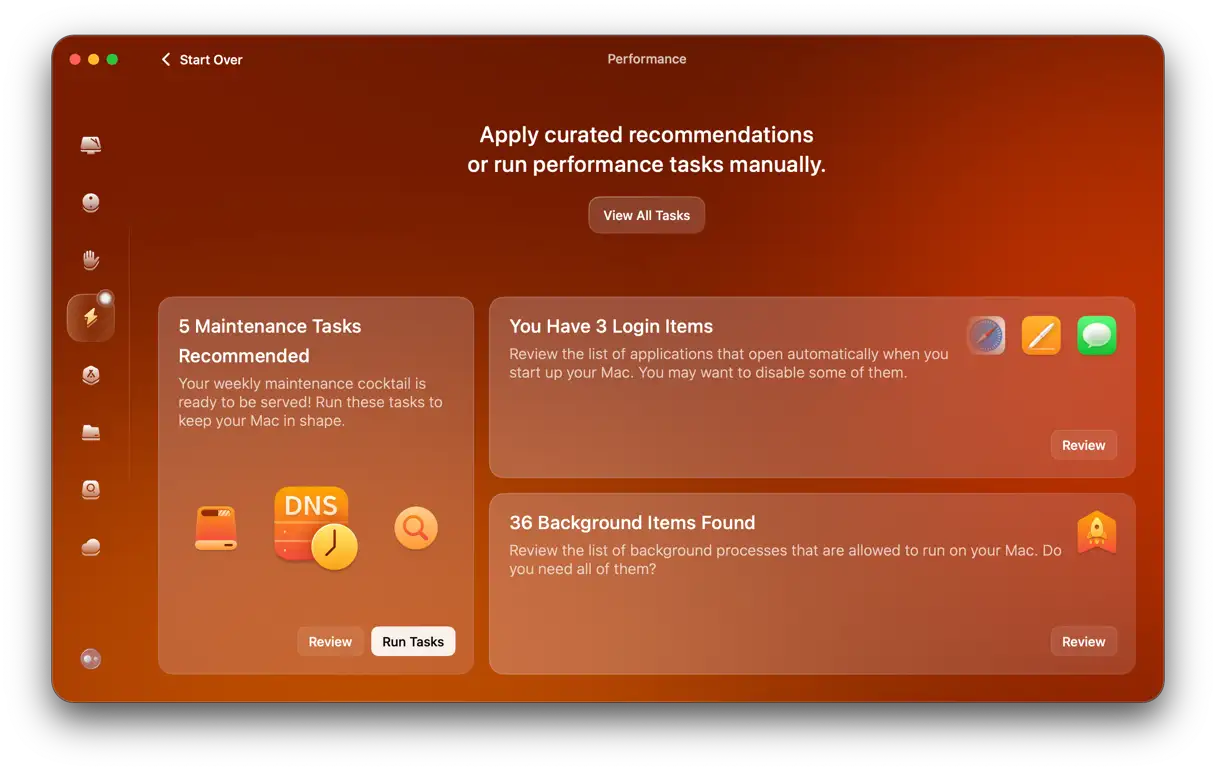
Bu adımın Mac'iniz için önemli kaynakları serbest bırakması ve özellikle macOS Tahoe'da pil tüketimi sorunu yaşıyorsanız pil performansını iyileştirmesi nedeniyle yaratabileceği fark karşısında şaşıracaksınız.
5. Ekran görüntü efektlerini azaltın
Liquid Glass arayüzü görünüşte çekici, ancak pil ömrü üzerindeki olumsuz etkisini inkar etmek mümkün değil. Burada estetik ve kullanım kolaylığı arasında seçim yapmanız gerekiyor. Benim için karar açıktı: Pil ömrü, Liquid Glass'ın görsel efektlerinden daha önemli.
Pil tüketimini azaltmak ve performansı artırmak için bazı ekran efektlerini devre dışı bırakabilirsiniz. Sistem Ayarları'na, ardından Erişilebilirlik'e ve ardından Ekran'a gidin ve "Şeffaflığı Azalt" seçeneğini etkinleştirin. Bu, arayüzün estetiğini biraz bozabilir, ancak özellikle farklı uygulamalar arasında geçiş yaparken GPU kullanımını önemli ölçüde azaltacaktır. Bu, özellikle cihazınızı uzun süre kullanıyorsanız veya pil ömrünü mümkün olduğunca uzun süre korumanız gerekiyorsa faydalıdır. Bu seçeneği etkinleştirmek, pil gücünden tasarruf ederek ve grafik işlemcisi üzerindeki yükü azaltarak genel kullanıcı deneyimini iyileştirecektir.
6. Sisteminizi güncel tutun.
Her yeni büyük macOS sürümünde ilk başta sorunlar beklenir, ancak Apple her zaman olduğu gibi Tahoe'yu aktif olarak geliştiriyor. Tahoe'nuzu düzenli olarak güncellemek, pil tüketimi sorunlarını çözmenize gerçekten yardımcı olabilir. Optimum performans ve daha uzun pil ömrü sağlamak için güncellemeleri yayınlanır yayınlanmaz izleyin ve yükleyin. Pil performansını etkileyebilecek en son güvenlik geliştirmelerini ve hata düzeltmelerini aldığınızdan emin olmak için otomatik güncellemeleri etkinleştirmenizi öneririz.
macOS Tahoe'da uyku modunda pil tüketimi
Birçok kullanıcı, macOS Tahoe işletim sistemini çalıştıran Mac'lerinde uyku modunda pil tüketimi sorunu fark etti ve yapılan testler, bu sorunun gerçek olduğunu ve beklenenden daha yaygın olduğunu doğruladı.
Testler, bir Mac'in uyku modunda bile gece boyunca pil şarjının yaklaşık %10'unu kaybedebileceğini göstermiştir. Daha detaylı incelemeler sonucunda, bir USB hub veya harici SSD'yi Mac'in USB bağlantı noktasına bağlamanın, uyku modunda bile kısmen aktif kalabileceği tespit edilmiştir. Bu nedenle, Mac'i kapatmadan önce bu cihazların bağlantısını kesmeniz önerilir ve pil ömründe önemli bir iyileşme gözlemlenmiştir. Apple'ın yakın gelecekte bu sorunu gidermek için ek güncellemeler ve düzeltmeler yayınlaması bekleniyor.
macOS Tahoe'da pil tüketimi, özellikle kurulumdan sonraki ilk birkaç gün içinde gerçek bir olasılıktır. Bu tüketimin bir kısmı, sistemin dizinleri ve önbellekleri yeniden oluşturmasından kaynaklanır ve bu kaçınılmazdır. Ancak, birçok kalıcı pil tüketimi sorunu birkaç basit ayarlamayla hafifletilebilir. İş için Mac'inize güveniyorsanız, Apple bu yaygın sorunları tamamen düzeltene kadar beklemeniz en iyisi olabilir. Cihazınızın performansını optimize etmenize ve pil tüketimini azaltmanıza yardımcı olmak için CleanMyMac X gibi araçlar kullanabilirsiniz.
Yoruma kapalı.