

macOS Tahoe beta sürümünü yüklemek, yıllardır yaşadığım en heyecan verici güncellemelerden biriydi ve bunun tek sebebi yeni Liquid Glass arayüzü değil. Birkaç haftadır MacBook Pro'mda kullanıyorum.
Yeni özelliklerden bazıları harika, bazıları hatalı ve bazıları da günlük çalışma şeklimi gerçekten şekillendiriyor. Apple 2025 için beta testlerini başlattığından, tam olarak nasıl yüklediğimi, neyin işe yarayıp neyin yaramadığını ve yükseltmeden önce yedeklemenin neden tartışmasız olduğunu paylaşmak istedim.

macOS Tahoe beta'yı güncellemeden önce gerekli önlemler
macOS Tahoe beta sürümünü indirmeden önce, yükseltmeyi düşünen herkese şiddetle tavsiye ettiğim bazı önemli hazırlıklar yaptım.
Öncelikle Mac'inizde genel bir temizlik yapın. Herhangi bir deneme yazılımı yüklemeden önce verilerinizi yedeklemeniz gerekecek ve çok miktarda gereksiz dosyayı yedeklemenin bir anlamı yok. Ben her zaman Temizleme özelliğini kullanıyorum. CleanMyMac Çünkü hızlı, güvenli ve güvenilir. İşte nasıl:
- CleanMyMac'in ücretsiz deneme sürümünü edinin – Tüm araçları 7 gün boyunca ücretsiz kullanın.
- Uygulamayı açın ve Temizle > Tara'yı seçin.
- Tüm Gereksizleri İncele'ye tıklayın.
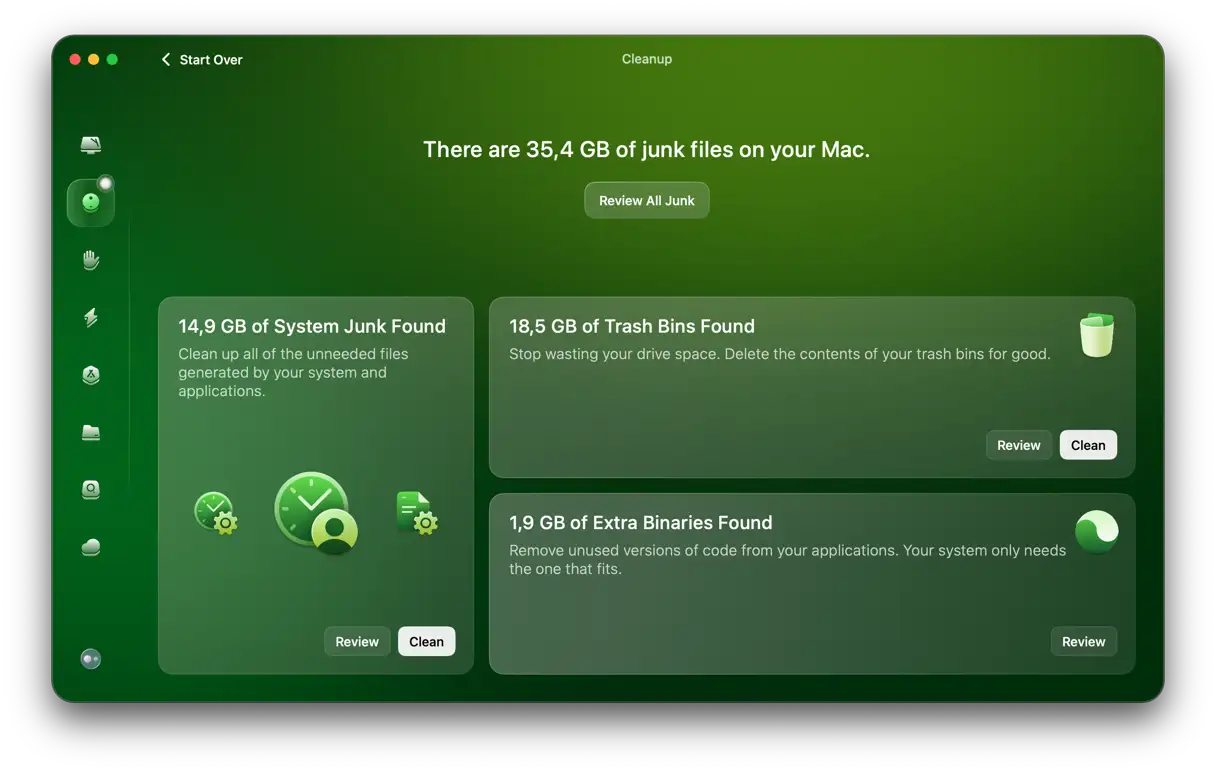
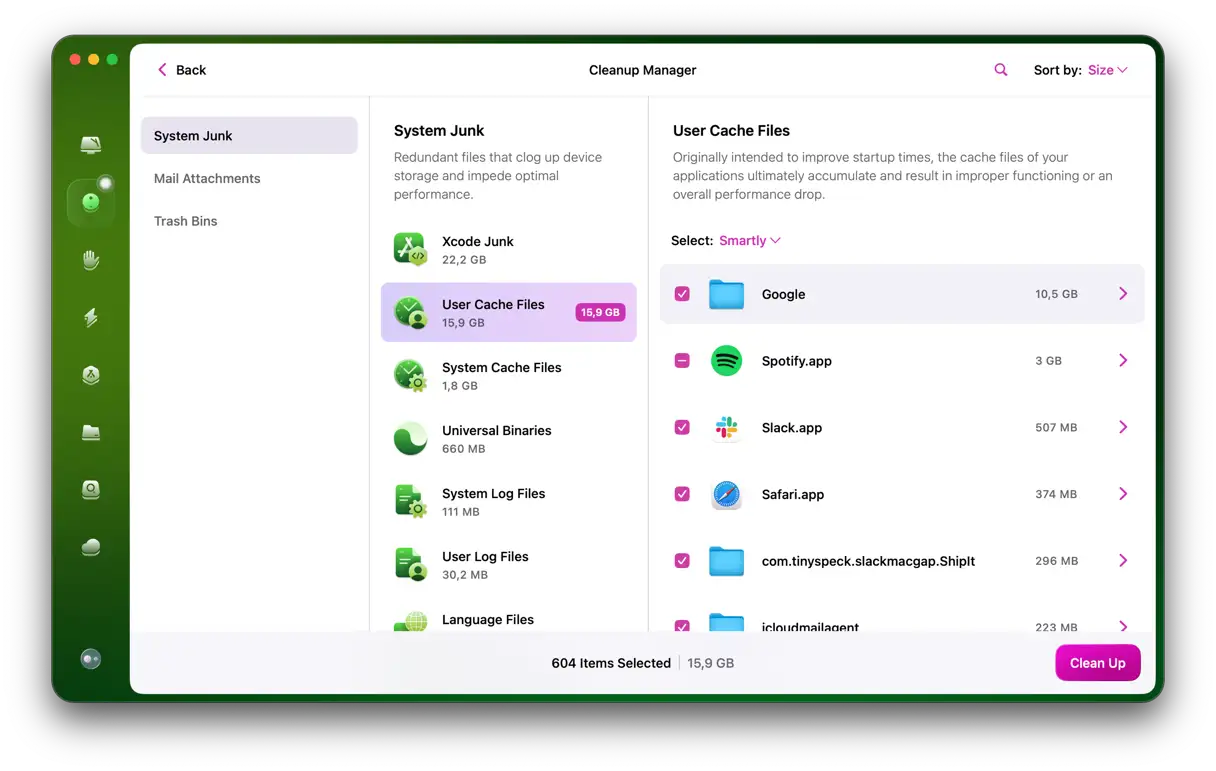
- Artık ihtiyacınız olmayanları belirleyin ve kaldırın.
- Temizle'ye tıklayın.
En son gelişmeleri keşfetmek için sabırsızlanıyorsanız, macOS Tahoe beta sürümünü yüklemek size yepyeni Liquid Glass arayüzünü deneyimleme, Apple'ın yapay zeka destekli araçlarına ilk bakış atma ve resmi sürümden önce yenilikçi geliştirme özelliklerine göz atma fırsatı sunar.
Beta testi, Mac'inizi ve iş akışınızı Eylül veya Ekim 2025'te beklenen tam genel lansmana hazırlamak için altın bir fırsattır. Ve bir geliştiriciyseniz, uygulamalarınızın işletim sistemindeki yaklaşan değişikliklerle uyumluluğunu test etmek için ideal bir fırsattır. Şimdi en önemli kısma gelelim: Nasıl yapılır?
macOS Tahoe geliştirici beta sürümü nasıl yüklenir
Bir geliştiriciyseniz, macOS Tahoe beta sürümünü erkenden edinmeniz, uygulamalarınızı nihai sürümden önce test edip iyileştirmeniz için çok önemlidir. Apple Geliştirici Programı, her zaman kararlı olmasa da herkese açık olarak yayınlanmadan önce anlaşılması gereken özelliklere erişmenizi sağlar. Yükleme adımları aşağıdadır:
- Geliştirici olarak kayıtlı bir Apple Kimliği (ücretli Apple Geliştirici hesabı) kullandığınızdan emin olun. Aksi takdirde, şuraya kaydolabilirsiniz: developer.apple.com Veya genel betayı bekleyin.
- Apple Developer hesabına kaydolduktan sonra Sistem Ayarları > Genel > Yazılım Güncelleme'ye gidin.
- Otomatik Güncellemeler veya Beta Güncellemeleri'nin yanındaki küçük bilgi simgesine tıklayın.
- macOS Developer Beta'yı seçin ve Bitti'ye tıklayın.
- Beta güncellemelerini etkinleştirdikten sonra sistem tekrar kontrol edecek ve macOS 26 (Tahoe) Developer Beta sürümünün görüntülendiğini görmelisiniz. Kurulumu tamamlamak için adımları izleyin.
Kurulum, Mac'inize bağlı olarak 30 ila 60 dakika sürer. Herhangi bir sorun yaşamamak için kurulum sırasında istikrarlı bir internet bağlantınız olduğundan emin olun. Ayrıca, beklenmedik hatalar durumunda önemli bilgilerinizi kaybetmemek için herhangi bir deneme sürümünü yüklemeden önce verilerinizi yedeklemeniz önerilir.
macOS Tahoe genel beta sürümü nasıl yüklenir
Geliştirici olmayan ve en yeni işletim sistemini denemek isteyen Mac kullanıcıları için Apple, Temmuz 2025'te herkesin kullanımına açık bir macOS Tahoe beta sürümü yayınlayacak. Bu süreç, geliştirici sürecine çok benzer, ancak geliştirici girişi gerektirmez.
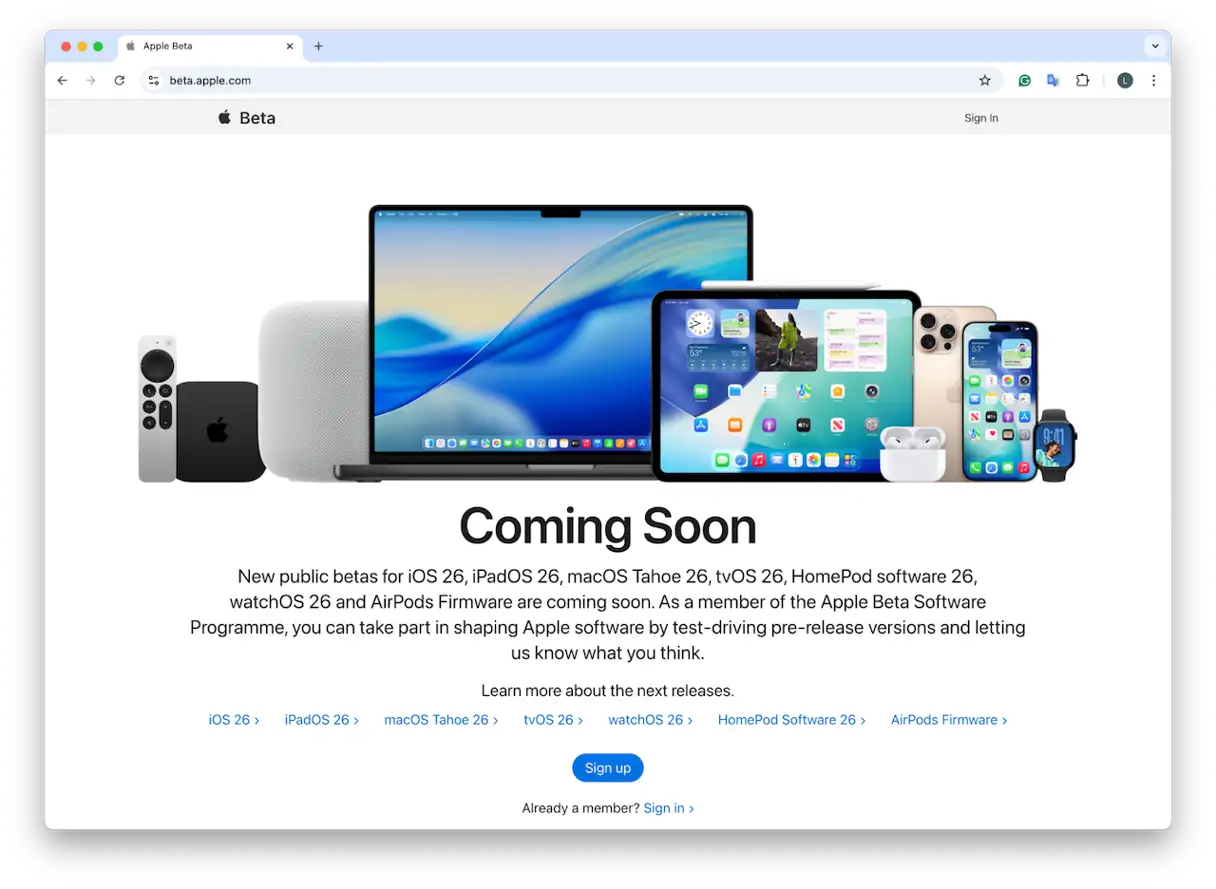
- Apple Beta Yazılım Programına aşağıdaki bağlantıdan kaydolun: beta.apple.com
- Sequoia'da Sistem Ayarları > Genel > Yazılım Güncelleme > Beta Güncellemeleri > macOS Genel Beta'ya gidin.
- “Public Beta” seçeneğini seçin ve uygulayın.
- Daha sonra Yazılım Güncelleme kısmında Şimdi Yükselt'e tıklayın.
Yine, MacBook modelinize bağlı olarak işlem biraz zaman alabilir, bu nedenle tüm işlemin tamamlanması için en az bir saat bekleyin. Sorunsuz dosya yüklemeleri ve kurulum sırasında herhangi bir sorun yaşamamak için hızlı ve istikrarlı bir Wi-Fi ağına bağlanmanızı öneririz. Ayrıca, başlamadan önce sabit diskinizde yeterli boş alan olduğundan emin olun.
macOS Tahoe'nun ilk beta sürümünü denedikten sonraki ilk izlenimlerim
macOS Tahoe'yu iki hafta boyunca derinlemesine test ettikten sonra edindiğim kişisel deneyimimin özeti aşağıdadır. Bunlar sadece ilk izlenimlerim, ancak bu beta sürümüyle yaşadığım deneyimi yansıtıyor:
- Pürüzsüz olmayan kullanıcı arayüzüLiquid Glass tasarımı görsel olarak çekici olsa da, aşırı şeffaflık Intel işlemcili eski Mac'lerde performansın yavaşlamasına neden olabilir. Bu sorun, cihazlar arasında sorunsuz bir kullanıcı deneyimi sağlamak için performans optimizasyonu gerektirir.
- Yapay zeka özellikleriApple'ın Intelligence'ı Spotlight, Kısayollar ve Mesajlar'a entegre etmesi oldukça ümit verici. Bazı küçük çeviri hatalarına rağmen ilk testler umut verici. Geliştirme ilerledikçe bu alanda önemli gelişmeler bekliyoruz.
- Beta sürümü kararlılığıSürüm, geliştirici beta sürümlerinden daha kararlı, ancak günlük veya üretim amaçlı kullanıma henüz hazır değil. Büyük cihazlarda kullanırken dikkatli olunmalıdır.
- Önceki sürüme geri dönTime Machine yedeklemem beni kurtardı! Sistem geri yükleme işlemi bir saatten kısa sürdü. Herhangi bir deneme sürümünü denemeden önce yedeklemenin önemini göz ardı etmeyin.
macOS Tahoe'nun şu anda size uygun olmadığına karar verirseniz, Time Machine yedeklemesi yaptığınız sürece önceki bir macOS sürümüne kolayca geri dönebilirsiniz. Bunu nasıl yapacağınıza dair adım adım kılavuz için okumaya devam edin.
macOS Sequoia'ya nasıl geri dönülür
Beta deneyimi her zaman mükemmel olmuyor. Açıkçası, MacBook Pro'mda Spotlight'ın ara sıra donması ve VPN araçlarımın çökmesi gibi bazı sorunlar yaşadım. Bu yüzden, çok basit bir işlem olan Time Machine yedeklemesini kullanarak Sequoia'ya geri dönmeye karar verdim:
- Cihazı yeniden başlatın Kurtarma modu.
- “Time Machine yedeklemesinden geri yükle”yi seçin, ardından macOS Tahoe'yu yüklemeden önce oluşturulan anlık görüntüyü seçin.
- İşlemin tamamlanmasını bekleyin.
- Sistem, daha önce olduğu gibi tüm uygulamalar, ayarlar ve veriler geri yüklenmiş şekilde macOS Sequoia'da yeniden başlatılacak.
macOS Tahoe beta sürümü, ara sıra oluşan donmalar ve beklenmedik hatalar gibi bazı küçük sorunlarla bana göre mükemmel değil. Ancak, Apple'ın ne geliştirdiğine dair gerçek bir fikir veriyor. İş akışınız kararlılığa bağlıysa, birincil sürücünüzde Sequoia'yı kullanmaya devam edip Tahoe'yu ikincil bir sürücüde veya harici SSD'de çalıştırmanız en iyisidir. 2025 tahminleri, Apple'ın yapay zeka ve kullanıcı arayüzü tasarımına yoğun bir şekilde odaklanacağını gösteriyor. Uygulama üzerinden hataları bildirmek faydalı oluyor. Geri Bildirim Asistanı Sistemin sonbaharda tam sürümü yayınlandığında, değişikliklerin farkında olacak ve hazırlıklı olacaksınız. Meraklı olun, ancak düzenli olarak yedekleme yapmayı unutmayın.
Yoruma kapalı.