
"Geçersiz Alan Yöneticisi" Sorununun Düzeltilmesi: macOS'ta Bu Sorunu Çözmeye Yönelik Bir Kılavuz

Apple'ın APFS dosya sistemi, dahili ve harici sürücüler için modern ve sağlam bir formattır ve artık macOS için varsayılandır. Çoğu zaman sorunsuz çalışır ve endişelenmenize gerek kalmaz. Ancak ara sıra işler ters gider ve sürücü bozulur. Bu durum, bazen Time Machine yedekleme başlatmaya çalıştığında ve sürücüyü bulamadığında ortaya çıkar. Bu durumda, günlük dosyasında "Alan yöneticisi geçersiz" şeklinde bir mesaj görebilirsiniz. Bu makalede, bunun ne anlama geldiğini ve bu konuda neler yapabileceğinizi açıklayacağız.
“Geçersiz alan yöneticisi” mesajı ne anlama geliyor?
"Alan yöneticisi geçersiz" hata mesajı, birkaç farklı soruna işaret edebilen daha az bilinen hata mesajlarından biridir. Bu durumda, mesaj macOS'un diskin dosya dizinini okuyamadığı ve bu nedenle mevcut dosyalara erişemediği veya yeni dosyalar yazamadığı anlamına gelir. Bu genellikle hasarlı bir sabit diske işaret eder ve bu tür bir hasarı, üzerindeki verileri kaybetmeden onarmak son derece zordur, hatta imkansız olabilir.
Mac'inizin olabildiğince hızlı ve sorunsuz çalışmasını sağlamak için, tıpkı arabanızda veya evinizde yaptığınız gibi düzenli bakım işlemleri yapmanız önerilir. Mac için bakım işlemleri arasında Time Machine anlık görüntü sayısını azaltmak, Spotlight'ı yeniden indekslemek ve DNS önbelleğinizi temizlemek yer alır. Ayrıca, ihtiyacınız olan her şeyin çalıştığından emin olmak için oturum açma bilgilerinizi ve arka plan öğelerinizi de gözden geçirmelisiniz.
"Alan Yöneticisi geçersiz" hatası nasıl düzeltilir?
Mac'inizde "Geçersiz Alan Yöneticisi" hata mesajıyla karşılaşırsanız, ilk ve en önemli çözüm, özellikle önemliyse, hasarlı diskteki verilerinizi kurtarmayı denemektir. Bunu yapmak için Disk Drill veya benzeri özel bir üçüncü taraf veri kurtarma programına ihtiyacınız olacak. Veri kurtarma araçları, dosya sistemi hasarlı veya macOS'a erişilemez olsa bile diskteki dosyalara erişebilir. Sorunu düzeltmeye çalışmadan önce, verileri şimdi kurtarmaya çalışmak çok önemlidir, çünkü daha sonra kurtarma şansı çok azdır, hatta yok denecek kadar azdır.
Verilerinizi başarıyla kurtardıktan sonra veya diskteki verilere artık ihtiyaç duymadığınıza karar verirseniz, hasarlı diski onarmak için adımlar atmaya başlayabilirsiniz. Bu adımlar, macOS'ta yerleşik olarak bulunan Disk İzlencesi'ni veya diğer özel disk onarım araçlarını kullanmayı içerebilir.
1. Diski etkinleştirin (Bağlayın)
Bazen macOS, bilgisayarınıza bağlı sürücüyü, bağlı olmadığını düşünerek tanımayabilir. Bu nedenle, bu sorunu çözmenin ilk adımı, sürücüyü Finder aracılığıyla etkinleştirmeyi denemektir.
- Sürücünüz henüz bağlı değilse, sürücüyü Mac'inize bağlayın. Optimum performans sağlamak için uyumlu bir USB veya Thunderbolt bağlantı noktası kullandığınızdan emin olun.
- Uygulamalar'a, ardından Yardımcı Programlar'a gidin ve Disk Yardımcı Programı uygulamasını açın. Bu uygulama, cihazınıza bağlı diskleri yönetmek için güçlü bir araçtır.
- Disk İzlencesi penceresindeki kenar çubuğundan etkinleştirmek istediğiniz diski seçin. Herhangi bir sorun yaşamamak için doğru diski seçtiğinizden emin olun.
- Araç çubuğundaki Bağla düğmesine tıklayın. Bu, sürücüyü etkinleştirmeyi ve işletim sistemi tarafından görünür hale getirmeyi deneyecektir.
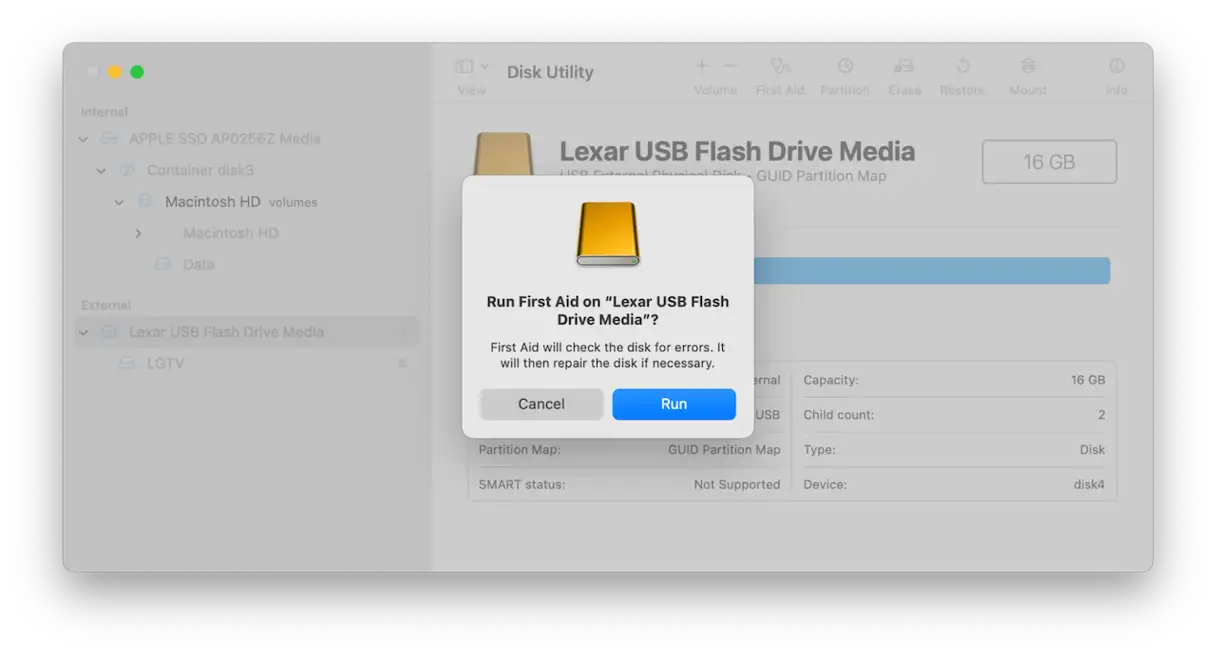
- Disk başarıyla etkinleştirildiyse, "İlk Yardım"a tıklayarak onarmayı deneyebilirsiniz. Bu araç, diski herhangi bir hata veya dosya sistemi sorunu açısından tarar.
- Onarım işlemini başlatmak için "Çalıştır"a tıklayın. Bu işlem, diskin boyutuna ve hata sayısına bağlı olarak biraz zaman alabilir.
- Onarım işlemi başarılı olursa, diskin başarıyla onarıldığını belirten bir mesaj göreceksiniz. Artık diskteki dosyalara erişebilirsiniz.
2. Disk İzlencesi'ni Kurtarma Modunda Çalıştırın
Önceki yöntem işe yaramazsa veya diski bağlayamıyorsanız, bir sonraki adım Mac'inizi Kurtarma Modu'nda başlatmak ve Disk İzlencesi'ni kullanarak oradan onarmayı denemektir. Kurtarma Modu, temel sistem bakımı ve onarımlarını gerçekleştirmenize olanak tanıyan ayrı bir işletim ortamıdır.
Bunu nasıl yapacağınız aşağıda açıklanmıştır:
- Bilgisayarınızda Mac'inizi kurtarma modunda başlatmak için Intel işlemcili MacCommand-R tuşlarını basılı tutun, ardından güç düğmesine veya Touch ID'ye basın. Apple logosunun görünmesini bekleyin ve ardından tuşları bırakın. macOS İzlenceleri penceresinin görünmesi için bir süre bekleyin. Bu yöntem, yaygın başlatma sorunlarını gidermek için etkilidir. Apple silikonlu MacBaşlatma seçenekleri ekranını görene kadar güç düğmesini basılı tutun. Seçenekler'e ve ardından Devam'a tıklayın. Kullanıcı adınızı ve parolanızı girin.
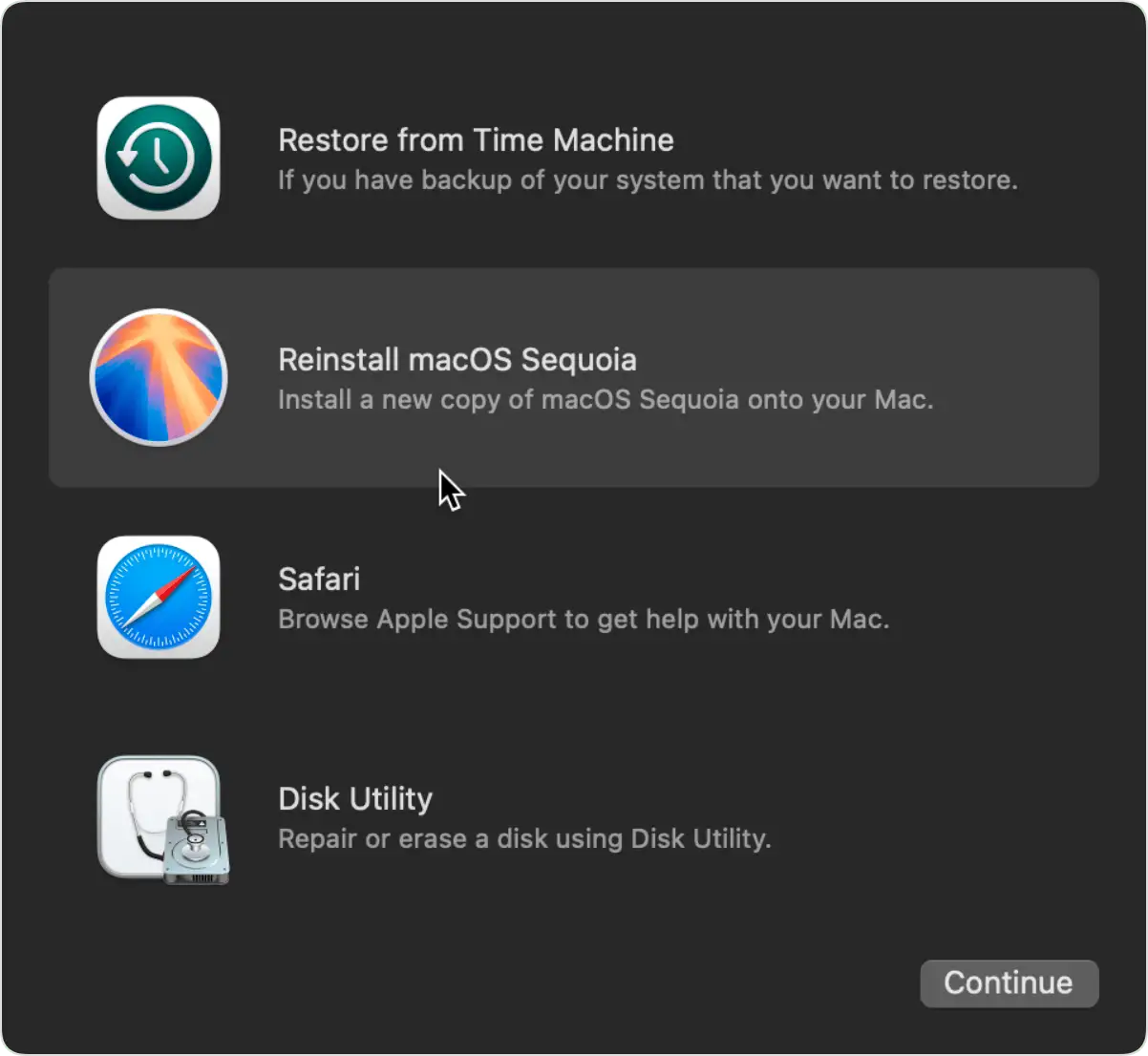
- Ekranda macOS İzlenceleri penceresini gördüğünüzde Disk İzlencesi'ni seçin. Bu araç, diskleri denetlemek ve onarmak için gereklidir.
- Sorunlu diski seçin ve "İlk Yardım"a tıklayın. Bu özellik diski hatalara karşı tarar ve bunları onarmaya çalışır.
- "Çalıştır"ı seçin ve Disk İzlencesi sorunu çözmeye çalışırken bekleyin. Bu işlem, diskin boyutuna ve sorunun türüne bağlı olarak biraz zaman alabilir.
- İşlem tamamlandığında, işlem başarılı olursa Mac'inizi normal şekilde yeniden başlatın. Başarılı olmazsa, daha gelişmiş onarım seçeneklerini araştırmanız veya profesyonel bir teknisyenden yardım almanız gerekebilir.
3. Terminali kullanın
Disk İzlencesi, ister normal önyüklemede ister kurtarma modunda olsun, diski onaramazsa, bir sonraki adım Terminal kullanarak diski onarmayı denemektir. Bu yöntem biraz teknik uzmanlık gerektirir, ancak disk değiştirme veya veri kaybı gibi durumlara başvurmadan önce son çare olabilir.
- Mac'iniz normal şekilde açılıyor.
- Uygulamalar > Yardımcı Programlar'a gidin ve Terminal uygulamasını açın.
- komutu yazın
diskutil listReturn tuşuna basın. Bu komut, cihazınıza bağlı tüm sürücülerin ve depolama aygıtlarının listesini ve her biri hakkında ayrıntılı bilgileri görüntüler. - Kimlik kodlarıyla birlikte bir birim listesi görünecektir. Onarmaya çalıştığınız sürücüyü bulun ve kimliğini not edin. Kimlik, şu şekilde olacaktır:
diskXsY, NeredeXوYSayıları temsil ederler. Örneğin, bir tanımlayıcı şu şekilde olabilir:disk1s2. - Aşağıdaki komutu yazın:
fsck_apfs -y /dev/your disk identifier, ifadeyi değiştirerekyour disk identifier4. adımda not ettiğiniz kimlikle. Örneğin, kimlik şuysadisk1s2, şöyle olacak:fsck_apfs -y /dev/disk1s2.Salatalık-yBu, bulduğu tüm düzeltmeleri otomatik olarak onaylaması anlamına gelir. - Return tuşuna basın ve diski tarayıp onarma komutunu bekleyin. Bu işlem, diskin boyutuna ve hata sayısına bağlı olarak biraz zaman alabilir. Tarama sırasında, terminalde ilerleme durumunu gösteren mesajlar göreceksiniz. İşlem tamamlanana kadar terminali kapatmayın veya işlemi kesmeyin.
4. Sabit diski yeniden biçimlendirin
Yukarıdaki çözümlerden hiçbiri işe yaramazsa, sabit diskiniz hasar görmüş ve onarılamıyor olabilir. Bu durumda, geriye kalan tek seçeneğiniz, içindeki tüm verileri silip sıfırdan yeniden yapılandıracak olan yeniden biçimlendirmektir. Başlamadan önce, önemli verilerinizi kaybetmemek için yedeklediğinizden emin olun. Mac'te sabit disk nasıl yeniden biçimlendirilir:
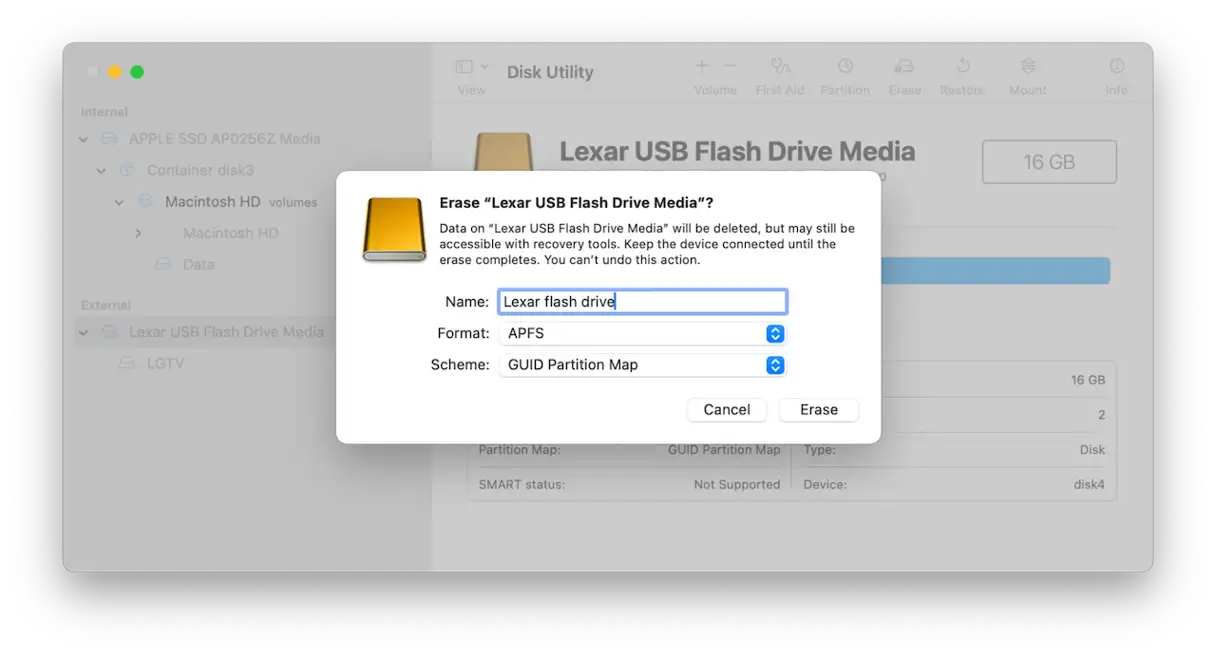
- Disk Utility uygulamasını açın ve kenar çubuğundan biçimlendirmek istediğiniz diski seçin.
- “Sil”e tıklayın.
- Diske bir ad verin ve bir biçim seçin. Başka bir biçim seçmek için geçerli bir nedeniniz yoksa APFS'yi (Apple Dosya Sistemi) seçmenizi öneririz. APFS, Mac'ler için modern ve en verimli dosya sistemidir.
- İşlemi tamamlamak için ekrandaki talimatları izleyin.
Sorun yaşadığınız disk başlangıç diskiyse, Mac'iniz önyükleme yaparken bu diski silemezsiniz. Bunun yerine, Mac'inizi kurtarma modunda başlatın, Disk İzlencesi'ni kullanarak silin ve ardından macOS'i Yeniden Yükle'yi seçin. Diski silmeden önce elinizdeki tüm verileri yedeklemeyi unutmayın.
SSD teknolojisi ve APFS formatı sayesinde sürücü sorunları eskisi kadar yaygın değil. Ancak yine de ortaya çıkıyorlar. Bu durumda, Mac'inizin günlük dosyalarında "Alan yöneticisi geçersiz" şeklinde bir mesaj görebilirsiniz. Sorunu gidermek ve sürücüyü yeniden başlatmak için yukarıdaki adımları izleyin.
Yoruma kapalı.