Mac güçlü bir grafik tasarım aracıdır ve çizgi çizmekten katmanlar, degradeler ve hatta 3B özelliklerle dolu karmaşık vektörel çizimler oluşturmaya kadar her şeyi yapmanızı sağlayan sayısız uygulama mevcuttur. Adobe Illustrator en bilinen uygulama olsa da, şirketin abonelik fiyatlandırma modeline geçişi yeni rakiplerin kapısını araladı. Bu rakiplerden biri de Affinity Designer. Artık kullanmıyorsanız, Affinity Designer'ı Mac'inizden nasıl kaldıracağınızı aşağıda bulabilirsiniz.
Affinity Designer nedir?
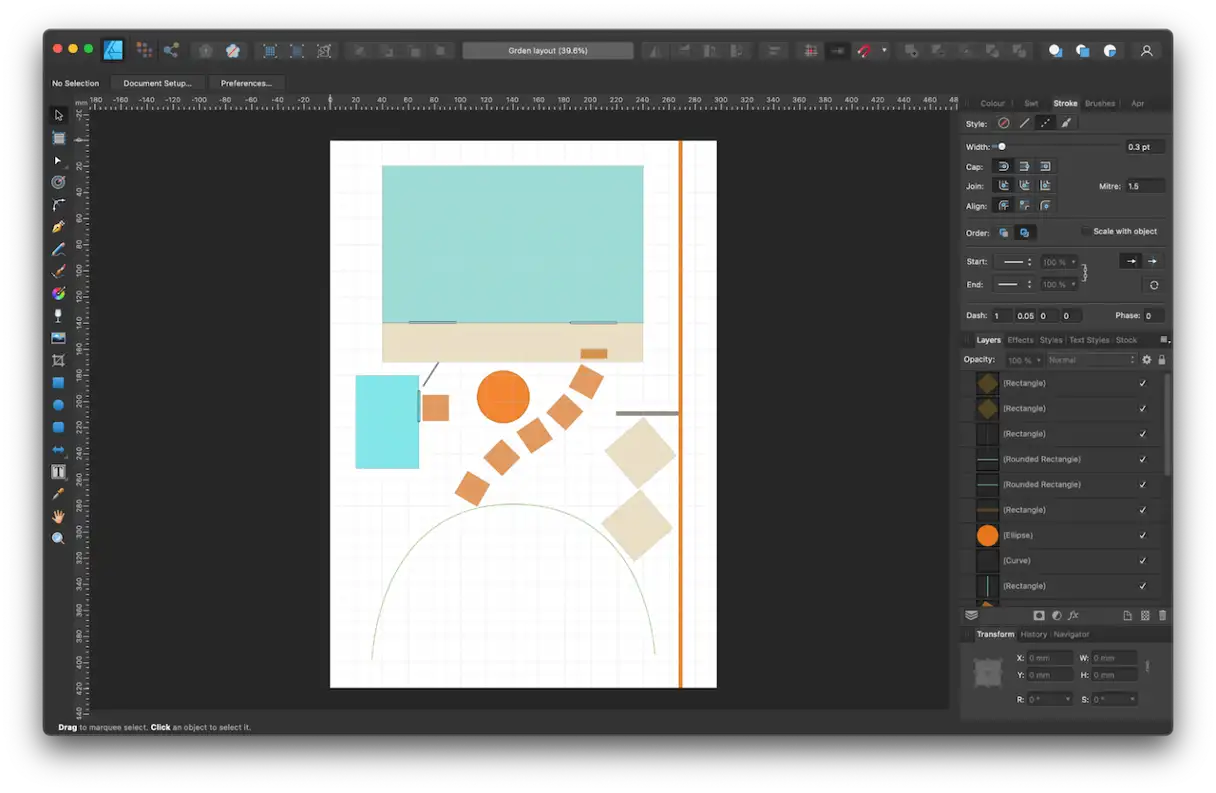
Profesyonel tasarımcıların ihtiyaçlarını karşılayan gelişmiş özelliklerle dolu, profesyonel ve hepsi bir arada bir vektör grafik ve tasarım aracı olan Affinity Designer ile tanışın. Yazılım, üstün tipografi yetenekleri, tam katman desteği ve çizimlerinize benzersiz bir sanatsal dokunuş katmak için raster fırça efektleri ekleme olanağı sunar. Affinity Designer'ı özellikle benzersiz kılan şey, fiyatlandırma modelidir; ana rakibi Adobe Illustrator ve aylık veya yıllık abonelik modeline dayanan diğer birçok uygulamanın aksine, tek bir ödemeyle kalıcı lisans olarak satın alınabilir. Bu, onu uzun vadede uygun bir maliyetle profesyonel bir çözüm arayan tasarımcılar için cazip bir seçenek haline getirir.
Affinity Designer'ı kaldırmanız neden gerekebilir?
Affinity Designer'ı kaldırmanızın temel nedeni, denemek için (belki de App Store'da bulunan 7 günlük ücretsiz deneme sürümünü kullanarak) yükledikten sonra artık kullanmak istemediğinize karar vermenizdir. Uygulama büyük boyutludur ve yalnızca çalıştırılabilir dosyası için 2 GB'tan fazla yer kaplar, bu nedenle kaldırdığınızda cihazınızdaki değerli depolama alanı boşalacaktır.
Ayrıca, uygulamayı tamamen kaldırmazsanız, Mac'inizde bıraktığı dosyaların gelecekte diğer dosyalarla çakışarak daha yavaş veya dengesiz performansa neden olma olasılığı her zaman vardır. Bu, özellikle Affinity Designer'ın veya diğer tasarım uygulamalarının yeni sürümlerini yüklemeyi planlıyorsanız önemlidir, çünkü kalan dosyalar uyumluluk sorunlarına neden olabilir. Bu nedenle, optimum sistem performansı sağlamak ve gelecekte olası çakışmaları önlemek için uygulamayı tamamen kaldırmanız önerilir.
Affinity Designer'ı Mac'inizden tamamen nasıl kaldırabilirsiniz?
Affinity Designer da dahil olmak üzere bir uygulamayı Uygulamalar klasöründen Çöp Kutusu'na sürüklemek, düzgün bir şekilde kaldırmak için yeterli değildir. Bu yöntem, Mac'inizde değerli depolama alanını kaplayan ve diğer dosyalarla çakışmalara neden olabilecek birçok kalıntı dosya bırakır. Tamamen kaldırma, uygulamanın cihazınıza yerleştirdiği tüm dosyaların belirlenmesini ve kalıcı olarak kaldırılmasını içerir. Bu göz korkutucu bir süreç gibi görünebilir, ancak endişelenmeyin; bu görevi gerçekleştirmenin daha kolay yolları da var. Burada, kolay yöntemin yanı sıra, sizin için en uygun olanı seçebilmeniz için iki karmaşık ve zaman alıcı yöntemi de inceleyeceğiz. Bu yöntemler, Affinity Designer'ın tamamen kaldırılmasını sağlayarak Mac'inizin performansını korur ve gelecekteki sorunları önler.
Özel bir kaldırıcı kullanın
Affinity Designer'ı veya herhangi bir üçüncü taraf uygulamasını kaldırmanın en kolay yolu, Uygulamalar özelliğini kullanmaktır. CleanMyMacBu program Mac'inizi tarar ve yüklü tüm uygulamaları tespit eder. Ardından kaldırmak istediğiniz uygulamaları seçebilirsiniz; program, söz konusu uygulamayla ilişkili tüm dosyaları Mac'inizden tamamen ve güvenli bir şekilde siler. Bu yöntem, cihazınızı yavaşlatabilecek veya gelecekte sorunlara neden olabilecek tüm yazılım kalıntılarını kaldırmanızı sağlar.
Affinity Designer'ı CleanMyMac kullanarak kaldırmak için şu adımları izleyin:
CleanMyMac'in ücretsiz deneme sürümünü edinin Uygulamayı 7 gün boyunca ücretsiz deneyin. Bu, abone olmadan önce programı test edip faydalarını değerlendirmek için harika bir fırsat.
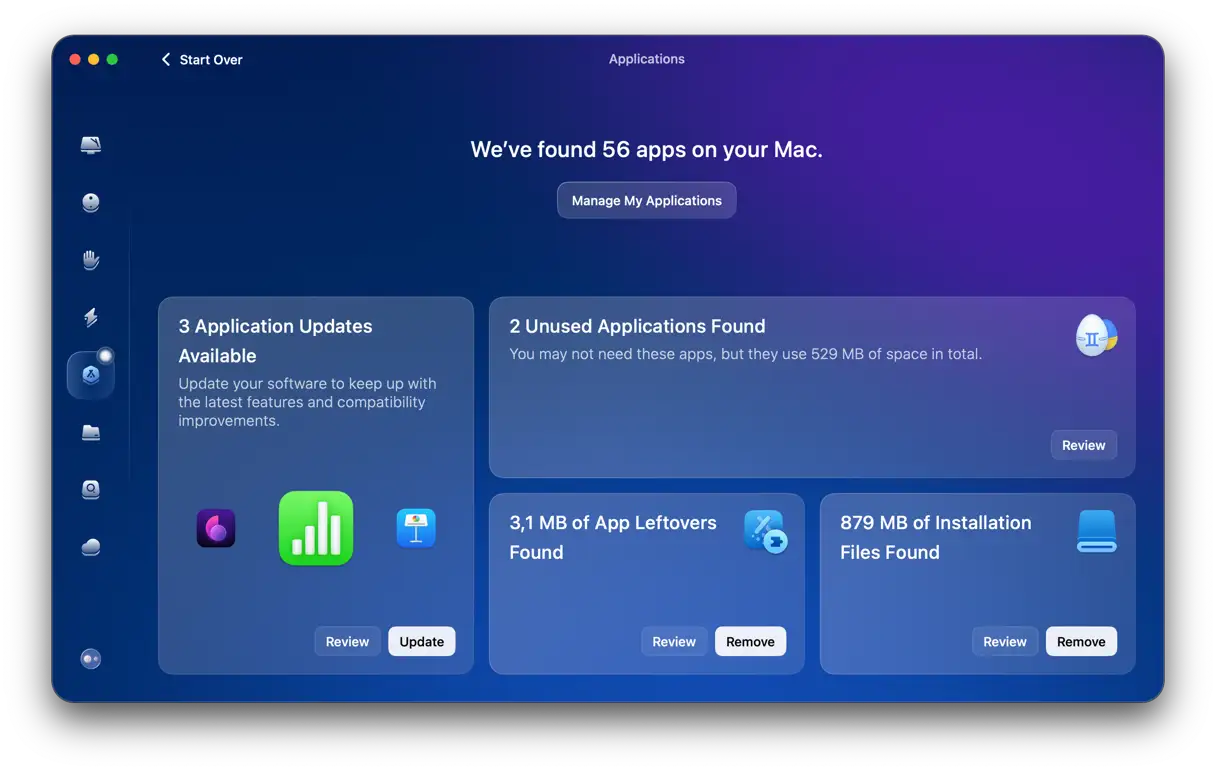
Kenar çubuğundan “Uygulamalar”ı seçin.
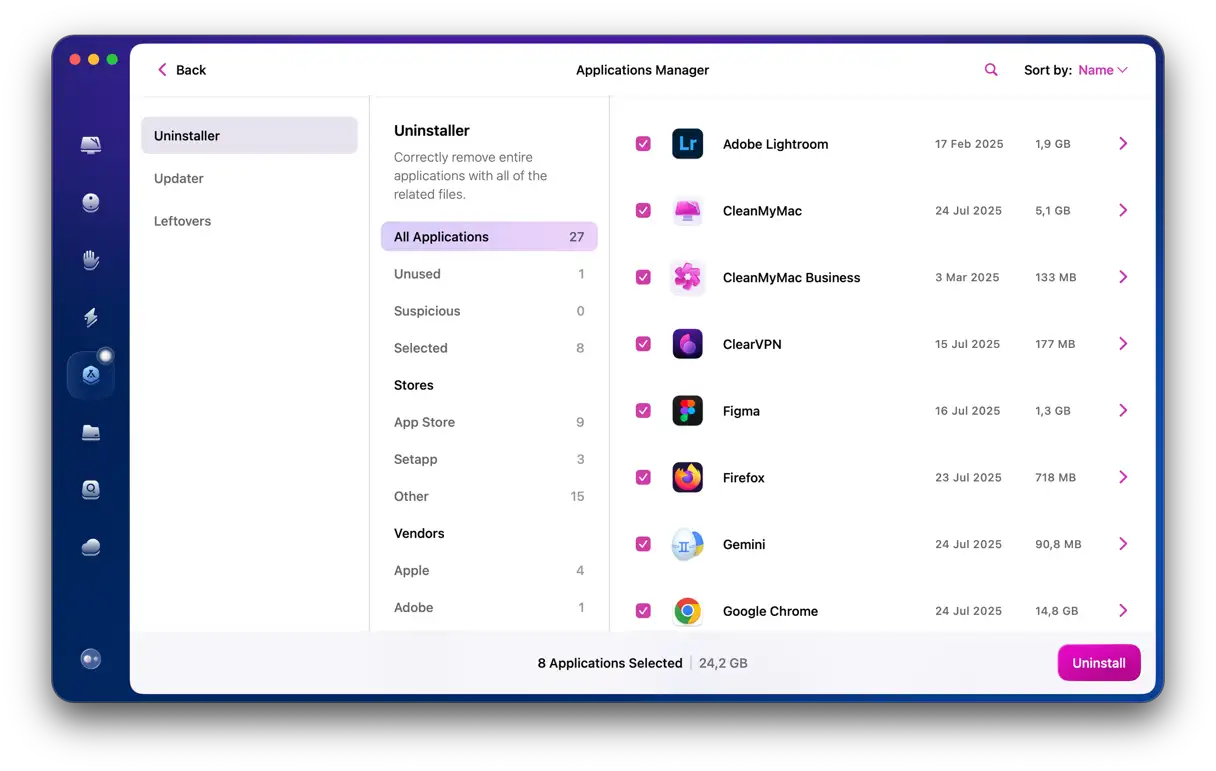
Tara > Uygulamalarımı yönet'e tıklayın.
Sağ sütunda Affinity Designer'ı seçin ve "Kaldır"a tıklayın.
Uygulamalar özelliği ayrıca kullanılabilir uygulamaları güncellemenize, düzgün şekilde kaldırılmayan uygulamalardan kalan dosyaları kaldırmanıza ve artık ihtiyaç duymadığınız yükleyicileri kaldırmanıza olanak tanır.
Uygulamayı manuel olarak kaldırmak isterseniz, bunu da yapabilirsiniz. Affinity Designer'ı manuel olarak kaldırmanın iki yolu vardır. Birincisi, dosyaları Finder'da Çöp Kutusu'na sürüklemek, diğeri ise Terminal'i kullanmaktır. Her ikisi hakkında daha fazla bilgi edinmek için okumaya devam edin.
Bulucu
Uygulamalar klasörüne gidin ve Affinity Designer simgesini Çöp Kutusuna sürükleyin.
Dock'taki Finder simgesine tıklayın.
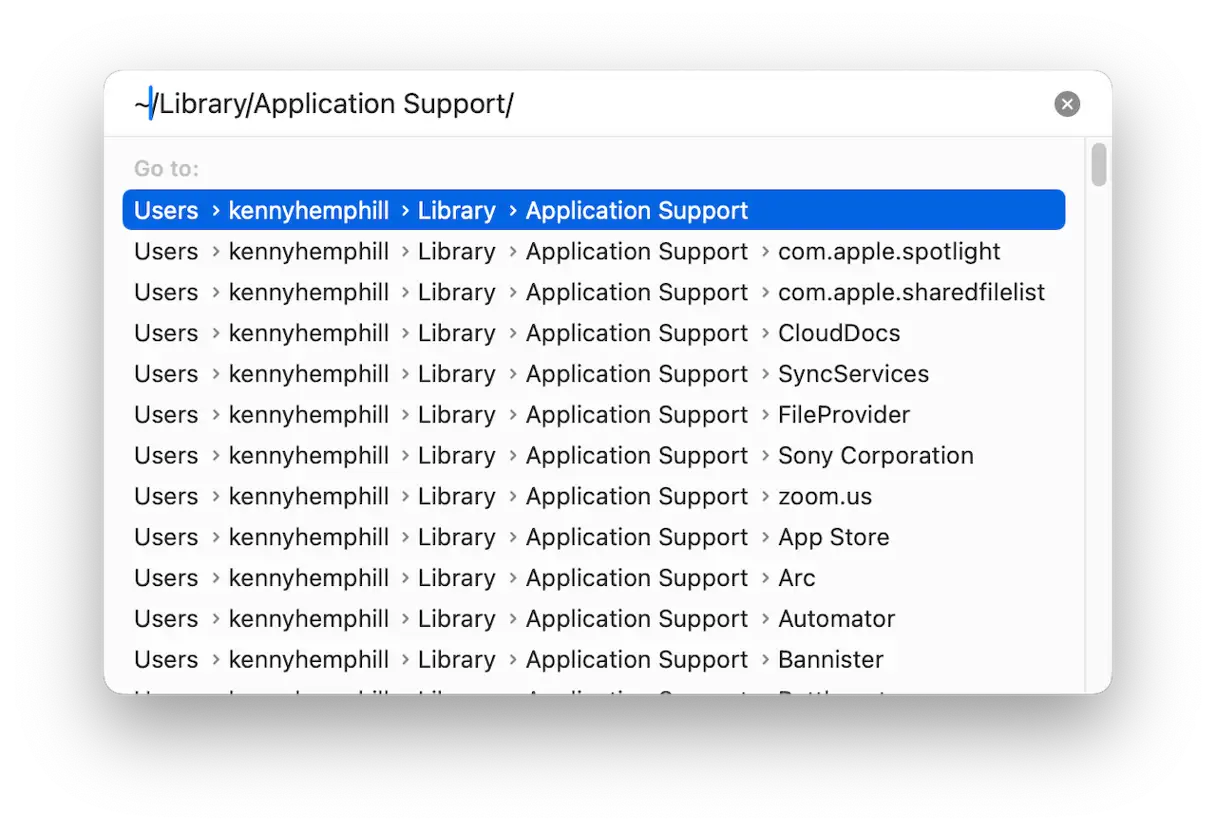
Git menüsüne tıklayın ve Klasöre Taşı'yı seçin.
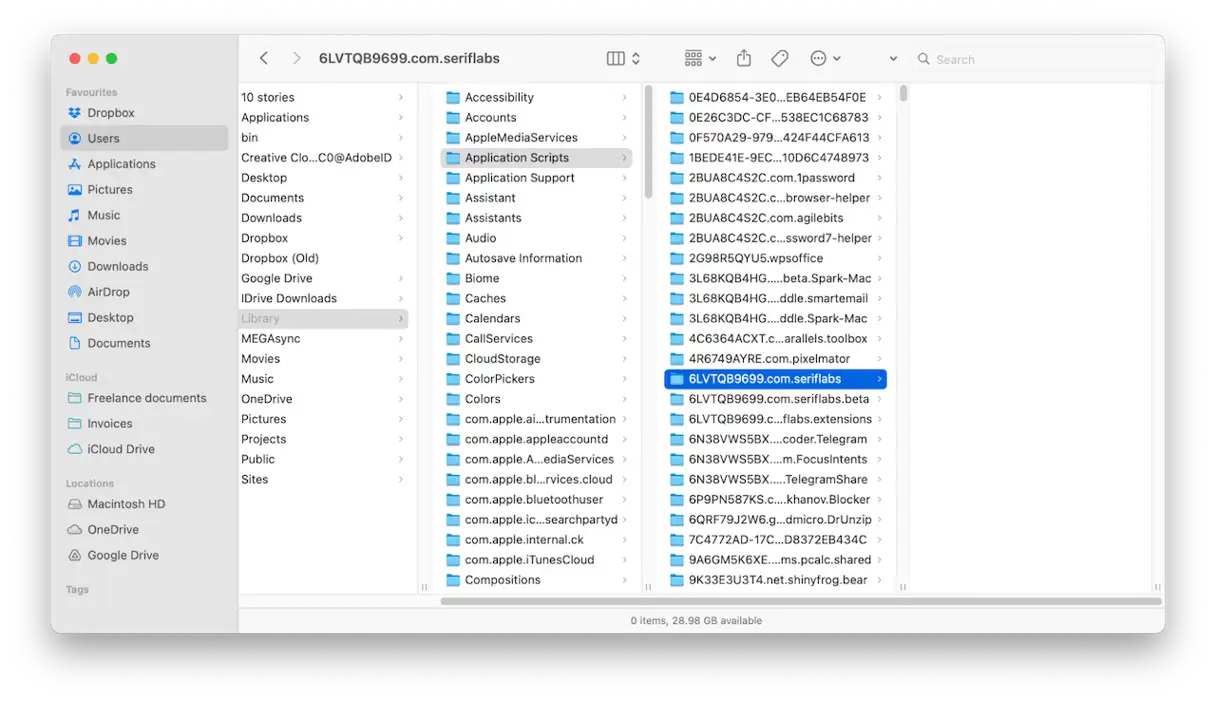
Görüntülenen metin kutusuna aşağıdaki dosya yollarını tek tek yazın veya yapıştırın. Her konumda, adında "Affinity" veya "Serif Labs" geçen dosyaları bulun ve Çöp Kutusu'na sürükleyin. Başka Affinity uygulamalarınız yüklüyse, yalnızca Affinity Designer dosyalarını kaldırdığınızdan emin olun. Bu adım, gelecekte sorunlara neden olabilecek artık dosyaları veya profilleri kaldırmak için gereklidir. ~ / Library ~ / Library / Önbellekleri ~ / Library / Preferences ~ / Kütüphane / Uygulama Desteği ~ / Library / Kapları / ~/Library/Kayıtlı Uygulama Durumu/
Yukarıdaki tüm klasörleri kontrol edip eşleşen dosyaları Çöp Kutusu'na sürükledikten sonra Çöp Kutusu'nu boşaltın. Bu adım, tüm dosyaların cihazınızdan kalıcı olarak silinmesini sağlar.
terminal
Bu yöntem yalnızca terminali kullanmaya aşinaysanız önerilir. Kullandığınız komutlar yanlış kullanıldığında sorunlara yol açabilir.
Uygulamalar > Yardımcı Programlar'a gidin ve ardından Terminal'i açın.
Aşağıdaki komutu yazın: sudo rm -rf /Applications/Affinity Designer.app
Return tuşuna basın ve yönetici şifrenizi girin.
Bu, ana uygulama dosyasını Çöp Kutusu'na taşıyacaktır. Uygulamayla ilişkili kalan dosyaları kaldırmak için, her komuttan sonra Return tuşuna basarak aşağıdaki komutları kullanın: rm -rf ~/Library/Application Support/Affinity Designer rm -rf ~/Library/Preferences/com.seriflabs.affinitydesigner.plist rm -rf ~/Library/Caches/com.seriflabs.affinitydesigner rm -rf ~/Library/Containers/com.seriflabs.affinitydesigner rm -rf ~/Library/Saved Application State/com.seriflabs.affinitydesigner.savedState
Terminal uygulamasını kapatın.
Profesyonel İpucu: Affinity Designer Dosyalarını Diğer Uygulamalarla Kullanma
Affinity Designer'ı kaldırmak istiyor ancak bu uygulamayla oluşturduğunuz ve diğer uygulamalarda açmak istediğiniz dosyalarınız varsa, önce bunları Affinity Designer'da açmalı ve SVG veya EPS gibi yaygın olarak kullanılan bir formatta dışa aktarmalısınız. Bunun nedeni, Affinity Designer'ın yerel dosya türü olan afdesign'ın Illustrator gibi diğer araçlarla tam uyumlu olmamasıdır. Örneğin, bir afdesign dosyasını bir Illustrator belgesine yerleştirebilirsiniz, ancak tüm özelliklerini koruyamayabilir. Örneğin, dosyaları EPS formatında dışa aktararak, Illustrator gibi uygulamalarda yerel dosyalarmış gibi açabilirsiniz. Dosyaları diğer uygulamalarda düzenlemeniz gerekmiyorsa, Affinity Designer'dan PNG, JPG, PDF veya başka bir görüntü formatında dışa aktarabilirsiniz.
Affinity Designer, Mac için popüler bir vektör çizim aracıdır. Yüklediyseniz ve artık ihtiyacınız yoksa, yer açmak ve gelecekte olası çakışmaları önlemek için kaldırmanız gerekir. Bunu yapmanın birkaç farklı yolu vardır. Sizin için en uygun yöntemi seçin ve Affinity Designer'ı Mac'inizden kaldırmak için yukarıdaki adımları izleyin.



Yoruma kapalı.