

Mac'lerde sabit disk sürücülerinden (HDD) katı hal sürücülerine (SSD) geçmenin avantajlarından biri, Mac'inizin çok daha hızlı açılmasını sağlamasıdır. Ancak, oturum açmak biraz zaman alabilir ve sinir bozucu olabilir. Dolayısıyla, MacBook'unuz yavaş açılıyorsa, neyse ki bunu düzeltmek için yapabileceğiniz birçok şey var. Hadi başlayalım!
 MacBook'umun açılması neden bu kadar uzun sürüyor?
MacBook'unuzun yavaş açılmasının birçok nedeni olabilir; ancak en yaygın olanları ve her birinin ayrıntılı açıklamaları şunlardır:
Depolama alanı yetersizliği: Mac'inizin sabit diski veya SSD'si dolduğunda, sistem önyükleme için gerekli dosyaları yüklemekte zorlanır ve bu da performansta gözle görülür bir yavaşlamaya neden olur. Sorunsuz bir çalışma sağlamak için toplam depolama kapasitenizin en az %10'unu boş tutmanız her zaman önerilir.
Eski macOS sürümüApple, macOS'i sürekli olarak geliştiriyor ve yeni sürümler performans ve kaynak yönetimi iyileştirmeleri içeriyor. Eski bir macOS sürümü kullanmak yavaş başlatma sürelerine neden olabileceğinden, mevcut en son sürüme güncelleme yapmak en iyisidir.
Giriş elemanları ve operatörleri: Mac'inizi başlattığınızda, birçok uygulama ve işlem arka planda otomatik olarak yüklenir. Çok sayıda oturum açma öğesi ve başlatma aracısı varsa, bunlar değerli sistem kaynaklarını tüketerek başlatma hızını olumsuz etkiler. Performansı artırmak için bu öğeleri inceleyip gereksiz olanları kaldırabilirsiniz.
Sistem Eklentileri: Bozuk veya uyumsuz sistem eklentileri, önyükleme sırasında sorunlara neden olabilir. Ayrıca, bazı eklentiler yükleme sırasında önemli miktarda bellek, CPU ve depolama alanı tüketerek performansın yavaşlamasına neden olabilir.
Kötü amaçlı yazılım: Kötü amaçlı yazılımlar arka planda çalışabilir ve kendi oturum açma öğelerini ve tetikleyicilerini yükleyerek sistem kaynaklarını tüketebilir ve önyükleme hızını etkileyebilir. Cihazınızın kötü amaçlı yazılımlardan arınmış olduğundan emin olmak için güvenilir bir antivirüs yazılımı yüklemeniz ve düzenli taramalar yapmanız önerilir.
Nedeni ne olursa olsun, MacBook Pro'nuz yavaş açılıyorsa, işte size birkaç çözüm önerisi. Elbette, bu ipuçları diğer Mac modelleri için de geçerli.
Yavaş Mac Açılışı Nasıl Düzeltilir: Pratik ve Kanıtlanmış Çözümler
Mac'inizin açılması uzun sürüyorsa, bu genellikle düzeltilebilir bir soruna işaret eder. Endişelenmeyin, birçok çözüm cihazınızı normal hızına geri döndürebilir. İşte önyükleme sürecini hızlandırmak için uygulayabileceğiniz bazı etkili adımlar:
1. Başlangıç Uygulama AnaliziBaşlangıçta otomatik olarak başlatılan uygulamaların listesini inceleyin. Bunlar genellikle sistem kaynaklarını tüketen ve başlatmayı geciktiren gereksiz uygulamalardır. Bu uygulamaları Sistem Tercihleri, ardından Kullanıcılar ve Gruplar üzerinden devre dışı bırakabilirsiniz. Hesabınızı seçin ve Oturum Açma Öğeleri sekmesine gidin. İhtiyacınız olmayan uygulamaları kaldırın.
2. Sabit disk alanını kontrol edin: Sabit diskinizde yeterli alan olduğundan emin olun. Sabit diskiniz dolduğunda, sistem dosyaları yönetmekte ve uygulamaları verimli bir şekilde çalıştırmakta zorlanır. Sabit diskinizin en az %20'sinin boş olması en iyisidir. Büyük ve gereksiz dosyaları belirleyip silmek için macOS'taki Depolama Yönetimi aracını kullanın.
3. macOS güncellemesi: macOS'in en son sürümünü kullandığınızdan emin olun. Güncellemeler genellikle önyükleme hızını etkileyebilecek performans iyileştirmeleri ve hata düzeltmeleri içerir. Güncellemeleri Sistem Tercihleri'nden ve ardından Yazılım Güncelleme'den kontrol edebilirsiniz.
4. Disk izinlerini onarınBozuk izinler dosya erişim sorunlarına ve önyükleme gecikmelerine neden olabilir. İzinleri onarmak için Disk İzlencesi'ni kullanın. Spotlight'ta "Disk İzlencesi"ni arayın, sabit sürücünüzü seçin ve "İlk Yardım"a tıklayın.
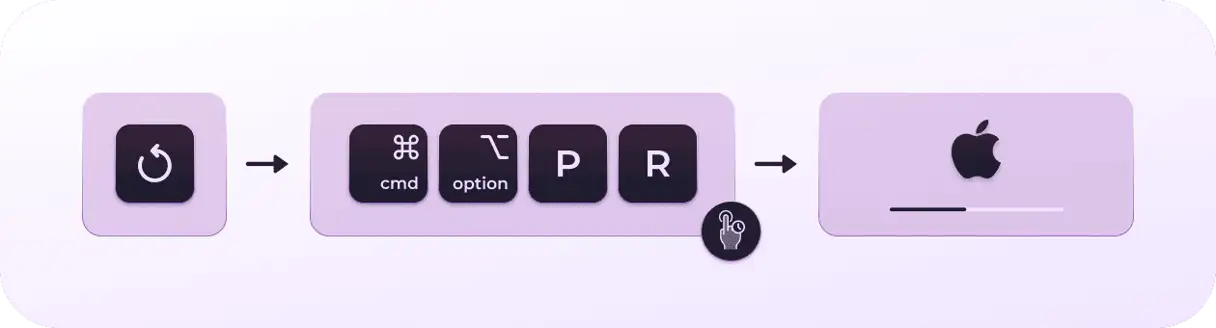
5. NVRAM/PRAM'ı sıfırlayın: NVRAM'ı (kalıcı olmayan rastgele erişimli bellek) veya PRAM'ı (parametre rastgele erişimli bellek) sıfırlamak bazı önyükleme sorunlarını çözebilir. Sıfırlamak için Mac'inizi yeniden başlatın ve zil sesini ikinci kez duyana kadar Option (Alt) + Command (⌘) + P + R tuşlarını aynı anda basılı tutun.
6. Cihazı Güvenli Modda çalıştırınMac'inizi Güvenli Mod'da başlatmak, sorunun üçüncü taraf bir programdan kaynaklanıp kaynaklanmadığını belirlemenize yardımcı olabilir. Güvenli Mod'a geçmek için Mac'inizi yeniden başlatın ve bir ilerleme çubuğu görünene kadar Shift tuşunu basılı tutun. Mac'iniz Güvenli Mod'da daha hızlı çalışıyorsa, soruna muhtemelen bir program neden oluyordur.
7. RAM Yükseltmesi: Mac'inizde sınırlı RAM varsa, bu durum yavaş önyükleme sürelerinin nedeni olabilir. Genel performansı artırmak için RAM'i yükseltmeyi düşünün.
8. Kötü amaçlı yazılımları kontrol edinGüvenilir bir antivirüs programıyla tam sistem taraması yapın. Kötü amaçlı yazılımlar performansınızda önemli yavaşlamalara neden olabilir.
9. macOS'i yeniden yükleyinSon çare olarak macOS'i yeniden yükleyebilirsiniz. Bunu yapmadan önce verilerinizi yedeklediğinizden emin olun.
Bu adımları izleyerek, Mac'inizin yavaş önyükleme süresinin nedenini belirleyip düzeltebilir, sorunsuz ve verimli bir kullanıcı deneyimi sağlayabilirsiniz. Unutmayın, düzenli bakım ve sistem sağlığı, Mac'inizin optimum performans göstermesinin anahtarıdır.
1. Giriş öğelerini ve operatörlerini kontrol edin
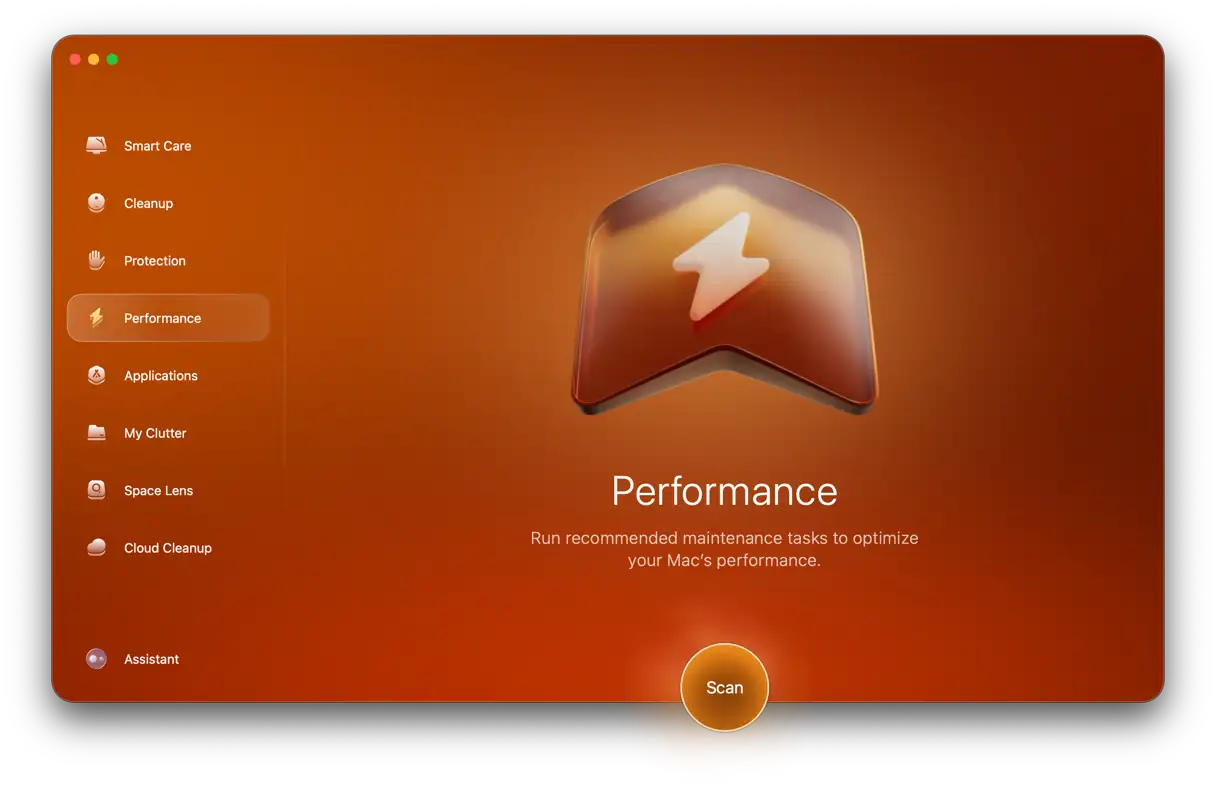
Oturum açma öğeleri, Mac'iniz başlatıldığında otomatik olarak çalışan komut dosyaları ve uygulamalardır. Bu öğeler başlatma sürecini yavaşlatabilir, bu nedenle bunları mümkün olduğunca en aza indirmek en iyisidir. CleanMyMac Giriş öğelerini yönetmenize ve gereksiz tetikleyicileri kaldırmanıza yardımcı olur. Kullanım şekli:
- Ücretsiz deneme sürümünü edinin CleanMyMac'ten indirin ve henüz kurulu değilse kurun.
- Programı açtıktan sonra “Performans” özelliğini seçin.

- Tara > Tüm Görevleri Görüntüle > Oturum Açma Öğeleri'ne tıklayın.
- Kaldırmak istediğiniz öğeleri seçin ve Kaldır'a tıklayın.
2. macOS'inizin güncel olduğundan emin olun.
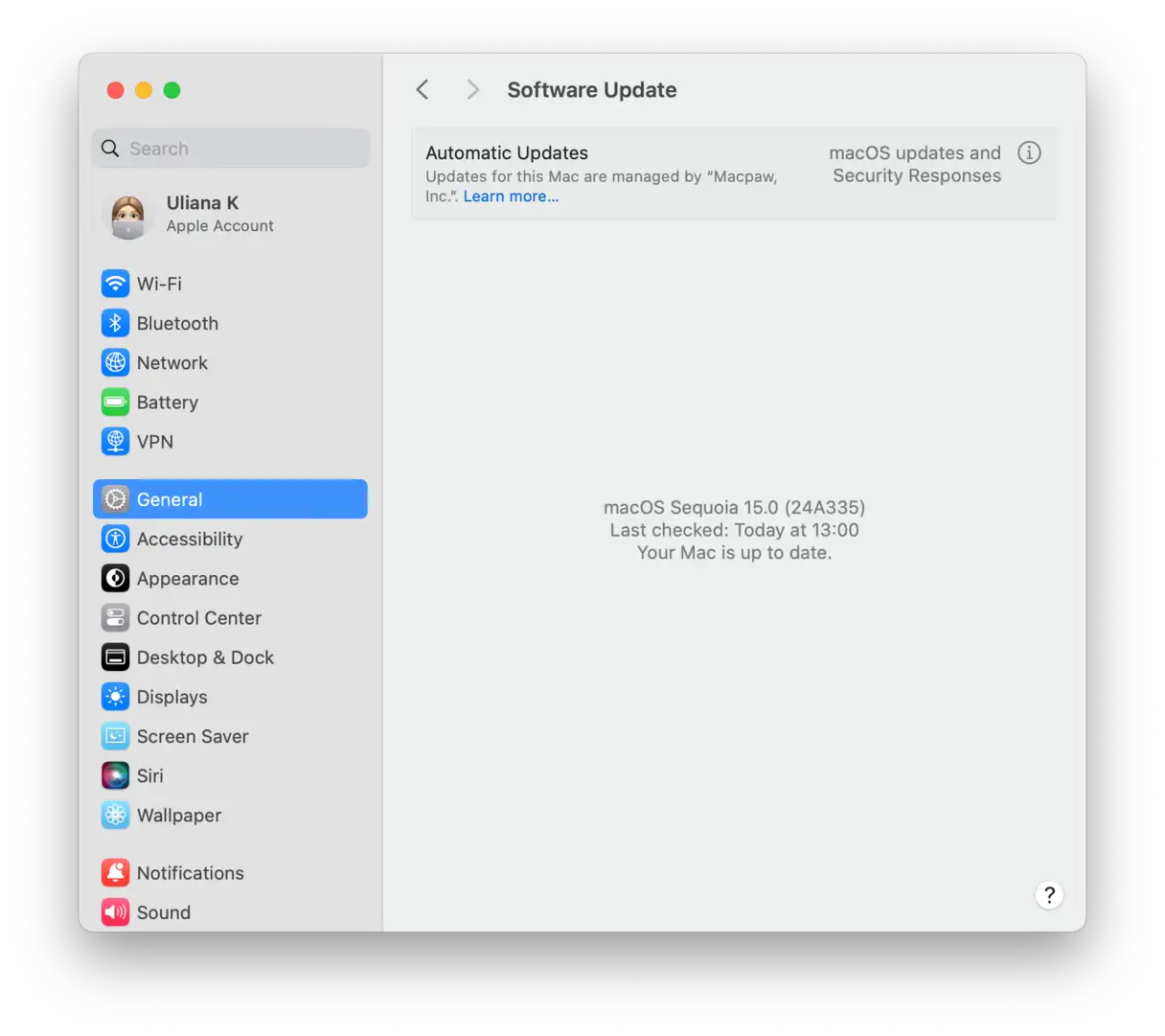
Mac'inizde herhangi bir sorun veya performans problemi ile karşılaştığınızda yapmanız gereken ilk şey, en güncel macOS sürümünü kullandığınızdan emin olmaktır.
- Apple menüsünü tıklayın.
- Sistem Ayarları > Genel'i seçin.
- “Yazılım Güncelleme”ye tıklayın.
- Bir güncelleme mevcutsa, yüklemek için ekrandaki adımları izleyin. Güncelleme işlemi sırasında internet bağlantınızın kesintisiz olduğundan emin olun.
3. Mac'inizi yeniden başlattığınızda uygulamaları yeniden açma özelliğini devre dışı bırakın
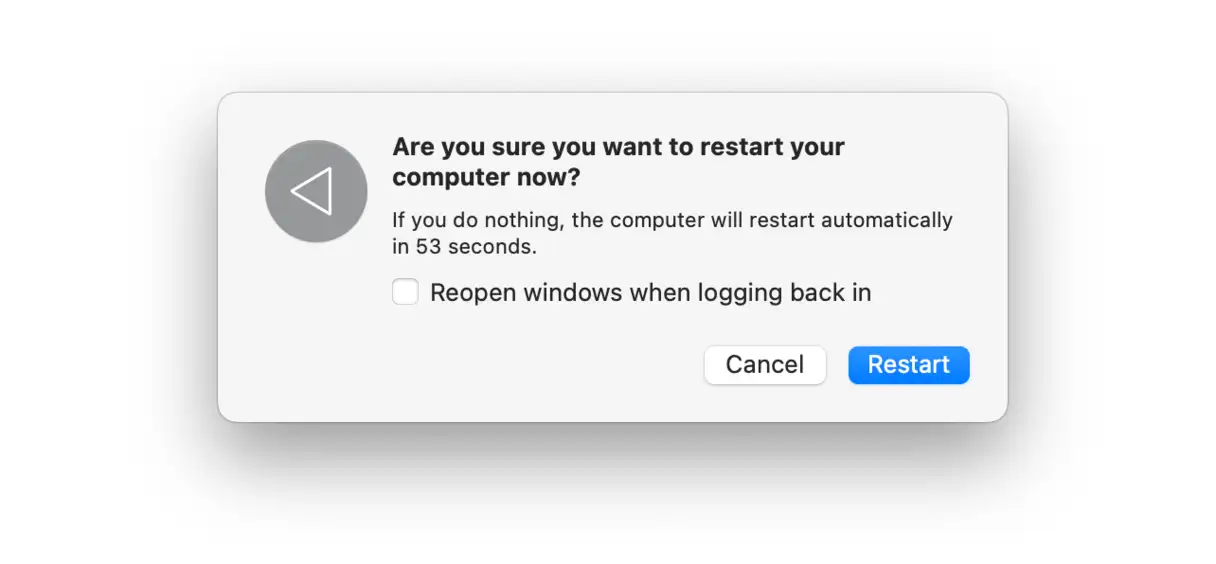
Mac'inizi kapatmadan önceki durumuna geri yüklemenizi sağlayan macOS özelliği bazen çok faydalı olabilir. Ancak, aynı zamanda başlatma sürecini de yavaşlatabilir. Bu özelliği devre dışı bırakmak ve sisteminizin başlatılmasını hızlandırmak için, Mac'inizi bir sonraki kapatışınızda "Tekrar oturum açıldığında pencereleri yeniden aç" onay kutusunun işaretli olmadığından emin olun. Bu basit adım, başlatma hızınızda gözle görülür bir fark yaratabilir.
- Sisteminizdeki gereksiz dosyaları temizleyin ve geçici önbellek dosyalarını silin (bunu kolayca yapmak için CleanMyMac'teki Temizleme özelliğini kullanabilirsiniz). Bu adım, bilgisayarınızın performansını korumak için önemlidir.
- Mümkünse Mac'inizin sabit diskini (HDD) bir SSD ile değiştirin. Katı hal sürücüleri (SSD'ler), geleneksel sabit disklerden (HDD'ler) çok daha hızlıdır ve sistem hızını önemli ölçüde artırır.
- macOS'i Kurtarma Modundan Yeniden Yükleyin – Önce MacBook'unuzu yedeklemeyi unutmayın. Bu adım, birçok sorun için radikal bir çözümdür.
- Spotlight Yeniden Dizinleme (Artı Okuyun) BuradaSpotlight indeksleme, cihazınızda aramayı hızlandırmanıza yardımcı olur.
- Kullanmadığınız uygulamaları kaldırın. Kullanmadığınız uygulamalar yer kaplar ve performansı etkiler.
- Birden fazla kullanıcı hesabınız varsa, sorunun tüm hesaplarda devam edip etmediğini kontrol edin. Bu adım, sorunun belirli bir kullanıcı hesabıyla ilgili olup olmadığını belirlemenize yardımcı olur.
4. Mac'inizin önyükleme hızını artırmak için FileVault'u devre dışı bırakın
Mac'inizin başlangıç diskinin içeriğini şifrelemek için FileVault kullanırsanız, başlatma işlemi de dahil olmak üzere diskten okuma veya diske yazma işlemlerini yavaşlatır. Aslında, disk şifrelemesi bilgisayarın genel performansını önemli ölçüde etkiler. Hassas verileri korumak için disk şifrelemesine gerçekten ihtiyacınız varsa, FileVault'u etkin tutmalısınız. Ancak, şifrelemeye acil bir ihtiyaç yoksa, devre dışı bırakmak Mac'inizin başlangıç sürecini önemli ölçüde hızlandırarak size değerli zaman kazandırır ve kullanıcı deneyimini iyileştirir. FileVault'u devre dışı bırakmak ayrıca genel sistem yanıt hızına da katkıda bulunur.
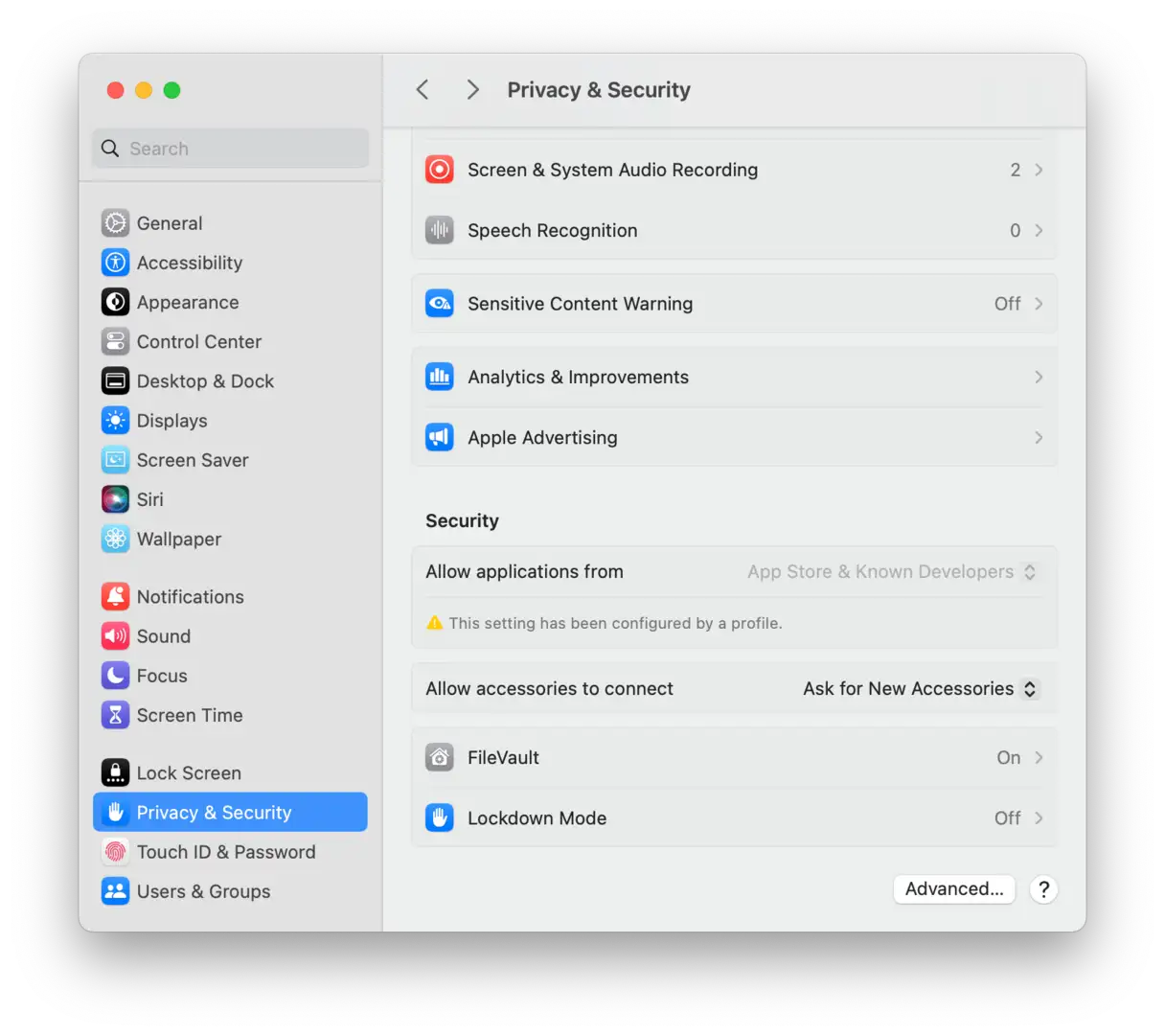
FileVault'u devre dışı bırakmak için şu adımları izleyin:
- Apple menüsüne tıklayın ve “Sistem Ayarları”nı seçin.
- “Gizlilik ve Güvenlik” seçeneğini seçin.
- “FileVault”u arayın.
- FileVault'u kapatın. İşlemi onaylamak için parolanızı girmeniz istenebilir.
- “Sistem Ayarları”ndan çıkın.
5. PRAM/NVRAM'ı sıfırlayın
Yukarıdaki ipuçlarından hiçbiri işe yaramazsa veya sorun Mac'inizdeki birden fazla kullanıcı hesabında devam ediyorsa, NVRAM'ı sıfırlamayı deneyin. Bu bellek temel sistem ayarlarını depolar ve sıfırlamak beklenmedik sorunları çözebilir.
Apple silikonlu Mac'ler Otomatik olarak sıfırlanır. Bu cihazlarda NVRAM'ı sıfırlamak için manuel adımlara gerek yoktur.
gelince Intel işlemcilere dayalı Mac'lerNVRAM'ı sıfırlamak için şu adımları izleyin:
- Mac'inizi tamamen kapatın. Kapalı olduğundan ve uyku modunda olmadığından emin olun.
- Mac'inizi açmak için güç düğmesine basın ve güç düğmesine bastıktan hemen sonra Option-Command-PR tuşlarına birlikte basılı tutun.
- Bu dört tuşu yaklaşık 20 saniye basılı tutun. Bu süre zarfında Mac'inizin otomatik olarak yeniden başladığını fark edebilirsiniz.
- 20 saniye sonra tuşları bırakın. Mac'iniz normal şekilde başlayacaktır.
6. Mac'inizi kötü amaçlı yazılımlara karşı tarayın
Mac'inizin yavaş çalışmasının olası nedenlerinden biri kötü amaçlı yazılımlardır. Enfeksiyon türü ne olursa olsun, bu programlar arka planda çalışabilir, kendi oturum açma öğelerini etkinleştirebilir ve aracıları başlatabilir, bu da önemli miktarda sistem kaynağı tüketerek oturum açma sürecini yavaşlatabilir.
Bu sorunu çözmenin en kolay yolu, hızlı bir kötü amaçlı yazılım taraması çalıştırmaktır. CleanMyMac Bunu başarmak için, bu program sürekli güncellenen bir tehdit veritabanına sahip olmasının yanı sıra, Apple tarafından onaylanmıştır; yani kullanımı tamamen güvenlidir.
Mac'inizi virüslere ve kötü amaçlı yazılımlara karşı taramak için yapmanız gerekenler:
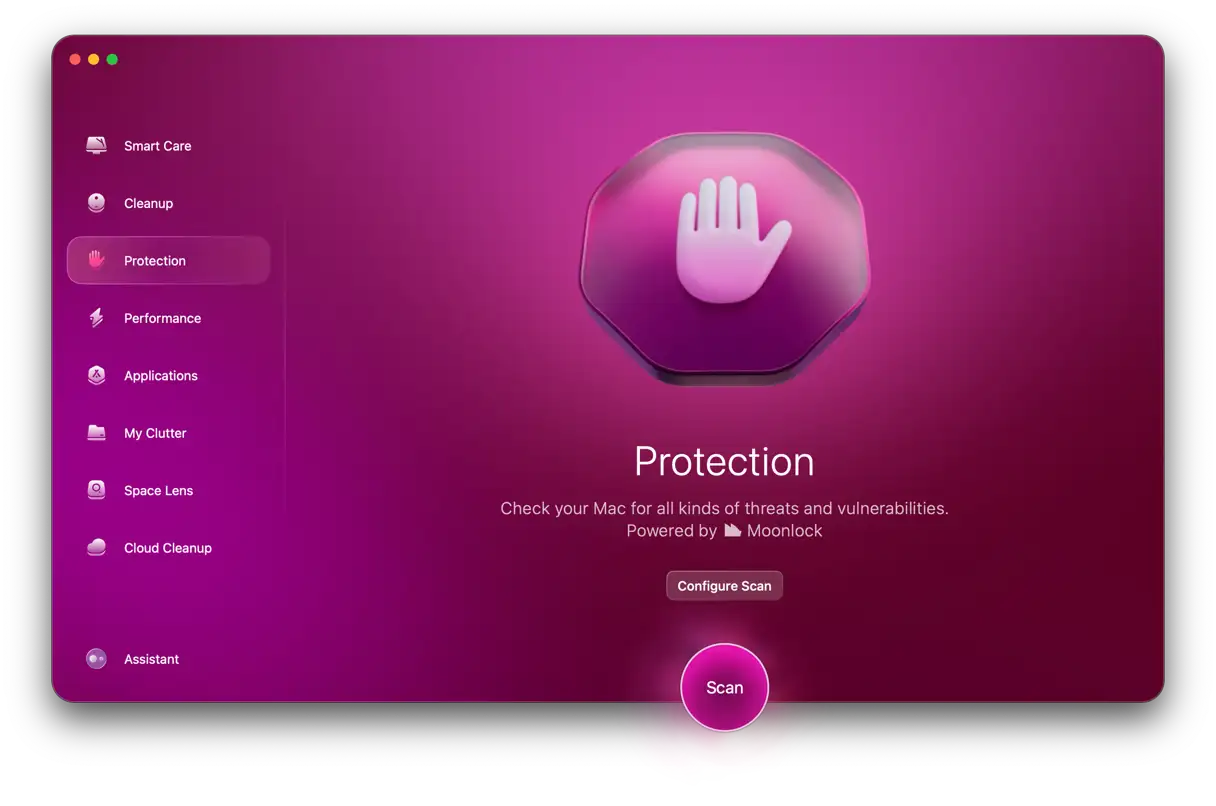
- CleanMyMac'in ücretsiz deneme sürümünü başlatın.
- Kenar çubuğundan Koruma'ya tıklayın.
- “Kontrol Et” butonuna tıklayın.
- Tarama tamamlandıktan sonra temiz bir tarama raporu veya bulunan tehditlerin sayısını ve türünü gösteren bir "Kaldır" düğmesi alırsınız.
- "Kaldır"a tıklayın ve CleanMyMac tespit ettiği tüm enfeksiyonları kaldıracaktır.
Düzenli bir tarama yapmanız önerilir. Çok meşgulseniz endişelenmeyin; CleanMyMac, gerçek zamanlı ve arka planda kötü amaçlı yazılım izleme özelliğine sahiptir. Bu iki araç arka planda çalışarak bilgisayarınıza indirdiğiniz ve çalıştırdığınız her şeyi tarar ve Mac'inize sızmaya çalışan herhangi bir kötü amaçlı yazılım tespit ederse sizi uyarır.
Bu iki aracı etkinleştirmek için Menü uygulamasını açın (menü çubuğundaki CleanMyMac simgesine tıklayın) > Koruma'yı seçin ve İzleme ve Arka Plan Tarama'nın etkin olduğundan emin olun.
7. Mac'inizi Güvenli Modda başlatın
Güvenli mod, Mac'inizi herhangi bir aksesuar veya oturum açma öğesi yüklemeden başlatır. Ayrıca, Disk İzlencesi İlk Yardım aracını kullanarak önyükleme diskinizi tarar ve önbelleği ve diğer geçici dosyaları siler. Güvenli modda önyükleme yapıp ardından normal şekilde yeniden başlatmak birçok farklı sorunu çözebilir. Güvenli modda önyükleme süreci, Mac'inizin Intel işlemcili mi yoksa Apple silikon işlemcili mi (MacBook Air M1, MacBook Pro veya Mac mini gibi) olduğuna bağlı olarak değişir.
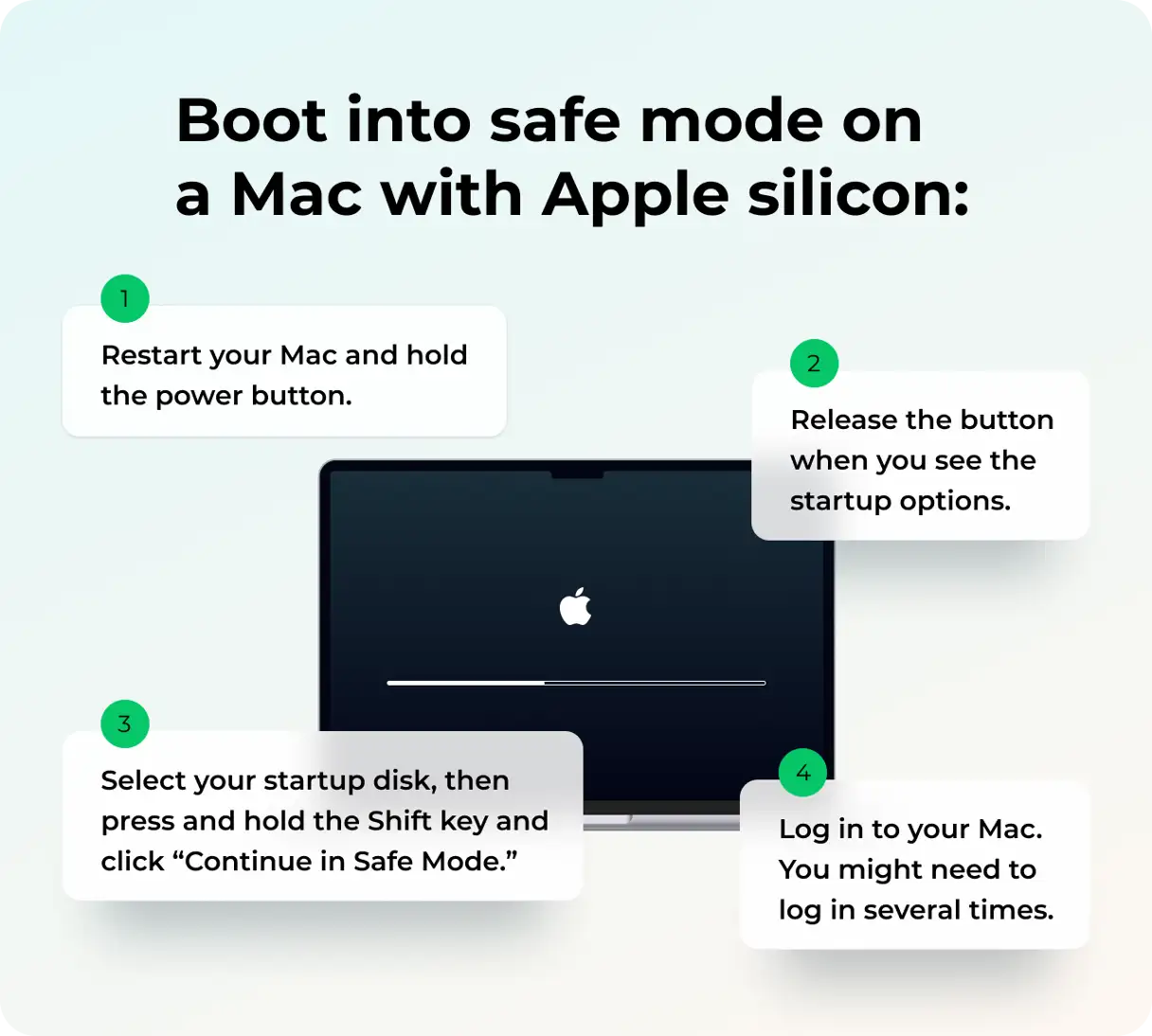
Apple silikonlu Mac'ler için:
- Mac’inizi kapatın ve 10 saniye bekleyin.
- Güç düğmesine basılı tutun, ardından ekranda başlatma seçeneklerini gördüğünüzde düğmeyi bırakın.
- Başlangıç diskinizi seçin, Shift tuşunu basılı tutun, “Güvenli Modda Devam Et”e dokunun ve ardından Shift tuşunu bırakın.
- Giriş yapın. Birden fazla giriş yapmanız gerekebilir.
Intel işlemcili Mac'ler için:
- Mac’inizi kapatın ve 10 saniye bekleyin.
- Shift tuşunu basılı tutarak Mac'inizi yeniden başlatın.
- Giriş penceresini gördüğünüzde Shift tuşunu bırakın.
- Oturum açın. Birden fazla oturum açmanız gerekebilir ve oturum açma penceresinin üst köşesinde "Güvenli Önyükleme" seçeneğini görmelisiniz.
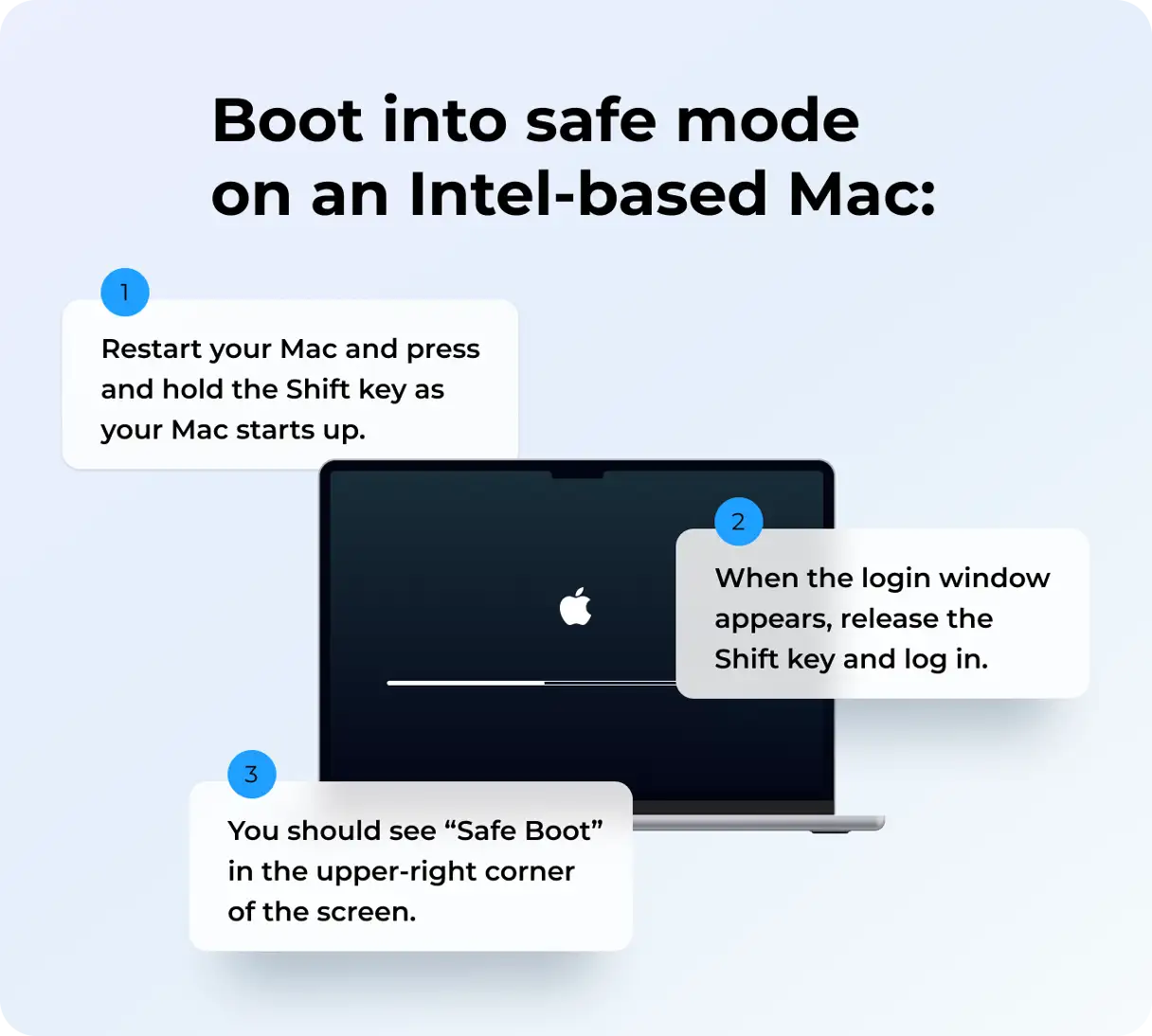
Mac'iniz Güvenli Mod'da daha hızlı başlıyorsa, her zamanki gibi yeniden başlatın ve sorunun çözülüp çözülmediğine bakın.
MacBook'unuzun yavaş açılmasının birçok olası nedeni olabilir. İyi haber şu ki, sorun büyük olasılıkla yazılımla ilgili ve kolayca çözülebilir. Yukarıdaki adımları izlerseniz, sorunu tespit edip çözebilirsiniz. Umarız Mac'iniz artık daha hızlı çalışmaya başlar. macOS güncellemesi ve gereksiz dosyaların temizlenmesi de dahil olmak üzere cihazınızın düzenli bakımının, cihazınızın optimum performans göstermesine yardımcı olabileceğini unutmayın.
Sıkça Sorulan Sorular (SSS)
Burada, çeşitli konularda en sık sorulan soruların yanıtlarını bulacaksınız. Windows ve Android gibi sistemlerdeki yaygın teknik sorunların giderilmesinden, Facebook ve Google gibi platformlardaki gizlilik politikalarının anlaşılmasına ve çeşitli Microsoft hizmetlerinden en iyi şekilde nasıl yararlanılacağına kadar çok çeşitli konularda net ve öz bilgiler sunmak için bu SSS'leri derledik. Sorunlarınıza çözüm arıyor, belirli teknolojilerin nasıl çalıştığına dair daha derin bir anlayışa sahip olmak veya belirli ürünleri kullanma konusunda rehberlik arıyorsanız, bu bölüm size ihtiyacınız olan bilgileri hızlı ve kolay bir şekilde sağlamayı amaçlamaktadır. Aradığınız yanıtları burada bulmanızı umuyoruz ve başka sorularınız varsa, lütfen doğrudan bizimle iletişime geçmekten çekinmeyin.
Mac'im başlatılırken neden yavaş görünüyor?
Mac'inizin yaşı, yavaş performansının tek nedeni olmayabilir. Boş sabit disk alanı yetersizliği, güncel olmayan sürücüler ve arka planda çok fazla gereksiz işlem çalışıyor olması gibi başka olası nedenler de vardır. Ayrıca, kötü amaçlı yazılım bulaşma olasılığı da göz ardı edilmemelidir. Mac'inizin başlangıç performansını iyileştirmek için sabit diskinizdeki gereksiz dosyaları temizlemeniz, macOS'i ve yüklü programları düzenli olarak güncellemeniz ve arka plan işlemlerini en aza indirmek için başlangıç uygulamalarını yönetmeniz önerilir. Ayrıca, performansı etkileyebilecek kötü amaçlı yazılımlardan arınmış olduğundan emin olmak için Mac'inizi bir antivirüs yazılımıyla taramanız da önerilir. Sistem kaynak kullanımını optimize etmek ve başlangıç sürecini hızlandırmak için bellek yönetimi araçlarından da yararlanabilirsiniz.
Mac'imi nasıl hızlandırabilirim?
Mac'inizin performansını artırmanın ve hızlandırmanın birkaç etkili yolu vardır. Bu yöntemler arasında, cihazınızı açtığınızda otomatik olarak başlayan gereksiz oturum açma öğelerini ve başlatma aracılarını devre dışı bırakmak, iyileştirmelerden ve hata düzeltmelerinden yararlanabilmeniz için macOS'i ve yüklü tüm uygulamalarınızı en son sürümlerine güncellemek ve sistem kaynaklarını serbest bırakmak için şu anda kullanmadığınız uygulamaları kapatmak yer alır. Mac'inizin performansını nasıl artıracağınıza dair daha fazla ipucu ve ayrıntılı talimat için bu kılavuza göz atın. Makale Mac cihazlarınızı hızlandırmanın çeşitli yönlerini kapsayan kapsamlı rehber.
Mac'inizin yavaşlamasını önleyebilir misiniz?
Zamanla, Mac'inizin performansının düşmesi kaçınılmazdır. Ancak, macOS'i düzenli olarak güncelleyerek, yeterli depolama alanı sağlayarak ve kötü amaçlı yazılımlardan kaçınarak cihazınızın yıllarca sorunsuz çalışmasını sağlayabilirsiniz. Mac'inizi en iyi durumda tutmak için bazı ek ipuçları:
- macOS güncellemesimacOS'inizi en son sürüme güncel tutun. Güncellemeler genellikle cihazınızın hızını etkileyebilecek performans iyileştirmeleri ve hata düzeltmeleri içerir.
- Depolama alanı yönetimi: Mac'inizin sabit diskinde yeterli depolama alanı olduğundan emin olun. Sabit disk dolduğunda cihazınızın performansı yavaşlayabilir. Gereksiz dosyaları silebilir veya harici bir sürücüye taşıyabilirsiniz.
- Kullanılmayan uygulamaları kaldırınArtık kullanmadığınız uygulamaları kaldırın. Bu uygulamalar değerli depolama alanınızı ve sistem kaynaklarınızı tüketebilir.
- Tarayıcıdaki gereksiz sekmeleri kapatınWeb tarayıcınızda çok fazla sekmenin açık olması Mac'inizin yavaşlamasına neden olabilir. İhtiyacınız olmayan sekmeleri kapatın.
- Kötü amaçlı yazılım taramasıMac'inizi düzenli olarak kötü amaçlı yazılımlara karşı tarayan güvenilir bir antivirüs programı kullanın. Kötü amaçlı yazılımlar cihazınızın performansını yavaşlatabilir.
- Mac'inizi düzenli olarak yeniden başlatın: Mac'inizi düzenli olarak yeniden başlatmak performansı artırmaya yardımcı olabilir. Yeniden başlatma, RAM'i temizler ve gereksiz işlemleri kapatır.
- Temizlik ve bakım araçlarının kullanımı: Şunlar gibi araçları kullanın: CleanMyMac Mac'inizi temizlemeye, gereksiz dosyaları kaldırmaya ve performansı artırmaya yardımcı olur.
Yoruma kapalı.