Google Chrome, hızı ve kullanıcı dostu arayüzüyle dünya çapında tanınır. Ancak bazen can sıkıcı sorunlarla karşılaşılabilir. Bu sorunlardan biri de tarayıcının boş beyaz bir ekranla açılmasıdır. Kullanıcılar hiçbir sayfaya erişemez veya herhangi bir işlem gerçekleştiremez, ancak iyi haber şu ki, bu sorunu fazla uğraşmadan çözmek için basit adımlar atabilirsiniz. Windows 11/10'da Google Chrome'da boş beyaz ekran sorununu nasıl çözeceğinizi bilmek çok değerli bir beceridir!
Windows 11/10'da Google Chrome'da boş beyaz ekran sorununu giderme
Bu sorun eklentilerden, güncel olmayan yazılımlardan veya bozuk profillerden kaynaklanabilir, bu yüzden bunları tek tek ele alalım. Herhangi bir radikal önlem almadan önce, cihazınızın kasasında veya ekran çevresinde herhangi bir fiziksel hasar olmadığından emin olun.
Yöntem 1: Bilgisayarı yeniden başlatın
Hızlı bir yeniden başlatma, yeşil çizgilerin görünmesine neden olan geçici aksaklıkları ortadan kaldırabilir. Dizüstü bilgisayarınızı yeniden başlatın ve ekranın normale dönüp dönmediğini kontrol edin.
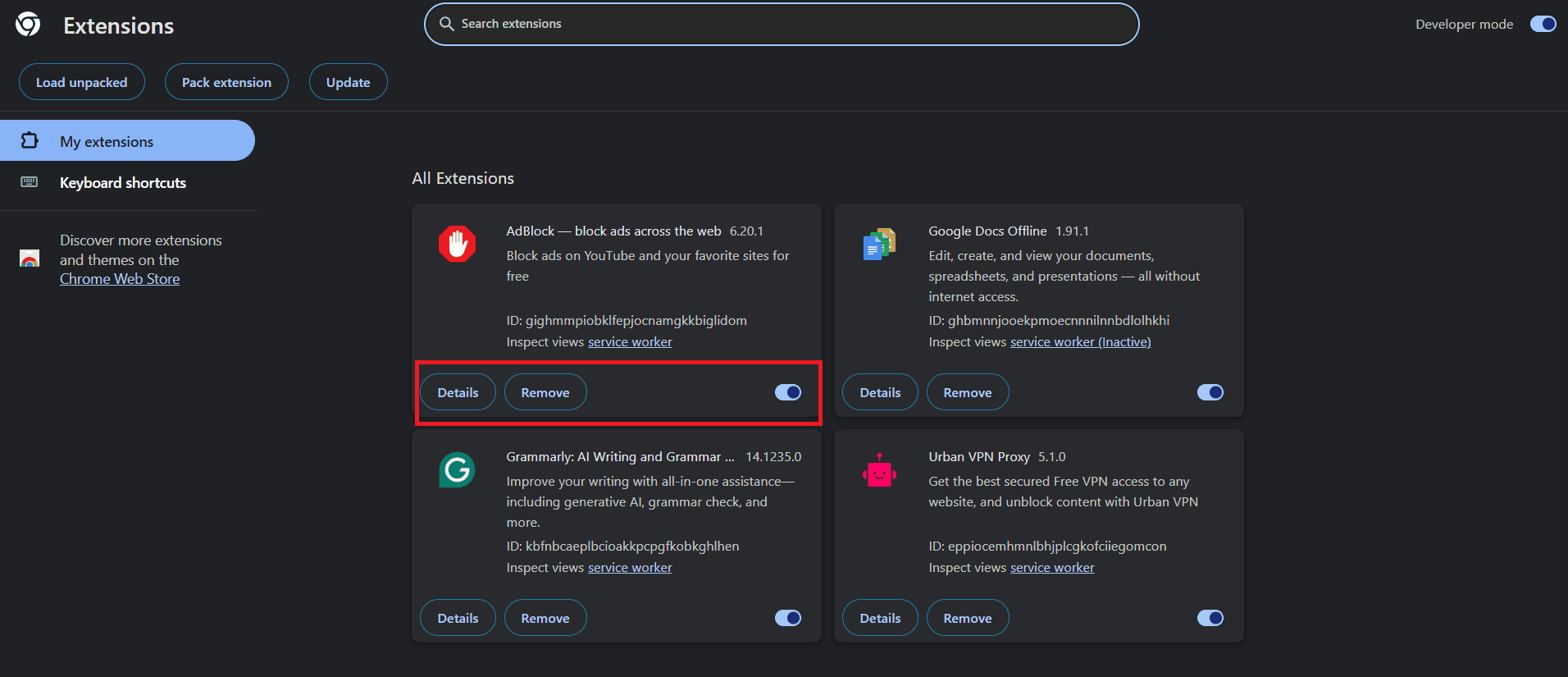
Yöntem 2: Eklentileri Kaldırma
Chrome'un aniden çalışmayı durdurmasının ana nedeni şüpheli bir eklenti olabilir. İşte onu kaldırmanın yolu:
Google Chrome'u açın ve tıklayın. Üç puan Sağ üst köşede.
set Eklentiler > Eklentileri yönet.
Tıklayın uzaklaştırma Uzantıyı kaldırmak için.
Kapat Anahtar Veya geçici kullanım için açın.
Eklentilerinizi her zaman bu şekilde yönetebilirsiniz.
Yöntem 3: Donanım hızlandırmayı kapatın
Donanım hızlandırması bazen Chrome'un boş beyaz bir ekran göstermesine neden olabilir.
Chrome'u açın Gizli mod Ekran sınırlamalarını aşmak için.
Tıklayın Üç nokta > Ayarlar.
Tıklayın Sistem Sol menüden.
Ardından kapatın. Anahtar .'s Mümkün olduğunda grafik hızlandırmayı kullanın..
Bu şekilde boş ekran sorununu çözebilirsiniz.
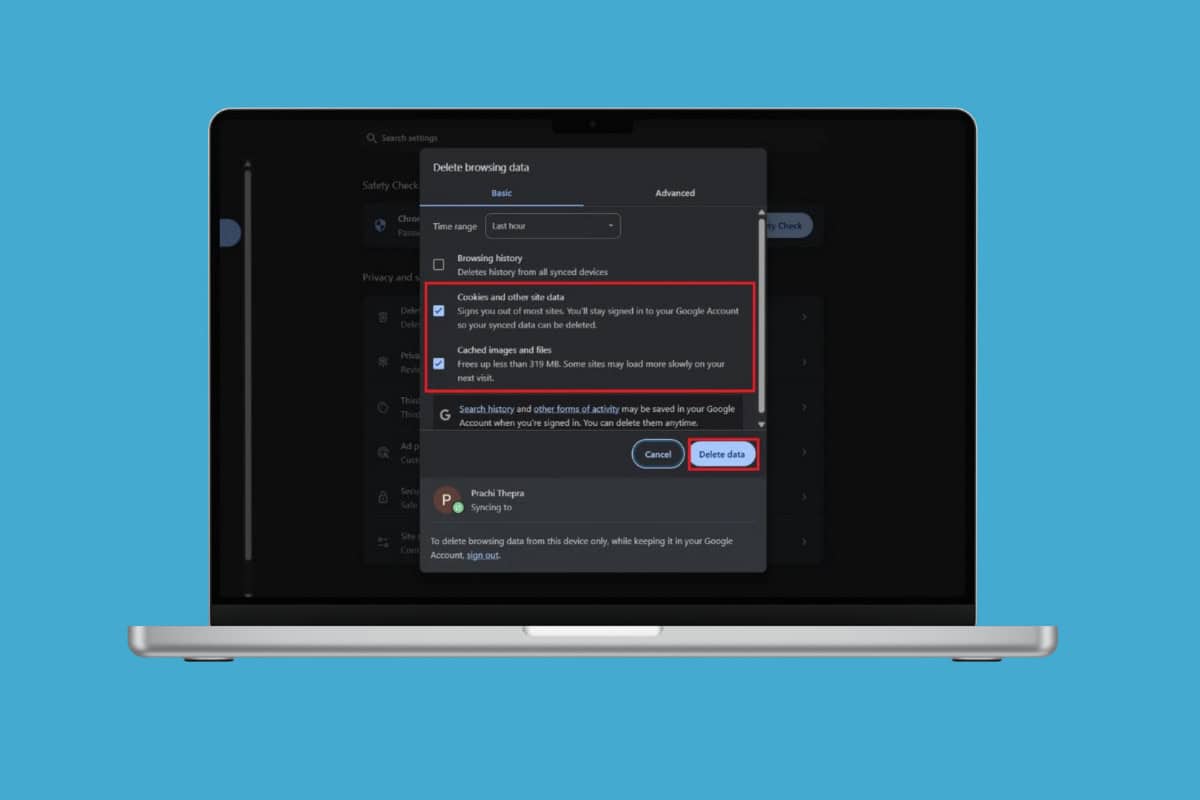
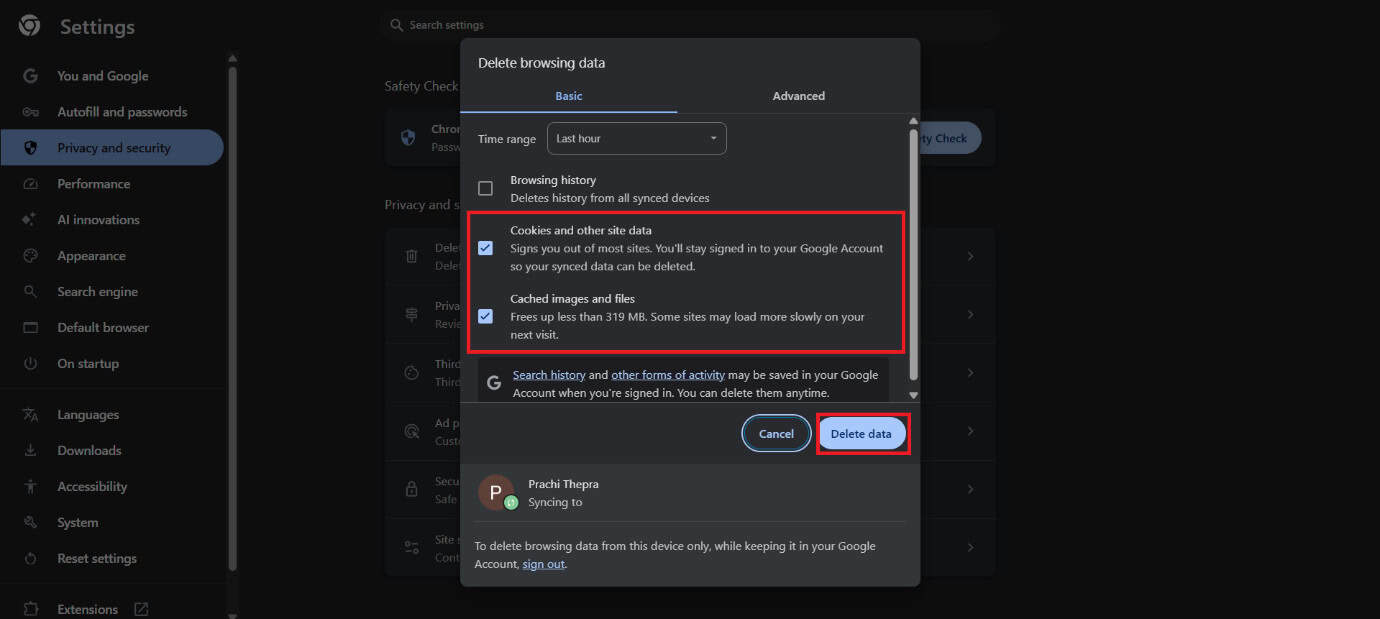
Yöntem 4: Tarayıcı önbelleğini temizleme
Bozulmuş bir önbellek, Chrome'un boş beyaz bir ekran yüklemesine neden olabilir.
aç Chrome > Ayarlar.
Tıklayın Gizlilik ve güvenlik.
seçmek Tarama verilerini temizle.
İngilizce bir işaret koy Karşı Çerezler ve diğer site verileri وÖnbelleğe alınmış resimler ve dosyalar.
Tıklayın Verileri sil.
Yöntem 5: Google Chrome/Tarayıcı Ayarlarını Sıfırlama
Chrome ayarlarınız yanlışsa, sıfırlamak yardımcı olabilir. Bu işlem, yer işaretlerinizi ve kaydedilmiş şifrelerinizi korurken varsayılan ayarları geri yükleyecektir.
aç Chrome > Ayarlar.
Tıklayın Gizlilik ve güvenlik.
seçmek Ayarları Sıfırla.
Tıklayın Ayarları orijinal varsayılan değerlerine geri yükle..
Şimdi, seç Ayarları Sıfırla.
Ayarlarınız varsayılan durumuna geri dönecektir.
Yöntem 6: Google Chrome'u Yeniden Yükleyin
Başka hiçbir çözüm işe yaramazsa, Chrome'u tamamen kaldırın ve ardından yeniden yükleyin. Yeni bir kurulum, bozuk dosyaları temizler ve tarayıcının en son sürümüne sahip olmanızı sağlar.
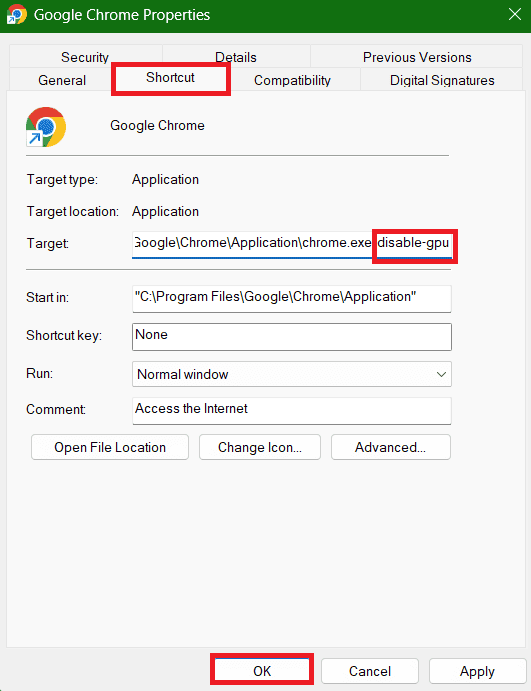
Yöntem 7: Chrome kısayolunun hedef yolunu değiştirin
Bazen Chrome, kısayol yolu nedeniyle doğru şekilde çalışmayabilir.
Chrome kısayoluna sağ tıklayın ve Aç'ı seçin. Özellikler.
Tıklayın kestirme Üst çubukta.
tip -Sakatlar grafik işlemci Metin kutusunun sonunda Amaç.
Bir uygulama seçin ve ardından şunları yapın: Katılıyorum.
Yöntem 8: Kullanıcı verileri/varsayılan klasörünü yeniden adlandırın veya silin.
Kullanıcı profil verileriniz bozulmuş olabilir ve bu da Chrome'un beyaz ekran göstermesine neden olabilir. Chrome kullanıcı verileri dizininizdeki Default klasörünü bulun ve yeniden adlandırın veya silin. Chrome yeniden başlatıldığında yeni bir profil klasörü oluşturacak ve sorun çözülecektir.
Yöntem 9: Grafik sürücülerinizi güncelleyin
Monitör sürücünüzün en son sürümünü de yükleyebilirsiniz.
Ardından, üzerine tıklayın İşletim programı üst çubuktan.
Şimdi, seç Sürücüyü güncelleyin.
Tıklayın Katılıyorum.
Sorununuz çözülmüş olmalıydı.
Yöntem 10: Günlük klasörünü değiştirin
Bozuk bir günlük klasörü, Chrome'un başlatılmasıyla ilgili çakışmalara neden olabilir. Günlük klasörünü yeniden adlandırın veya Chrome kullanıcı veri dizininize taşıyın; Chrome yeni bir klasör oluşturacaktır.
Chrome'u açın ve yazın chrome: // versiyon / Adres çubuğunda.
bir adres seçin Profil YoluSağ tıklayın, ardından seçin. Kopyala.
aç dosya Gezgini.
yapıştırAdres konumu Arama çubuğunda.
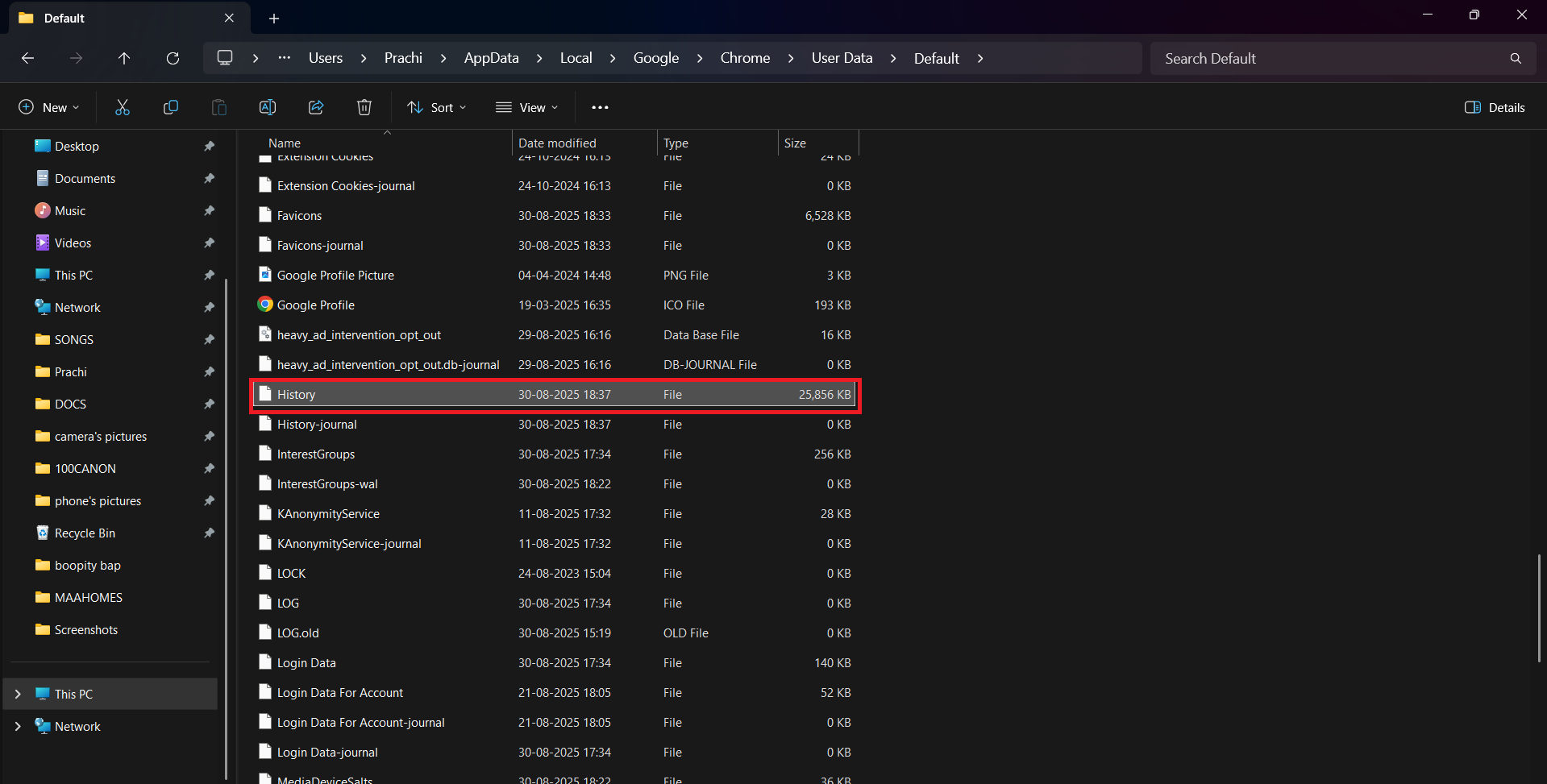
Bir klasöre tıklayın Varsayılan.
Aşağı kaydırın veSağ tıklama Bir cilt üzerinde Tarihçe.
tip temp Ve tıklayın Keşfet.
Chrome'u açarak düzgün çalışıp çalışmadığını kontrol edin.
Yöntem 11: Uyumluluk modunu/uyumluluk modunda doğrulamayı devre dışı bırakın
Chrome'u uyumluluk modunda çalıştırmak, Windows 10 veya 11'de çakışmalara neden olabilir.
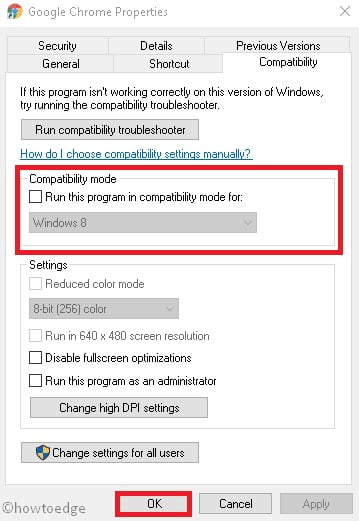
Sağ tıklayın Chrome kısayolu Aç'ı seçin Özellikler.
sekmesine tıklayın Uyumluluk üst çubuktan.
İngilizce Seçimi Kaldır ... Bir seçenek Bu programı uyumluluk modunda çalıştırın..
seçmek TAMAM.
Sorununuz çözülmüş olmalıydı.
Yöntem 12: Bilgisayar Taraması
Virüsler veya kötü amaçlı yazılımlar da Chrome'un düzensiz çalışmasına, örneğin boş beyaz bir ekran göstermesine neden olabilir. Windows Güvenliği veya güvenilir bir antivirüs aracı kullanarak tam sistem taraması yapın. Tehditlerin kaldırılması genellikle Chrome'un normal işlevselliğini geri kazandırır.
Yöntem 13: Yeni yazılım programlarını kaldırma
Eğer yakın zamanda yeni bir yazılım yüklediyseniz ve görüntü sorunları yaşamaya başladıysanız, sorunun nedeni büyük olasılıkla bu olabilir.
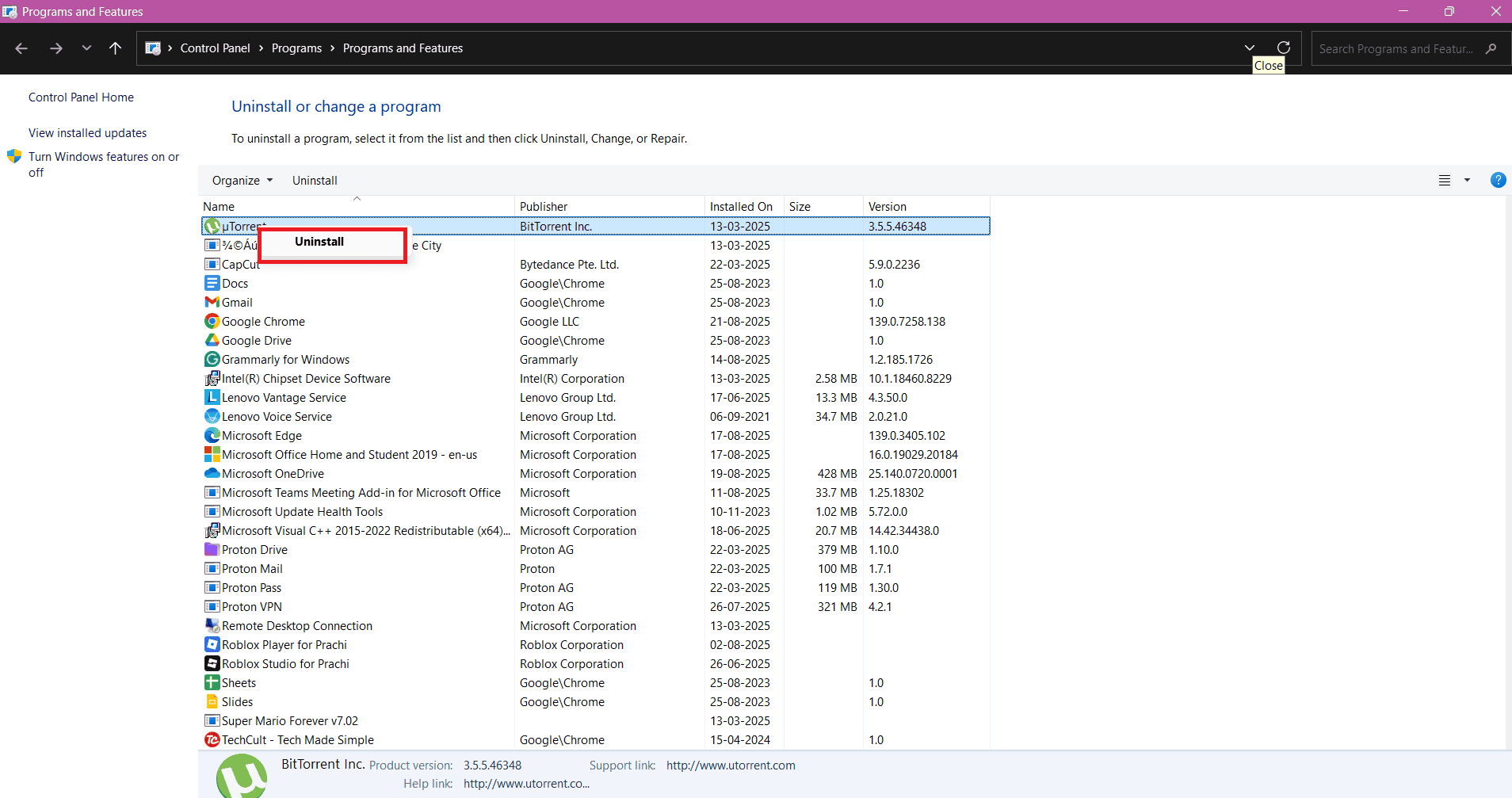
Anahtarıma basın Windows و R Birlikte Çalıştır iletişim kutusunu açın.
tip appwiz.cpl Ve tıklayın Keşfet.
Sağ tıklama Karşı Program hangisini seçersin.
Sonra seçin Kaldır.
Tıklayın Evet.
Eğer sebep buysa, sorununuz çözülmüş olmalıydı.
Windows 11/10'da Google Chrome'da boş beyaz ekran sorununu nasıl çözeceğinizi öğrendiğinize göre, bu kılavuzda açıklanan yöntemler sayesinde şüphelerinizin giderildiğini umuyoruz. En yeni teknoloji çözümleri için DzTecnium'u ziyaret etmeye devam edin. Herhangi bir sorunuz veya öneriniz varsa, yorumlar bölümünden bizimle iletişime geçmekten çekinmeyin.



 Eklentilerinizi her zaman bu şekilde yönetebilirsiniz.


 Yöntem 8: Kullanıcı verileri/varsayılan klasörünü yeniden adlandırın veya silin.
Yoruma kapalı.