

Web sitelerinde gezinirken veya belirli uygulamaları kullanırken "Sağlıklı Yukarı Akış Yok" hatasıyla karşılaşabilirsiniz. Bu, ihtiyacınız olan sayfaya veya hizmete erişmenizi engellediği için oldukça can sıkıcı olabilir. Neyse ki, "Sağlıklı Yukarı Akış Yok" hatasını düzeltmek genellikle sorunsuz erişimi geri yüklemek için birkaç hızlı adım içerir. Bu nedenle, bu kılavuzda tüm çözümleri birlikte inceleyelim!

"Sağlıklı Yukarı Akış Yok" hatasını düzeltmenin 15'ten fazla yolu
Bu mesaj genellikle erişmeye çalıştığınız sunucu düzgün yanıt vermediğinde veya bağlantı sorunları olduğunda görünür. İşte bu hatayı hızlıca çözmek için bazı çözümler.
Yöntem 1: Sunucu durumunu kontrol etme
Bu hata genellikle birincil sunucu çalışmadığında ortaya çıkar. Öncelikle uygulamanızı veya web sitenizi barındıran sunucunun doğru çalışıp çalışmadığını kontrol edin. Çalışmıyorsa, yeniden başlatın veya yardım için barındırma sağlayıcınızla iletişime geçin.
Yöntem 2: Ağ bağlantısını kontrol etme
Zayıf veya kesintiye uğramış ağ bağlantıları bu hataya neden olabilir. İnternet bağlantınızın stabil olduğundan ve ağ kesintisi olmadığından emin olun. Hızlı bir test için başka bir web sitesini açın veya bağlantıyı doğrulamak için bir hız testi yapın.
Yöntem 3: Yük dengeleyici ayarlarını gözden geçirin
Yanlış yapılandırılmış bir yük dengeleyici, trafiği doğru sunuculara yönlendiremeyebilir. İsteklerin doğru şekilde yönlendirildiğinden emin olmak için ayarları dikkatlice kontrol edin. Doğru yapılandırma genellikle sorunu anında çözebilir.
Yöntem 4: Alternatif veya gizli bir tarayıcı kullanın
Bazen sorun tarayıcınızdan kaynaklanıyor olabilir. Chrome, Firefox veya Edge gibi farklı bir tarayıcıya geçin ve tekrar deneyin. Ayrıca web sitesini gizli veya özel tarama modunda açmayı da deneyebilirsiniz. Bu, sayfayla çakışabilecek önbelleği ve uzantıları devre dışı bırakarak hatanın tarayıcıyla ilgili olup olmadığını belirlemenize yardımcı olur.
Yöntem 5: Sorunlu uygulamayı yeniden başlatın
Belirli bir uygulamada hata ile karşılaşırsanız, uygulamayı tamamen kapatıp yeniden açın. Uygulamayı yeniden başlatmak, geçici hataları giderecek ve uygulamaya yeni bir başlangıç sağlayacaktır.
Yöntem 6: Bilgisayarı yeniden başlatın
Hızlı bir yeniden başlatma genellikle gizli sorunları çözer. Bilgisayarınızı yeniden başlatmak, hataya neden olabilecek arka plan işlemlerini ve ağ ayarlarını yeniler.
Yöntem 7: Yönlendiriciyi yeniden başlatma
Bazen sorun internet bağlantınızdan kaynaklanır. Yönlendiricinizi yeniden başlatmak bağlantı sorunlarını çözebilir ve daha istikrarlı bir bağlantı sağlayabilir.
Yöntem 8: Tarayıcınızı yenileyin
Ayrıca eski hatalardan kurtulmak ve işlem performansını iyileştirmek için tarayıcınızın en son sürümünü kullanmanızı öneririz.
- Tarayıcınızı açın ve tıklayın. Üç puan Sağ üst köşede. Burada şunu kullandık: Google Chrome.
- seçmek Ayarlar.
- Tıklayın Chrome hakkında Sol menüden.
- Şimdi, seç Yeniden başlat Google Chrome altında.

Sorununuzun çözülüp çözülmediğini kontrol edin.
Yöntem 9: Tarayıcı önbelleğini temizleme
Önbelleği temizlemenin de önemli bir etkisi vardır:
- Tarayıcınızı açın ve tıklayın. Üç puan Sağ üst köşede. Burada Microsoft Edge kullandık.
- seçmek Ayarlar.
- Tıklayın Gizlilik, arama ve hizmetler Sol menüden.
- İşaretle Çerezler ve diğer site verileri.
- İşaretle Görüntüleri ve dosyaları önbelleğe alır.
- Sonra seçin Şimdi Temizle.

Bu şekilde önbelleğiniz temizlenecektir.
Yöntem 10: Arka uç sunucusunun kullanılabilirliğinin kontrol edilmesi
Arka uç sunucuların yanıt vermemesi durumunda da hata oluşabilir. Arka uç sunucularınızın internete bağlı olduğundan ve istekleri beklendiği gibi işlediğinden emin olun. Bunları yeniden başlatmak yardımcı olabilir.
Yöntem 11: Kayıtların Kontrol Edilmesi
Sunucu ve uygulama günlükleri, bir hatanın nedenini ortaya çıkarabilir. Başarısız istekleri, kesinti bildirimlerini veya yapılandırma sorunlarını arayın. Günlükler genellikle sorunun nerede olduğunu en net şekilde gösterir.
Yöntem 12: Yineleme Geliştirme
Bir sunucu arızalanırsa, yedeklemeler sisteminizin çalışmaya devam etmesini sağlar. Birden fazla sunucuyla yedeklilik kurmak, trafiği dağıtmaya ve kesintiler sırasında tam bir duraksamayı önlemeye yardımcı olur.
Yöntem 13: Alan Adı Sistemi (DNS) önbelleğini temizleme
Alan Adı Sistemi (DNS) önbelleği güncel olmayabilir veya bozulmuş olabilir. Ayrıca, DNS önbelleği web sitesinin IP adresi değişikliğini yansıtacak şekilde güncellenmemiş olabilir.
- aç komut İstemiSağ tıklayın ve seçin Yönetici olarak çalıştır.
- tip ipconfig / flushdns.
- basın Keşfet.
- tip winsock reset.
- basın Keşfet.
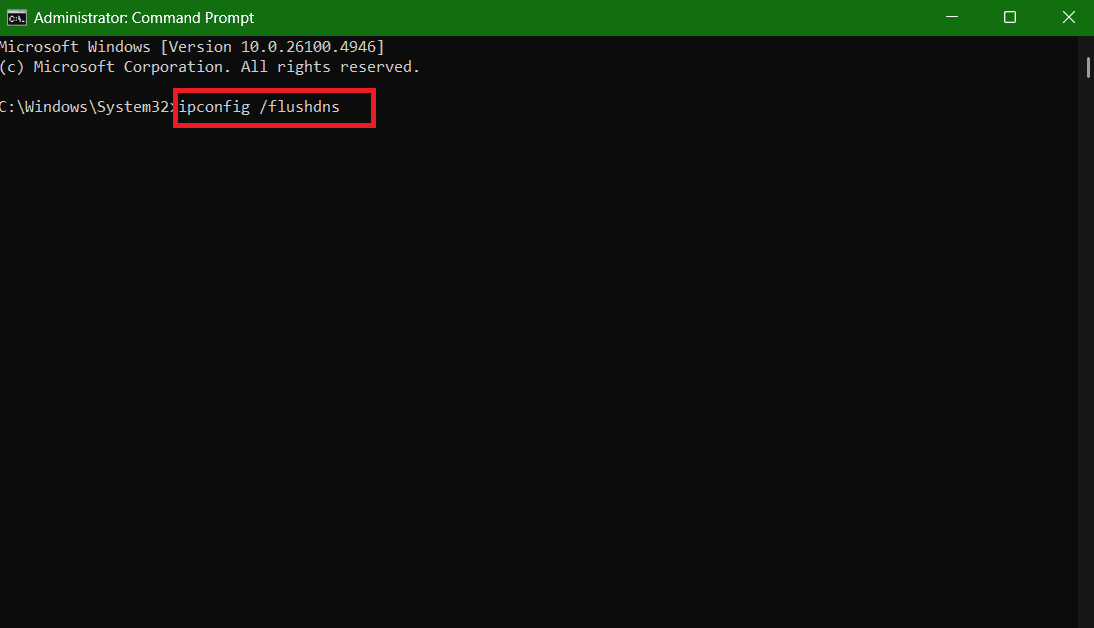
DNS ayarlarınız başarıyla sıfırlanacak.
Yöntem 14: Kaynak Kullanımının Analizi
Sunucularınızın CPU, bellek veya depolama gibi kaynaklarda yetersizlik yaşayıp yaşamadığını kontrol edin. Yüksek kullanım, sunucuların yanıt vermemesine neden olabilir. Kaynakları genişletmek veya uygulamaları optimize etmek bu sorunu çözebilir.
Yöntem 15: Ağ ayarlarını sıfırlayın
Ağ ayarlarınız doğru yapılandırılmamışsa, sağlıklı bir yukarı yönlü veri akışı elde edemezsiniz:
- aç الإعدادات Ve tıklayın Ağ ve İnternet Sol menüden.
- Aşağı kaydırın ve seçin Gelişmiş ağ ayarları.
- Ardından, üzerine tıklayın Şimdi sıfırla.

Ağ ayarlarınız sıfırlanacaktır.
Yöntem 16: Güvenlik Kontrollerinin Yapılması
Sunucu durumunu gerçek zamanlı olarak izlemek için otomatik sağlık kontrolleri ayarlayın. Bu sayede sorunları erken tespit edebilir ve "Sağlıklı Yukarı Akış Yok" hatasının tekrar tekrar oluşmasını önleyebilirsiniz.
"Sağlıklı Yukarı Akış Yok" hatasını nasıl düzelteceğinizi gördüğünüze göre, bu kılavuzda özetlenen yöntemlerin şüphelerinizi giderdiğini umuyoruz. En yeni teknik çözümler için DzTecnium'u ziyaret etmeye devam edin. Herhangi bir sorunuz veya öneriniz varsa, yorumlar bölümünden bizimle iletişime geçmekten çekinmeyin.
Yoruma kapalı.