
Gmail'de antivirüs uyarısı nedeniyle ek dosya indirmelerinin devre dışı kalması sorununu nasıl çözebilirim?

Gmail, özellikle dosya ZIP, RAR veya diğer sıkıştırılmış klasörler içindeyse, e-posta ekini indirmeye çalıştığınızda " Antivirüs uyarısı – Eklerden biri virüs veya engellenmiş bir dosya içeriyor. Bu ekin indirilmesi devre dışı bırakıldı " mesajını gösterebilir . Bu uyarı, Gmail'in yerleşik tarayıcısının dosyada güvenli olmayan veya Gmail'in güvenli ekler için belirlediği kurallara uymayan bir şey bulduğu anlamına gelir.
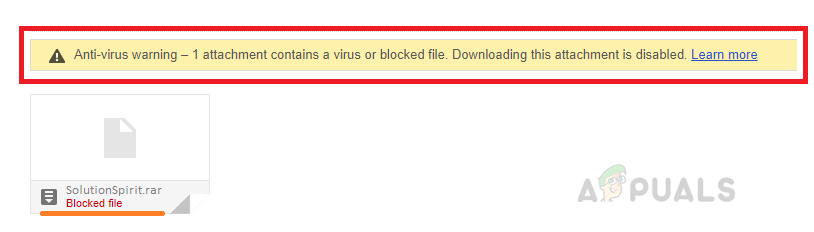
Bu uyarının en yaygın nedeni, e-postanın Gmail'in yasakladığı .exe, .js veya .bat dosyaları gibi dosya türlerini içermesidir. Bu dosyalar doğrudan ek olarak gönderilebilir veya sıkıştırılmış bir klasörün içine gizlenebilir. Uyarının diğer nedenleri arasında parola korumalı klasörler, şifrelenmiş dosyalar veya Gmail'in düzgün bir şekilde tarayamadığı dosyalar yer alır.
Bu makalede, bu hatayı düzeltmenin farklı yollarını ele alacağız.
1. E-postayı spam klasörünüze yönlendirin.
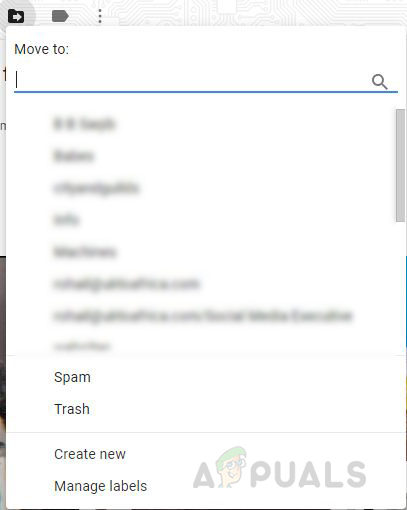
Bu sorun , e-postayı spam klasöründen gelen kutunuza taşımak için " Spam değil " düğmesi yerine " Taşı " seçeneğini kullandığınızda ortaya çıkabilir . Bunu yaptığınızda, e-postayı " spam değil " olarak tanımlayan Gmail güvenlik işaretini atlamış olursunuz ve ekleri indirmenize olanak tanırsınız.
- Öncelikle e-postanızı açın ve “Şuraya aktarıldı:"Klasöre geri koymak için" İstenmeyen e-posta.
![]()
![]() E-postayı "spam değil" olarak işaretle.
E-postayı "spam değil" olarak işaretle.- Bir klasöre git İstenmeyen e-postaE-postayı tekrar açın ve düğmeye tıklayın.İstenmeyen bir mesaj değil." yukarıda.
- Değişikliklerinizi kaydedin ve ekteki dosyayı görüntüleyip görüntüleyemediğinizi veya indirebildiğinizi kontrol edin.
 E-postayı "spam değil" olarak işaretle.
2. E-postayı indirin ve bir e-posta istemcisi kullanın.
Bu yöntemde, mesajı açmak ve eki bilgisayarınıza kaydetmek için bir e-posta istemcisi kullanacağız. Bu işlemi tamamlamak için Outlook, Thunderbird veya Mailbird gibi bir masaüstü e-posta istemcisi yüklemeniz gerekecektir. Bu programlar daha masaüstü benzeri bir deneyim sunar ve Gmail mesajlarınızı doğrudan cihazınızda yönetmenize olanak tanır.
Bu çözüm, e-posta istemcisini Gmail'e bağlamayı gerektirmez; sadece yüklemek yeterlidir.
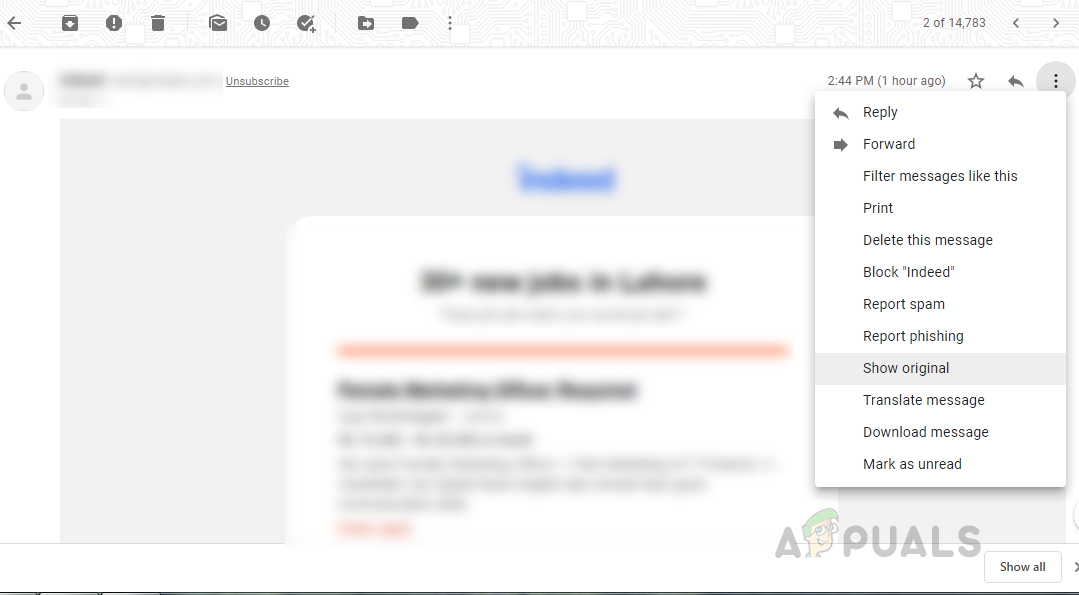
- Gmail'de e-postanızı açın. Sağ üst köşedeki üç noktaya (artı menü) tıklayın ve seçin. "Orijinal Ekran".
![]()
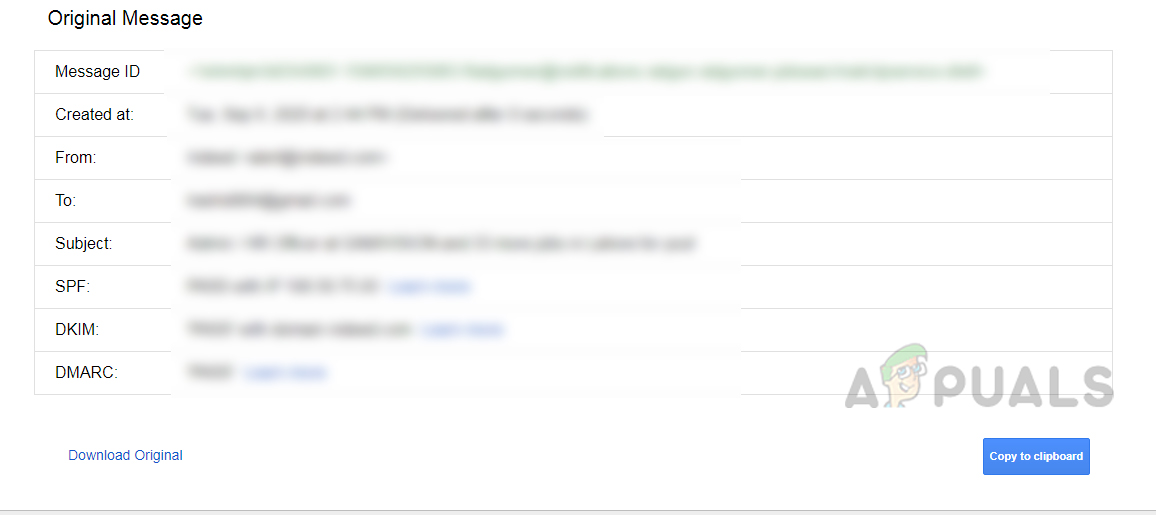
- E-posta yeni bir sekmede açılacaktır. Şimdi düğmeye tıklayın. Orijinalini indir.
![]()
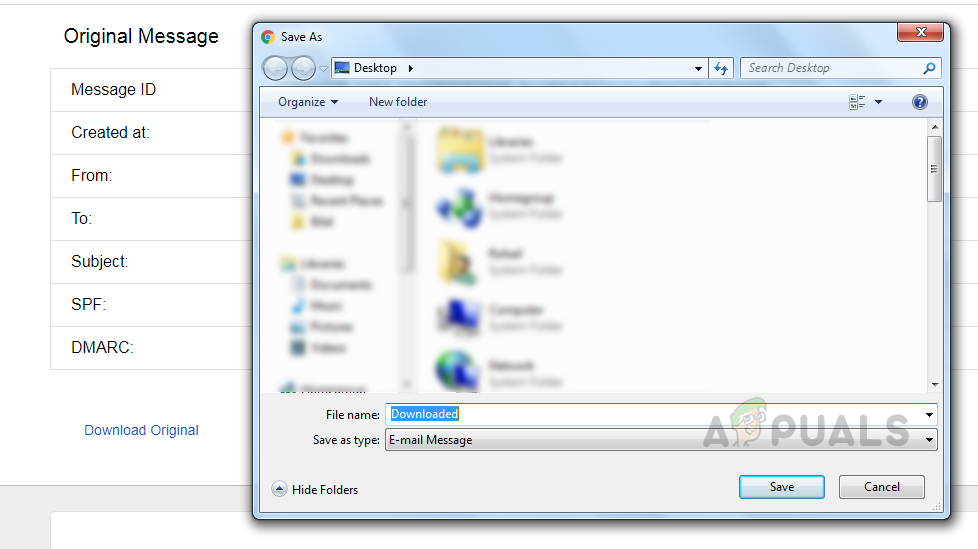
- Dosyayı bilgisayarınıza kolayca tanınabilir bir isimle kaydedin ve dosya türünü belirtmeyi unutmayın. “.eml”.
![]()
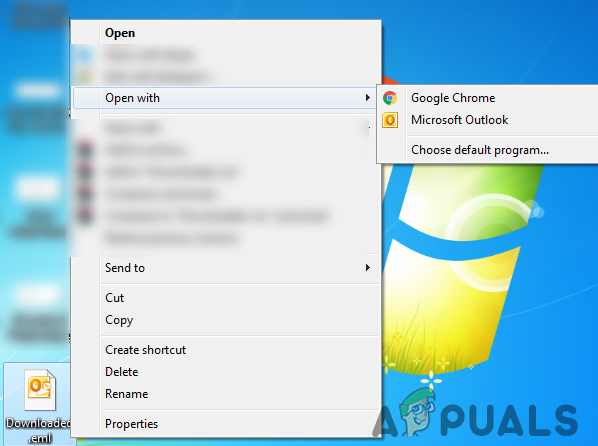
- Ardından, kaydettiğiniz bu dosyayı yüklü e-posta programınızı (örneğin Outlook) kullanarak açın.
![]()
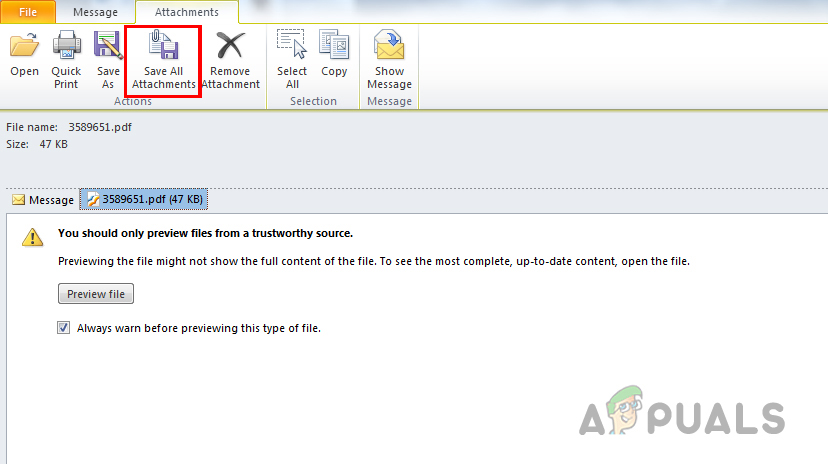
- Şimdi e-postaya eklenmiş orijinal dosyaları görmelisiniz. Seçeneğe tıklayın. “Tüm ekleri kaydet”Ekleri kaydetmek istediğiniz klasörü seçin.
![]()
Yoruma kapalı.