

Bazı Thunderbird kullanıcıları, e-posta istemcilerinin posta sunucusuna bağlanamaması sonrasında aralıklı olarak ' Bağlantı Sıfırlandı ' hatasıyla karşılaşıyor . Bu sorun genellikle Gmail'de bildiriliyor.
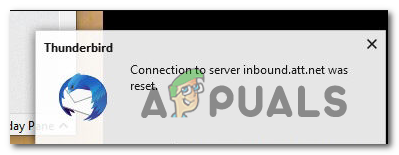
Bu hataya yol açabilecek birkaç farklı neden olduğu ortaya çıktı. İşte bu sorunun olası nedenlerinin kısa bir listesi:
- Avast Mail Shield, Thunderbird'ü engelliyor. Avast Internet Security (Premium Edition), Thunderbird ile çakışmaya neden olduğu bilinen bir e-posta koruma modülü içerir. Bu durumda, sorunu çözmenin tek yolu, Avast ayarlar menüsünden Core Shield'deki Mail Shield özelliğini devre dışı bırakmaktır.
- Thunderbird'ün değiştirilmiş bir versiyonu Bazı etkilenen kullanıcılara göre, bu sorun Thunderbird'ün değiştirilmiş bir sürümünü kullanıyorsanız da ortaya çıkabilir. Bu durumda, muhtemelen şu nedenlerden kaynaklanıyordur: Windows Güvenlik Duvarı Orijinal yürütülebilir dosya potansiyel bir güvenlik tehdidi oluşturmaktadır ve engellenmiştir. Bunu önlemek için, yürütülebilir dosyayı Windows Güvenlik Duvarı ayarları menüsünden beyaz listeye eklemeniz gerekecektir.
- AVG Shield, Thunderbird'ü engelliyor. Thunderbird ile ilgili sorunlara neden olduğu bildirilen bir diğer bileşen ise AVG Antivirus'teki e-posta koruma özelliğidir. Avast Mail Shield'de olduğu gibi, bu güvenlik özelliği varsayılan olarak etkinleştirilmiştir, bu nedenle bu çakışmayı çözmenin tek yolu AVG Antivirus ayarlar menüsünden devre dışı bırakmaktır.
- Ekstra koruma yazılım paketi Bazı durumlarda, bu Thunderbird hatası, ana yürütülebilir dosyanın gereksiz bir güvenlik yazılım paketi veya güvenlik duvarı tarafından engellenmesinden kaynaklanır. Eğer bu durum sizin için geçerliyse, Thunderbird yürütülebilir dosyasını beyaz listeye ekleyerek veya gereksiz güvenlik paketini tamamen kaldırarak sorunu çözebilirsiniz.
Yöntem 1: Avast Mail Shield'ı devre dışı bırakın (varsa)
Bu sorunun bilinen en yaygın nedenlerinden biri Avast'ın Mail Shield özelliğidir. Bu güvenlik özelliğinin birçok farklı e-posta istemcisiyle (sadece Thunderbird ile değil) çakıştığı bilinmektedir.
Etkilenen birçok kullanıcı, Avast ayarlarına erişerek ve Mail Shield'ı devre dışı bırakarak bu sorunu çözebildi; böylece aktif e-posta istemcileriyle çakışma ortadan kalktı.
Bu durum sizin için geçerliyse ve Avast'ta Mail Shield özelliğini nasıl devre dışı bırakacağınızı bilmiyorsanız, aşağıdaki talimatları izleyin:
- Bilgisayarınızda Avast programını açın. Bunu, masaüstündeki simgesine çift tıklayarak veya sistem tepsisindeki simgesine tıklayarak yapabilirsiniz.
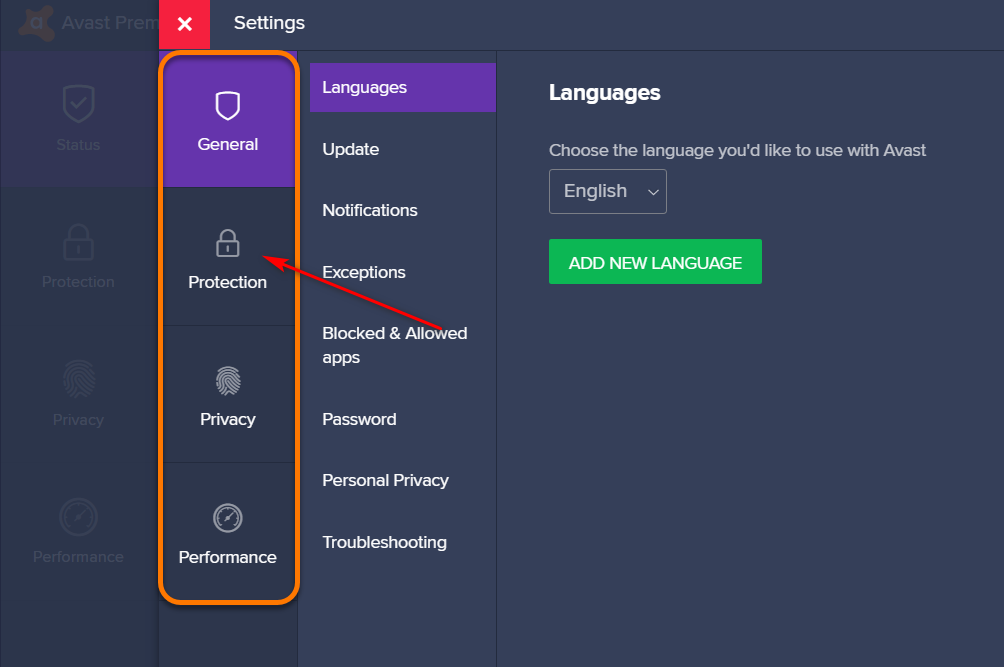
- Programın ana kontrol panelinden avast, Tıklayın الإعدادات Sol gezinme bölmesinden bir pencere açmak için Avast ayarları.
- Ardından, yeni seçenekler menüsünden sekmeye tıklayın. koruma Tüm aktif koruma bileşenlerini görüntülemek için.
![]()
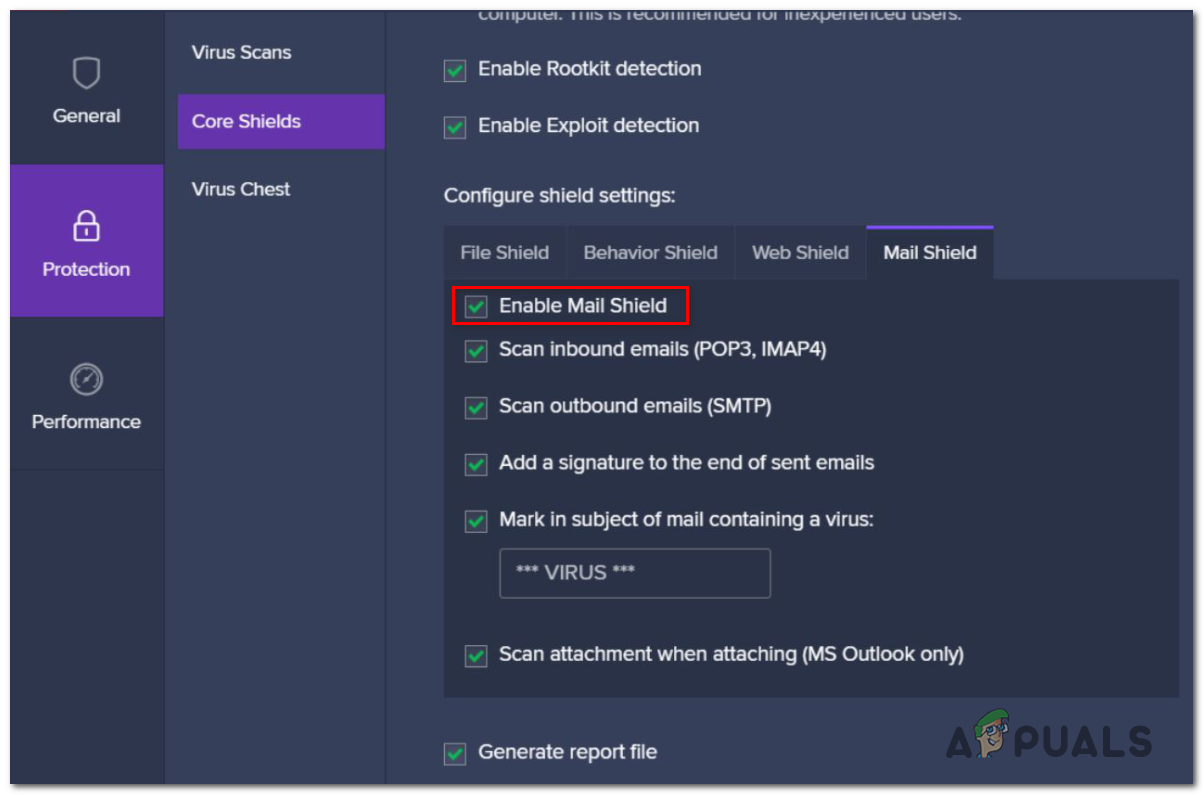
- Sağdaki sekmeye gidin, seçin Temel zırh, Sonra seçin Posta kalkanı içinde Kalkan ayarlarını yapılandırma.
- Bir bileşen bulunduğunda Posta kalkanıİlgili kutucuğun işaretini kaldırın. Mail Shield'ı etkinleştirin Sonra tıklayın Her zaman kapalı Yeni listeden devre dışı bırakılacak.
![]() Not: Güvenlik paketinizin sorunun nedeni olup olmadığını belirlemek için Mail Shield'ı geçici olarak devre dışı bırakmak isterseniz, aşağıdaki seçeneği belirleyebilirsiniz. 10 dakika ara verin، أو Bir saatlik ara، أو Bilgisayar yeniden başlatılana kadar kapatın..
Not: Güvenlik paketinizin sorunun nedeni olup olmadığını belirlemek için Mail Shield'ı geçici olarak devre dışı bırakmak isterseniz, aşağıdaki seçeneği belirleyebilirsiniz. 10 dakika ara verin، أو Bir saatlik ara، أو Bilgisayar yeniden başlatılana kadar kapatın.. - Tıklayın Katılıyorum bir pencereyi kapatmak Avast ayarları.
- Mail Shield'ı devre dışı bıraktıktan sonra, daha önce soruna neden olan e-posta istemcinizde işlemi tekrarlayın ve hatanın artık görünmediğini kontrol edin.
 Not: Güvenlik paketinizin sorunun nedeni olup olmadığını belirlemek için Mail Shield'ı geçici olarak devre dışı bırakmak isterseniz, aşağıdaki seçeneği belirleyebilirsiniz. 10 dakika ara verin، أو Bir saatlik ara، أو Bilgisayar yeniden başlatılana kadar kapatın..
' Bağlantı Sıfırlandı ' hatası görünmeye devam ederse, aşağıdaki bir sonraki yönteme geçin.
İkinci yöntem: E-posta istemcisini beyaz listeye eklemek.
Eğer Thunderbird'ün değiştirilmiş bir sürümünü kullanıyorsanız, bu hatayı görmenizin nedeni büyük olasılıkla Windows Defender'ın yanlış pozitif bir hata sonucu Thunderbird'ün yaptığı bağlantıları engellemesidir.
Aynı sorunla karşılaşan birkaç kullanıcı , Thunderbird ana yürütülebilir dosyasını Windows Güvenlik Duvarı beyaz listesine ekleyerek ' Bağlantı Sıfırlandı ' hatasından kurtulabildiklerini doğruladı .
Bu durum sizin için geçerliyse, e-posta istemcisini beyaz listeye eklemek için aşağıdaki talimatları izleyin:
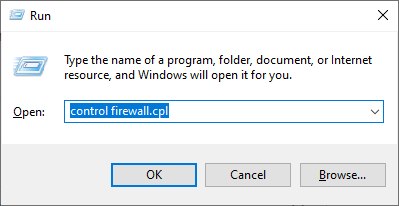
- Bir iletişim kutusu aç تشغيل Anahtarıma basarak Windows + RArdından şunu yazın:kontrol firewall.cplMetin kutusunun içinde, basın. Keşfet Klasik Windows Güvenlik Duvarı arayüzünü açmak için.
![]()
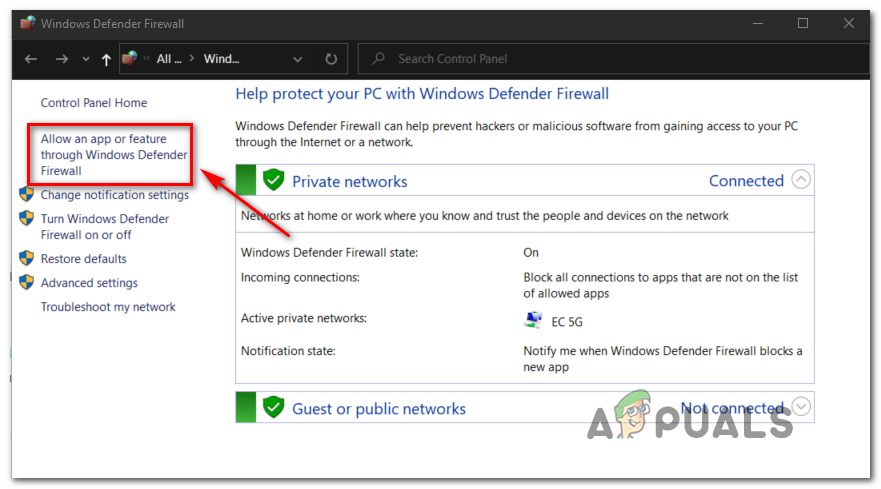
- Windows Defender Güvenlik Duvarı menüsüne girdikten sonra, soldaki menüyü kullanarak tıklayın. Bir uygulamanın veya özelliğin Windows Defender Güvenlik Duvarı'ndan geçmesine izin verin.
![]()
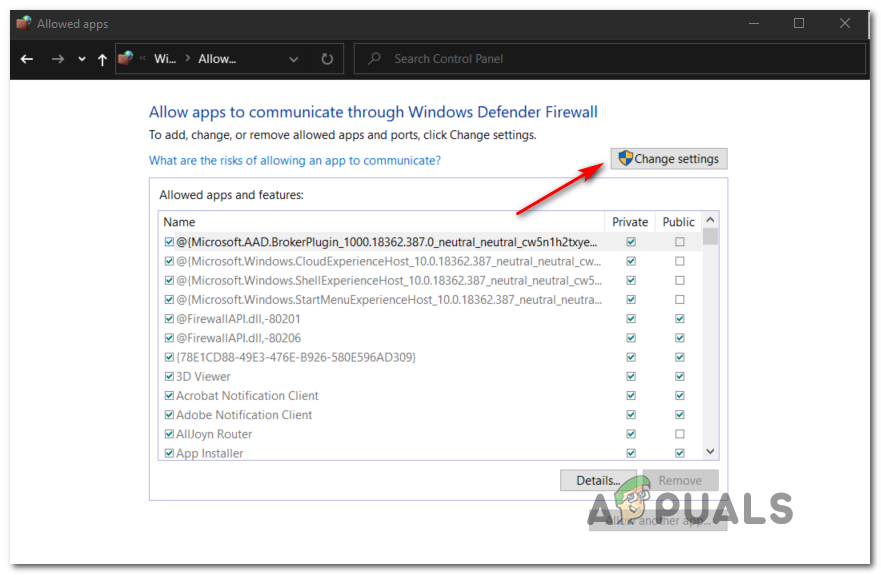
- Uygulama listesinin içinde izin verilmiş-Düğmesine tıklayın Ayarları değiştir. Sonra tıklayın نعم Dalganın yanında UAC (Kullanıcı Hesabı Kontrolü) Uygulamaya yönetici erişimine izin vermek için.
![]()
- Yönetici ayrıcalıklarına sahip olduktan sonra, uygulamalar listesinde aşağı doğru ilerleyin ve Thunderbird'ün izin verilen öğeler arasında olup olmadığını kontrol edin. Değilse, üzerine tıklayın. Başka bir uygulamaya izin ver Thunderbird'ü kurduğunuz yere gidin.
- Ana Thunderbird yürütülebilir dosyasının eklendiğini doğruladıktan sonra, her iki onay kutusunu da seçtiğinizden emin olun. özel وyıl Değişiklikler kaydedilmeden önce iki Thunderbird girişi birbirine bağlanır.
Aynı sorun devam ederse, aşağıdaki bir sonraki olası çözüme geçin.
Yöntem 3: AVG Shield'ı devre dışı bırakın (varsa)
Anlaşıldığı üzere, bu sorun AVG internet güvenliği ile yaşanan bir uyumsuzluktan da kaynaklanabiliyor.
Bu güvenlik paketini kullanıyorsanız, öncelikle E-posta Kalkanı'nı ( Web ve E-posta temel koruması altında) devre dışı bırakmayı deneyin. Bu çözümün etkinliği, Thunderbird ile "Bağlantı Sıfırlandı" hatası yaşayan birçok kullanıcı tarafından doğrulanmıştır .
AVG Antivirus kullanıyorsanız ve AVG Shield'ı nasıl devre dışı bırakacağınızı bilmiyorsanız, aşağıdaki talimatları izleyin:
- AVG kullanıcı arayüzünü açın. Bunu, yardımcı programın yürütülebilir dosyasına çift tıklayarak, görev çubuğundaki simgeye çift tıklayarak veya Başlat Menüsünü kullanarak paketi arayarak yapabilirsiniz.
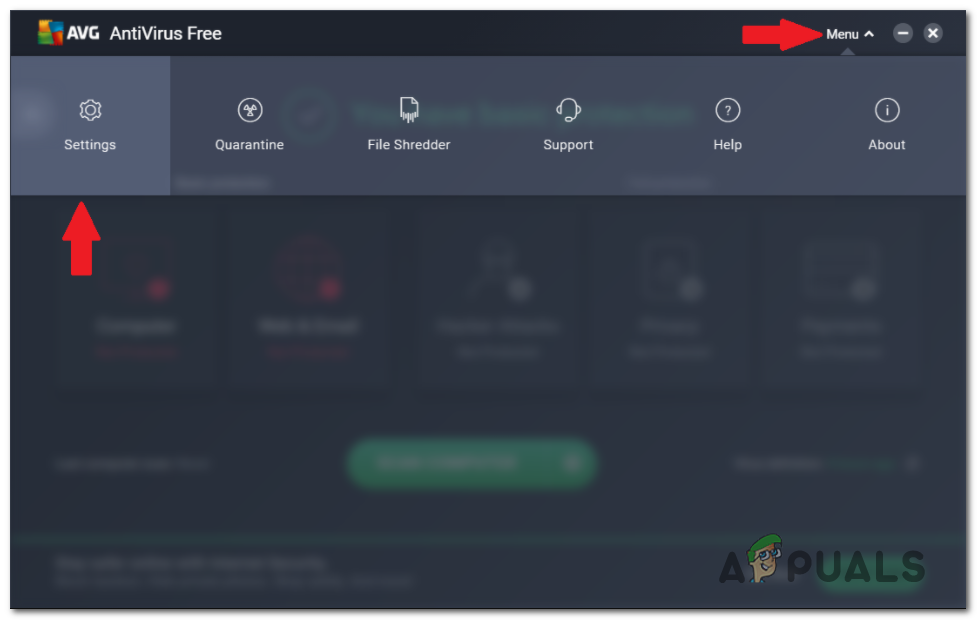
- AVG ana kullanıcı arayüzünden, üzerine tıklayın. Liste (Sağ üst bölüm), ardından tıklayın. الإعدادات Yeni açılan bağlam menüsünden.
![AVG'nin ayarlar menüsünü gösteren bir ekran görüntüsü.]()
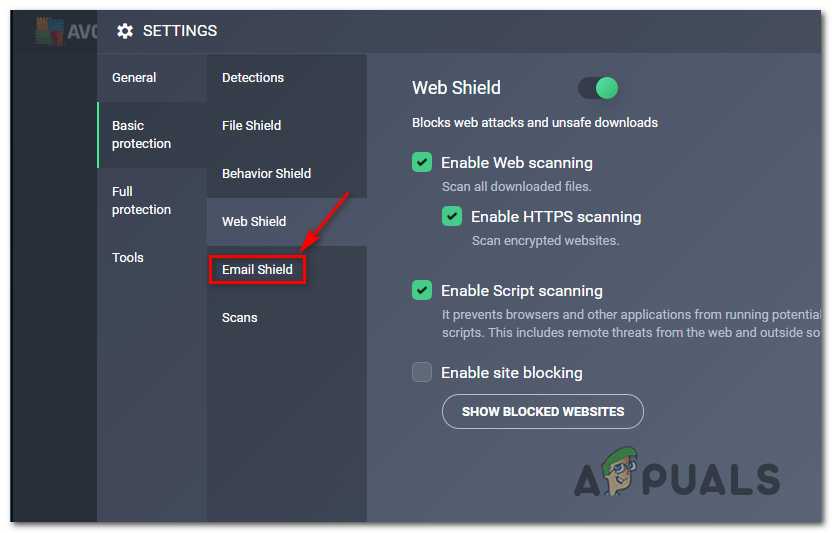
- Listeye girdikten sonra الإعدادات, Tıklayın Temel koruma Soldaki menüden seçim yapın. E-posta Kalkanı Az önce açılan ilgili bağlam menüsünden.
![AVG'de E-posta Kalkanı seçeneğini gösteren bir ekran görüntüsü.]()
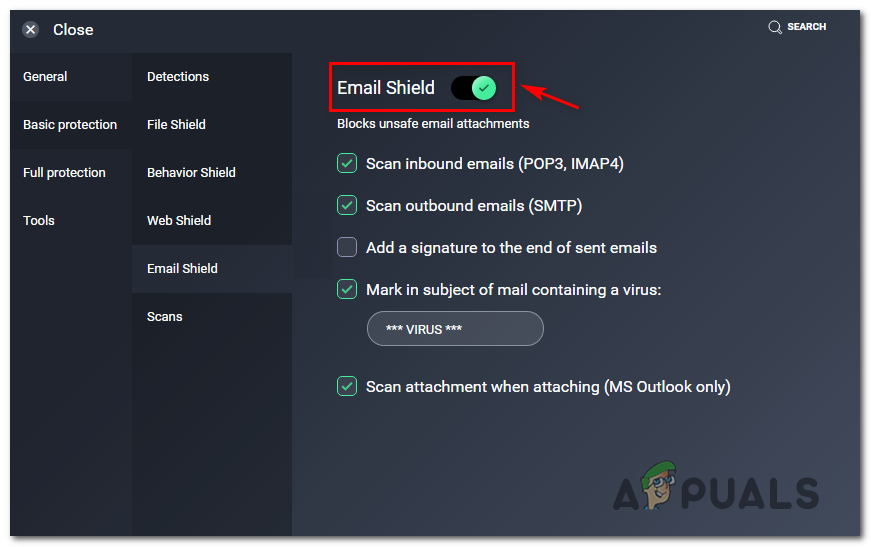
- Listeden E-posta Kalkanı, sadece tıklamanız gerekiyor Açma/Kapama düğmesi Güvenlik özelliğini devre dışı bırakmak ve talep üzerine bunu onaylamak için.
![Email Shield'in açma/kapama düğmesini gösteren ekran görüntüsü.]()
- E-posta Kalkanı özelliğinin artık sorun yaratmadığından emin olmak için bilgisayarınızı yeniden başlatın, ardından Thunderbird'ü tekrar açın ve sorunun çözülüp çözülmediğini kontrol edin.
Bu yöntem sorunu geçici olarak çözse de, gelecekte aynı hatayı yapmaktan kaçınmak istiyorsanız daha kalıcı bir çözüme ihtiyacınız var.
Benzer bir durumla karşılaşan kullanıcılar, sorunu çözmenin tek yolunun güvenlik paketini tamamen kaldırmak olduğunu bildirdiler. Bunu yapmak için aşağıdaki yöntemi izleyin.
Yöntem 4: Aşırı koruyucu üçüncü taraf antivirüs (AV) yazılımını kaldırın (mümkünse).
Yukarıdaki diğer tüm çözümleri uygulamanıza rağmen sorun devam ediyorsa ve üçüncü taraf bir araç kullanıyorsanız, Thunderbird'ün e-posta sunucusuna bağlanmasını engelleyen aşırı korumalı bir paketle karşı karşıya olduğunuzu düşünmelisiniz.
Bu durumda, virüsten (antivirüs) kaynaklanan bir müdahaleyle karşı karşıya olmadığınızdan emin olmak için yapabileceğiniz tek şey, antivirüs yazılımını sisteminizden geçici olarak kaldırmak ve " Bağlantı Sıfırlandı" hatasının hala görünüp görünmediğini kontrol etmektir.
Aşırı koruyucu olabilecek bir güvenlik paketini kaldırmak için işte kısa bir rehber:
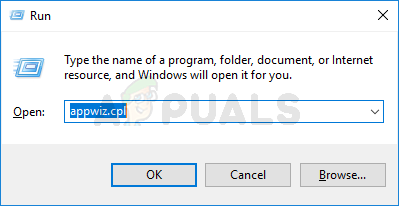
- Bir tuşa basın Windows + R Bir iletişim kutusu açmak için تشغيلSonra yazın "appwiz.cpl" Metin kutusunun içinde, üzerine tıklayın. Keşfet Bir pencere açmak için Programlar ve özellikler.
![]()
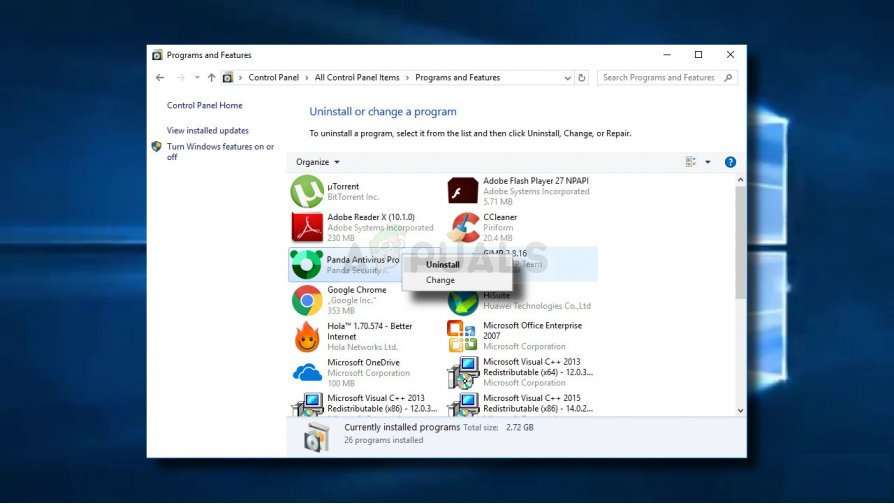
- Listeye girdikten sonra Programlar ve özelliklerYüklü programlar listesinde aşağı doğru ilerleyin ve sorun çıkardığından şüphelendiğiniz güvenlik paketini arayın. Thunderbird.
- Kaldırmak istediğiniz üçüncü taraf antivirüs (AV) paketini bulduktan sonra, üzerine sağ tıklayın ve seçin. Kaldırma Bağlam menüsünden.
![]()
- Kaldırma ekranında, kaldırma işlemini tamamlamak için ekrandaki yönergeleri izleyin.
Not: Antivirüs (AV) programınızdan kalan tüm dosyaların tamamen kaldırıldığından emin olmak istiyorsanız, şunları yapmanız gerekir: Antivirüs programınızın dizinlerinin kapsamlı bir şekilde temizlenmesi. - Güvenlik paketini kaldırdıktan sonra bilgisayarınızı yeniden başlatın ve bir sonraki bilgisayar başlatılışında hatanın düzelip düzelmediğini kontrol edin.
Yoruma kapalı.