

Bazı Gmail kullanıcıları, Gmail web arayüzünü kullanırken sık sık #2013 ve #2014 hata kodlarıyla (Üzgünüz, sistemde bir sorun oluştu) karşılaşıyor. Bu sorun belirli bir işletim sistemine özgü değil; Windows 7, Windows 8.1 ve Windows 10'da da rapor edildi.
Bu özel sorunu araştırdıktan sonra, bu iki hata kodundan birinin görünmesine yol açabilecek birden fazla neden olduğu anlaşıldı. Aşağıda tespit edebildiğimiz tüm olası nedenlerin listesi bulunmaktadır:
- Üçüncü taraf müdahalesi Eğer bu sorun üçüncü taraf müdahalesinden kaynaklanıyorsa, aynı hata kodunun tekrar görünmemesini sağlayacak hızlı bir çözüm, üçüncü taraf müdahalesini önlemek için Gizli Mod'u (Google Chrome'da) veya Özel Mod'u (Mozilla Firefox'ta) kullanmaktır.
- Bu tarayıcı Gmail tarafından tam olarak desteklenmiyor. Görünüşe göre bu sorun, Gmail'in tarayıcınızı tam olarak desteklemediği durumlarda da ortaya çıkabiliyor (bu genellikle Chromium tabanlı tarayıcılarda olur). Bu durumda, farklı bir tarayıcıya geçmek sorunu çözmelidir.
- Tarayıcı önbelleği bozulmuş. Birçok kullanıcının doğruladığı gibi, bu sorun tarayıcınız tarafından depolanan bozuk önbellek verilerinden de kaynaklanabilir. Bu durum söz konusuysa, tarayıcınızın önbelleğini temizleyerek sorunu çözebilirsiniz.
- eski tarayıcı sürümü Görünüşe göre Google, bir güvenlik açığı keşfedilmesi durumunda eski tarayıcı sürümlerine desteği sonlandırmaya karar verebiliyor. Bu durumda, tarayıcınızı en son sürüme güncellemek sorununuzu çözmelidir.
- Birbirine Geçmeli Reklam Engelleyici Gmail web arayüzünün birçok reklam engelleyiciyle (özellikle tarayıcı düzeyinde yüklenenlerle) çakıştığı biliniyor. Bu durumda, reklam engelleyicinizi devre dışı bırakarak veya kaldırarak hata kodunu düzeltebilirsiniz.
Yöntem 1: Gizli Modu Kullanma
Sorun, Chrome tarayıcınızla etkileşime giren üçüncü taraf bir bileşenden kaynaklanıyorsa ve bu hatalardan birine yol açıyorsa, Gizli Modu kullanmak hatanın görünmesini büyük olasılıkla engelleyecektir.
Ancak bunun bir çözüm olarak değil, geçici bir çözüm olarak değerlendirilmesi gerektiğini unutmayın.
Gmail web arayüzünü gizli pencerede çalıştırarak, üçüncü taraf müdahalelerinin süreci etkilemesini önlersiniz. Bu, hata mesajının görünmesini engelleyecek olsa da, sorunun temel nedenini belirlemenize yardımcı olmayacaktır.
Geçici bir çözüme razıysanız, Google Chrome tarayıcınızda ekranın sağ üst köşesindeki işlem düğmesine (üç nokta simgesi) tıklayıp açılan pencereden "Yeni Gizli Pencere" seçeneğini seçerek gizli moda erişebilirsiniz.
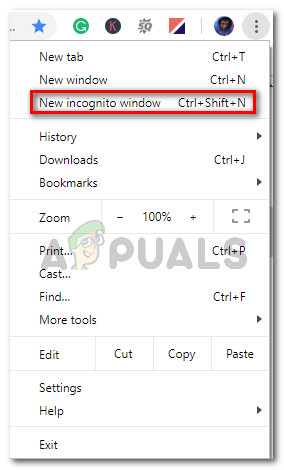
Not: Eğer bu sorunu Firefox'ta yaşıyorsanız, İşlem düğmesine tıklayıp ardından Yeni gizli pencere seçeneğine tıklayarak gizli bir pencere açabilirsiniz (bu, Google Chrome'daki gizli modun karşılığıdır).
Bu işlem 2013 veya 2014 hata kodunu çözmezse (veya daha kalıcı bir çözüm arıyorsanız), aşağıdaki bir sonraki olası çözüme geçin.
Yöntem 2: Tarayıcınızın Gmail tarafından desteklendiğinden emin olun.
Unutmayın ki tüm tarayıcılar Gmail ile iyi çalışmaz. Hatta bazı tarayıcıların (özellikle masaüstü sürümlerinde) bu tür birçok soruna neden olduğu bilinmektedir.
Gmail'in popülerliği göz önüne alındığında, web platformunun tüm tarayıcılarda sorunsuz çalışacağını varsayabilirsiniz. Ne yazık ki, durum böyle değil. Şu anda Gmail tarafından tam olarak desteklenen tarayıcı sayısı oldukça azdır:
- Google Chrome
- Firefox
- Safari
- Internet ExplorerMicrosoft Kenar
Not: Chromium tabanlı bir tarayıcı kullanıyor olsanız bile, Gmail'in kusursuz çalışacağının garantisi yoktur. Google Chrome'dan türetilen sürümler genellikle oldukça parçalıdır ve bu da Gmail web arayüzünde sorunlara neden olabilir.
Tarayıcınız listede yoksa, bu Gmail Web'in çalışmayacağı anlamına gelmez. Opera veya Brave gibi tarayıcılarda, Gmail Web'in güvenilir bir şekilde çalışması için önce çerezleri ve JavaScript'i etkinleştirmeniz gerekecektir.
Tarayıcınızın Gmail tarafından desteklendiğini doğruladıysanız, aşağıdaki bir sonraki olası çözüme geçin.
Yöntem 3: Tarayıcınızın önbelleğini temizleyin.
Görüldüğü gibi, bu sorun bozuk Gmail önbellek verilerinden de kaynaklanabilir. Bu tür bir sorun yaşayan birkaç kullanıcı, tarayıcı önbelleğini tamamen temizleyerek sorunu çözmeyi başardı.
Elbette, bu süreç kullandığınız tarayıcıya bağlı olarak değişiklik gösterecektir.
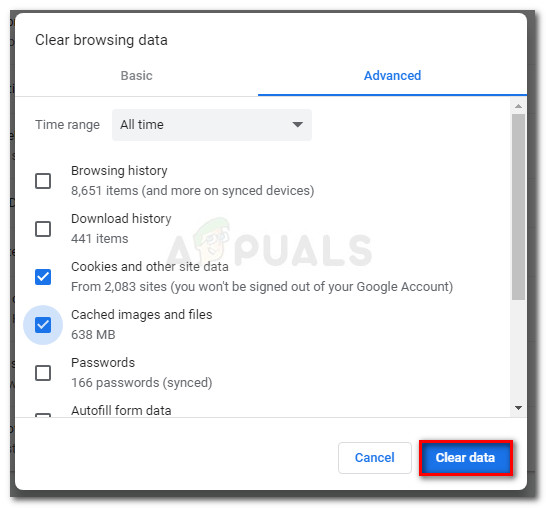
İşinizi kolaylaştırmak için, Windows'ta çalışan herhangi bir tarayıcının önbelleğini temizleme sürecinde size yol gösterecek bir dizi talimat derledik .
Tarayıcı önbelleğini temizlemenize rağmen sorun çözülmediyse, bir sonraki olası çözüme geçin.
Yöntem 4: Tarayıcınızı en son sürüme güncelleyin.
Gördüğünüz gibi, bu sorun Google'ın güvenlik açığı nedeniyle önermediği bir tarayıcı sürümünü kullanırken de ortaya çıkabilir. Eğer bu durum sizin için geçerliyse, tarayıcınızı en son sürüme güncelleyerek sorunu çözebilirsiniz.
Bu işlem, Gmail'den hata mesajlarının görünmesine neden olabilecek güvenlik açığını kapatacaktır.
Ancak, bunu yapmanın tam adımları kullandığınız tarayıcıya bağlı olarak değişecektir. Bu nedenle, en büyük pazar payına sahip tarayıcılar için bu süreci adım adım açıklayan iki alt kılavuz hazırladık.
A. Google Chrome'u güncelleyin.
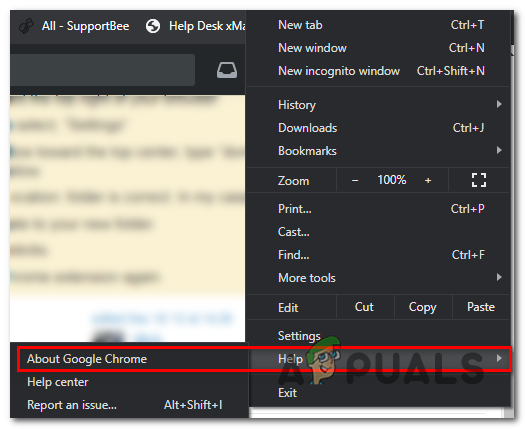
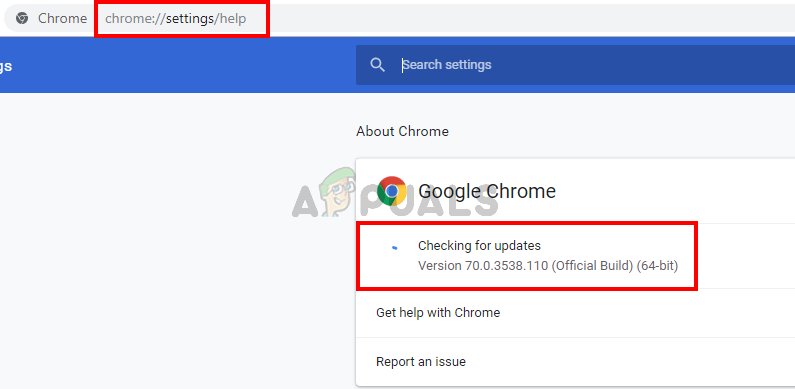
- Google Chrome'u açın ve tarayıcı penceresinin sağ üst köşesindeki İşlemler düğmesine tıklayın.
- Bağlam menüsünü açabildiğinizde الإعداداتAlt menüye erişin Yardım, Sonra tıklayın Google Chrome hakkında.
![]()
- sekmesine girdikten sonra Google Chrome hakkındaTarayıcınız yeni bir tarayıcı sürümü aramaya başlayacaktır.
![Google Chrome'u güncelle]()
- Yeni bir tarayıcı sürümü bulunursa, otomatik olarak indirilip yüklenecektir. İşlem tamamlandıktan sonra bilgisayarınızı yeniden başlatın ve bir sonraki başlatmada sorunun çözülüp çözülmediğini kontrol edin.
b. Mozilla Firefox'u güncelleyin.
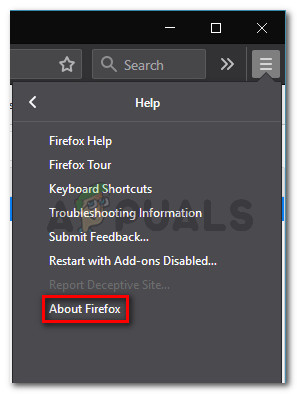
- Mozilla Firefox'u açın, ardından ekranın sağ üst köşesindeki İşlemler düğmesine tıklayın.
- Ardından, tarayıcınızın ana menüsünden şunlara tıklayın: Yardım Alt sekmeyi göstermek için üzerine tıklayın. Firefox hakkında Bağlam menüsünden.
![]()
- liste içi Mozilla Firefox Hakkında-Düğmesine tıklayın Yeniden Firefox'u güncelleyin (yeni bir sürüm mevcutsa).
- İşlem tamamlanana kadar bekleyin, ardından tıklayın. نعم Bir pencerede Kullanıcı Hesabı Denetimi (UAC) Bunu yapmak istendiğinde.
Firefox'u en son sürüme güncelleyin. - Tarayıcınızı güncelledikten sonra Mozilla Firefox'u yeniden başlatın ve sorunun çözülüp çözülmediğini kontrol edin.
Yöntem 5: Reklam engelleyiciyi devre dışı bırakın (eğer yüklüyse)
Görüldüğü gibi, bu sorun Gmail'in bazı tarayıcı düzeyindeki reklam engelleyicilerle çok uyumlu olmamasından da kaynaklanabilir.
Bazı etkilenen kullanıcılara göre, #2013 veya #2014 hatalarıyla karşılaşıyorsanız, Uzantılar veya Eklentiler sekmesinden reklam engelleyicinizi devre dışı bırakarak veya kaldırarak bu sorunu çözebilirsiniz.
Ancak, bunu nasıl yapacağınıza dair kesin talimatların kullandığınız tarayıcıya göre değişebileceğini unutmayın.
Google Chrome
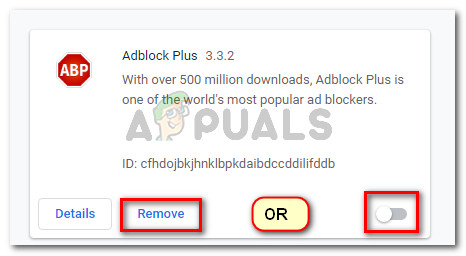
Google Chrome'da, sorunlu reklam engelleyiciyi devre dışı bırakmak için adres çubuğuna ' chrome://extensions/ ' yazıp Enter tuşuna basmanız yeterlidir. Grafiksel bir yaklaşımı tercih ediyorsanız, Ayarlar > Daha Fazla Araç > Uzantılar yolunu izleyerek bu menüye erişebilirsiniz.
Doğru Uzantılar menüsüne ulaştığınızda, aşağı kaydırın ve reklam engelleme uzantısını bulun. Bulduğunuzda, Açma/Kapama düğmesini kullanarak devre dışı bırakabilir veya ilgili düğmeyi kullanarak kaldırabilirsiniz.
Mozilla Firefox
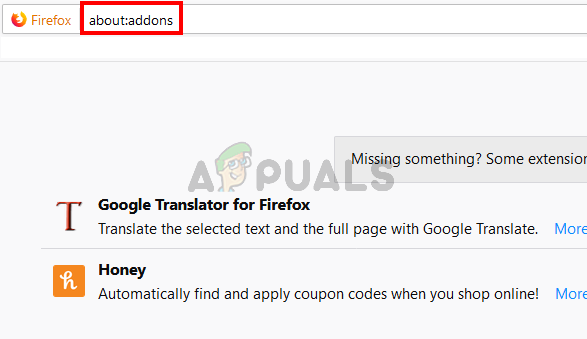
Mozilla Firefox kullanıyorsanız, gezinme çubuğuna "about:addons" yazıp Enter tuşuna basarak Eklentiler sekmesine erişebilirsiniz . Alternatif olarak, aynı menüye İşlemler menüsüne ve ardından Uzantılar'a tıklayarak da erişebilirsiniz.
Eklentiler listesine girdikten sonra, soruna neden olduğunu düşündüğünüz reklam engelleme eklentisini bulun ve devre dışı bırakın veya kaldırın.
Yoruma kapalı.