

İşe yaramayabilir. Outlook kuralları Bu hata, Outlook istemcisinin eski bir sürümünü kullanıyorsanız ortaya çıkabilir. Ayrıca, bozuk bir Outlook profili veya bozuk bir OST dosyası da bu hataya neden olabilir.
Sorun, kullanıcının Outlook profilinde bir kural oluşturması ancak bu kuralın, kuralın koşuluna uyan bir e-posta alındığında çalışmaması durumunda ortaya çıkar. Sorun hem Windows hem de Mac'te (Exchange'in yerel mi yoksa çevrimiçi bir Exchange sunucusu mu olduğuna bakılmaksızın) bildirilmektedir ve genellikle işletim sistemi/Outlook güncellemesi veya posta kutusu geçişinden sonra meydana gelir.
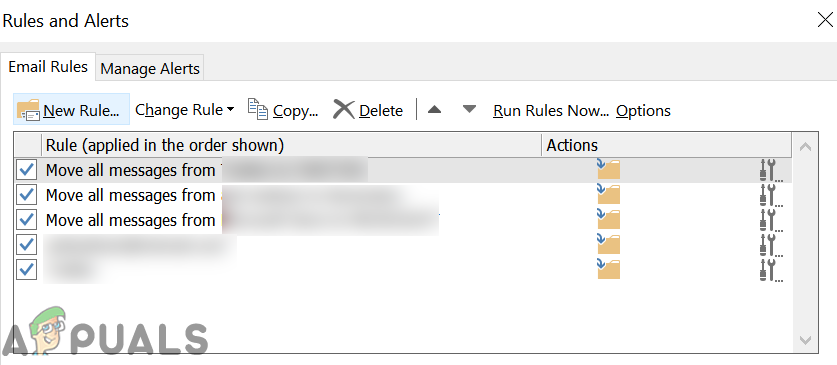
Outlook kural onarım çözümlerine geçmeden önce, herhangi bir hata olmadığından emin olun. Çelişkili kurallar Uygulanabilir. Ayrıca, kural tabanlı e-postaların iletilemeyeceğini de unutmayın. 10'den fazla Harici kullanıcılar. Ayrıca, Outlook kuralları harici kullanıcılarda düzgün çalışmayabilir. Bağlı hesaplar (Gmail, Yahoo, vb.) çünkü bunlar yalnızca Outlook.com hesaplarını destekler. Bu kurallar, Outlook.com olmayan e-postalar için geçerli değildir. Bunu istenmeyen posta olarak işaretle. E-postayı Önemsiz Posta klasörüne taşıyın (belirli bir e-postanın gelen kutunuza erişmesine izin vermek için Önemsiz Posta filtrelerinizi, engellenen gönderenler ayarlarınızı ve beyaz liste/güvenli liste ayarlarınızı değiştirmeniz gerekebilir).
Ayrıca, uyguladığınız takdirde Outlook kuralları çalışmayabilir. 100'den fazla kuralUygulanacak kurallar Müşteri tarafı (yani Outlook istemcisinde) çalışmayacaktır. Sunucu tarafı (yani Outlook web uygulamasında). Ayrıca, bazı kuralların şu platformlarda da çalışacağını unutmayın: Yeni e-postalar (Mevcut olmayan mesajlar). Bazı kullanıcılar için, Outlook kuralları, mevcut mesajlar varsa çalışmıyordu. IMAP klasörü Dahil edilmiş, bu yüzden durumun böyle olmadığından emin olun. Kullanmayın. @ “Kuralını uygularkenGönderenin adresinde belirli kelimeler bulunması şartıyla“Çünkü işe yaramayacak. Outlook kuralları da onda çalışmıyor.” paylaşılan posta kutularıSon olarak, devre dışı bırakmayı unutmayın. NDR Kayıt Raporu Çünkü bu, kendisine uygulanan tüm kuralları çiğniyor. Son olarak, deneyin. Devre dışı bırak/Etkinleştir Exchange önbellekleme modu Geçici aksaklıkları ortadan kaldırmak için.
Çözüm 1: Outlook'u en son sürüme güncelleyin.
Outlook, yeni özellikler eklemek ve bilinen hataları düzeltmek için düzenli olarak güncellenir. Eski bir Outlook sürümü kullanıyorsanız bu hatayla karşılaşabilirsiniz. Bu durumda, Outlook'u en son sürüme güncellemek sorunu çözebilir.
- koşmak Görünüm Ve bir liste aç dosya Kendi.
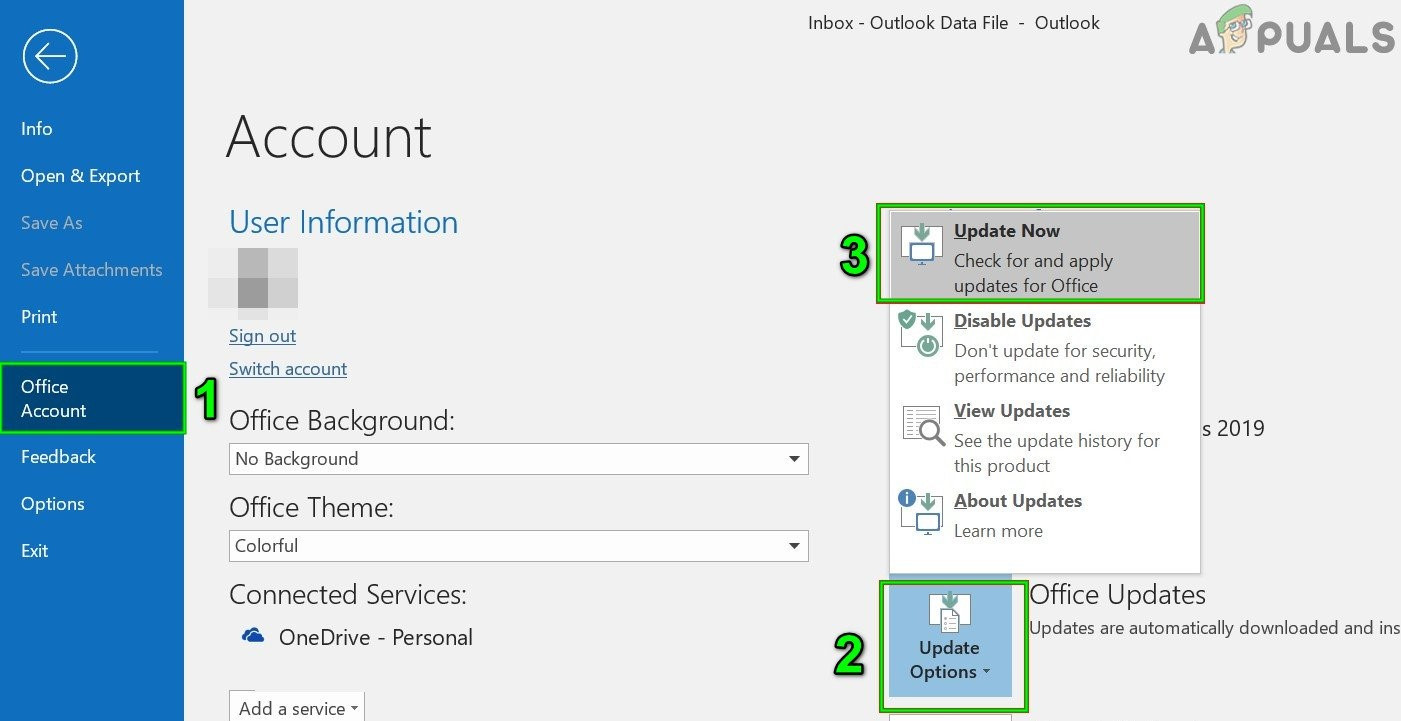
- Şimdi, pencerenin sol yarısında şunu seçin: ofis hesabıArdından, pencerenin sağ yarısında bulunan düğmeye tıklayın. Güncelleme seçenekleri.
- Ardından, açılan alt menüde şunlara tıklayın: Şimdi güncelle وBekle Outlook güncellemesi tamamlanana kadar.

- İngilizce Windows olayı En son sürüme güncelleniyor. Bekleyen isteğe bağlı güncellemelerin olmadığından emin olun.
- sonra Yeniden Sisteminizi yeniden başlattıktan sonra Outlook kurallarının doğru çalışıp çalışmadığını kontrol edin.
Çözüm 2: Çevrimdışı ayarları değiştirerek e-postaları herkese indir.
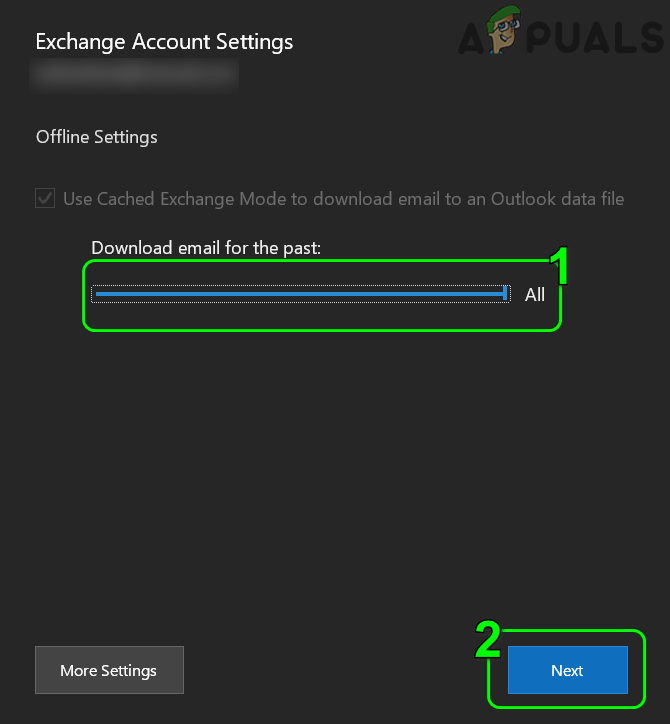
Outlook istemcinizin çevrimdışı ayarları yalnızca sınırlı bir süre (örneğin 3 gün veya 1 yıl) için senkronize edilecek şekilde ayarlanmışsa, tüm mesajlara (istemci tarafı kuralları) kuralları uygulamakta başarısız olabilirsiniz. Bu durumda, çevrimdışı ayarları "Tüm" olarak değiştirmek sorunu çözebilir.
- koşmak Görünüm Ve bir liste aç dosya Kendi.
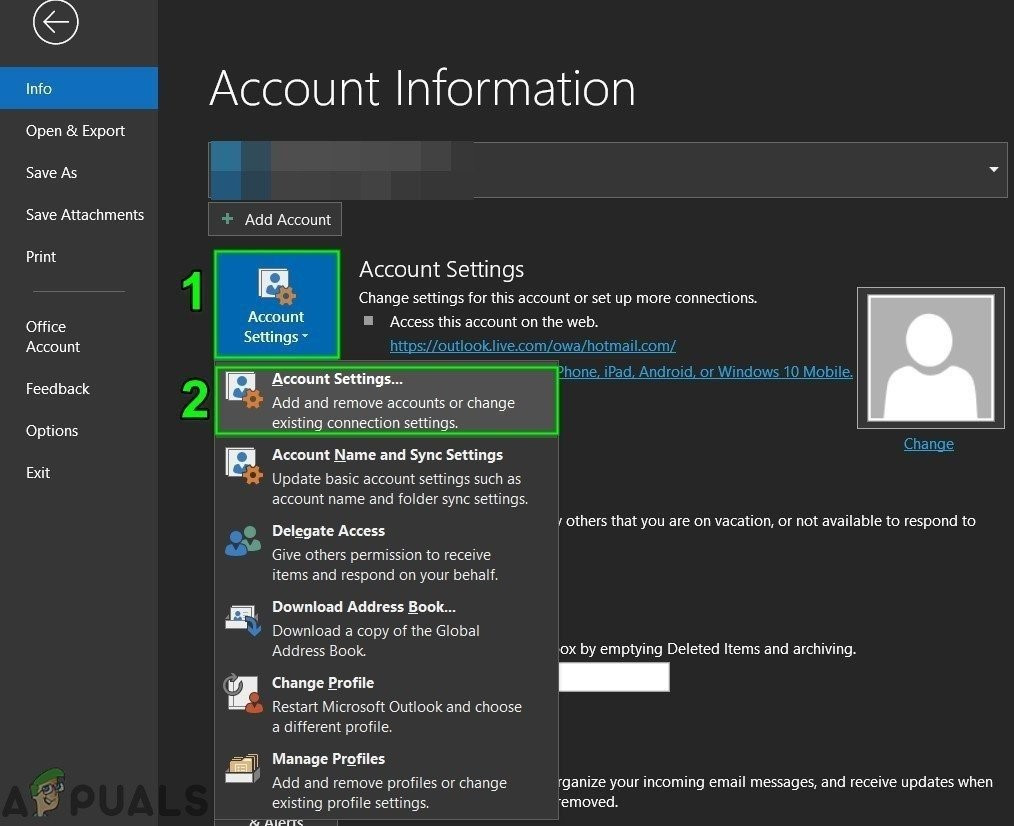
- Şimdi, "Bilgi" sekmesinde, üzerine tıklayın. Hesap ayarlarıVe yine, görüntülenen listeden seçim yapın. Hesap ayarları.

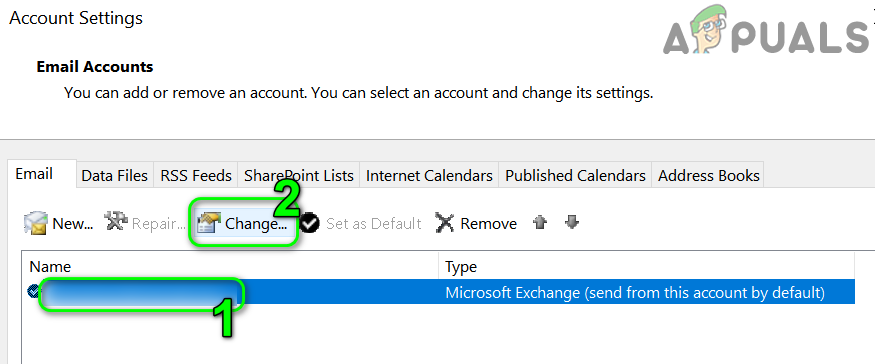
- Daha sonra, Sorunlu hesabı belirleyin. Daha sonra düğmeye tıklayın değişim.

- Şimdi, Çevrimdışı ayarlarKaydırıcıyı hareket ettirin Geçmiş döneme ait e-postaları indirin En sağda, süreyi değiştirin. her zaman.

- Ardından düğmeye tıklayın. Sıradaki Daha sonra düğmeye tıklayın Bitti.
- İngilizce Outlook'u yeniden başlatın Kurallarının doğru çalışıp çalışmadığını kontrol edin.
Çözüm 3: Kurallardan "Plus işlemini durdur" seçeneğini devre dışı bırakın.
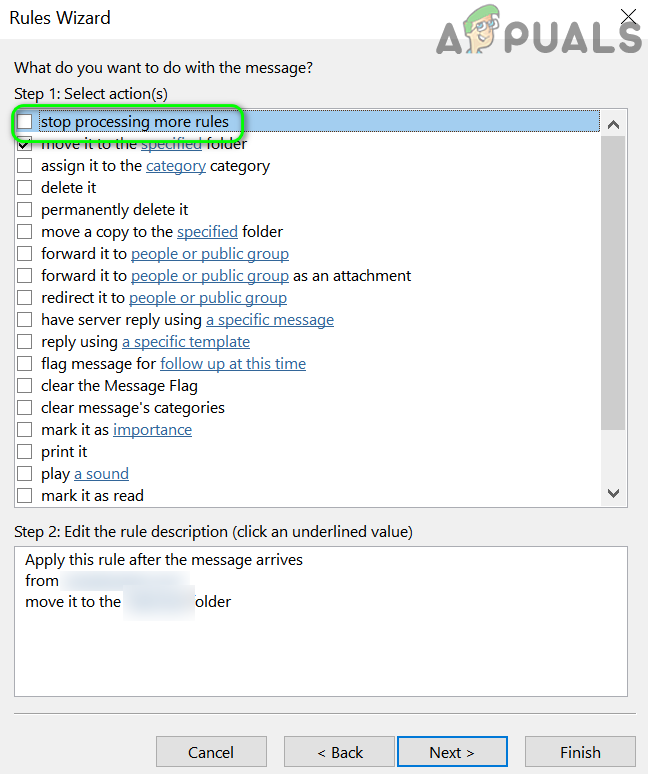
Outlook kuralları yukarıdan aşağıya doğru uygulanır. Daha yüksek öncelikli bir kural karşılanıp uygulandığında ve bu kural Plus kurallarının işlenmesini durduracak şekilde yapılandırıldığında bazı Outlook kuralları çalışmayabilir. Bu senaryoda, Plus seçeneğini devre dışı bırakmak bu duruma neden olabilir. Kurallardan Plus işlemini durdurun Bu kural veya tüm kurallar sorunu çözecektir. Ancak bunun birden fazla e-postaya yol açabileceğini unutmayın (örneğin, biri gelen kutunuzda, diğeri ise kuralı kullanarak mesajı taşıdığınız klasörde).
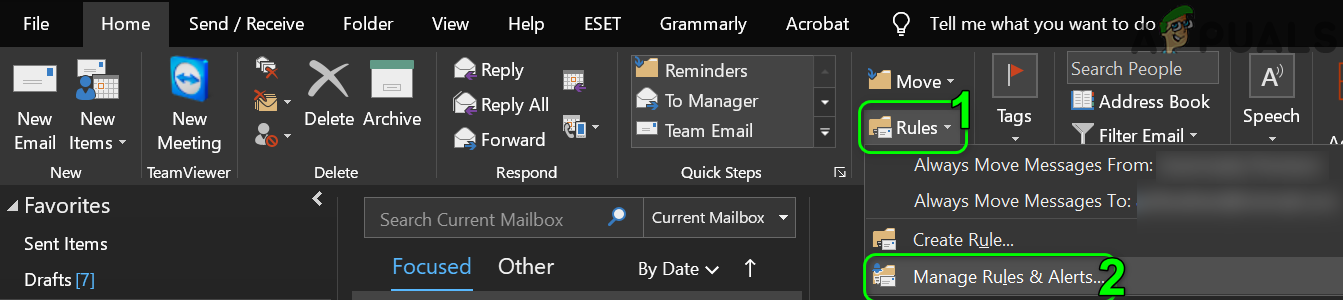
- koşmak Görünüm Ve tıklayın Kurallar (Ana Sayfa sekmesinden).
- Şimdi, açılır menüden seçin. Kuralları ve uyarıları yönetin.

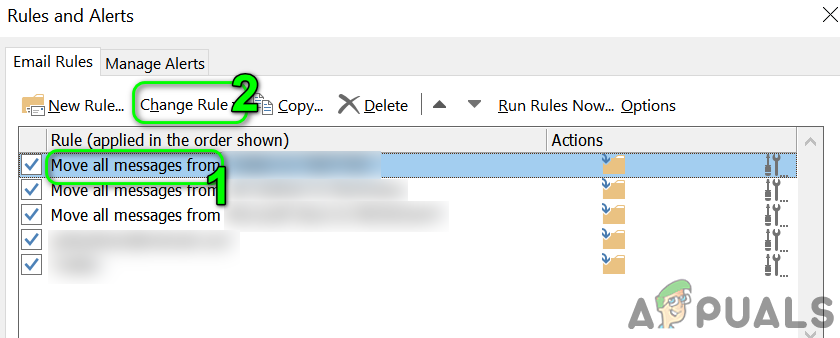
- Ardından birini seçin. Sorunlu olan kurallar Ve tıklayın Kuralı değiştirmek.

- Şimdi, açılır menüden seçin. Temel ayarları düzenle Daha sonra düğmeye tıklayın Sıradaki (Koşul seçimi penceresinde).
- Ardından seçeneğin işaretini kaldırın. Kurallardan Plus işlemini durdurun Ve düğmesine tıklayın Sıradaki.

- Tekrar düğmeye tıklayın. Sıradaki İstisnalar penceresinde, ardından düğmeye tıklayın. son.
- tekrar Aynı işlemi tüm kurallar için tekrarlayın, ardından Outlook kurallarının doğru çalışıp çalışmadığını kontrol edin.
- Sorun devam ederse, " kuralını etkinleştirin"Sadece bu bilgisayarda"Ve sorunun çözülüp çözülmediğini kontrol edin."

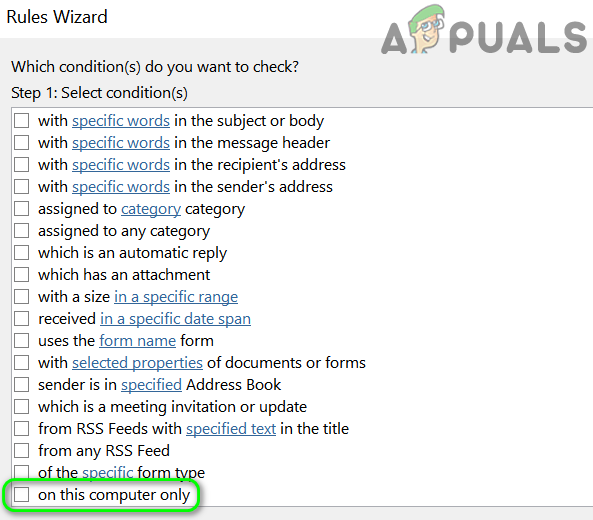
Çözüm 4: OST dosyasını silin
Outlook verilerini depolamak için bir OST dosyası kullanır. OST dosyası bozulmuşsa bu hatayla karşılaşabilirsiniz. Bu durumda, dosyayı silmek sorunu çözebilir. OST (Sorun çözülmüş olacak şekilde, dosya Outlook bir sonraki başlatıldığında yeniden oluşturulacaktır.)
- çıkmak Görünüm Sistem tepsisinde veya diğer yerlerde ilgili hiçbir işlemin çalışmadığından emin olun. görev Yöneticisi Sisteminiz.
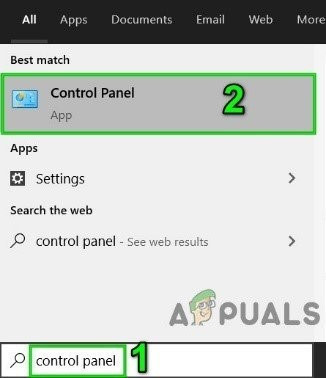
- Şimdi, çubuğa tıklayın. Windows Arama (Sistem görev çubuğunuzda bulunur) ardından şunu yazın: Kumanda panosuArdından, görüntülenen arama sonuçlarında, üzerine tıklayın. Kumanda panosu.

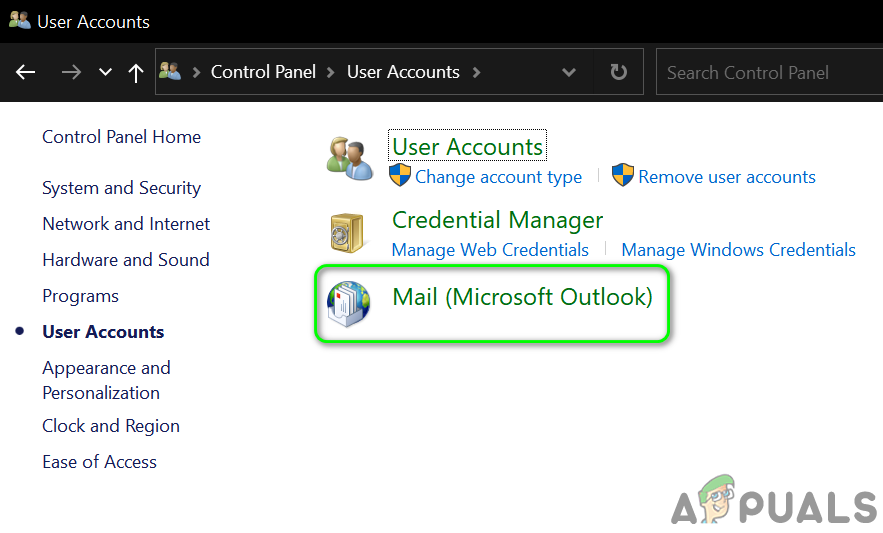
- Ondan sonra aç kullanıcı Hesapları Ve seçin E-Posta (Microsoft Outlook).

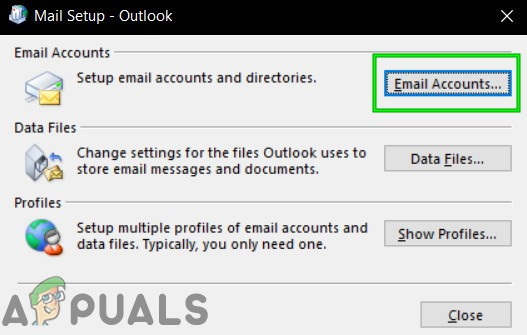
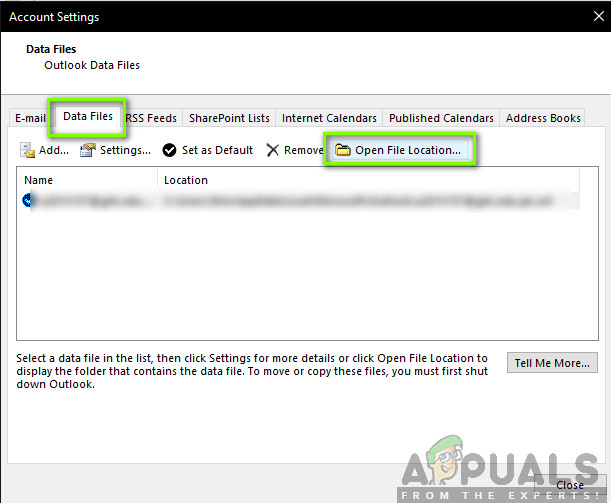
- Şimdi tıklayın E-posta Hesapları Ardından, Hesap Ayarları penceresinde, ilgili sekmeye gidin. Veri Dosyaları.

- Sonra seçin Sorunlu hesap Ve tıklayın Dosya konumunu aç.

- İngilizce Outlook klasör penceresini simge durumuna küçültün. وDiğer tüm pencereleri kapatın. (Hesap ayarları, Posta kurulum pencereleri).
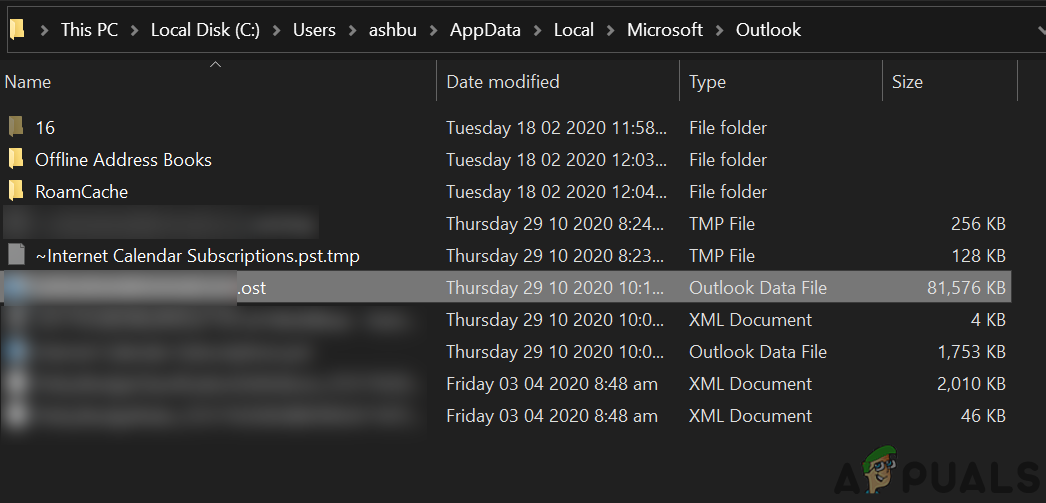
- sonra, Outlook klasörüne gidin (Windows). وOST dosyasını silin..

- الآن dolgu Outlook veSenkronize olmasına izin verin. Sunucuyla bağlantı kurun. Ardından Outlook kurallarının doğru çalışıp çalışmadığını kontrol edin.
Çözüm 5: Yeni bir Outlook profili oluşturun
Outlook profiliniz bozulmuşsa Outlook kuralları çalışmayabilir. Bu durumda, yeni bir Outlook profili oluşturmak sorunu çözebilir.
- çıkmak Görünüm Sisteminizin Görev Yöneticisi'nde ilgili hiçbir işlemin çalışmadığından emin olun.
- Kutucuğa tıklayın Windows Arama Ve yaz Kumanda panosuArdından, görüntülenen sonuçlar listesinden seçim yapın. Kumanda panosu.
- Ardından açın kullanıcı Hesapları (Kullanıcı hesapları) ve belirtin E-Posta (Posta) (Microsoft Outlook).
- Şimdi düğmeye tıklayın Profilleri Göster (Profilleri göster) seçeneğine tıklayın, ardından düğmeye tıklayın. Ekle (ek).

- Ardından girin isim Profil için (İsim) daha sonra istemleri takip et Yeni profili eklemek için ekranınızdaki talimatları izleyin.

- Profili ekledikten sonra seçeneği belirleyin. Profil İstemi Kullanılmak üzere (kullanıcı profili talep edin), ardından düğmeye tıklayın. Uygula/Tamam (Uygula/Tamam).
- Şimdi koş Görünüm Ve seçin yeni oluşturulan profil (Yeni oluşturulan profil) (Seçmeniz istendiğinde) kuralların doğru çalışıp çalışmadığını kontrol etmek için. İstenirse, seçin. Müşteri Kurallarına Uyun (Müşteri kurallarının korunması).
- Eğer durum böyle değilse, Outlook'tan çıkış (Outlook'tan Çıkış) vesilmek (Tüm) profillerini silin (temel bilgilerin yedeğini saklayın).
- الآن Bir profil ekle (Bir profil ekleyin) ve Outlook kurallarının düzgün çalışıp çalışmadığını kontrol edin.


Çözüm 6: Kuralı oluşturmak için Outlook Web Uygulamasını kullanın.
Outlook hem sunucu tarafı kurallarını (Outlook Web Uygulaması kullanılarak oluşturulan) hem de istemci tarafı kurallarını (Outlook istemcisi kullanılarak oluşturulan) destekler. İstemci kuralları çalışmıyorsa, Outlook Web Uygulamasını kullanarak sunucu tarafı bir kural oluşturmak sorunu çözebilir.
- aç tarayıcı وo taşındı إلى Outlook Web uygulaması (Bu tür olarak Outlook canlı (Kişisel Outlook hesapları için kullanılır.)
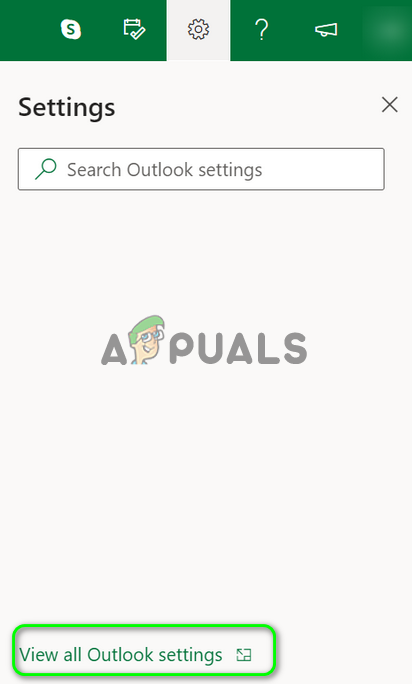
- Şimdi, pencerenin sağ üst köşesine yakın bir yerde bulunan simgeye tıklayın. الإعدادات (Dişli çark simgesine) tıklayın, ardından üzerine tıklayın. Tüm Outlook ayarlarını görüntüle.

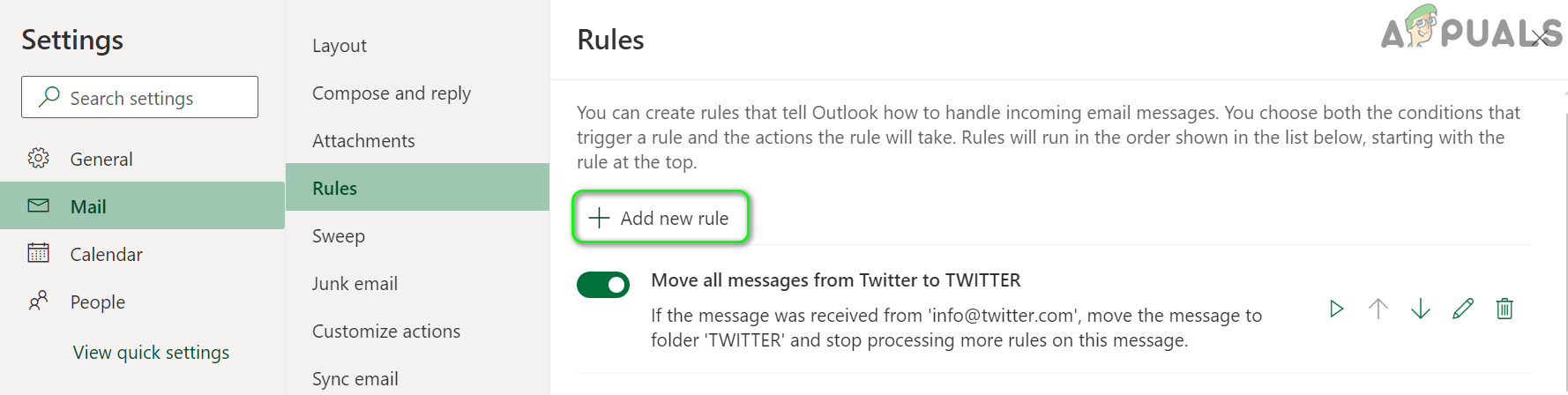
- Şimdi seçin Kurallar (Posta < Kurallar) ardından tıklayın Yeni bir kural ekle.

- Sonra ekle ayrıntılar Kuralı (adı, koşulu, prosedürü vb.) girin ve düğmeye tıklayın. Kaydet (Etkinleştirmek mi yoksa devre dışı bırakmak mı istediğinizi işaretleyin) Kurallardan Plus işlemini durdurun).
- Şimdi düğmeye tıklayın تشغيل (Yeni oluşturulan kuralın önünde) sorunun çözülüp çözülmediğini kontrol edin.
Çözüm 7: Outlook kurallarını devre dışı bırakın/etkinleştirin ve yeniden ekleyin.
Outlook kuralları, sunucu ve istemci arasındaki geçici bir bağlantı sorunundan veya uygulama modüllerindeki bir problemden kaynaklanabilir. Bu sorun, Outlook kurallarını yeniden etkinleştirerek çözülebilir.
- aç Görünüm Ve tıklayın Kurallar (Ana Sayfa sekmesinde).
- Şimdi, açılır menüden seçin. Kuralları ve uyarıları yönetin.
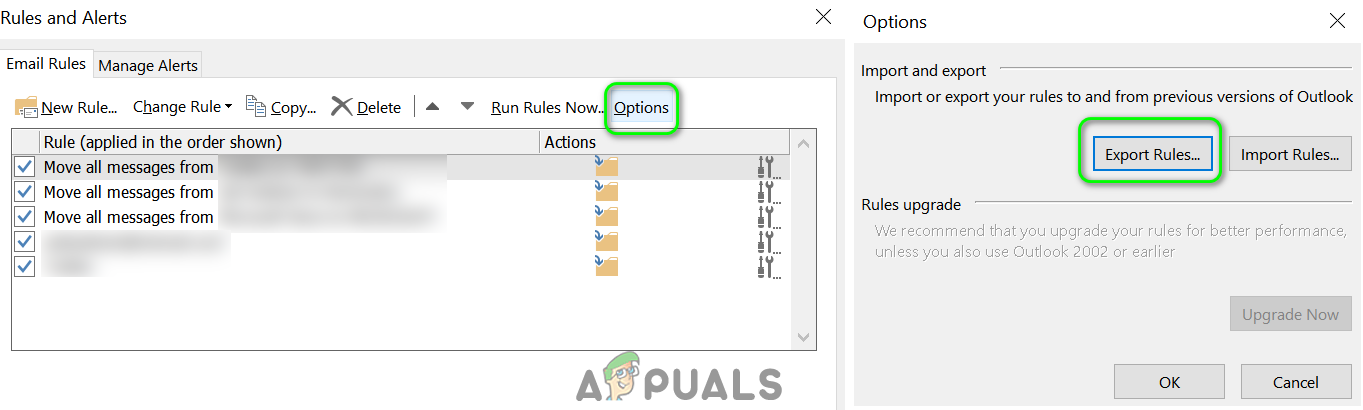
- Şimdi tıklayın Seçenekler Daha sonra düğmeye tıklayın İhracat kuralları Kuralların yedeğini oluşturmak için.

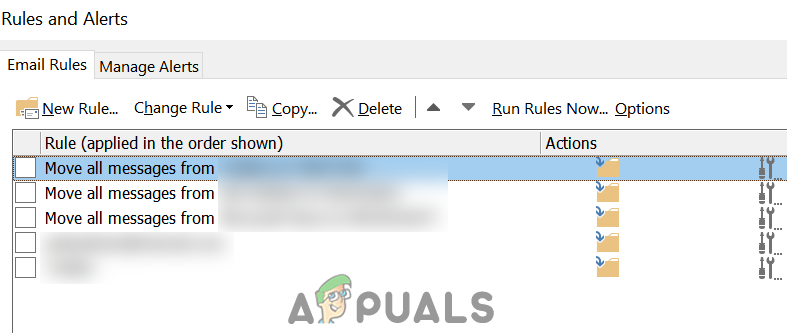
- Şimdi düğmeye tıklayın Katılıyorum Daha sonra pencerede Kuralları ve uyarıları yönetin، Onay işaretini kaldırın. Of Tüm kurallar Sonra tıklayın Uygulama/Tamam.

- İngilizce Outlook'u yeniden başlatın وTek bir Outlook kuralını etkinleştirin Her seferinde doğru çalışıp çalışmadığını kontrol edin. Eğer çalışıyorsa, sorunun çözülüp çözülmediğini görmek için tüm Outlook kurallarını tek tek etkinleştirin.
- Eğer durum böyle değilse, o zamanSoruna neden olan kuralları kaldırın. sonra Geri ekle Outlook kurallarının doğru çalışıp çalışmadığını kontrol etmek için.
- Eğer durum böyle değilse, Tüm kuralları kaldır (Ayrıca Outlook.exe /cleanrules komut satırını da kullanabilirsiniz) Geri ekle Outlook'un doğru çalışıp çalışmadığını kontrol etme kuralları.
- Eğer durum böyle değilse, Tüm kuralları sil Of İstemci ve sunucu Ayrıca (Çözüm 5'te tartışıldığı gibi) o zaman Yeniden Sisteminiz.
- Yeniden başlatmanın ardından, Outlook istemcisine bir kural ekleyin. Doğru çalışıp çalışmadığını kontrol edin. Eğer çalışıyorsa, o zaman...Kuralları içe aktarın (3. adımda dışa aktarılan) verileri kontrol edin ve kuralların doğru çalışıp çalışmadığını inceleyin.
- Eğer durum böyle değilse, Kuralları kaldır ve profili sil (Çözüm 4'te tartışıldığı gibi) veYeniden Sisteminiz.
- Yeniden başlatmanın ardından, Profili yeniden ekle (Çözüm 4'te tartışıldığı gibi) veKural ekle Sorunun çözülüp çözülmediğini kontrol etmesi için ona gönderildi.
- Eğer durum böyleyse, o zamanKuralları içe aktarın Outlook'un doğru çalışıp çalışmadığını kontrol edin.
Çözüm 8: Klasör boyutunu küçültün
Veri dosyası klasörü çok büyükse Outlook kuralları çalışmayabilir. Bu durumda, e-postalarınızı silerek klasör boyutunu küçültmek sorunu çözebilir.
- aç Görünüm Ve sağ tıklayın عنوان البريد الإلكتروني Pencerenin sol tarafında.

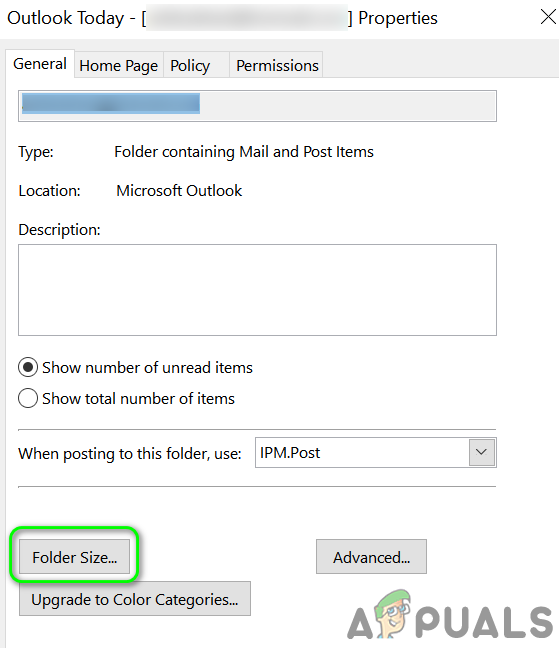
- Şimdi seçin Veri dosyası özellikleri Ve düğmesine tıklayın Hacim boyutu.

- Daha sonra olup olmadığını kontrol edin Klasör boyutu çok büyük. (Örneğin, gigabayt cinsinden). Eğer öyleyse, silin. Gereksiz e-postalar Boyutu küçültmek için. Ayrıca şunu da kullanabilirsiniz: Konuşmaları temizlemek (Dosya > Seçenekler > Posta > Sohbetleri temizle) seçeneğini kullanarak klasörü temizleyebilirsiniz, ancak önemli e-postalarınızın/eklerinizin yedeklemesini yapmayı unutmayın.
- Klasör boyutunu küçülttükten sonra (100 MB'ın altına), Outlook kurallarının doğru çalışıp çalışmadığını kontrol edin.

Sorunu gidermede hiçbir çözüm etkili olmazsa, aşağıdaki yöntemleri denemeyi düşünün. Başka bir hesap Sorun çözüldü. Ayrıca, sisteminizi önceki bir duruma geri yüklemenin sorunu çözmeye yardımcı olup olmadığını kontrol edin. Dahası, şunları yapıp yapamayacağınızı da kontrol edin: E-postaları kullanıcının oluşturduğu bir klasöre taşıyın. Bir kurala dayanıyor. Sorun devam ederse, şunu deneyin: Outlook Kurallarını İçe Aktarma Outlook istemcisinden (Outlook kurallarının doğru çalıştığı başka bir sistemden). Sorun devam ederse, Kuralları manuel olarak çalıştırmak (Sorun çözülene kadar).
Yoruma kapalı.