

Görüntülenmeyebilir Gmail Bildirimler Bu durum, güncel olmayan bir Gmail uygulamasından kaynaklanmaktadır. Ayrıca, yanlış Gmail uygulaması yapılandırması veya telefonunuzun ayarları (örneğin güç tasarrufu modu vb.) da söz konusu soruna neden olabilir.
Bu sorundan etkilenen kullanıcı, Gmail uygulaması arka planda çalışırken bildirim almadığında bu hatayla karşılaşıyor. Sorun hem iOS hem de Android sürümlerinde bildiriliyor.
Gmail bildirimleri sorununu çözmeye yönelik çözümlere geçmeden önce, telefonunuzda şunlar olduğundan emin olun... Geniş depolama alanı mevcuttur.Ayrıca şunlardan da emin olun: Telefonunuzun saat dilimi Doğru (otomatik saat dilimi ayarını devre dışı bırakmanız gerekebilir).
Çözüm 1: Gmail uygulamanızı en son sürüme güncelleyin.
Google, bilinen hataları düzeltmek ve yeni teknolojik gelişmelere ayak uydurmak için Gmail uygulamasını düzenli olarak günceller. Gmail uygulamasının eski bir sürümünü kullanıyorsanız bu hatayla karşılaşabilirsiniz; bu durum Gmail'in tüm özelliklerini kullanmanızı engelleyebilir.
Bu senaryoda, Gmail uygulamasını en son sürüme güncellemek (bu da uyumluluk sorunlarını ortadan kaldırır) sorunu çözebilir. Örnek olarak, Android telefonunuzda Gmail uygulamasını güncelleme sürecini adım adım açıklayacağız.
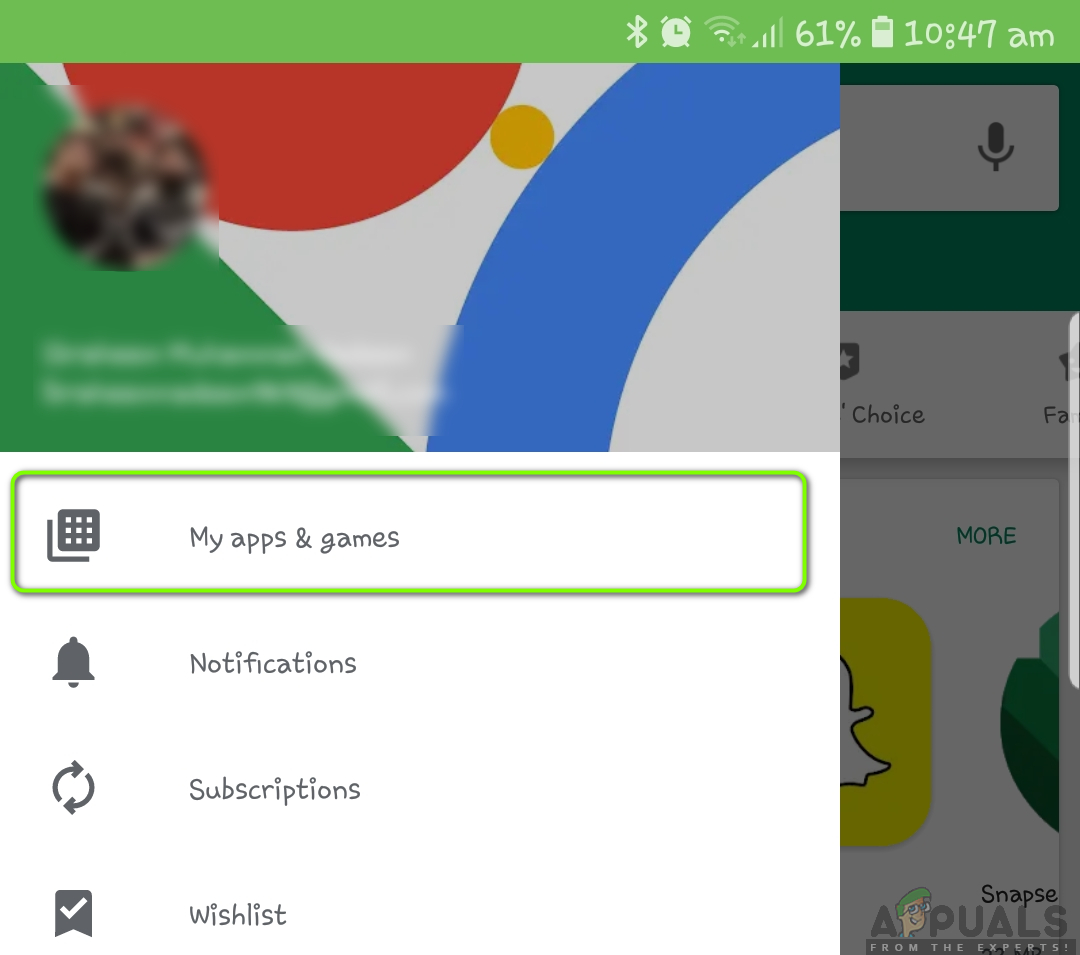
- aç Google Play Store Ardından simgeye tıklayarak menüsünü açın. yan menü (Ekranın sol üst köşesine yakın).
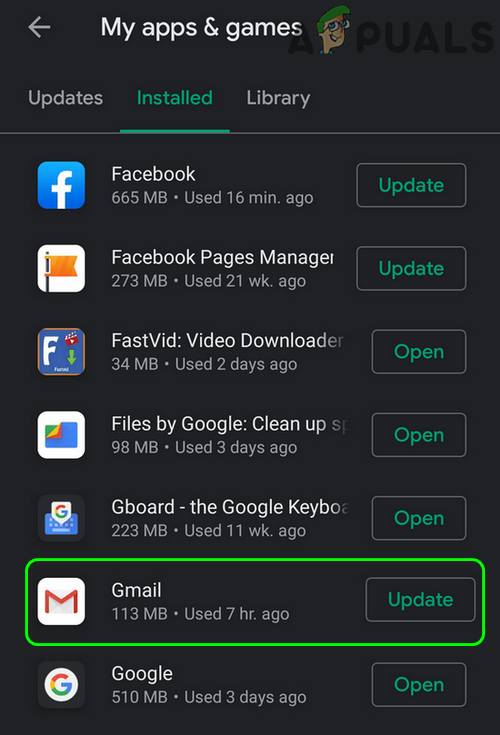
- Şimdi tıklayın Uygulamalarım ve oyunlarım Ardından sekmeye gidin Kurulmuş.

- Sonra dikkat et Gmail Ve tıklayın.

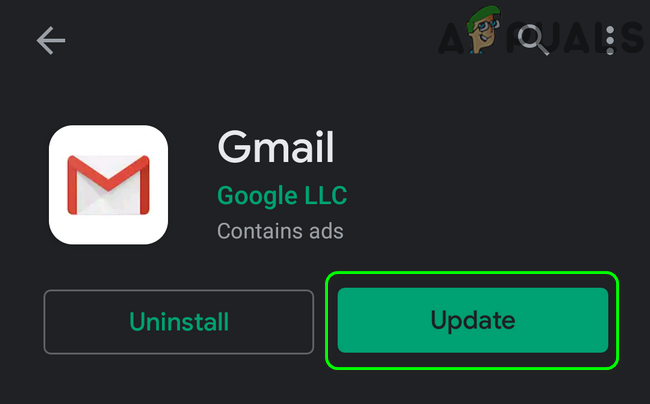
- Şimdi düğmeye tıklayın modernizasyon (Eğer bir güncelleme mevcutsa) Gmail bildirimlerinin doğru çalışıp çalışmadığını kontrol edin.

Çözüm 2: Telefonunuzda güç tasarrufu modunu devre dışı bırakın.
Birçok cep telefonu kullanıcısı, cihazlarının pil ömrünü uzatmak için telefonlarında güç tasarrufu modunu etkinleştirme eğilimindedir. Ancak bu özellik, telefonunuzdaki birçok işlemin (Gmail dahil) işlevselliğini (temel telefon işlevleri hariç) sınırlandırır ve bu da söz konusu soruna neden olur. Bu durumda, güç tasarrufu modunu devre dışı bırakmak bildirim sorununu çözebilir.
- Aşağı kaydırın Ekranınızın en üstünden bildirim panelini açın.
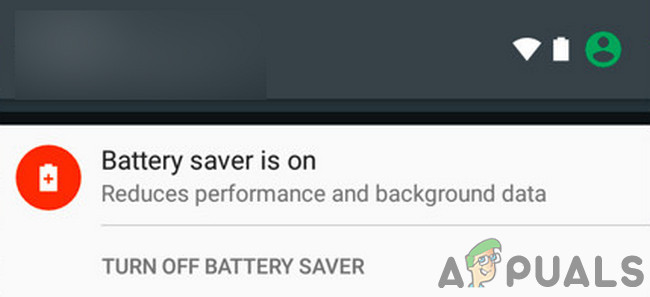
- Şimdi “Pil tasarrufu modunu kapatın.("Pil tasarrufu açık" bildiriminin altında) Gmail uygulamasında bildirimlerin normal şekilde çalışıp çalışmadığını kontrol edin.

Çözüm 3: Telefonunuzda veri tasarrufu modunu devre dışı bırakın.
Veri Tasarrufu, arka planda mobil veri kullanımını sınırlamak için kullanılırken, Gmail rutin işlemlerini tamamlamak için arka plan senkronizasyonuna ihtiyaç duyar. Veri Tasarrufu etkinleştirilmişse Gmail bildirimleri görünmeyebilir. Bu durumda, Veri Tasarrufu'nu devre dışı bırakmak sorunu çözebilir. Bunu göstermek için, Android telefonunuzda Veri Tasarrufu'nu nasıl devre dışı bırakacağınızı adım adım anlatacağız.
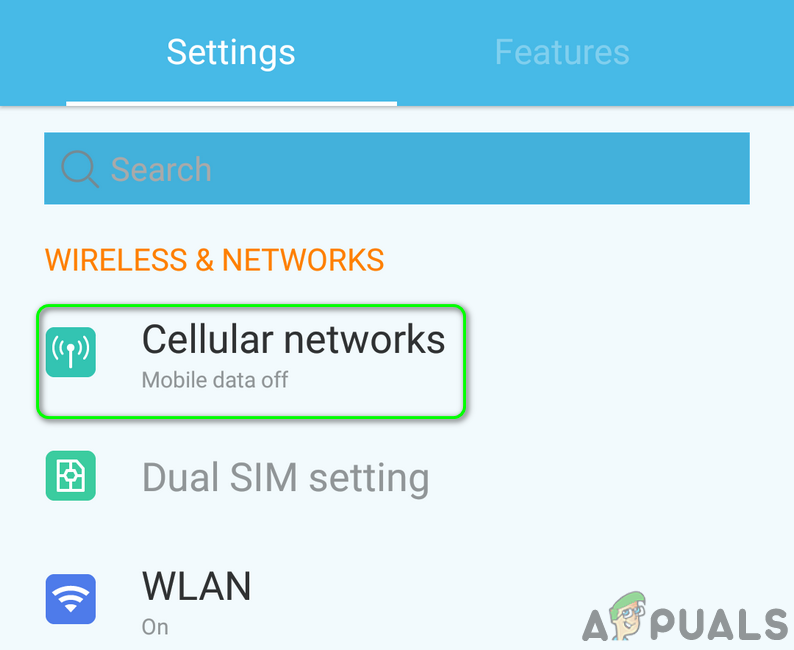
- aç الإعدادات Telefonunuzda, ardından açın. Mobil ağ ayarları.

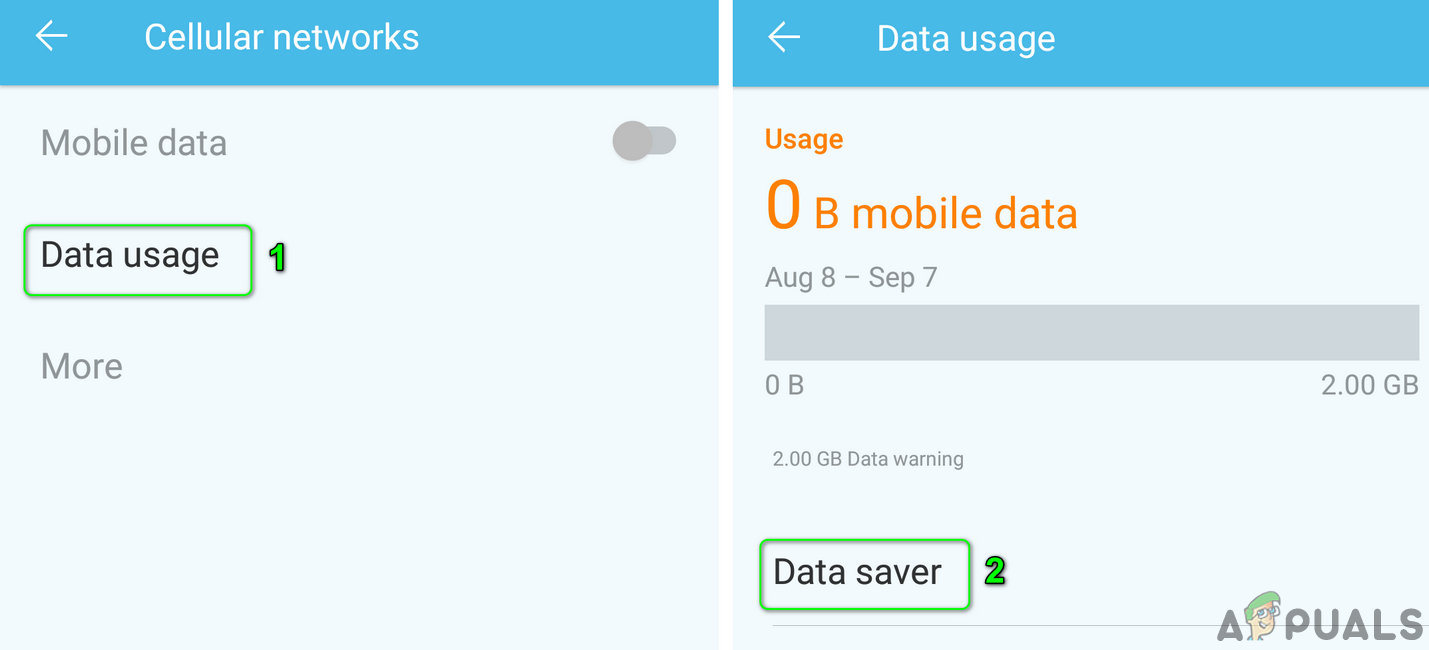
- Şimdi basın Verilerin kullanımı Ardından veri sağlayıcı.

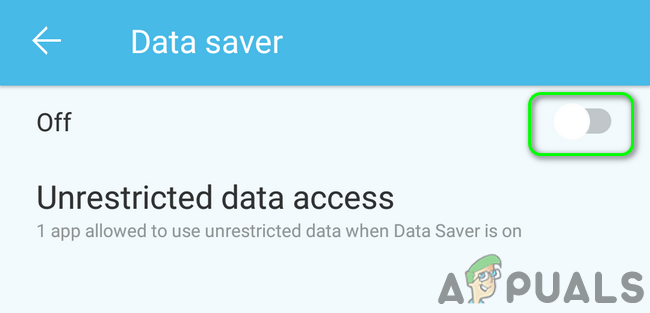
- sonra, Devre dışı bırakmak Bir seçenek veri sağlayıcı Anahtarını kapalı konuma getirerek.

- Veri tasarrufu özelliğini devre dışı bıraktıktan sonra, Gmail bildirimleri sorununun çözülüp çözülmediğini kontrol edin.
Çözüm 4: Gmail uygulaması için pil optimizasyonunu devre dışı bırakın.
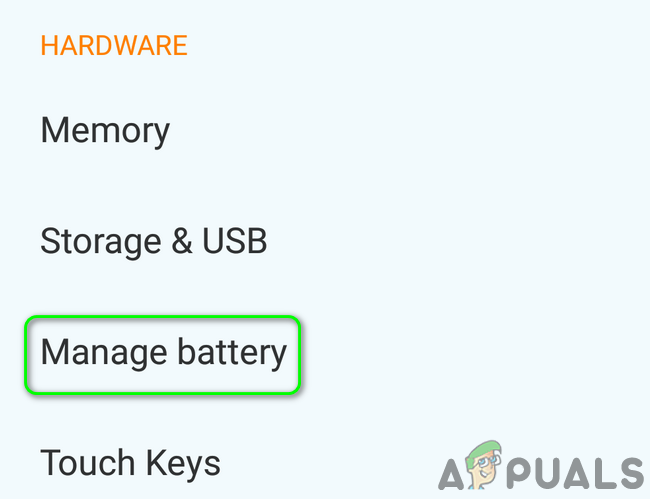
Pil optimizasyonu, telefonunuzun pil ömrünü uzatmak için kullanışlı bir özelliktir. Ancak bu özellik, (hariç tutulmayan) tüm arka plan uygulamalarının çalışmasını kısıtlar ve bu nedenle mevcut soruna neden olabilir. Bu durumda, Gmail uygulaması için pil optimizasyonunu devre dışı bırakmak sorunu çözebilir.
- aç الإعدادات Ardından telefonunuzu açın. Pil / Pil Yönetimi.

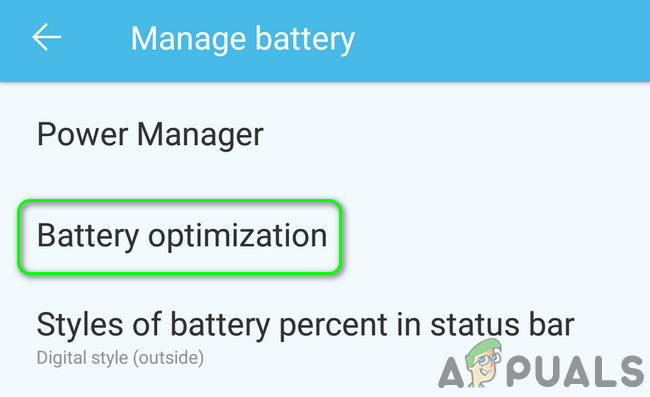
- Şimdi basın Pil iyileştirmesi.

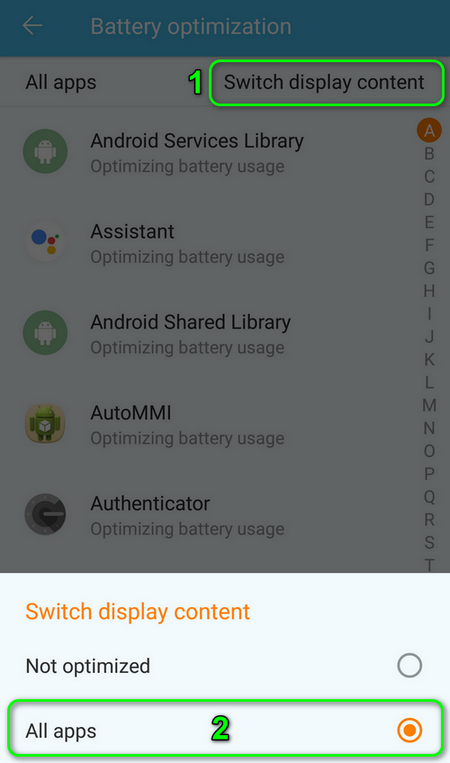
- Sonra değiştir İçeriği görüntüle إلى Tüm uygulamalar.

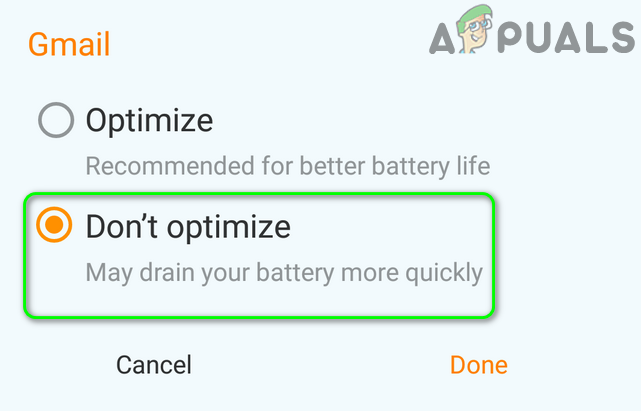
- Şimdi basın Gmail Ardından Optimizasyon yok.

- sonra Yeniden Telefonunuzu kontrol edin ve yeniden başlattıktan sonra Gmail bildirimleri sorununun çözülüp çözülmediğine bakın.
Çözüm 5: Gmail ayarlarında "Her mesajda beni bilgilendir" seçeneğini etkinleştirin.
Bu seçenek işaretlenmediği takdirde Gmail bildirimlerini alamayabilirsiniz. Her mesaj için bildirim Gmail uygulamanızın ayarlarından bu seçeneği etkinleştirin. Bu Gmail seçeneğini etkinleştirmek, bildirimlerinizin anında çalışmasını sağlayacaktır.
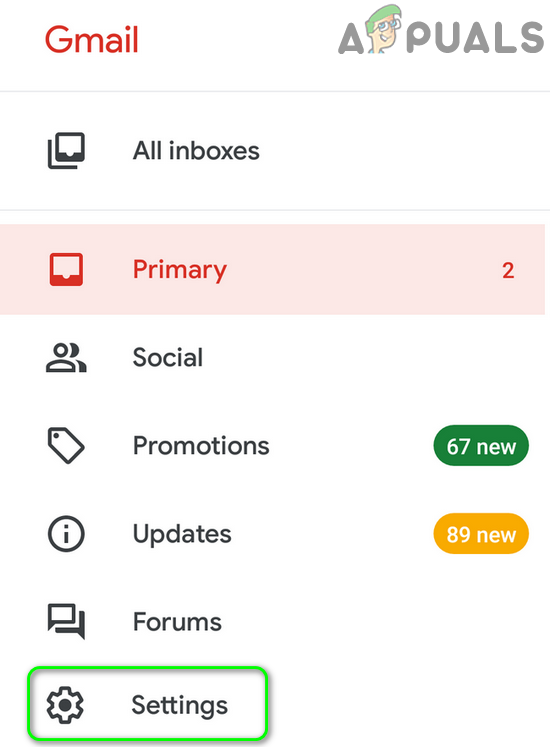
- Bir uygulama açın Gmail Ve simgeye tıklayın Hamburger (Ekranın sol üst köşesine yakın bir yerde).
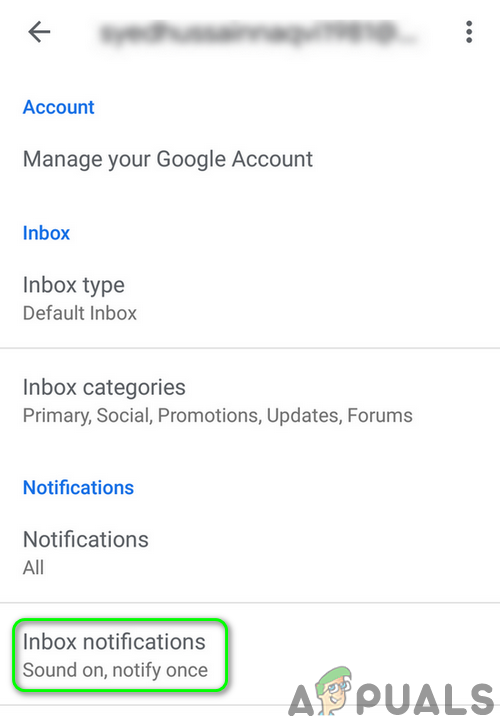
- Şimdi tıklayın الإعدادات Sonra tıklayın Sorun yaşadığınız hesap.

- Sonra tıklayın Gelen kutusu bildirimleri.

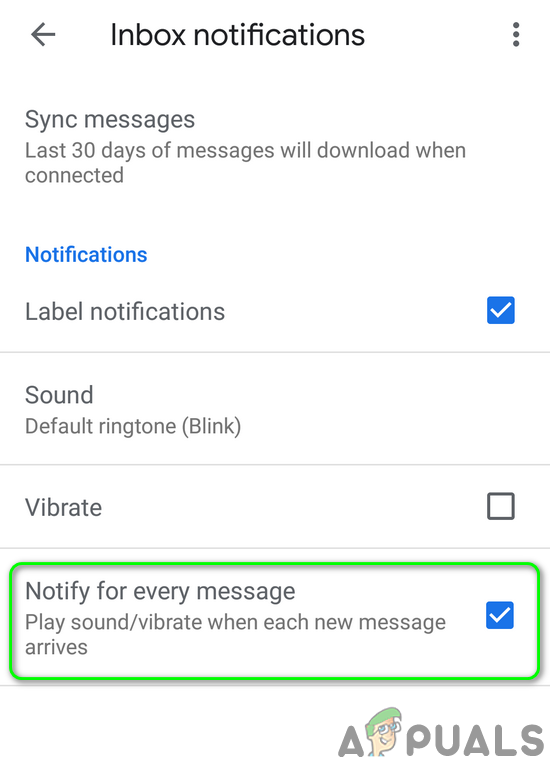
- Şimdi, bu seçeneği etkinleştirin. Her mesaj için bildirim Ardından Gmail bildirimlerinizin normal şekilde çalışıp çalışmadığını kontrol edin.

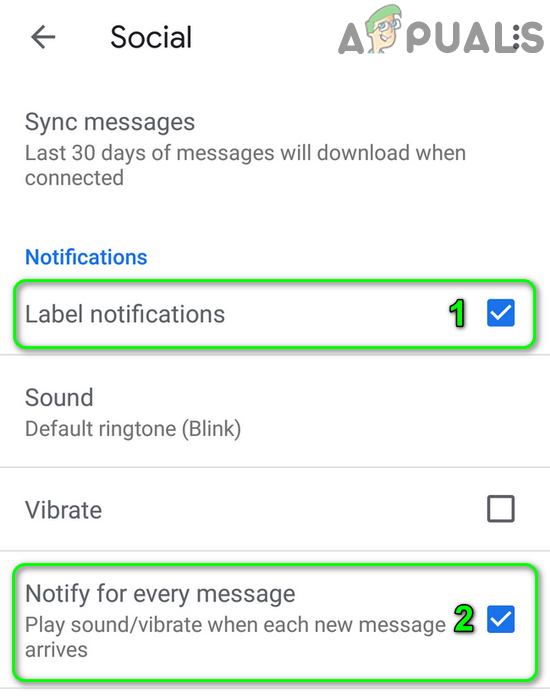
Eğer aşağıdaki konularda sorun yaşıyorsanız Diğer kategoriler Ancak, birincil kategori bildirimleri iyi çalışır; bildirim almak istediğiniz her kategori için "Mesaj başına bildirim gönder" seçeneğini etkinleştirmeniz gerekir.
- aç الإعدادات Gmail uygulamasında, ardından üzerine dokunun. Sorunlu hesap (Yukarıda belirtilen 1. ve 2. adımlar).
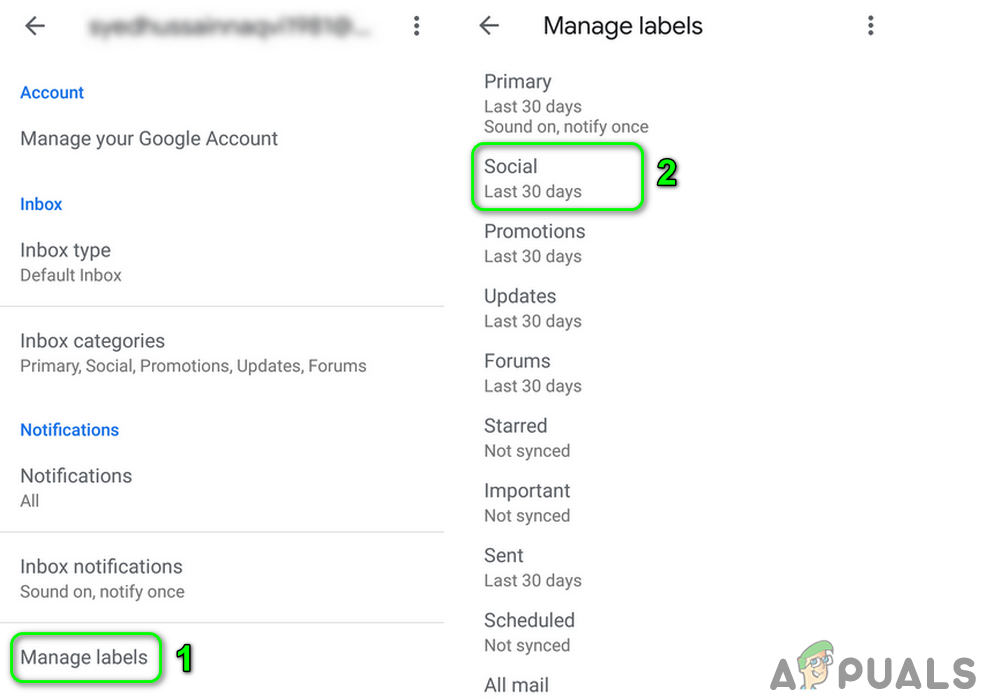
- Şimdi basın Sınıflandırma Yönetimi (Bildirimler altında) ardından basın. Sınıflandırmalardan hangileri (Örneğin: sosyal medya) Bildirimlerini almak istediğiniz platformlar.

- sonra etkinleştirme Bir seçenek Sınıflandırma bildirimleri İlgili kutucuğu seçerek.
- الآن etkinleştirme Bir seçenek Her mesaj için bildirim İlgili kutucuğu seçerek.

- tekrar İşlem şu şekildedir: Bildirim almak istediğiniz tüm kategoriler için bildirimleri etkinleştirin, ardından Gmail bildirimlerinin doğru çalışıp çalışmadığını kontrol edin.
Çözüm 6: Gmail bildirim düzeyini "Tüm" olarak değiştirin.
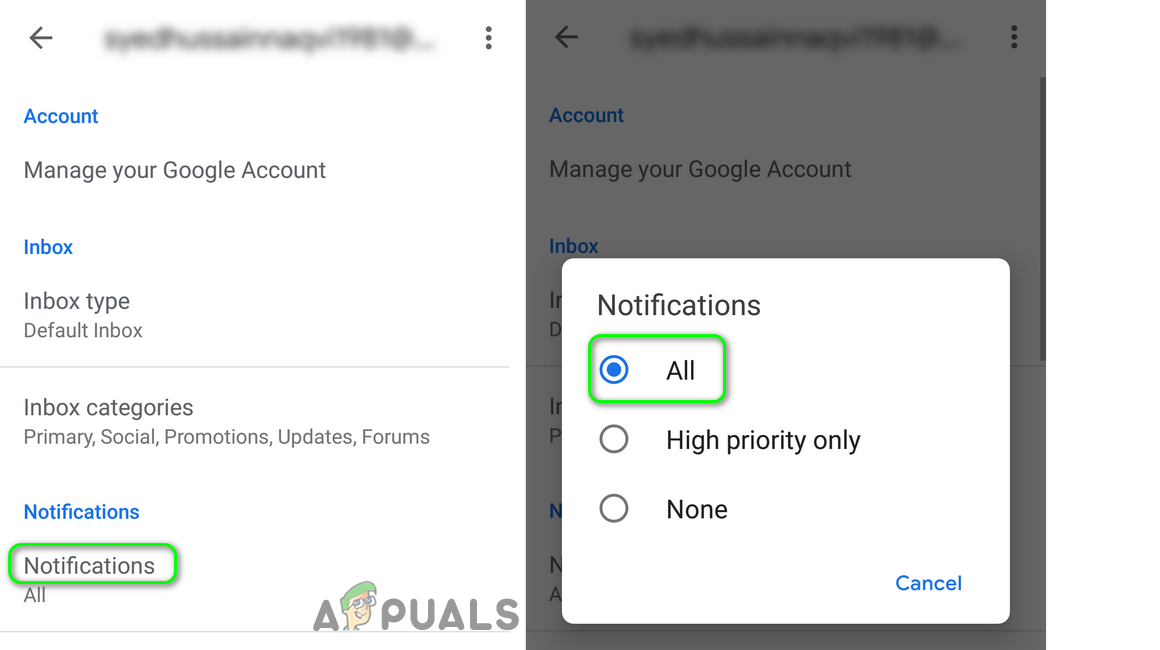
Gmail ayarlarınızda bildirim düzeyi "Yüksek Öncelik" veya "Kapalı" olarak ayarlanmışsa, mevcut bildirimlerin görünmemesi sorunuyla karşılaşabilirsiniz. Bu durumda, bildirim düzeyini değiştirmek bu sorunu çözebilir. tüm Gmail uygulamasının ayarlarında bildirim sorunlarını çözebilirsiniz. Bunu göstermek için, bir Android telefonda süreci adım adım anlatacağız.
- Bir uygulama açın Gmail Ardından Hamburger simgesi (Ekranın sol üst köşesine yakın).
- Şimdi menüde, üzerine tıklayın. الإعدادات Ardından Sorun yaşadığınız hesap.
- Şimdi basın Bildirimler Ardından tüm.

- sonra Yeniden Telefonunuzu yeniden başlattıktan sonra Gmail bildirimlerinin normal çalışıp çalışmadığını kontrol edin.
Çözüm 7: Telefonunuzun ayarlarında 'Tüm bildirim içeriğini göster' seçeneğini etkinleştirin.
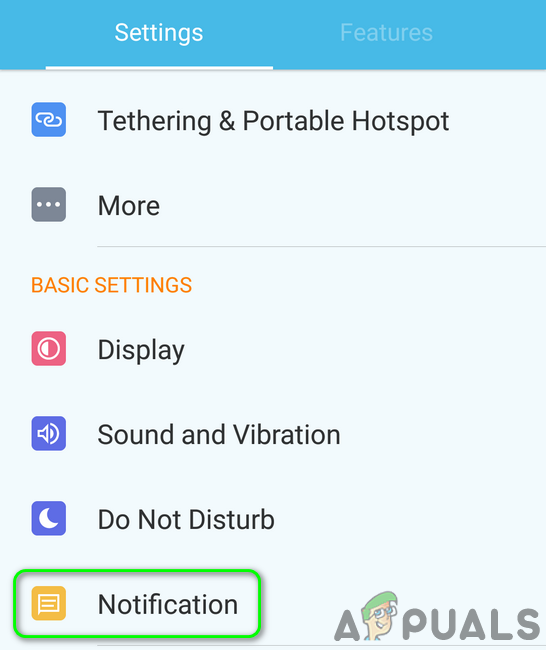
Telefonunuzda bildirimleri yönetmek için özel ayarlar da bulunmaktadır. Bildirimler şu şekilde ayarlanmışsa Gmail bildirimleri görünmeyebilir: kapalı Telefonunuzun bildirim ayarlarında. Örnek olarak, Android telefonunuzda bildirim ayarlarını etkinleştirme sürecini adım adım göstereceğiz.
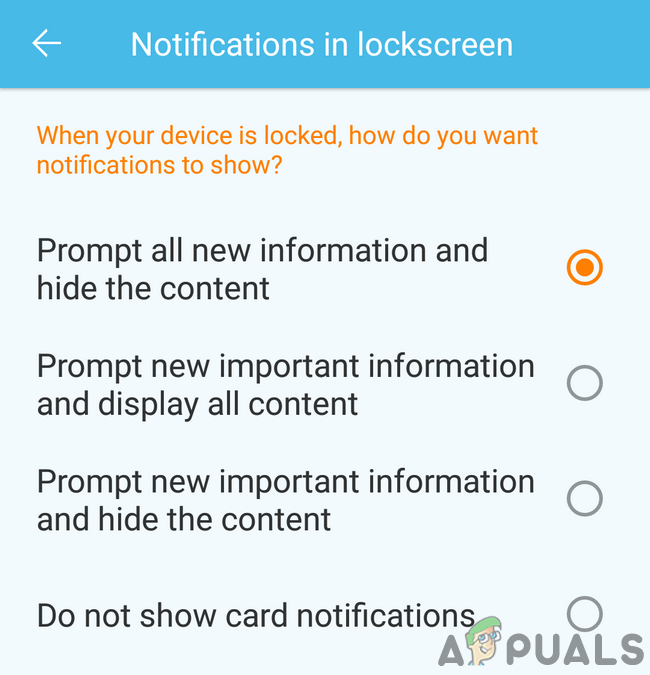
- aç الإعدادات Telefonunuzda, ardından açın. Bildirim yönetimi (Veya bildirimler).

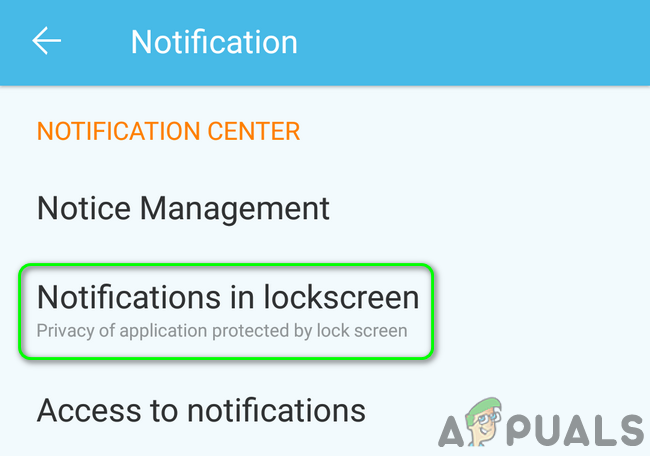
- Şimdi basın Kilit ekranındaki bildirimler.

- Ardından seçeneği etkinleştirin. Yeni bilgilerin tümünü göster ve içeriği gizle (Ya Tüm bildirim içeriğini göster).

- الآن Yeniden Telefonunuzu yeniden başlattıktan sonra Gmail bildirimlerinin normal şekilde çalışıp çalışmadığını kontrol edin.
- Eğer belirtilen seçenek 3. Adım Zaten etkinleştirilmişse, seçeneği etkinleştirin. Bildirimleri tamamen devre dışı bırakın Telefonunuzu yeniden başlatın.
- Yeniden başlatmanın ardından, etkinleştirme Bir seçenek Yeni bilgilerin tümünü göster ve içeriği gizle (Ya Tüm bildirim içeriğini gösterArdından Gmail bildirimlerinizin normal şekilde çalışıp çalışmadığını kontrol edin.
Çözüm 8: Telefon ayarlarında Gmail senkronizasyonunu etkinleştirin
Telefonunuz Gmail, Drive ve diğerleri gibi çeşitli hizmetleri arka planda senkronize eder. Senkronizasyon devre dışı bırakılırsa, Gmail otomatik olarak güncellenmez ve uygulamayı manuel olarak açmanız gerekir. Bu durumda, telefonunuzun ayarlarında Gmail senkronizasyonunu etkinleştirmek bildirim sorununu çözebilir. Bunu göstermek için, bir Android telefonda Gmail senkronizasyonunu etkinleştirme sürecini adım adım açıklayacağız.
- Bir uygulama açın Gmail Ve basın Hamburger simgesi (Ekranın sol üst köşesine yakın).
- Şimdi basın الإعدادات Ardından Sorunlu hesap.
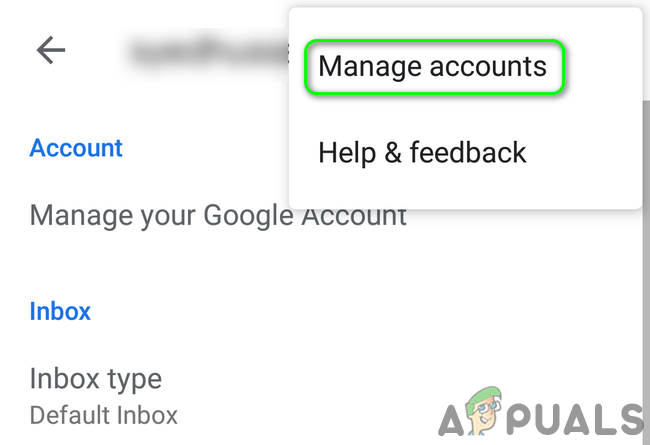
- Ardından Üç dikey nokta (Ekranın sağ üst köşesine yakın 3 dikey nokta) ve üzerine basın. Hesap yönetimi.

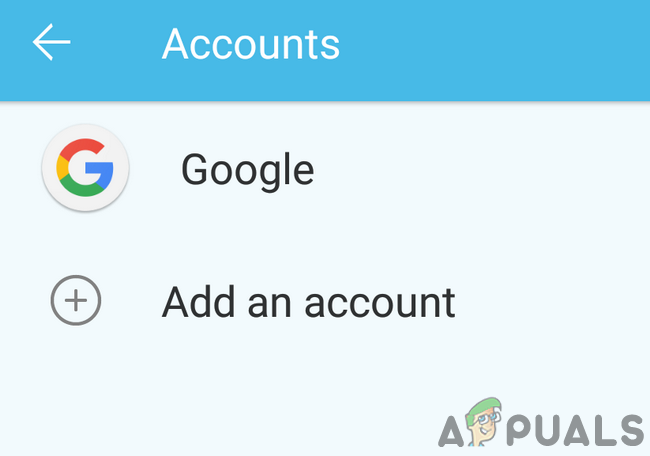
- Şimdi basın E-posta sağlayıcınız (Google gibi).
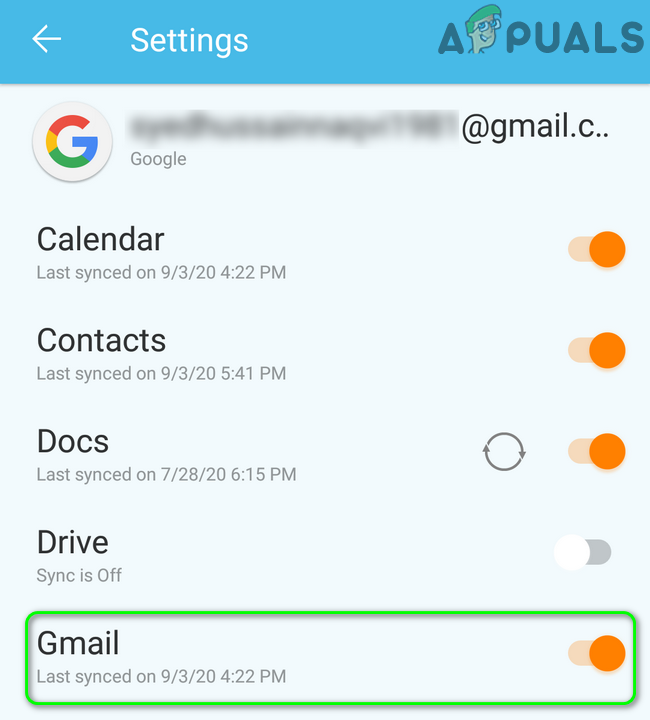
- Ardından seçeneği etkinleştirin. Gmail Senkronizasyonu Anahtarını AÇIK konumuna getirerek.

- İngilizce Yeniden Telefonunuzu yeniden başlattıktan sonra Gmail bildirimlerinin doğru çalışıp çalışmadığını kontrol edin.
Çözüm 9: Sorunlu hesaba tekrar giriş yapın.
Telefonunuzun ayarlarındaki e-posta hesabı girişleri bozuksa, bildirimlerin görünmemesi sorunuyla karşılaşabilirsiniz. Bu durumda, sorunlu e-posta hesabından çıkış yapıp tekrar giriş yapmak sorunu çözebilir.
- Bir uygulama açın Gmail Ardından Hamburger simgesi (Ekranın sol üst köşesine yakın)
- Şimdi menüde, üzerine tıklayın. الإعدادات.
- Ardından Sorunlu e-posta hesabı.
- Şimdi basın Üç dikey nokta Ekranın sağ üst köşesine yakın (3 dikey nokta) simgesine tıklayın, ardından basın. Hesap yönetimi.
- Ardından, hesaplar listesinde şunlara tıklayın: E-posta sağlayıcınız (Google gibi).
- Şimdi basın Sorunlu hesap.
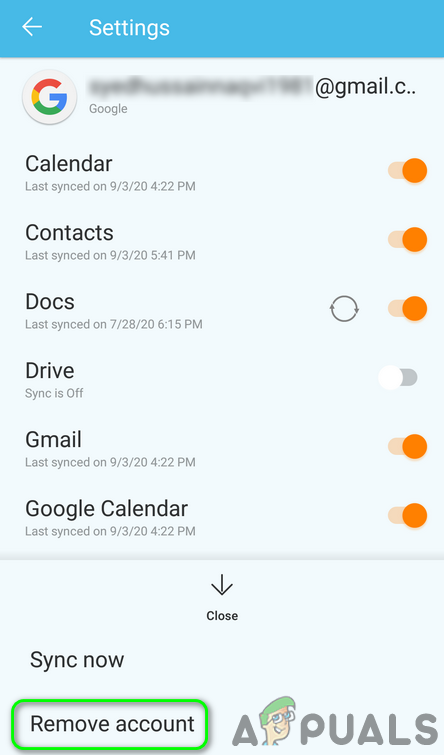
- Sonra bir düğmeye basın Artı (Ekranın alt kısmına yakın) ardından basın. Hesabı kaldır.

- Hesap silindikten sonra, Yeniden Telefonunuz.
- Yeniden başlattıktan sonra uygulamayı açın. Gmail Ayarlarını açın (1. ve 2. adımlar).
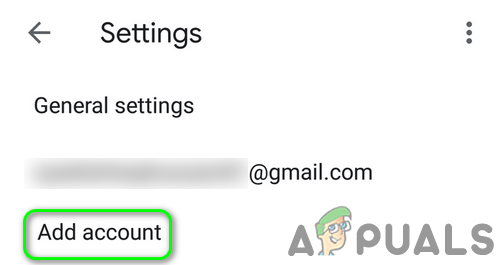
- Şimdi basın Hesap ekle sonra Bilgilerinizi doldurun. Gmail uygulamasına bir e-posta adresi eklemek için.

- Sorunlu hesabı ekledikten sonra, Gmail'de bildirim hatasının olup olmadığını kontrol edin.
Çözüm 10: Gmail uygulamasının güncellemelerini kaldırın
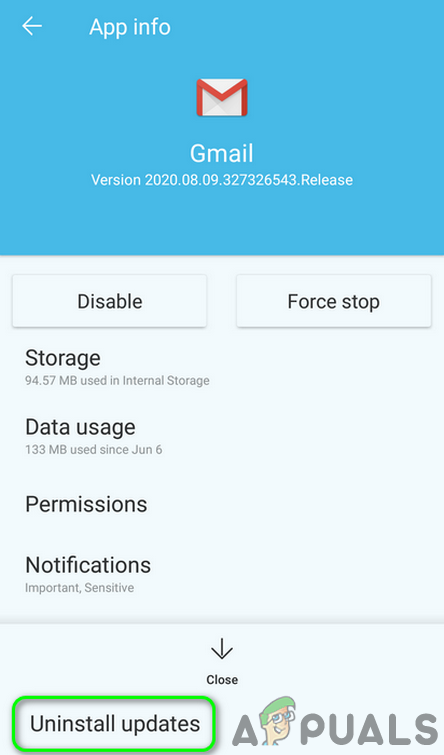
Google, güncellemeler aracılığıyla Gmail uygulamasına yeni özellikler eklemeye devam ediyor. Ancak, uygulama geliştirmede hatalar içeren güncellemeler yaygın bir sorundur. Mevcut bildirim sorunu da hatalı bir güncellemenin sonucu olabilir. Bu durumda, Gmail güncellemesini kaldırmak sorunu çözebilir. Bu yöntem tüm etkilenen kullanıcılar için işe yaramayabilir. Daha anlaşılır olması için, işlemi bir Android telefon için göstereceğiz.
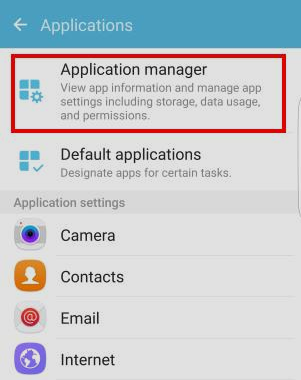
- aç الإعدادات Ardından telefonunuzu açın. Uygulama yöneticisi Kendi.

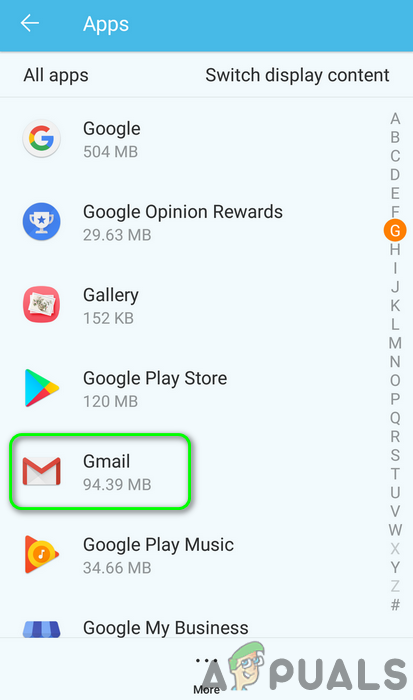
- Sonra dikkat et Gmail Ve tıklayın.

- Şimdi düğmesine basın Artı (Genellikle ekranın sağ üst veya alt köşesindedir) Ardından üzerine dokunun. Güncelleştirmeleri kaldır.
- Güncellemeleri kaldırdıktan sonra, Gmail bildirimleri sorununun çözülüp çözülmediğini kontrol edin.
Çözüm 11: Gmail uygulamasını yeniden yükleyin
Eğer şu ana kadar hiçbir çözüm işe yaramadıysa, sorun Gmail uygulamasının bozuk bir kurulumundan kaynaklanıyor olabilir. Bu durumda, Gmail uygulamasını yeniden yüklemek sorunu çözebilir. Bunu göstermek için, bir Android telefonda nasıl yapılacağını adım adım anlatacağız.
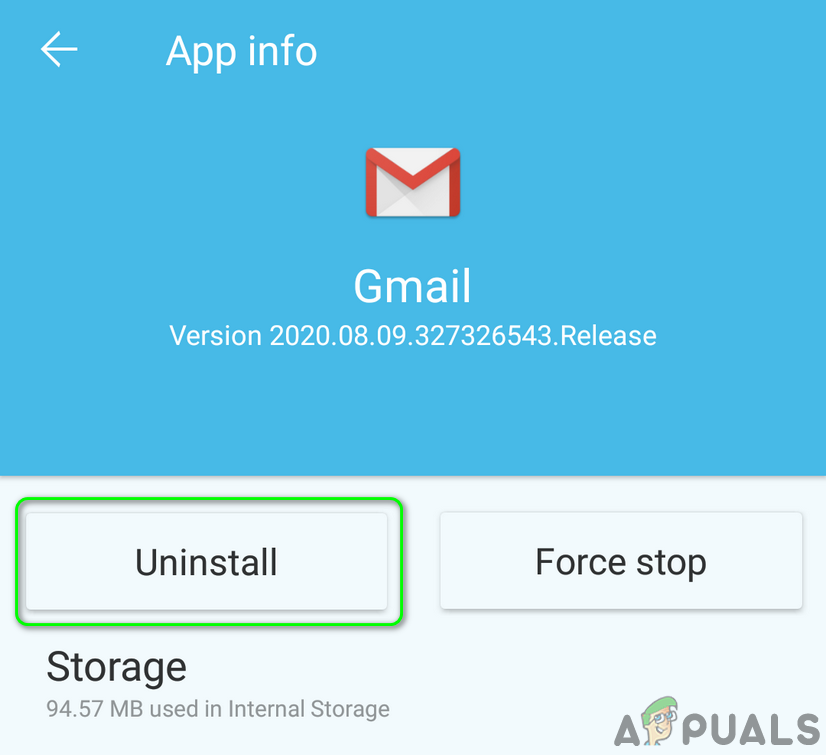
- aç الإعدادات Ardından telefonunuzu açın. Uygulama yöneticisi.
- Sonra dikkat et Gmail Ve tıklayın.
- Şimdi düğmesine basın Kaldırma sonra Yeniden Telefonunuz.

- Yeniden başlatmanın ardından, yeniden yükle Gmail uygulamasını açın ve Gmail bildirimlerinin normal şekilde çalışıp çalışmadığını kontrol edin.
Çözüm 12: Telefonunuzu fabrika ayarlarına sıfırlayın
Başka hiçbir çözüm işe yaramazsa, sorun telefonunuzdaki bozuk bir işletim sisteminden (OS) kaynaklanıyor olabilir. Bu durumda, telefonunuzu fabrika ayarlarına sıfırlamak sorunu çözebilir. Bunu göstermek için, Android telefonunuzda bu işlemi adım adım açıklayacağız.
- Android telefonunuzun yedeğini alın.
- Telefonunuzu fabrika ayarlarına sıfırlayın, umarım bildirim sorunu çözülür.
Eğer hiçbir çözüm işe yaramazsa, Google ile iletişime geçmeniz veya Inbox by Google gibi başka bir e-posta istemcisi denemeniz gerekebilir.
Yoruma kapalı.