

Geçtiğimiz günlerde Windows 10 donma sorunlarının giderilmesi hakkında yazmıştım ve bu yazıda da oldukça yaygın bir başka sorun olan %100 disk kullanımının sürekli olarak görüntülenmesi sorununun giderilmesini ele alacağım. Bunun özellikle dizüstü bilgisayarlarda yaygın olduğunu fark ettim.
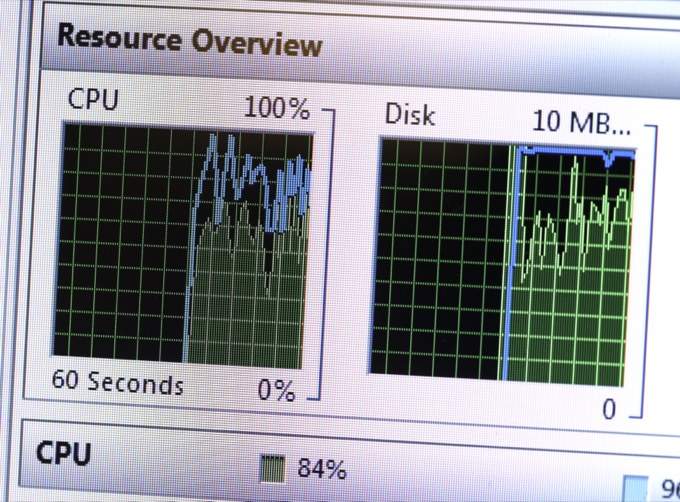
Genellikle, disk kullanımı birkaç saniye veya hatta birkaç dakika boyunca %100'e veya ona yakın bir seviyeye çıkar, ancak daha sonra daha makul bir seviyeye (genellikle %10'un altına) iner. Sürekli olarak çok yüksek disk kullanımı görüyorsanız, bu, yolunda gitmeyen başka bir şeyin olduğu anlamına gelir.
Başlamadan önce, aşağıda bahsedeceğimiz bazı konuları ele aldığımız ve Windows bilgisayarda adımları gösterdiğimiz kısa bir video hazırladığımız YouTube kanalımıza da göz atmayı unutmayın .
Windows 10'da disk kullanımını kontrol etme
Öncelikle, Windows 10'da Görev Yöneticisi'ni açarak disk kullanımını kontrol edebilirsiniz. Başlat düğmesine sağ tıklayıp Görev Yöneticisi'ni seçebilir veya CTRL + SHIFT + ESC tuşlarına basabilirsiniz . Yalnızca küçük bir uygulama listesi görüyorsanız, alttaki Daha fazla ayrıntı seçeneğine tıklayın.
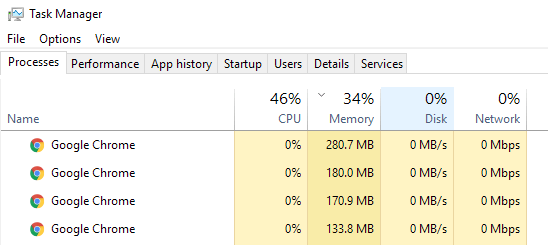
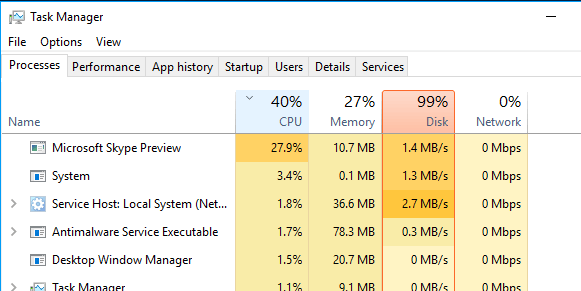
Ana İşlemler sekmesinde , CPU, bellek, disk ve ağ kullanımına ilişkin hızlı bir genel bakış göreceksiniz. Benim için, bilgisayarda aktif olarak çalışmadığım sürece, disk kullanımı genellikle %0 civarındadır. Kötü bir durumda, disk kullanımının %100 veya buna çok yakın olduğu aşağıdaki resimdeki gibi bir şey görebilirsiniz.
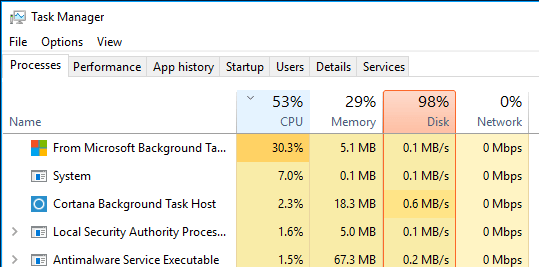
Bazı durumlarda, yüksek disk kullanımına neden olan yalnızca bir işlem görebilirsiniz, ancak diğer durumlarda, ani artışa neden olan işlem değişebilir.
Şimdi, sorunun nedenini nasıl belirleyeceğimizi ve ardından nasıl çözüm bulacağımızı konuşalım. Bazı durumlarda çözüm kolaydır, bazılarında ise biraz daha zordur. Bu çözümlere geçmeden önce, yapmamanız gerekenleri belirtelim.
Bu çözümleri denemeyin.
İnternette, daha sonra Plus sorunlarına yol açabilecek birçok çözüm önerisiyle karşılaştım ve bunların hiçbirini beğenmedim. Aşağıda belirtilenlerden herhangi birini yapmaktan kaçınmaya çalışın:
- BITS hizmetini devre dışı bırakma Windows, bilgisayarınızı güncellemek için bunu gerektirir ve devre dışı bırakmak da yardımcı olmaz.
- Windows Arama veya Superfetch'i devre dışı bırakın. Tekrar belirtmek gerekirse, bunlar Windows için olmazsa olmaz hizmetlerdir ve bunları devre dışı bırakmamalısınız.
- Sayfa dosyasını düzenle Windows'un sayfa dosyasını yönetebilmesi için bunu olduğu gibi bırakmalısınız. Özel değerler kullanmaya kalkışmayın.
- Windows Defender'ı devre dışı bırakın – 6. yöntem hariç, Defender'ı devre dışı bırakmayın.
Yöntem 1 – SSD sürücülerinin bellenim yazılımını güncelleme
Bilgisayarınızda SSD kuruluysa ve disk kullanımında sorun yaşıyorsanız, sorun büyük olasılıkla aygıt yazılımıyla ilgilidir. SSD'ler hızlıdır ve sürekli olarak diske erişen bir yazılımınız olmadığı sürece, birkaç saniyeden fazla %100 kapasitede çalışmamalıdır.
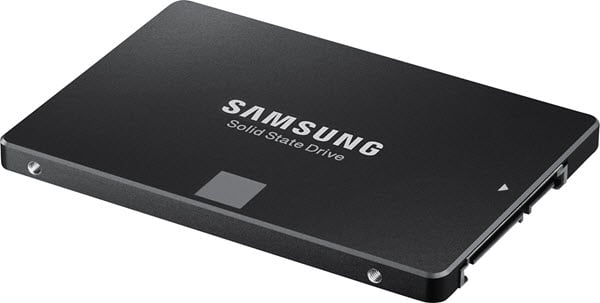
İşte bazı büyük markaların SSD sürücüleri için ürün yazılımı güncellemelerine ait bağlantılar: Crucial , Samsung , Kingston , Intel , OWC.
İkinci yöntem – temiz bir ön hazırlık işlemi gerçekleştirmek
Daha önce hiç temiz önyükleme yapmadıysanız, şimdi öğrenmenin tam zamanı. Temiz önyükleme, Windows'u mümkün olan en az sürücü ve başlangıç programıyla yükler. Temiz önyükleme, sorunun Windows'un kendisinden mi yoksa Windows'a yüklenmiş üçüncü taraf bir programdan mı kaynaklandığını belirlemenize yardımcı olacaktır.
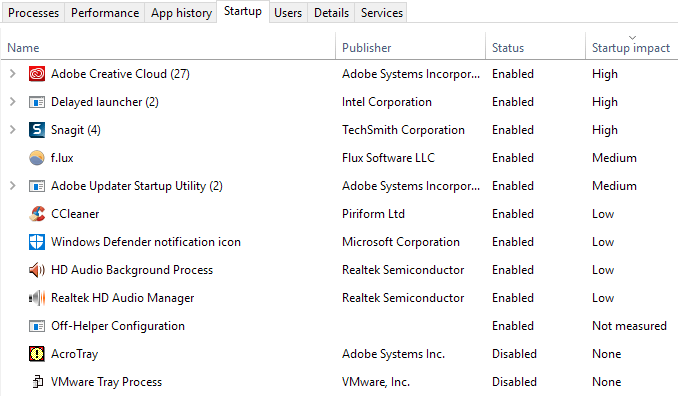
Microsoft'un temiz önyükleme işleminin nasıl yapılacağına dair harika bir makalesi var . Bunu denemenizi tavsiye ederim çünkü genellikle birçok başka sorunu da çözüyor. Biraz zaman alıyor, ama çabaya değer. Hafta sonu birkaç saat ayırıp bunu yapabilirsiniz.
Temiz bir önyükleme ile her şeyin sorunsuz yüklendiğini fark ederseniz, yavaşlamaya neden olan programı belirleyene kadar her bir başlangıç programını tek tek etkinleştirin. Ardından onu kaldırabilir veya devre dışı bırakabilirsiniz. Başlamak için, her zaman üçüncü taraf antivirüs/kötü amaçlı yazılım yazılımlarını devre dışı bırakın, çünkü bu programlar sabit diskinize sık sık erişme eğiliminde olabilirler.
Çevrimiçi forumlarda birçok kişinin Skype'ın yüksek disk kullanımına neden olduğundan şikayet ettiğini duydum. Bu nedenle Skype'ı kaldırıp sorunun çözülüp çözülmediğine bakın.
Üçüncü yöntem – belleği (RAM) yükseltmek.
Kontrol etmeniz gereken bir diğer şey de cihazınızda ne kadar RAM olduğudur. Windows 10 eski donanımlarda da çalışabildiği için, birçok kişinin onu eski masaüstü ve dizüstü bilgisayarlara kurduğunu gördüm. Bu sorun değil, ancak cihazınızın yeterli miktarda RAM'e sahip olduğundan emin olmalısınız - en az 4 GB.
Alternatif olarak, "Görev Yöneticisi"ni açıp, Performans'a ve ardından Bellek'e tıklayabilirsiniz.
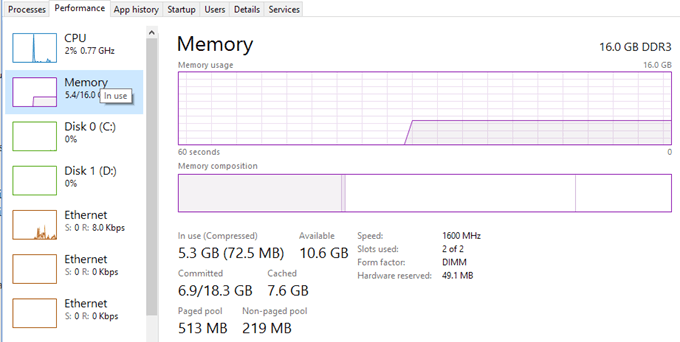
Gördüğünüz gibi, 16 GB RAM'im var ve yaklaşık 6 GB'ı kullanımda. Bu, bilgisayarınızda 4 GB RAM olsaydı, kullanılabilir tüm belleğin tükeneceği anlamına gelir. RAM'e sığmayan her şey sabit diske taşınır. Yani, Windows esasen sabit diskinizi geçici bir bellek aygıtı olarak kullanacaktır.
Diskinize çok fazla veri yazmanız gerekiyorsa, bu yüksek disk kullanımına ve bilgisayarınızın yavaşlamasına yol açacaktır. Bu grafikteki çizginin üst kısma yakın olduğunu fark ederseniz, muhtemelen bilgisayarınızın RAM'ini yükseltmeniz gerektiği anlamına gelir.
Dördüncü yöntem – yüksek performanslı bir enerji planı kullanmak
Bazı bilgisayarlarda, sabit diskler akıllıdır ve güç tasarrufu sağlamak için kapanmaya veya devir sayısını değiştirmeye çalışır. Bunun bir örneği Western Digital'in yeşil/mavi sabit diskleridir. Kulağa harika bir özellik gibi geliyor, ancak pratikte çok iyi çalıştığını düşünmüyorum.
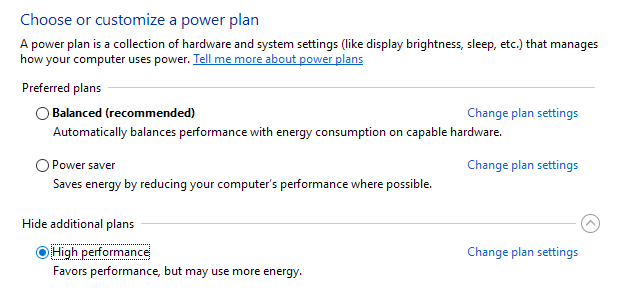
Bu sorunu önlemek için Güç Seçenekleri'ne gidin ve Yüksek Performanslı Güç Planı'nı seçin . Ayrıca, Plan Ayarlarını Değiştir'e tıklayın , ardından Sabit Sürücüyü Kapatma Süresi'ni genişletin ve dakikayı 0 olarak ayarlayın.
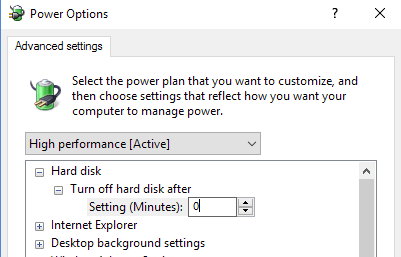
Bu, sabit sürücünün kapanmasını veya düşük güç moduna geçmesini önleyerek disk kullanım sorunlarının önüne geçilmesini sağlayacaktır.
Yöntem 5 – MSI Modunu Devre Dışı Bırakma
Bu çözüm daha karmaşık ve muhtemelen çoğu kişiye yardımcı olmayacak, ancak Microsoft'un bunun özellikle bir Windows 10 sorunu olduğunu belirtmesi nedeniyle bahsetmeye değer. Temelde, bilmenize gerek olmayan teknik bir terim olan AHCI ile ilgilidir.
Bu sorunla karşılaştığınızda, disk kullanımı %100 olarak görünecektir, ancak sütunu sıraladığınızda, belirli bir program veya işlemin yüksek disk kullanımı göstermediğini göreceksiniz. Microsoft Bilgi Bankası makalesini buradan okuyabilir ve sorunu çözmeyi deneyebilirsiniz.
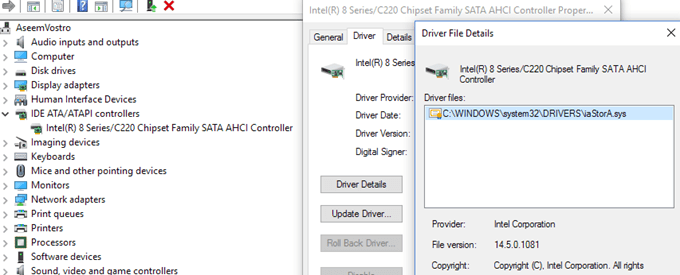
Yöntem 6 – Üçüncü taraf bir antivirüs programı kullanarak Windows Defender'ı devre dışı bırakma
Varsayılan olarak, sisteminizde üçüncü taraf bir antivirüs yazılımı yüklüyse Windows Defender kendini devre dışı bırakmalıdır. Ancak bazı durumlarda bu gerçekleşmez ve iki antivirüs programını aynı anda çalıştırmak aşırı disk kullanımına ve bir dizi başka soruna yol açabilir.
Windows Defender'ın devre dışı bırakılıp bırakılmadığını kontrol etmek için Başlat'a , ardından Ayarlar'a , Güncelleme ve Güvenlik'e ve son olarak Windows Defender'a tıklayın. Gerçek zamanlı koruma ve Bulut tabanlı korumanın kapalı olduğundan emin olun.
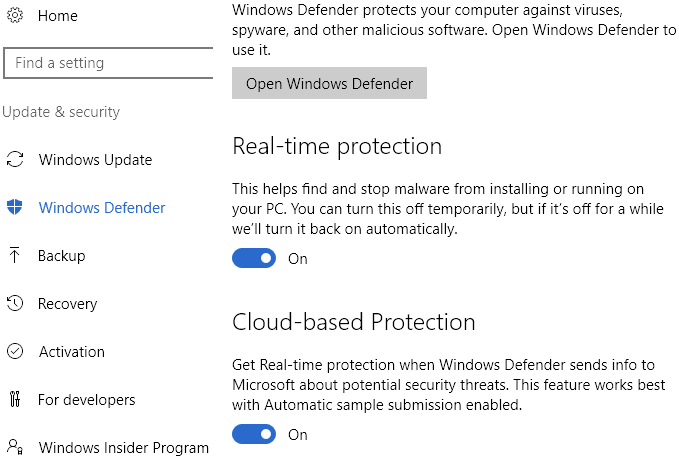
Tekrar belirtmek gerekirse, bunu yalnızca sisteminizde üçüncü taraf bir antivirüs yazılımı yüklüyse yapmalısınız.
Yöntem 7 – Windows Bildirimlerini Devre Dışı Bırakma
Bu çözüm internette yaygın olarak paylaşıldı, ancak gerçekten işe yarayıp yaramadığından emin değilim. Sanırım Windows 10'un belirli sürümlerinde çalışıyor. Her durumda, devre dışı bırakmanın bir zararı yok, bu yüzden bahsedeceğim.
Özetle, aslında reklam niteliğinde olan ek Windows bildirimlerini devre dışı bırakabilirsiniz. Ayarlar'a gidin, ardından Sistem'e ve sonra Bildirimler ve eylemler'e tıklayın . Windows kullanırken ipuçları, püf noktaları ve öneriler alın seçeneğini kapatmanız yeterlidir.
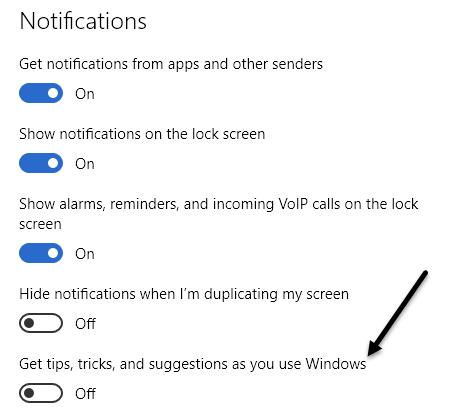
Şunu belirtmek gerekir ki, tüm normal bildirimleriniz sorunsuz bir şekilde çalışacak ve Microsoft'tan gereksiz bildirimler görmeyeceksiniz.
Yöntem 8 – Sabit sürücüyü hatalar açısından kontrol etme
Yukarıdakilerin hiçbiri işe yaramazsa, gerçekten de sabit diskinizde bir sorun olabilir. Sabit diskinizin sağlığını kontrol etmenin birkaç yolu vardır ve bunları daha önce yazmıştım.
disk ve sistem dosyası taraması
Sabit sürücüde hata olup olmadığını kontrol edin.
Çoğu durumda, diskteki hataların düzeltilmesi sorunu çözdü. Diğer durumlarda ise diskin değiştirilmesi gerekti.
Yukarıda belirtilen çözümlerden birinin işinize yarayacağını umuyoruz. Son bir seçenek ise Windows 10'un temiz kurulumunu yapmaktır ; bu, sistemlerinde kötü amaçlı yazılım yüklü olan ve bunun farkında bile olmayan herkes için sorunu çözecektir. Herhangi bir sorunuz varsa, yorum yapmaktan çekinmeyin. Keyifli kullanımlar!
Yoruma kapalı.