

Windows işletim sistemi, çeşitli kullanışlı ağ araçlarıyla birlikte gelir. Bu programlar, ağ bağlantınız hakkında önemli bilgiler sağlayabilir ve sorunları teşhis etmenize yardımcı olabilir. Her Windows kullanıcısının bilmesi gereken dört TCP/IP ağ aracı vardır:

- netstat
- Tracert
- IPconfig
- NSlookup
Gelin bu araçların ne işe yaradığını ve yaygın olarak nasıl kullanıldığını inceleyelim.
TCP/IP'ye kısa bir genel bakış
Dört aracın tamamı TCP/IP ağ programıdır. Bu ne anlama geliyor?
TCP/IP , İletim Kontrol Protokolü /İnternet Protokolü'nün kısaltmasıdır . Protokol, bir sürecin nasıl işleyeceğini tanımlayan kurallar ve özellikler kümesidir.
Örneğin, iş yerinde, patronunuzun kişisel asistanıyla önceden randevu ayarlamak, rastgele zamanlarda ofisine dalmaktan daha uygun olabilir. Benzer şekilde, TCP/IP, internete bağlı farklı cihazların nasıl organize bir şekilde iletişim kurabileceğini açıklar.
Komut satırını sevmeyi öğrenin.
Günümüzde bilgisayar arayüzlerinin %99'u grafiksel olsa da, metin tabanlı komut satırı araçlarına her zaman ihtiyaç duyulacaktır. Çoğu zaman, bu TCP/IP araçları komut satırı üzerinden çalışır. Bu, aracın adını ve gerçekleştirmesini istediğiniz işlemi yazmanız gerektiği anlamına gelir.
Windows'ta bu işlem her zaman komut istemi aracılığıyla gerçekleştiriliyordu , ancak bu yöntem aşamalı olarak kaldırılıyor. Günümüzde tercih edilen komut satırı arayüzü Windows PowerShell'dir.
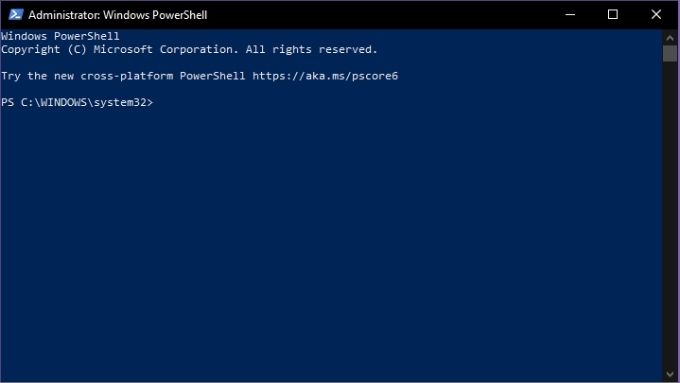
PowerShell'e erişmek için:
- Sağ tıklayın başlama butonu
- set Windows PowerShell (yönetici)
Artık PowerShell komut satırına istediğiniz gibi komutlar yazabilirsiniz. PowerShell'i öğrenmek istiyorsanız, ilk adım meslektaşımız Guy McDowell'ın hazırladığı "PowerShell Home Kullanıcı Kılavuzu – Yeni Başlayanlar İçin Kılavuz" dur.
Şimdi onu daha yakından tanımaya başlayalım.
Netstat nedir?
Netstat veya ağ istatistikleri , ağ bağlantınızın herhangi bir anda ne yaptığını anlamanız için değerli bilgiler sağlayan güçlü bir bilgi aracıdır. Açık ve kullanılan portlar , açık ve çalışan bağlantılar dahil olmak üzere temel ağ etkinliği hakkında önemli istatistikler sunar.
Netstat sadece bir Windows uygulaması değil; Linux, Unix ve Mac'te de mevcuttur. Unix'te ortaya çıkmış ve ağ yöneticilerinin araç setinde vazgeçilmez bir araç haline gelmiştir.
Microsoft TCPView şeklinde grafiksel bir alternatif mevcut olsa da, netstat'ı nasıl kullanacağınızı bilmek her zaman faydalıdır. Programın birçok kullanım alanı vardır, ancak günümüzde yaygın bir kullanım alanı kötü amaçlı yazılım tespitidir. Truva atı gibi kötü amaçlı yazılımlar genellikle bir port açar ve yaratıcılarının daha fazla talimat almak için ona bağlanmasını bekler. Netstat ile bilgisayarınızdan ağa şüpheli bir bağlantı olup olmadığını hızlıca görebilirsiniz.
Önemli Netstat komutları
Netstat, kullanımı en kolay TCP/IP araçlarından biridir. Tek yapmanız gereken "netstat" (tırnak işaretleri olmadan) yazmak ve aşağıdaki gibi standart bir aktif bağlantı listesi elde edeceksiniz:
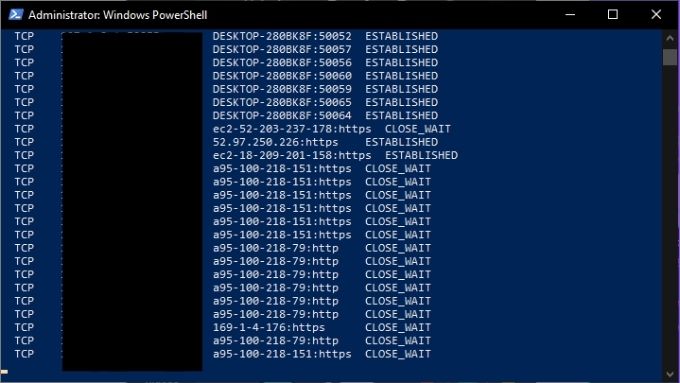
Bu, ağ bağlantılarınız hakkında temel bir genel bakış elde etmek için iyidir, ancak çıktıyı değiştiriciler kullanarak değiştirebilirsiniz. Örneğin, `netstat -a` tüm aktif portları görüntüler ve `netstat -b` her dinleme portundan sorumlu yürütülebilir dosyayı gösterir. İşte bazı temel komutlar:
- Netstat -e komutu gönderilen paketlerin ayrıntılarını görüntüler.
- Netstat -n – şu anda bağlı olan sunucuları listeler
- Netstat -p komutu, kontrol etmek istediğiniz protokol türünü belirtmenize olanak tanır.
- Netstat -r komutu, yönlendirme tablolarının bir listesini sağlar.
- Netstat -s komutu IPv4, IPv6, ICMP, TCP vb. hakkında istatistikler verir.
Tracert nedir?
Tracert, traceroute'un kısaltmasıdır . Bilgisayarınızın ağ arayüzünden hedef cihaza kadar olan yol boyunca her durak hakkında bilgi gösteren bir ağ aracıdır.
Tracert kullanılırken, uygulama her bir noktadaki cihazların bilgi göndermesini sağlamak için özel İnternet Kontrol Mesaj Protokolü (ICMP) paketleri gönderir. Özellikle, paketin tam varış zamanını iletmelerini ister ve daha sonra bu bilgiyi kullanarak her bir nokta arasındaki seyahat süresini hesaplar.
Tracert'in üç ana kullanım alanı vardır:
- Paketin nerede kaybolduğunu bulmak için.
- Paketlerin nerede geciktiğini belirlemek için.
- Paket yolundaki her bir atlama noktasının IP adreslerini görmek için.
Şimdi de Tracert komutunun nasıl çalıştığını görelim.
Önemli Tracert Komutları
Tracert komutunun temel biçimi, aracın adını ve ağ hedefini gerektirir. Hedef, bir IP adresi veya bir web sitesi URL'si olarak ifade edilebilir. Örneğin: Tracert www.google.com.
Komutun çıktısı şu şekildedir:
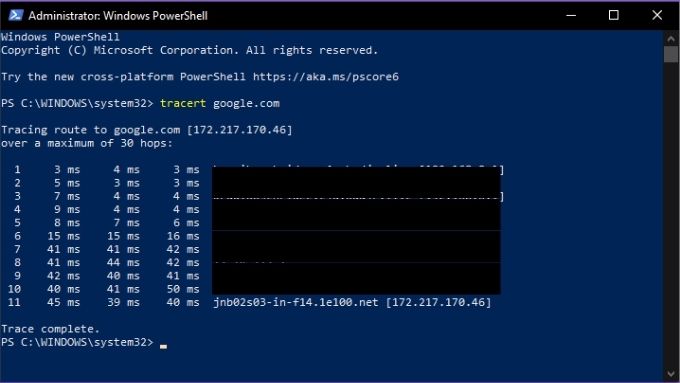
Tracert'in de birkaç seçeneği var ve işte liste:
- Tracert -dTracert'e adresleri ana bilgisayar adlarına dönüştürmemesi talimatı verildi.
- Tracert -hMaximum_hops – Varsayılan atlama sayısını değiştirmenizi sağlar, örneğin -h 30
- Tracert -j host-listLSR belirlergevşek kaynak rotası) sunucu listesi boyunca
- -w zaman aşımıBu, Tracert'in her atlama için bekleme süresini ayarlamanıza olanak tanır; bu süre sonunda atlama bir zaman aşımı olarak kabul edilir. Örneğin, Tracert -w 1000
Basit bir araç ama ağ dedektifi rolünü oynuyorsanız inanılmaz derecede faydalı olabilir!
IPconfig nedir?
IPconfig, bilgisayarınızdaki ağ aygıtlarının mevcut yapılandırmasını gösteren en kullanışlı TCP/IP ağ araçlarından biridir. Ayrıca ağ bağlantılarınızla ilgili belirli eylemleri manuel olarak uygulamak için de kullanılabilir.
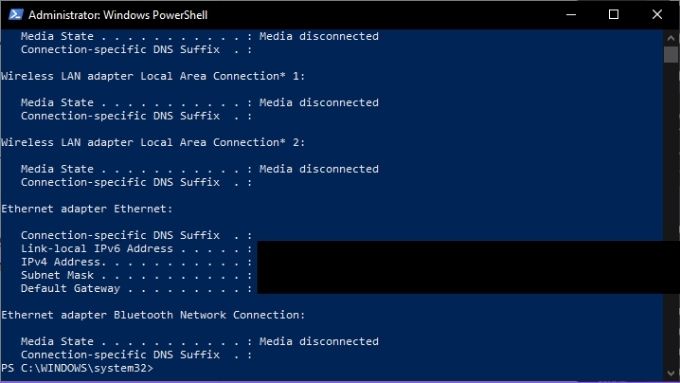
IPconfig, özellikle bilgisayarınızın dinamik olarak atanmış bir IP adresine sahip olması durumunda kullanışlıdır. Sisteminizin şu anda sahip olduğu IP adresini hızlıca görmenizi sağlar.
IPconfig komutları önemlidir.
IPconfig genellikle ağ bilgilerini görüntüleyen veya ağla ilgili bir görevi gerçekleştiren bir parametreyle birlikte kullanılır. İşte bilmeniz gereken en önemli komutlardan bazıları:
- IPconfig / tümüFiziksel ve sanal ağ bağdaştırıcılarına ait tüm bağlantı bilgilerini görüntüler.
- IP yapılandırması /flushdnsBu işlem DNS çözümleyici önbelleğini sıfırlar. Bu, DNS ile ilgili sorunların giderilmesinde faydalıdır.
- /IPconfig /yenileAtamak zorunda kaldı Yeni IP adresi.
IPconfig, genel internet bağlantı sorunlarını gidermek ve düzeltmek için kullanılan temel araçtır, bu nedenle ana komutlarını ezberlemekte fayda var.
NSLookup nedir?
NSlookup, nameserver lookup'ın kısaltmasıdır . "Nameserver", Alan Adı Sistemi'nde (DNS) temel bir sunucu türüdür. Esasen bir DNS sunucusudur; yani tarayıcınıza yazdığınız URL'yi içeriği barındıran sunucunun IP adresine bağlayan bir ağ aygıtıdır.
Bu işlem genellikle kullanıcı olarak sizden gizlidir, ancak NSlookup size iki şey yapma olanağı sağlar:
- Belirli bir web sitesi adresinin arkasındaki IP adresini bulmak.
- Belirli bir IP adresine bağlı URL'yi bulmak için.
Bu nedenle, yalnızca bir web adresiniz veya IP adresiniz varsa, bulmacanın diğer parçasını bulmak için NSlookup'ı kullanabilirsiniz. Daha sonra bunu Tracert veya Netstat gibi diğer araçlardan gelen bilgilerle birleştirerek, bildirdiğiniz IP adreslerine bağlı web sunucularını belirleyebilirsiniz.
Önemli NSLookup Komutları
Bilmeniz gereken üç temel NSLookup komutu vardır. İlki basitçe "nslookup" komutudur. Bu komut, geçerli ad sunucusunu ve IP adresini görüntüler.
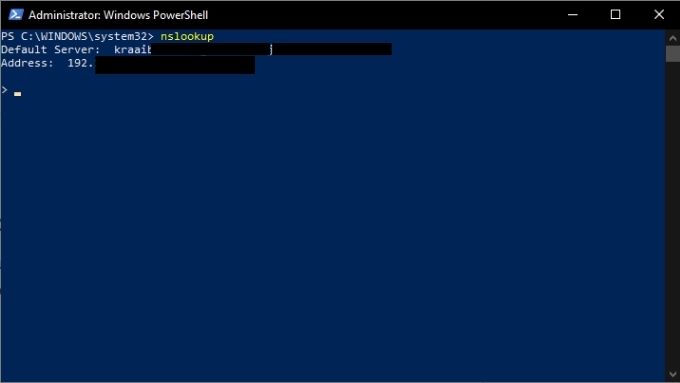
NSlookup'ın hala çalıştığını ve PowerShell'de değil, komut satırında olduğunuzu unutmayın. PowerShell'e geri dönmek istiyorsanız, exit yazıp Enter tuşuna basın.
Ancak, bir an bekleyelim ve alan adı sunucumuzdan Google.com adresini alalım. Sadece google.com yazın ve enter tuşuna basın.
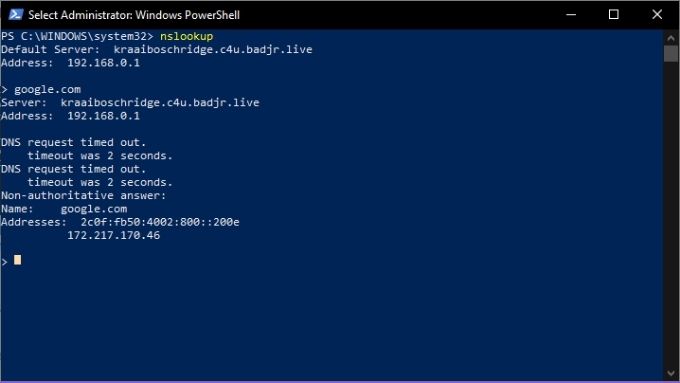
Gördüğünüz gibi, bu bize 172.217.170.46 IP adresini veriyor. Bunu web tarayıcınıza yazarsanız doğrudan Google'a yönlendirileceksiniz. Ayrıca ters arama da yapabilir ve IP adresini girerek ilgili sunucunun URL'sini elde edebilirsiniz.
Artık ağınızda neler olup bittiğini anlamanıza ve internetin gizemlerini çözmenize yardımcı olacak dört temel TCP/IP aracını biliyorsunuz. Keyfini çıkarın!
Yoruma kapalı.