

Yerel ağdaki bilgisayarlar arasında dosya paylaşmaya çalışıyorsanız ancak bağlantı kuramıyorsanız, bu ağ yapılandırmanızda bir sorun olduğunu gösterebilir. Ağınıza bağlı olabilirsiniz, ancak ağınızdaki diğer bilgisayarlara ve cihazlara erişim engellenmiş olabilir.
Bu durum genellikle cihazınızdaki yanlış ayarlardan veya ağ bağlantısı kesintisinden kaynaklanır. Neyse ki, ağınızdaki diğer bilgisayarları göremiyorsanız, çözüm genellikle kolaydır. Windows, macOS ve Linux bilgisayarlar zaman zaman bu sorunla karşılaşır, ancak sorunu çözmek için kullanabileceğiniz bazı hızlı çözümler şunlardır.
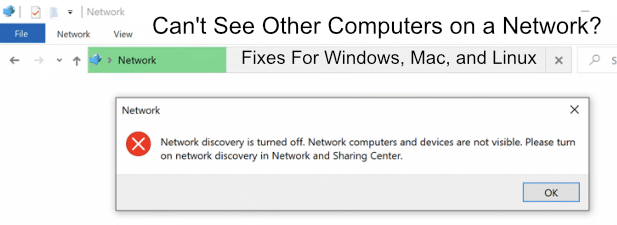
Windows 10'da ağ keşfini etkinleştirin
Çoğu Windows kullanıcısı için, bilgisayarların ağda gizli kalmasının en büyük nedeni Windows ağ keşif ayarlarıdır. Bu ayar devre dışı bırakıldığında, bilgisayarınız yerel ağdan gizlenir ve diğer bilgisayarlar da sizden gizlenir.
- Kontrol edebilirsiniz. Ağ keşfi Açarak mümkün Windows Dosya Gezgini. içinde Gezinti Bölmesi Soldaki sekmeye tıklayın. ağ.
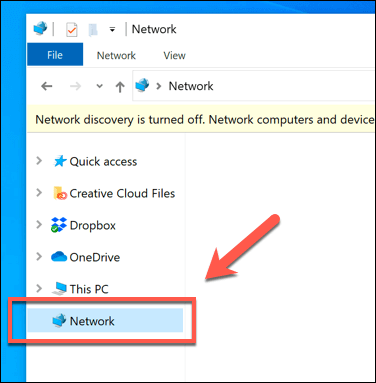
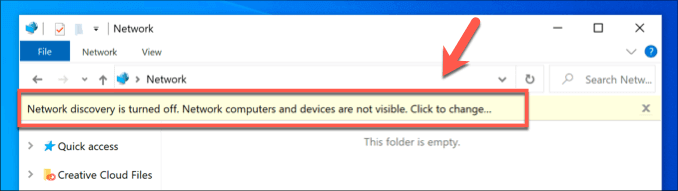
- Ağ keşfi devre dışı bırakıldığında Windows sizi hemen uyaracaktır. Şuraya gidebilirsiniz: Ayarlar > Ağ ve İnternet > Paylaşım Seçenekleri > Ağ keşfini etkinleştir Bunu yeniden etkinleştirmek için Windows, Dosya Gezgini penceresinin üst kısmında kullanışlı bir kısayol sağlayacaktır. Hızlı seçenekler menüsünü açmak için üstte görünen sarı çubuğa tıklayın.
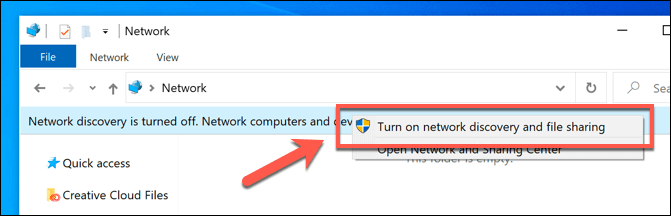
- Açılan seçenekler listesinden, üzerine tıklayın. Ağ keşfini ve dosya paylaşımını etkinleştirin..
- Ağınız şu anda herkese açık bir ağ olarak ayarlanmışsa, Windows size özel bir ağa geçmek isteyip istemediğinizi veya herkese açık ağlarda ağ keşfine izin vermek isteyip istemediğinizi soracaktır. Bu genellikle önerilmez; özel ağınızdaysanız, ilgili seçeneği seçin. Hayır, bağlandığım ağı özel bir ağ yapın. Onun yerine.
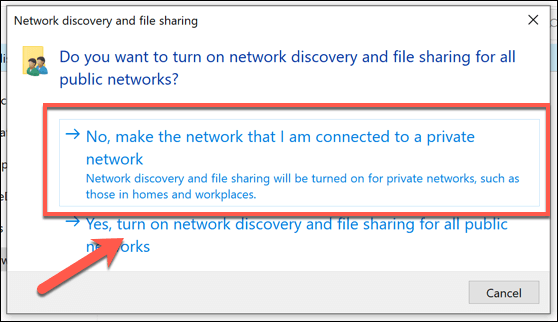
Ağ keşfi etkinleştirildikten sonra, Ağlar sekmesinde diğer bilgisayarları görebilirsiniz ; ancak bu yalnızca söz konusu bilgisayarların da ağ keşfini etkinleştirmiş olması durumunda geçerlidir. Ayrıca, Dosya Gezgini penceresinin üst kısmındaki adres çubuğuna IP adreslerini veya ana bilgisayar adlarını yazarak da cihazlara doğrudan erişebilirsiniz.
Dosya ve yazıcı paylaşımına izin vermek için güvenlik duvarınızı yapılandırın.
Windows Güvenlik Duvarı, bilgisayarınıza gelen ve giden gereksiz trafiği engellemek için tasarlanmıştır. Ağ keşfi etkinleştirilmiş olmasına rağmen ağdaki diğer bilgisayarları hala göremiyorsanız, güvenlik duvarı kurallarınızda dosya paylaşımını ve yazıcıları beyaz listeye eklemeniz gerekebilir.
- Bunu yapmak için Windows Başlat menüsüne sağ tıklayın ve basın. الإعداداتWindows ayarları menüsünde, üzerine tıklayın. Güncelleme ve Güvenlik > Windows Güvenliği > Güvenlik Duvarı ve Ağ Koruması.
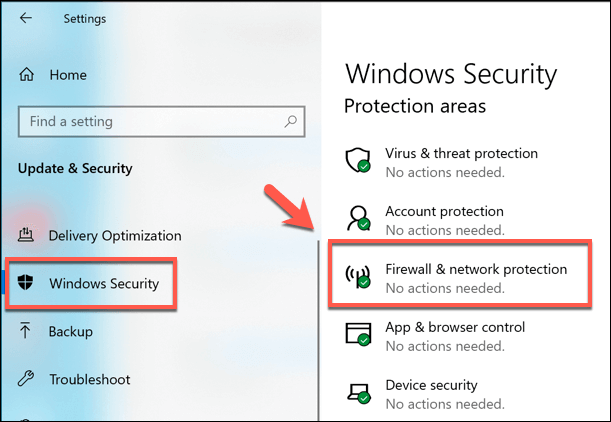
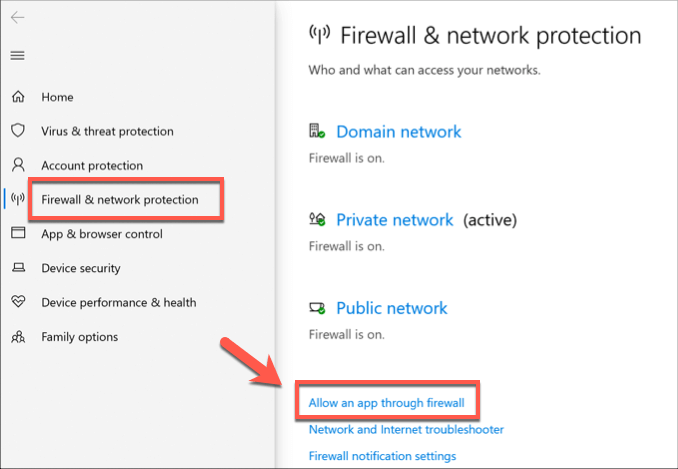
- Bir listede Güvenlik duvarı ve ağ koruması, Bir seçeneği tıklayın Güvenlik duvarı üzerinden bir uygulamaya izin ver.
- Bir pencerede Uygulamaların Windows Defender güvenlik duvarı üzerinden bağlanmasına izin verin.Basın Ayarları değiştir Erişime izin vermek için, seçenekleri bulana kadar listede aşağı doğru kaydırın. Dosya ve yazıcı paylaşımı و SMBDirect üzerinden dosya ve yazıcı paylaşımı Sütun altındaki her seçenek için onay kutusunu işaretleyin. özel Güvenlik duvarından geçmesine izin vermek için, sütunun altındaki onay kutularını da etkinleştirebilirsiniz. yıl Herkese açık ağlara erişime izin vermek istiyorsanız (ancak bu önerilmez), [düğme/düğme] tuşuna basın. Katılıyorum İşlem bittiğinde kaydedin.
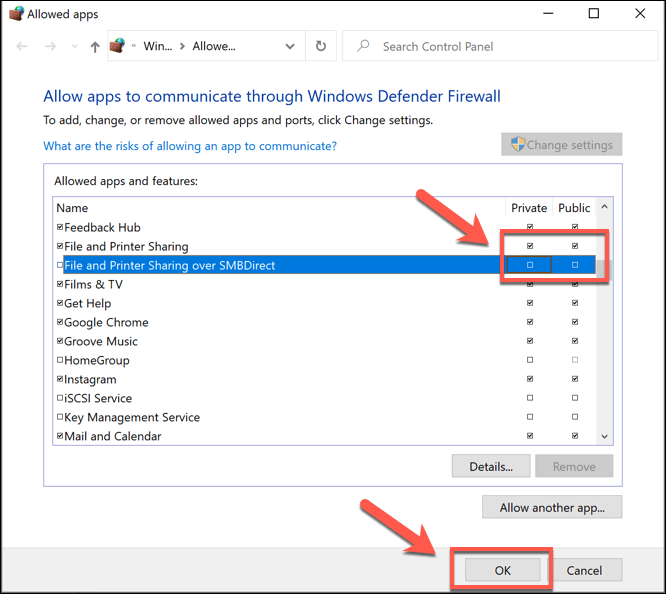
Ağ güvenlik duvarınız da dahil olmak üzere (eğer kullanıyorsanız) kullandığınız diğer üçüncü taraf güvenlik duvarları için de bu işlemi tekrarlamanız gerekecektir.
Windows 10'da bilgisayar tarayıcı hizmetini etkinleştirin.
Bu, sorunlarınızın nedeni olma olasılığı düşük, ancak deneyebileceğiniz tüm yazılım çözümlerini tükettiyseniz, bilgisayarınızda Bilgisayar Tarayıcısı sistem hizmetinin etkin ve çalışır durumda olup olmadığını kontrol etmelisiniz. Bu hizmet, Windows tarafından Dosya Gezgini'nde ağınızdaki yerel bilgisayarları listelemek için kullanılır.
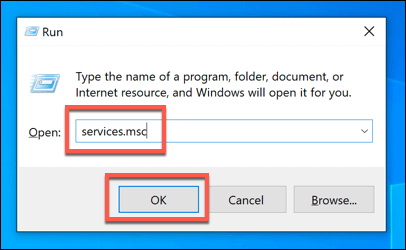
- Başlamak için tuşuna basın Windows tuşu + R Klavyede. Diyalog kutusunda. تشغيل, Tür services.msc, Ardından Katılıyorum koşmak.
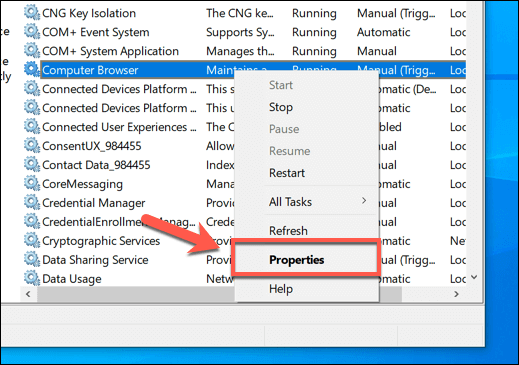
- Yönetim konsolu penceresinde Hizmetler, bir servis konumu seçin Bilgisayar Tarayıcısı Sütunun altındaki mevcut durumuna bakın. DurumEğer durum şu anda böyleyse Durduruldu أو EngelliTekrar etkinleştirmeniz gerekecek; sağ tıklayın ve seçeneği belirleyin. Özellikler.
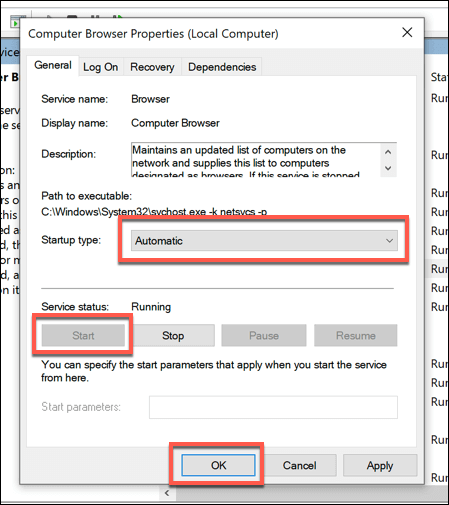
- Bir düğmeyi tıklayın Başlangıç Pencerede etkinleştirmek için Bilgisayar Tarayıcı Özellikleri, Sonra seçin Otomatik Açılır menü içinde Başlangıç türü Gelecekte otomatik olarak başlamasını sağlamak için [düğme/düğme]ye basın. TAMAM Kaydetmek.
Yerel ağ yapılandırmasının kontrol edilmesi
Ağdaki diğer bilgisayarları hala göremiyorsanız, bilgisayarınızın yerel ağınıza doğru şekilde bağlı olduğundan emin olmanız gerekir. Kablolu bir ağ kullanıyorsanız yönlendiricinizin kablolarını fiziksel olarak kontrol edin; kablosuz bir ağ kullanıyorsanız, kablosuz erişim noktasına olan bağlantınızın aktif ve kararlı olduğundan emin olun.
Bunu kontrol etmenin bir yolu, PowerShell'den veya komut satırından ping komutunu kullanmaktır . Bu, bilgisayarınızın ağınıza düzgün bir şekilde bağlı olup olmadığını ve diğer yerel ağ aygıtlarını algılayıp algılayamadığını görmenizi sağlar, ancak bunu yapmak için başka bir yerel bilgisayarın yerel IP adresini veya ana bilgisayar adını bilmeniz gerekir.
- Kullanmak için pingWindows Başlat menüsüne sağ tıklayın ve basın. Windows PowerShell أو Windows PowerShell (Yönetici)PowerShell terminalinden şunu yazın: ping xxx أو ping ana bilgisayar adıDeğişimle birlikte xxx و hostname Ya yerel IP adresiyle ya da bilgisayarın ana bilgisayar adıyla.
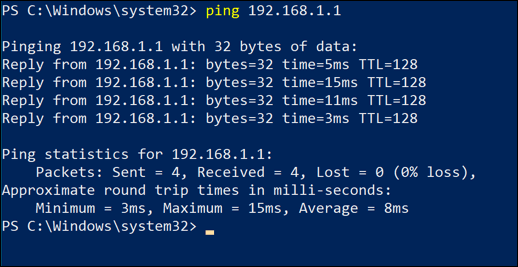
Ping komutu yanıt veriyorsa , bu, ağdaki diğer bilgisayarları görmenizi engelleyen bir ağ bağlantı sorunu olmadığı anlamına gelir. Bu daha çok başka bir yerde yazılım veya ağ yapılandırma sorunu olduğunu gösterir.
- Ağ yapılandırmanızdaki sorunları Windows ayarlarından test edebilirsiniz – Başlat menüsüne sağ tıklayın ve Enter tuşuna basın. Ayarlar Buna erişmek için tıklayın. Güncelleme ve Güvenlik > Sorun Giderme > Ağ Bağdaştırıcısı Ve tıklayın Sorun Gidericiyi Çalıştır.
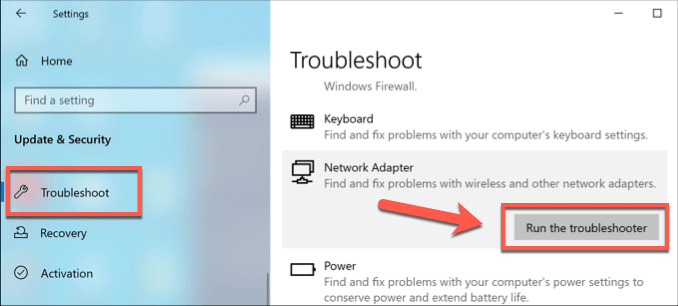
Windows, ağ yapılandırmanızda herhangi bir sorun tespit ederse, bunları otomatik olarak düzeltmeye çalışır. Örneğin, ağ cihazınız için statik bir IP adresi kullanıldığını tespit edebilir; bu yanlış ayarlanmışsa, ağınızdaki diğer cihazlarla etkileşim kuramazsınız.
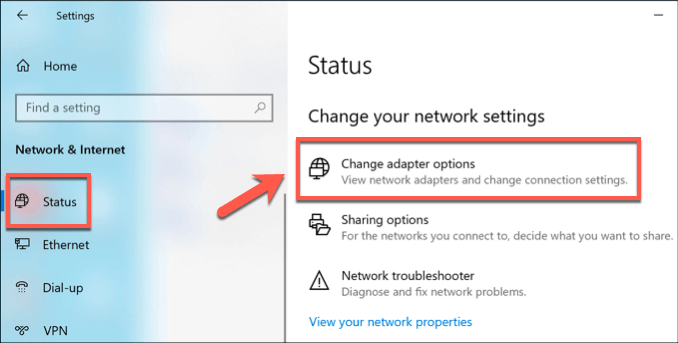
- Bunu değiştirmek için Başlat menüsü düğmesine sağ tıklayın ve basın. AyarlarWindows Ayarları menüsünden, üzerine tıklayın. Ağ ve İnternet > Durum > Bağdaştırıcı seçeneklerini değiştir.
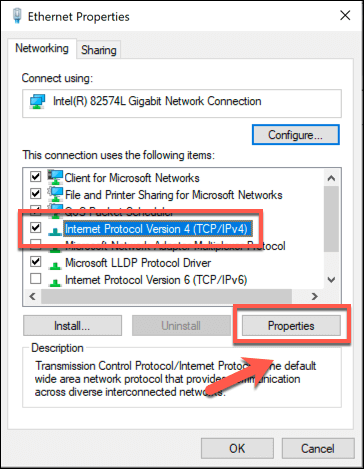
- Bir listede ağ BağlantılarıAğ aygıtınıza sağ tıklayın ve basın. Emlaklar. Bir pencerede Emlaklar, Click 4 Internet Protokolü Sürüm (TCP / IPv4) Ve basın Emlaklar.
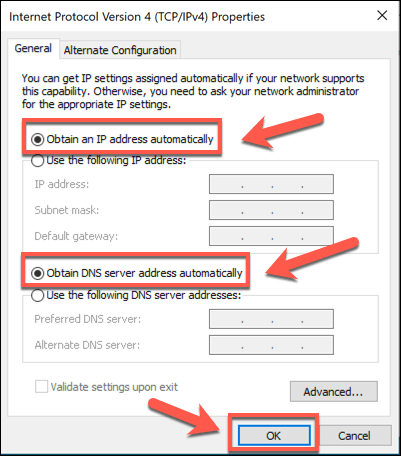
- Bir pencerede IPv4 ÖzellikleriHer iki seçeneği de seçip etkinleştirdiğinizden emin olun. Otomatik olarak bir IP adresi al و DNS sunucusu adresini otomatik olarak alma, Ardından OK > Kapat Ayarları kaydetmek için.
Sorunun bilgisayarınızın yapılandırmasında değil, ağın kendisinde olduğunu da fark edebilirsiniz. Örneğin, bazı yönlendiricilerde bulunan kablosuz izolasyon (bazen istemci izolasyonu veya AP izolasyonu olarak da adlandırılır ) özelliği, yerel ağdaki kablosuz cihazları birbirinden gizleyerek bilgisayarınızdan bunlara bağlanmanızı engeller.
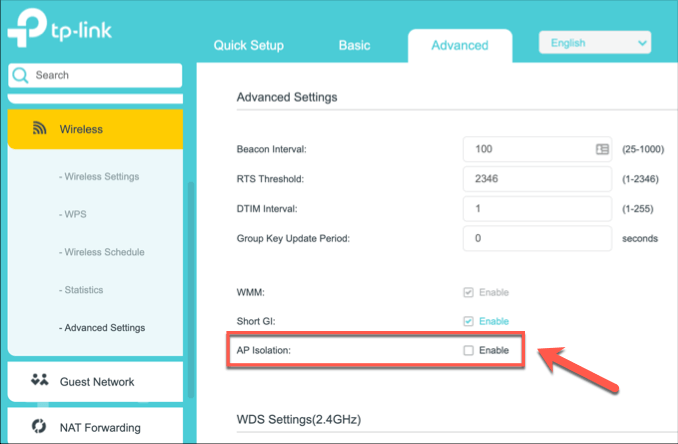
Bu özelliği nasıl devre dışı bırakacağınızı öğrenmek için kablosuz yönlendiricinizin kullanım kılavuzuna başvurmanız gerekebilir, ancak bunu yönlendiricinizin yerel kablosuz ağ ayarlarında bulabilirsiniz.
macOS kullanarak ağdaki diğer bilgisayarları nasıl görüntüleyebilirim?
Apple cihazları, Apple Bonjour ağ hizmeti sayesinde genellikle diğer Apple cihazlarını keşfetmede çok iyidir ve genellikle Windows ve Linux bilgisayarlarını da algılayabilir. macOS'ta diğer bilgisayarları görmek istiyorsanız, macOS'taki ana Finder uygulamasında Ağ sekmesine tıklayabilirsiniz .
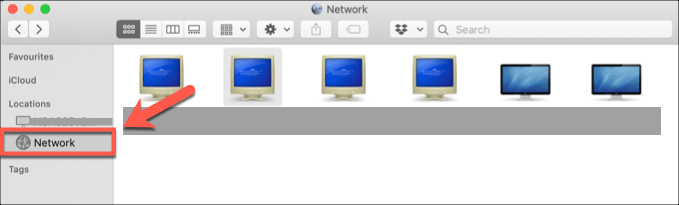
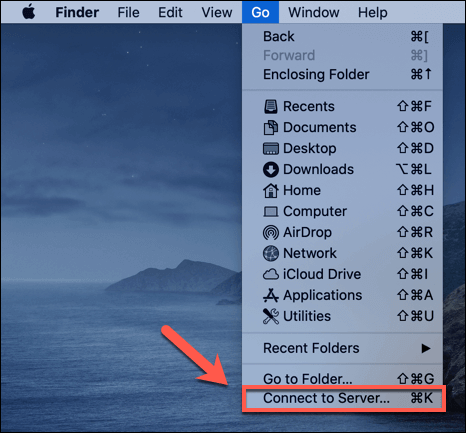
- Bu aşamada ağınızda başka bilgisayar göremiyorsanız, bunlara manuel olarak bağlanmanız gerekebilir. Bunu yapmak için uygulamayı açın. Bulucu Ve basın Git> Sunucuya Bağlan.
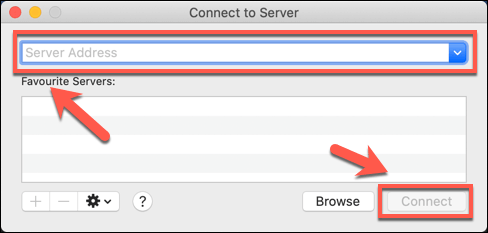
- Bir pencerede Sunucuya bağlanBağlanmak istediğiniz bilgisayarın IP adresini veya ana bilgisayar adını kutuya girin. Sunucu adresi. basın Bağlantı Kurun Sunucuya bağlanmak için, bağlantıyı kurmak üzere doğru kimlik bilgilerini sağlamak üzere ekrandaki talimatları izleyin.
- Doğrudan bağlantı kurduktan sonra bilgisayarı ağda göremiyorsanız, Finder'da görüntüleme seçeneğinin etkinleştirildiğinden emin olmanız gerekir. Bunu yapmak için tıklayın. Bulucu > Tercihler Menü çubuğundan.
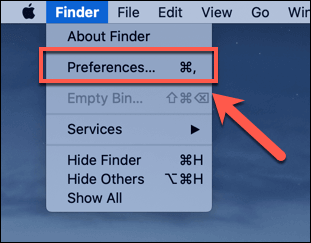
- Bir pencerede Bulucu TercihleriOnay kutusunun etkinleştirildiğinden emin olun. Bağlı sunucular Sekmede Kenar Çubuğu.
Bulduktan sonra, Finder'da Bağlı sunucular sekmesini görebilmelisiniz ; burada bağlı bilgisayar görünecek ve erişebileceksiniz. Başka bir PC veya Mac bilgisayara bağlanamıyorsanız veya Finder'ın Ağlar sekmesinde hiçbir aygıt görünmüyorsa , bunun nedeni macOS ağ bağlantınızda bir sorun olabilir.
Bunu Apple menüsü > Sistem Tercihleri > Ağ seçeneğine tıklayarak da kontrol edebilirsiniz . Ağ ayarları menüsünde , sol taraftaki listeden bağlantı türünüzü kontrol edin; bağlantınızın yanındaki simge yeşil olmalıdır.
Eğer durum böyle değilse, bağlantınızı yeniden kurmak için bazı bariz kontrolleri (fiziksel kablolama, WiFi bağlantısı vb.) yapmanız ve ardından yukarıdaki adımları tekrarlamanız gerekecektir.
Linux'ta diğer bilgisayarları nasıl görebilirim?
Linux yazılım paketleri dağıtımdan dağıtıma farklılık gösterir, bu nedenle Linux bilgisayarlardan ağdaki diğer bilgisayarları (en azından grafiksel kullanıcı arayüzü kullanarak) göremiyorsanız, her duruma uygun tek bir çözüm yoktur.
Bilgisayarınızın diğer aygıtları görüp görmediğini kontrol etmek için, ağınızı aygıtlar açısından taramak üzere arp-scan ağ tarama aracını kullanabilirsiniz . Bu, ağınızdaki tüm kullanılabilir aygıtları listeleyecektir.
- Öncelikle paketi yüklemeniz gerekecek. arp taraması Ubuntu ve Debian tabanlı işletim sistemlerinde bu taramayı çalıştırmak için aşağıdaki adımları izleyebilirsiniz: terminal ve yaz sudo apt install arp-scan.
- Kurulduktan sonra arp taraması, Tür arp-tarama -l Içinde terminal Ve basın girmekEğer bu işe yaramazsa, şunu deneyin: sudo arp-scan -l Onun yerine.
Ağınızdaki kullanılabilir cihazların bir listesi görüntülenecek ve bu listede IP adresleri, MAC adresleri ve cihaz türleri gösterilecektir. Bu işlem başarılı olursa, ağ Linux bilgisayarınızdan keşfedilebilir ve Linux dağıtımınızın dosya yöneticisini veya bir terminali kullanarak diğer bilgisayarları görüntüleyebilir ve bunlara bağlanabilirsiniz.
Bu da işe yaramazsa, büyük olasılıkla ağ yapılandırmanızda veya genel olarak güvenlik duvarınızda bir sorun olduğunu gösterir. Bu sorunları çözmek için olağan adımları (fiziksel kontroller ve bağlantı testleri) uygulayabilirsiniz.
Ubuntu kullanıyorsanız, Dosya Yöneticisi uygulamasını açıp "Diğer Konumlar " sekmesine tıklayarak keşfedilen ağ aygıtlarını hızlıca görüntüleyebilir ve bunlara bağlanabilirsiniz.
Ağınızı doğru şekilde kurun.
Yukarıdaki çözümlerin açıkladığı gibi, ağınızdaki diğer bilgisayarları göremiyorsanız ağ bağlantı sorunlarını gidermenin birkaç yolu vardır. Çoğu sorun, cihazınızın Wi-Fi için doğru konumlandırıldığından veya Ethernet kullanıyorsanız kabloların doğru şekilde bağlandığından emin olmak da dahil olmak üzere ağ kurulumunuzu optimize ederek çözülebilir.
Wi-Fi bağlantınızda sorun yaşıyorsanız, tamamen kablolu bir ağa geçmek uzun vadede sorunu çözebilir. Ethernet bazı durumlarda Wi-Fi'dan daha iyidir , ancak sihirli bir çözüm değildir.
Ağ sorunlarına yönelik kendi ipuçlarınızı ve çözümlerinizi aşağıdaki yorumlar bölümünde bizimle paylaşın.
Yoruma kapalı.