

Çalışma masanızda birden fazla cihazınız olduğunda, sorunsuz dosya paylaşımı iş akışınızı kolaylaştırabilir. İki bilgisayarı kablosuz olarak bağlamak kolaydır, ancak kablolu bağlantı önemli ölçüde daha yüksek hızlar sunar. Yavaş hızlarda birkaç gigabayt veri aktarmak, zamanınızın büyük bir bölümünü hızla tüketebilir. İki bilgisayarı birbirine bağlamanın yollarını arıyorsanız, size mükemmel hızlar sunan bazı seçenekler sunacağız.
Ethernet kablosu kullanılarak kablolu bağlantılar kurulabilir. Özellikle büyük dosyaları aktarmanız gerektiğinde son derece hızlı ve mükemmeldir. Cat 5e gibi cep boyutundaki bir Ethernet kablosu, 1000 Mbps'ye kadar bağlantı hızlarına olanak tanırken, bazı diğer kablolar da 10 Gbps'ye kadar veri aktarım hızlarına ulaşabilir.
Ancak, elinizde Ethernet çapraz bağlantı kablosu yoksa, biraz daha yavaş olan diğer seçenekleri de tercih edebilirsiniz. Örneğin, USB 3.0 size olanak sağlayabilir. Aktarım hızlarında Saniyede 5 gigabite kadar hızlara ulaşabiliyor, bu nedenle büyük dosyaları aktarmak için de hala iyi performans gösteriyor.
Sorun şu ki, dosya aktarımı yapmak istediğiniz her iki bilgisayarda da bazı ayarları değiştirmeniz gerekebilir. Bunu nasıl yapacağınızı merak ediyorsanız, bu makalede açıklayacağız.
Ethernet çapraz bağlantı kablosu kullanarak iki bilgisayarı birbirine nasıl bağlayabilirsiniz?
Daha uzun kullanım Ethernet Çapraz Bağlantı Kablosu Bilgisayarlar arasında hızlı bir bağlantı kurmanın en iyi yolu budur. Bir Ethernet kablosu bulun ve kablonun her iki ucunu da bağlamak istediğiniz bilgisayarlara bağlayın.
- Öncelikle, her iki bilgisayarda da ağ paylaşımını etkinleştirmeniz gerekecek. Bunu yapmak için, şu komutu arayın: kontrol Başlat menüsünde ve seçin Kumanda panosu. Sonra seçin Ağ ve Internet.
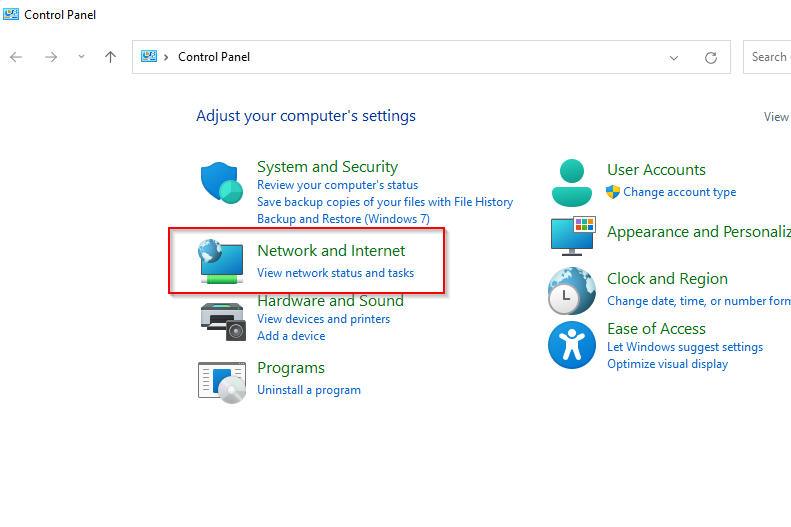
- seçmek Ağ ve Paylaşım Merkezi.
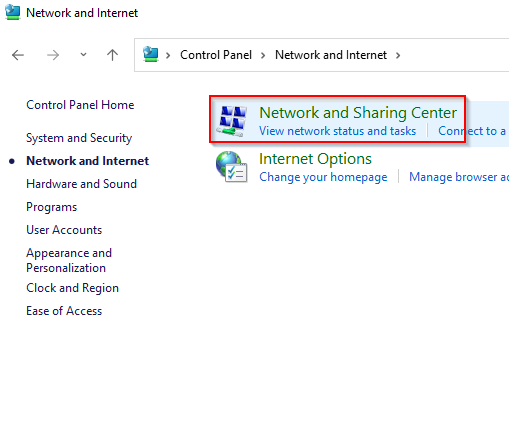
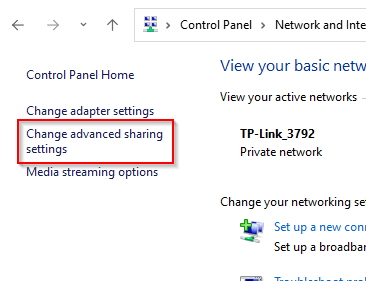
- seçmek Gelişmiş paylaşım ayarlarını değiştir Sol panelden.
- Şimdi profil ayarlarını genişletin. Özel EtkinlikYalnızca ev veya iş ağınız üzerinden dosya paylaşmak istiyorsanız, yanlarındaki radyo düğmelerini seçin. Ağ bulma özelliğini aç و Dosya ve yazıcı paylaşımını açArdından, seçin Değişiklikleri Kaydet.
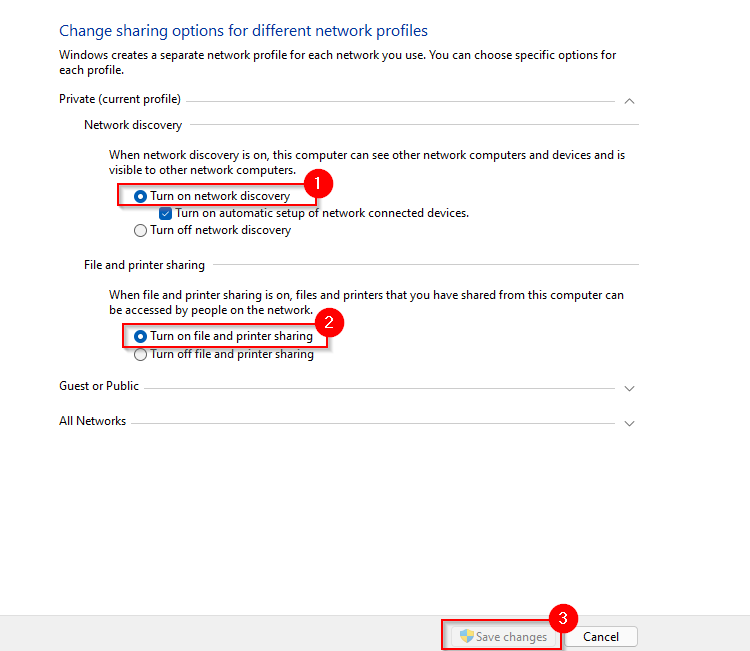
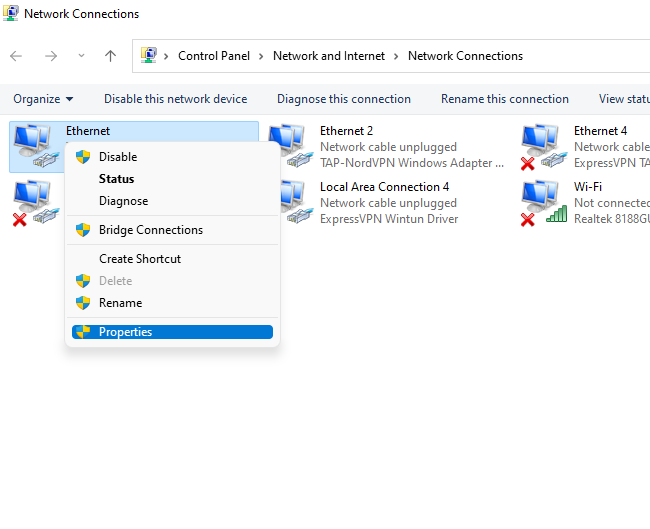
- Yerel ağa bağlı olmadığınız için her bilgisayar için bir IP adresi yapılandırmanız gerekecektir. Bunu yapmak için Ağ ve Paylaşım Merkezi'ne geri dönün ve bu sefer şunu seçin: Adaptör ayarlarını değiştirme.
- Ethernet adaptörüne sağ tıklayın ve seçin. Özellikleri.
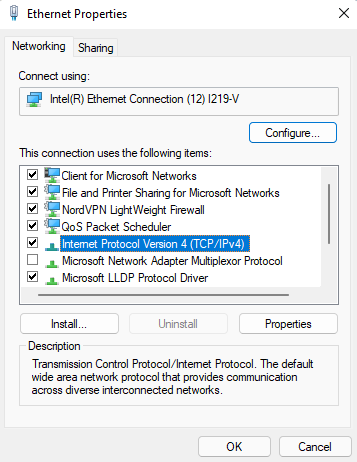
- Çift tıklayın 4 Internet Protokolü Sürüm (TCP / IPv4).
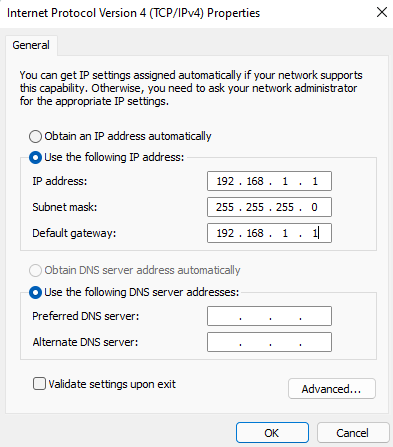
- yanındaki radyo düğmesini seçin. Aşağıdaki IP adresini kullanınAşağıdaki yapılandırmayı kullanın.
İlk bilgisayar:
IP adresi: 192.168.1.1
Alt ağ maskesi: 255.255.255.0
Varsayılan ağ geçidi: 192.168.1.1
Tercih edilen DNS sunucusu: Boş
Alternatif DNS sunucusu: Boş
İkinci bilgisayar için:
IP adresi: 192.168.1.2
Alt ağ maskesi: 255.255.255.0
Varsayılan ağ geçidi: 192.168.1.1
Tercih edilen DNS sunucusu: Boş
Alternatif DNS sunucusu: Boş
set Katılıyorum Tamamlandığında.
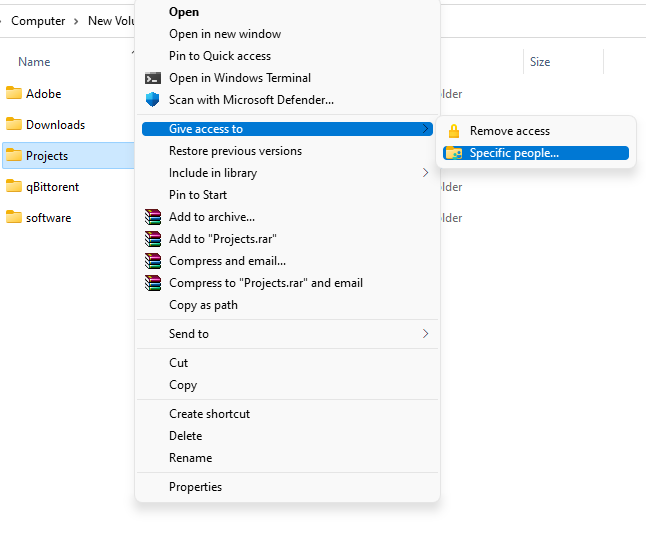
- Artık dosya ve klasörleri paylaşmaya hazırsınız. Başka bir bilgisayarda kullanılabilir hale getirmek istediğiniz klasöre gidin, sağ tıklayın ve seçin. Erişim izni verin > Belirli insanlar.
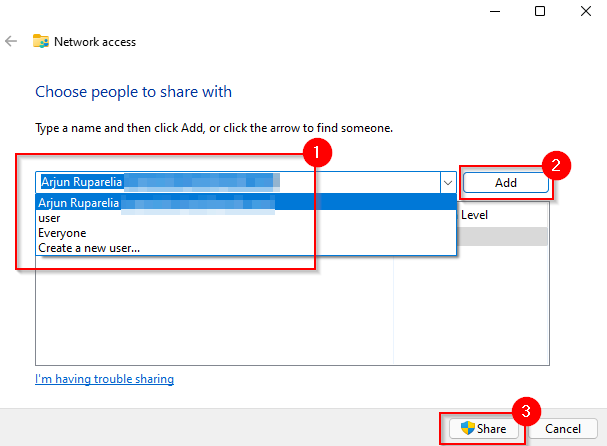
- Dosyayı paylaşmak istediğiniz kullanıcıyı seçin ve belirtin. Ekle, ardından bir düğme seçin paylaş.
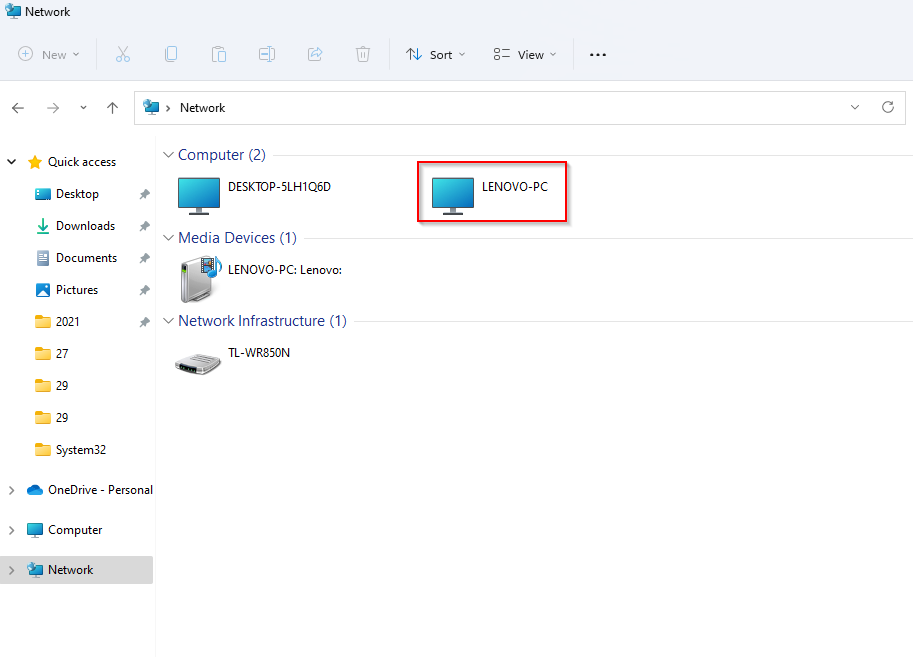
- Bu noktaya kadar anlatılan ayarlar her iki bilgisayara da uygulanmalıdır. İşlem tamamlandıktan sonra Dosya Gezgini'ni başlatın ve seçin. ağ Sol taraftan. Diğer bilgisayarı burada görmelisiniz.
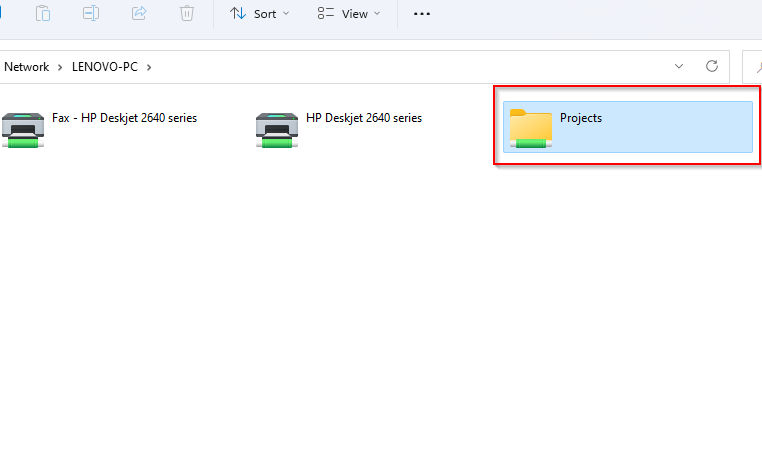
- Kişisel bilgisayarınızın adına çift tıklayın, orada paylaştığınız klasörü göreceksiniz.
Yerel ağ üzerinden iki bilgisayarı birbirine nasıl bağlayabilirim?
Çapraz Ethernet kablonuz yoksa, normal bir Ethernet kablosu kullanarak da LAN bağlantısı üzerinden dosya aktarımı yapabilirsiniz. LAN'a bağlandıktan sonra işlem, çapraz Ethernet kablosuyla olduğu gibi tamamen aynıdır, ancak bilgisayarlarınıza statik bir IP adresi atamanız gerekmeyebilir, bu nedenle 5 ila 8. adımları atlayabilirsiniz.
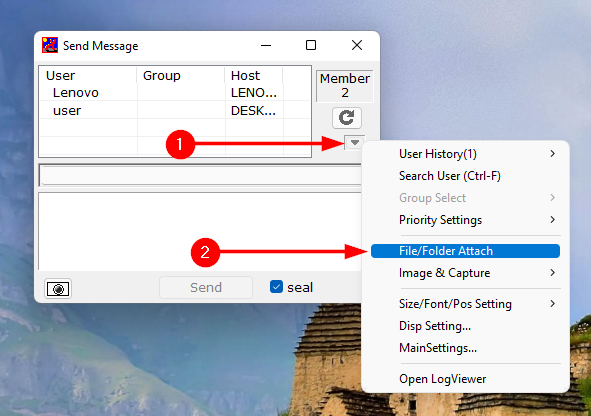
Tüm bu adımlardan geçmek istemiyorsanız, aşağıdaki gibi harici bir araç kullanma seçeneğiniz de mevcuttur: IP Habercisi Yerel ağ üzerinden dosya aktarmak için, aracı her iki bilgisayara da kurmanız gerekecektir. Kurulum tamamlandıktan sonra aracı çalıştırın. IP Messenger kuruluysa, bilgisayarların aynı yerel ağa bağlı olduğunu göreceksiniz.
- Pencerenin sağ tarafında bulunan aşağı ok düğmesini bulun ve seçin. Dosya/Klasör Ekle.
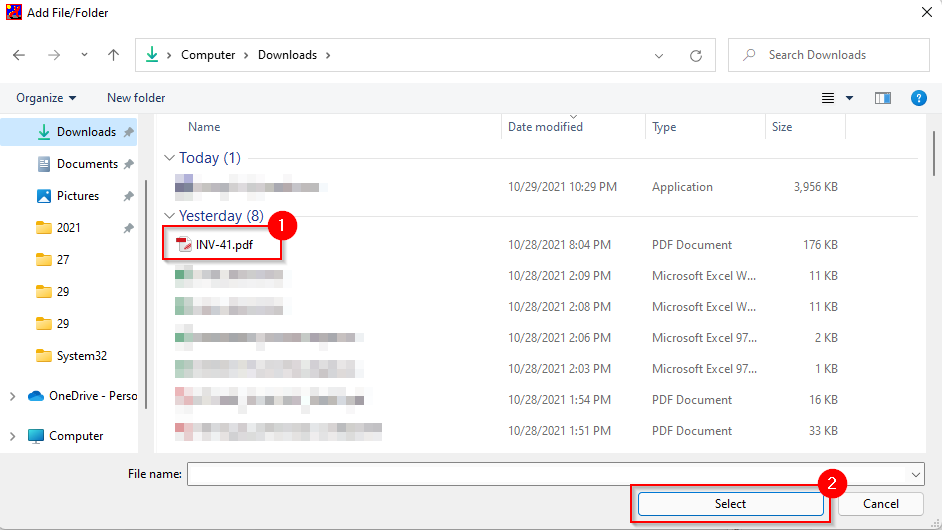
- Paylaşmak istediğiniz dosyaya veya klasöre gidin, seçin ve düğmeye tıklayın. Seç (ayarlamak).
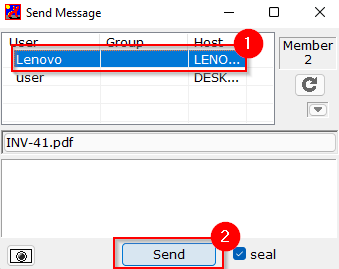
- Dosyayı göndermek istediğiniz bilgisayarı listeden seçin ve ardından işlemi tamamlayın. Gönder (Göndermek).
USB kullanarak iki bilgisayarı birbirine nasıl bağlayabilirsiniz?
USB kullanarak bilgisayarlar arasında dosya aktarmak için bir USB-USB kablosuna ihtiyacınız olacak. Kullandığınız kabloya bağlı olarak, işlemin ayrıntıları biraz farklılık gösterebilir. Ancak genel adımlar aynı kalır.
Öncelikle USB-USB kablosuyla birlikte gelen yazılımı yüklemeniz gerekiyor. Paket içerisinde kurulum medyası yoksa, USB kablosunda dosya aktarımı için yerleşik bir yardımcı program bulunuyor olabilir. Aksi takdirde, sürücüleri üreticinin web sitesinden indirmeniz gerekecektir.
- USB kablosunun bir ucunu bilgisayardaki her bir cihaza bağlayın.
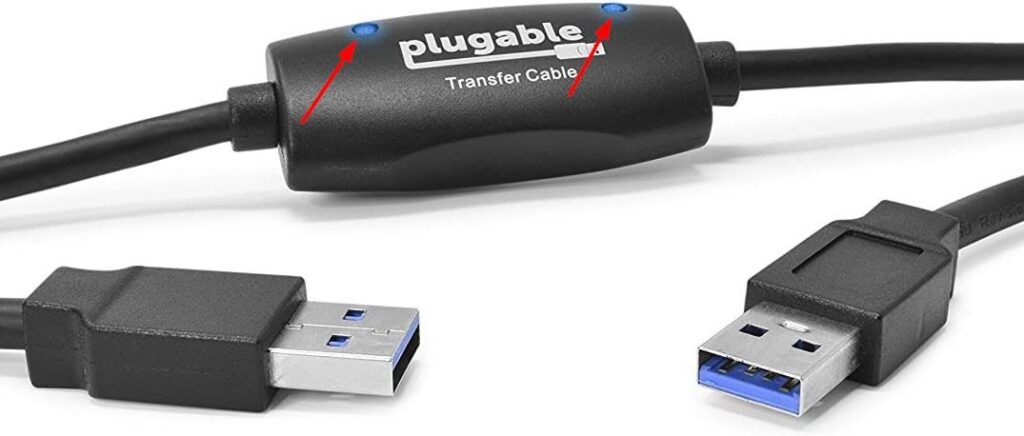
- Çoğu USB kablosunda, kablo boyunca bir yerde iki LED bulunur. Bilgisayarınız başarıyla bağlandığında, LED'lerin yandığını göreceksiniz. Örneğin, bir Plugable USB kablosunun görünümü şöyledir:
- İşlem tamamlandıktan sonra, dosyaları aktarmak için USB kablosu üreticisinin aracını kullanmanız gerekecek. Bu aşamada süreç üreticiden üreticiye değişmekle birlikte genellikle basittir.
Kablolu bağlantılar son derece hızlı veri aktarımına olanak tanır.
İki bilgisayarınızı kablolu bağlantı üzerinden bağladıktan sonra, dosyaları kablosuz ağa göre çok daha hızlı aktarabileceksiniz. Eğer çapraz Ethernet kablonuz veya USB köprü kablonuz yoksa, dosyaları kablolu bağlantı üzerinden paylaşmak için yerel ağınızı (LAN) kullanmaya devam edebilirsiniz.
Yoruma kapalı.