

SSID, Hizmet Kümesi Tanımlayıcısı anlamına gelir ve Wi-Fi ağınızın birincil adıdır. Telefonunuzda veya bilgisayarınızda Wi-Fi simgesine tıkladığınızda, belirli bir aralıkta bulunan ve harf ve/veya rakamlardan oluşan farklı adlara sahip ağların bir listesi görünecektir.
Örneğin, Havaalanı WiFi'si gibi basit isimler veya FBI Gözetleme Aracı 4 gibi komik isimler görebilirsiniz ; bunlar ilgili ağların SSID'leridir. Listeden ağ adınızı seçebilir ve internete bağlanmak için ona katılabilirsiniz.
Çoğu yönlendirici üreticisi, yönlendiricilerine NETGEAR_XXXX veya Linksys_XXXX gibi varsayılan SSID'ler atar. Ev Wi-Fi ağınızı kullanıyorsanız, bunu olduğu gibi bırakabilir veya istediğiniz bir isimle özelleştirebilirsiniz. Bunu nasıl yapacağınızı göstereceğiz.
Yönlendiricinizin SSID'sini değiştirin.
- Yönlendiricinizin IP adresini bulun.
- Yönlendiricinizin yönetim konsoluna giriş yapın.
- SSID ve şifreyi değiştirin.
- Tüm cihazlar için bağlantıyı güncelleyin.
Not: SSID değiştirme işlemi genellikle tüm büyük yönlendiricilerde aynıdır, ancak ayarların ve menülerin tam adları kullandığınız modele bağlı olarak değişebilir.
Emin olmadığınız durumlarda, ayrıntılı bilgi için yönlendiricinizin kullanım kılavuzuna bakın.
Yönlendiricinizin IP adresini bulun.
İlk adım, yönlendiricinizin SSID'sini bulmaktır. Bunu, yönlendiricinin üzerindeki kutuyu kontrol ederek yapabilirsiniz; burada hem varsayılan ağ adı hem de şifre yazılıdır.
Ardından, yönlendiricinizin yerel IP adresini bulun ve yönetim konsoluna erişmek için bir web tarayıcısından giriş yapın. İstendiğinde, kontrol paneline erişmek için mevcut kullanıcı adınızı ve şifrenizi girin.
IP adresleri yönlendiriciden yönlendiriciye değişir. Örneğin, NETGEAR yönlendiriciler http://www.routerlogin.com adresini kullanırken , Linksys yönlendiriciler 192.168.1.1 adresini kullanır. Bazı yönlendiriciler ayrıca 192.168.0.1 IP adresini de kullanır , ancak emin değilseniz, yerel adres ve giriş bilgileri için yönlendirici üreticinizin web sitesini veya belgelerini kontrol edebilirsiniz.
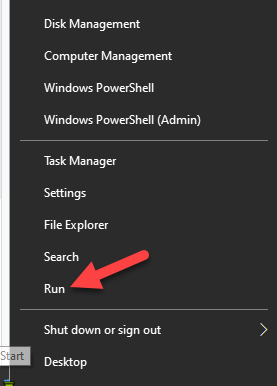
- Bunu yapmanın hızlı bir yolu, bilgisayarınızdaki varsayılan ağ geçidini kontrol etmektir. Sağ tıklayın.
Başlat > Çalıştır Ve yaz
CMD Bir komut istemi penceresi açmak için.
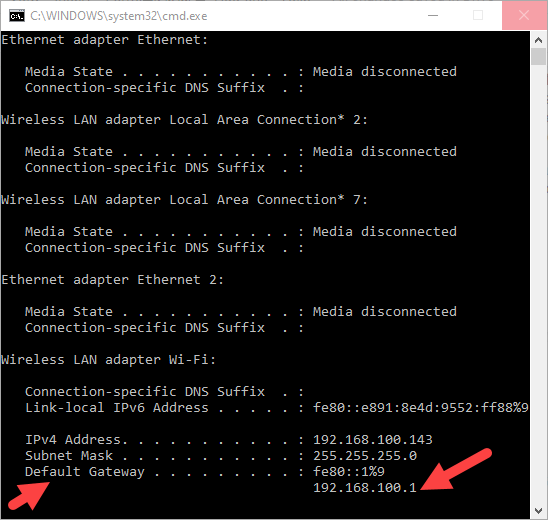
- tip
ipconfig, Ve basın
girmek, Ve dikkat et
Varsayılan Ağ Geçidi Görüntülemek için
IP adresi birleşmiş.
- macOS için tıklayın.
Apple menüsü > Sistem TercihleriVe simgeyi tıklayın
ağ yeni pencerede. - İnternet bağlantınızı seçin ve tıklayın.
gelişmiş Sekmeye geçin
TCP / IP Yönlendiricinizin IP adresini bulmak için.
Yönlendiricinizin yönetim konsoluna giriş yapın.
Tercihen bilgisayarınızda bulunan web tarayıcınızı açın ve yönetim konsoluna erişmek için IP adresini girin. Bazı yönlendirici üreticileri, ayarları değiştirmenize olanak tanıyan akıllı telefon uygulamaları sunarken, daha pahalı seçeneklerde dahili dokunmatik ekranlar bulunur.
Bunu yapmak için, IP adresini tarayıcınıza yazın ve Enter tuşuna basın. Burada, yönlendiricinizin kullanıcı adını ve şifresini girmeniz gerekecek. Bu bilgileri daha önce hiç değiştirmediyseniz, yönlendiricinizle birlikte gelen varsayılan giriş bilgilerini kullanın; bu bilgiler kutusunda veya kullanım kılavuzunda bulunabilir.
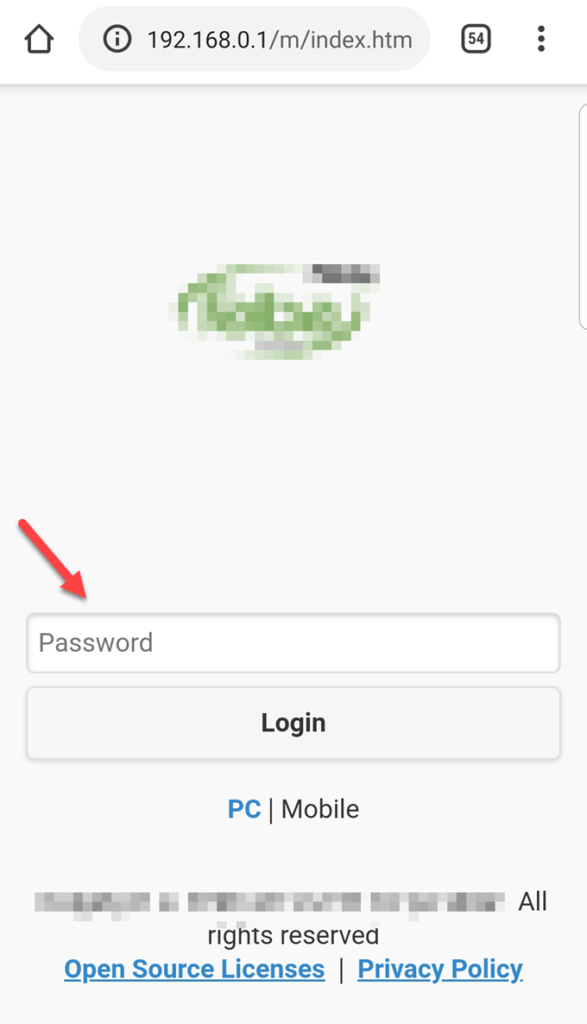
Özel bir parola belirlediyseniz ve hatırlamıyorsanız, bu durumdan kurtulmanın tek yolu yönlendiricinizin varsayılan ayarlarını sıfırlamaktır.
Ağ adını (SSID) ve şifreyi değiştirin.
- Yönetici konsolundan ilgili bölüme gidin. Kablosuz bağlantı ayarları Ve tıklayın Wi-Fi ayarları.
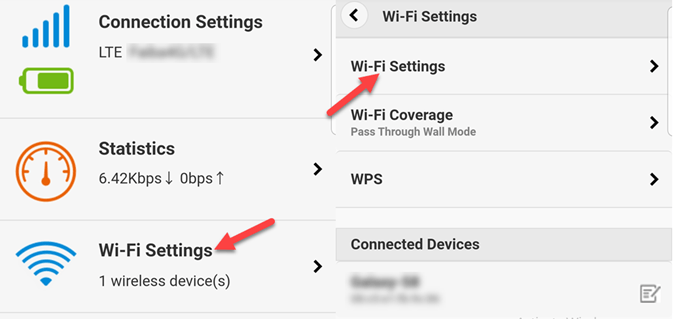
- Şu konuya ayrılmış bir bölüm arayın: SSID أو Ağ adıSeçtiğiniz adı girin (en fazla 32 alfanümerik karakter). Lütfen adınızın, mevcut ağlar listesinde bulan topluluğunuzdaki diğer kullanıcıları rahatsız etmeyecek şekilde olmasına dikkat edin.
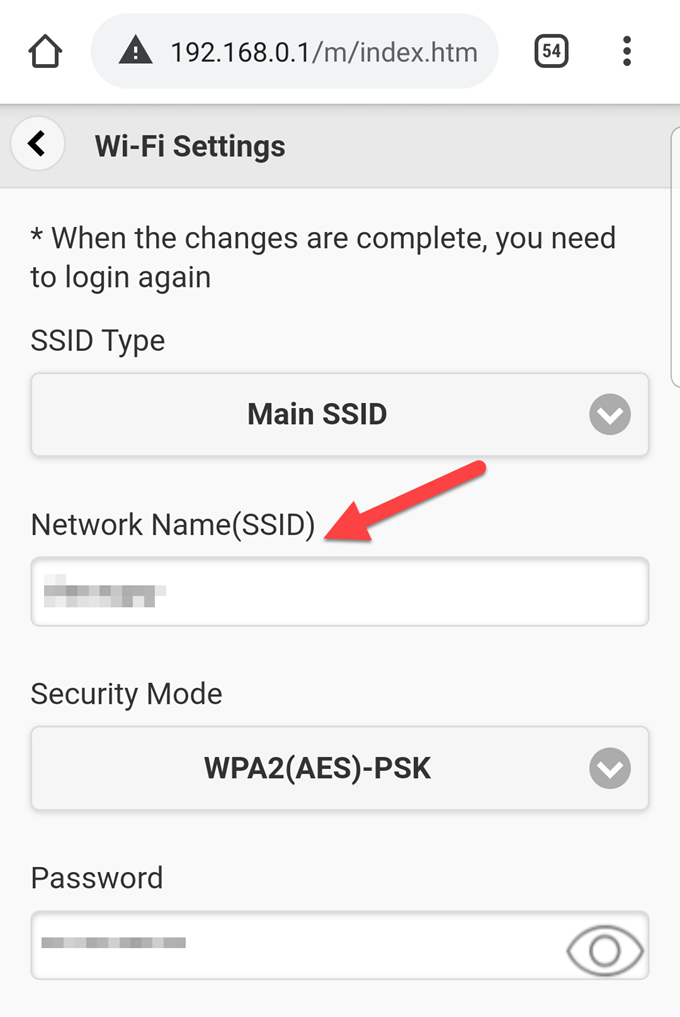
- Belirtilen alana WiFi şifrenizi girin ve tıklayın. تطبيق أو Kaydet Değişiklikleri uygulamak.
Değişiklikler hemen yürürlüğe girecektir, bu nedenle büyük olasılıkla ağ bağlantınız kesilecektir. Bunun nedeni, yönlendiricinizin eski Wi-Fi ağını önceki SSID'siyle kapatıp, size atanan SSID'ye sahip yeni ağı açması ve böylece tüm cihazların bağlantısını kesmesidir.
Bazı yönlendiriciler, değişikliklerin etkili olması için tam bir yeniden başlatma işlemi gerçekleştirir; bu da kablolu bağlantıda bile bağlantınızın kesilebileceği anlamına gelir.
Tüm cihazlar için bağlantı güncellemesi
Son adım, önceki ağ adını ve şifresini kullanan tüm cihazlardaki ağ bağlantısını, yeni belirlenen SSID adı ve şifresiyle güncellemek.
Bunu yaptıktan sonra internete bağlanabileceksiniz.
Aynı SSID'ye sahip birden fazla Wi-Fi ağı varsa, cihazlarınız en güçlü sinyale sahip ağa veya ilk müsait ağa bağlanmaya çalışacaktır. Ancak, ağların farklı şifreleri varsa, cihazlarınız bunlardan yalnızca birine başarılı bir şekilde bağlanacaktır.
Yönlendiricinizin SSID'sini neden değiştirmeniz gerektiği
Yönlendiricinizin SSID'sini değiştirmenizin çeşitli nedenleri vardır, örneğin:
-
-
- Kendinize ait bir ev ağı edinin. Bu isim size özeldir ve bölgedeki herkes mobil cihazlarından veya bilgisayarlarından WiFi sinyali ararken bu ismi görebilir.
- Bölgenizde benzer isimlere sahip diğer yönlendiricilerle karıştırılmaması için önlem alın. Örneğin, iki veya üç kişi daha "Ana Sayfa" kelimesini ağ adı olarak kullanıyorsa, ağ adınızı farklı bir adla değiştirebilirsiniz.
- Ev ağınızın güvenliğini artırın. Bu durum ağ güvenliğini artırmasa da, SSID adını değiştirmek, genel varsayılan SSID'leri kullanan yönlendiricilere kıyasla belirli yönlendiricinin daha dikkatli bir şekilde yönetildiğini gösterdiği için ağ saldırganlarını veya davetsiz misafirleri caydırabilir.
-

WiFi ağınızı güvenli hale getirmek için, varsayılan yönetici kimlik bilgilerini değiştirin ve yayın sinyallerini AES ve WPA2 kullanarak şifreleyin. Son olarak, genellikle güvenlik yazılımı atlatma gibi güvenlik açıkları içeren WPS ve UPnP özelliklerini devre dışı bırakın.
Yönlendiricinizin SSID'sini gizlemek ve başkalarının onu görmesini ve/veya ona bağlanmasını engellemek istiyorsanız, yönlendiriciniz SSID yayınını devre dışı bırakma seçeneği sunuyorsa bunu yapabilirsiniz . Bu, ağ güvenliğinizi önemli ölçüde artırır, çünkü artık ona erişmek için hem SSID'yi hem de ağ şifresini bilmeniz gerekecektir.
Ancak, SSID ve diğer bağlantı parametrelerini kullanarak manuel olarak bir profil oluşturmanız gerekecek ve interneti kullanırken yönlendiricinize giden ve gelen cihaz iletimlerinden yönlendiricinizin SSID'sinin ele geçirilmesi hala mümkün.
Yoruma kapalı.