

Zaman zaman herkes internette yavaşlama yaşar ve gerçekten ödediğiniz internet hızına ulaşıp ulaşmadığınızı merak eder. Wi-Fi hız testleri bunu öğrenmenize yardımcı olabilir.

İnternet faturanıza bakarak genellikle internet paketinizin hızını görebilirsiniz. Paketinizin hızı genellikle paket adının yanında belirtilir.
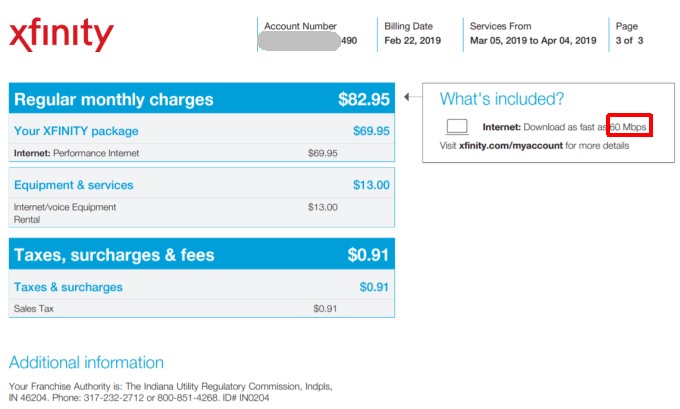
Örneğin, saniyede 60 megabit (Mbps) hıza kadar ulaşmayı vaat eden bir plana abone olduysanız, ağınızdaki cihazlardan yapılan doğru hız testleri en az bu orana yakın hızlar göstermelidir.
İndirme ve yükleme hızlarının aynı olup olmadığını kontrol etmekte fayda var. Verizon FIOS simetrik bir yapıya sahip; yani 100 Mbps indirme hızınız varsa, 100 Mbps yükleme hızı da elde edersiniz; bu da çok fazla indirme yapmanız gerekiyorsa harika bir özellik.
Wi-Fi hız testi sonuçlarını anlamak
İnternet bağlantınızın sağlığını ve genel hızını ölçmek için çalıştırabileceğiniz üç temel test vardır. Bu üç test indirme hızı, yükleme hızı ve ping'dir.
Ping testleri ağ gecikmesiyle ilgilidir. Gecikme, bir veri paketinin ağ üzerinden bir bilgisayardan diğerine ulaşması için geçen süredir.
Bu zaten yükleme ve indirme testleriyle ilgili olduğundan, çoğu kullanıcının ping testi yapmasına gerek yoktur. Ancak, gecikmenin çevrimiçi oyunlarda önemli aksamalara yol açabileceği oyuncular için ping testleri çok önemlidir.
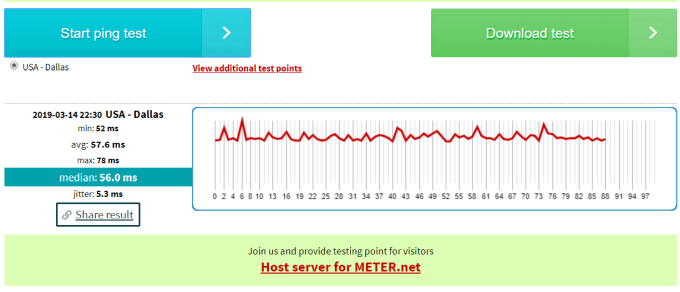
İndirme testleri, bilgisayarınızın internetten bilgisayarınıza içerik aktarma hızını gösterir . Bu, video akış hizmetlerinden bilgisayarınıza içerik aktarma veya dosya indirme sürelerini de içerir.
Yük testleri, dosyaları veya diğer içerikleri bilgisayarınızdan internete aktarmanın ne kadar süreceğini size bildirir . Örneğin, dosyaları bilgisayarınızdan Google Drive'a veya başka bir bulut depolama hesabına yüklemek.
Tüm hız testi araçları size megabit/saniye (Mbps) cinsinden indirme ve yükleme hızlarını ve bazen de milisaniye (ms) cinsinden Ping test süresini sağlayacaktır.
Eğer Mbps terimi size açık gelmiyorsa, öncelikle ağ veri aktarım hızlarını anlama kılavuzumu okuduğunuzdan emin olun.
En iyi çevrimiçi Wi-Fi hız testleri
Size yardımcı olacak birçok ücretsiz araç mevcuttur.
Doğru hız sonuçları.
Çevrimiçi olarak kullanılabilecek en iyi araçlardan bazıları şunlardır:
- Speedtest.netOokla tarafından sağlanan bu hizmet, doğru hız değerleri elde etmek için paralel akış testleri yapmanıza veya tek bir büyük dosyanın indirilmesini simüle etmek için tek bir bağlantı kullanmanıza olanak tanır.
- AT&T Hız TestiAT&T, bilgisayarınız ve internet arasındaki yükleme ve indirme hızlarını doğru bir şekilde ölçmek için bu hızlı, tarayıcı tabanlı testi sunuyor.
- SpeedOf.MeBu web tabanlı hız testi, çevrimiçi olarak उपलब्ध olan araçlar arasında en etkileyici kullanıcı arayüzlerinden birine sahiptir.
- TestMy.netBu hizmet, indirme ve yükleme hızlarını özel olarak ölçmek için üç farklı testin yanı sıra, internet hızınızı belirli bir süre boyunca ölçen otomatik hız testleri de sunmaktadır.
- Fast.comYapabileceğiniz en kolay çevrimiçi testlerden biri Fast.com'daki testtir. Testi yapmak için tek yapmanız gereken web sitesini ziyaret etmek!
Bu testlerden herhangi birini yapmak hızlı ve kolaydır. Genellikle sadece birkaç adım gerektirir.
Test düğmesine tıklayın ve testin tamamlanmasını bekleyin.
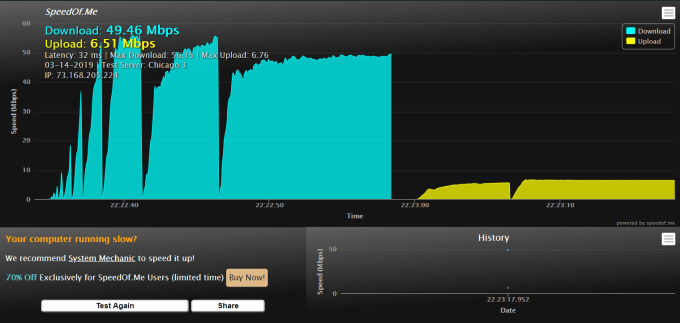
Sonuçlar, hizmetten hizmete benzer olmalıdır. Bununla birlikte, daha sonra ortalamasını alabileceğiniz geniş bir sonuç örneklemi elde etmek için evinizdeki birden fazla hizmet ve cihazdan testler yapmanız iyi bir fikirdir.
Hız testleri sırasında kaçınılması gereken yaygın hatalar
İnternet hız testi oldukça basit görünüyor. Ziyaret ettiğiniz site...
Bir konum bulun, testi çalıştırın ve yükleme ve indirme hızlarının doğru ölçümünü alın.
Bilgisayarınızdan ve bilgisayarınıza.
Gerçek şu ki, durum o kadar basit değil. İnternet bağlantınızı yavaşlatabilecek , ölçümlerinizi etkileyebilecek ve yanlış sonuçlar doğurabilecek birçok faktör var.
Sorun: Konum
Wi-Fi üzerinden yönlendiricinize bağlıyken doğru hız sonuçları elde etmek için bilgisayarınızın veya mobil cihazınızın konumu büyük önem taşır. Bazı duvar malzemeleri veya diğer nesneler Wi-Fi sinyalinizi engelleyebilir veya bozabilir.
Çözüm: Net bir kablosuz bağlantı yolu oluşturun.

Testi, ev yönlendiricinize güçlü bir kablosuz bağlantının olduğu bir yerde gerçekleştirdiğinizden emin olmalısınız.
İdeal senaryo, testleri gerçekleştirmeden önce bilgisayarınızı veya mobil cihazınızı kablosuz yönlendiricinizle aynı odaya yerleştirmenizdir.
Sorun şu: Bilgisayar yavaş çalışıyor.
Birçok insanın yaptığı en büyük hata, internet servis sağlayıcınızın (İSS) sunduğu internet hızlarını desteklemeyen, eski bir ağ kartına sahip eski bir bilgisayardan internet hız testi yapmaktır.
Modern ağ kartları, 1000 Mbps'ye kadar veri aktarım hızlarını destekleyebilmektedir. Bu kartların doğru hız testleri yapmada sorun yaşamaması gerekir. Ancak, çok eski bilgisayarların ağ kartları yalnızca 1 Mbps ile 10 Mbps arasında hızlara sahip olabilir. 60 Mbps hızında bir internet bağlantısını doğrulamaya çalışıyorsanız, internet hızınız aslında yavaş olmadığı halde yavaş olduğunu düşüneceksiniz.
Çözüm: Birden fazla cihazdan test edin.

Bu sorunun en kolay çözümü, birden fazla cihazdan internet hız testi yapmaktır. Evinizin bir bölümünde dizüstü bilgisayarınızı kullanarak bir test yapmayı deneyin. Ardından, evinizin başka bir bölümünde cep telefonunuzu kullanarak bir test yapmayı deneyin (Wi-Fi'ye bağlı olduğunuzdan ve mobil veriye bağlı olmadığınızdan emin olun).
En doğru hız sonuçlarını elde etmek için tüm testlerin sonuçlarını bir araya getirin.
Bunu yaparken, bilgisayarınızın yavaşlamasına neden olan sorunları da incelemek isteyebilirsiniz.
Sorun: Agresif uygulamalar
Hız testleri yapılırken insanların gözden kaçırdığı en büyük sorunlardan biri, test cihazının kendisinde meydana gelen ağ bant genişliği tüketimidir.
Açıkçası, test sırasında Netflix gibi bir uygulamanın açık olması hızların düşmesine neden olacaktır. Ancak, bant genişliğini yoğun olarak tüketen uygulamalar çalıştırmıyor olsanız bile, diğer uygulamalar sizin bilginiz olmadan ağ kartınızı kullanıyor olabilir.
Çözüm: Sorunlara hangi uygulamaların neden olduğunu kontrol edin.
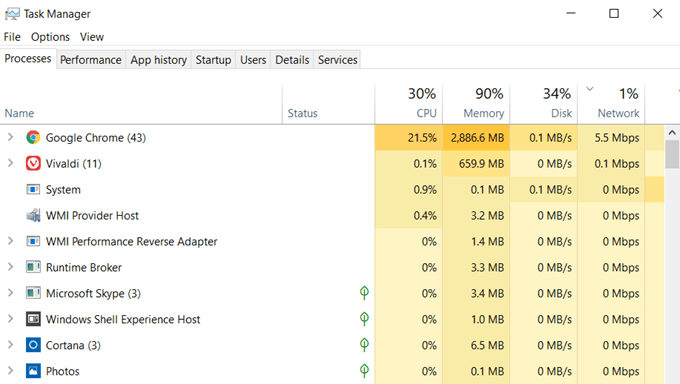
Görev Yöneticisi'ni kullanarak hangi uygulamaların ağ bağlantısını tükettiğini kontrol edebilirsiniz.
- Görev çubuğuna sağ tıklayın ve seçin görev Yöneticisi.
- Sekmeyi seçin süreçler.
- Bir alan seçin ağ Aktif işlemleri ağ kullanımına göre sıralamak.
- Ağ kullanım listesinin en üstünde yer alan işlemleri inceleyin.
Eğer tarayıcı dışı herhangi bir işlem çok fazla ağ bant genişliği tüketiyorsa, işlemin üzerine sağ tıklayıp " Görevi sonlandır" seçeneğini seçerek işlemi kapatabilirsiniz.
Ağ kartının bant genişliğini tüketen işlemlerin kapalı olduğunu doğruladıktan sonra, Wi-Fi hız testlerini çalıştırmaya hazır olacaksınız.
Sorun: Mevcut dahili ağ trafiği
Wi-Fi testlerinizi olumsuz etkileyebilecek iki tür ağ trafiği vardır: evinizin içindeki iç mekan trafiği ve mahallenizdeki dış mekan trafiği.
İç mekan trafiği, çocuklarınızın yatak odalarında yüksek bant genişliği gerektiren oyunlar oynarken sizin de Wi-Fi hız testi yapmaya çalışmanızdan oluşur.

Bu bant genişliği tüketimi, evinizden çıkan bir borudan çok fazla suyu zorla geçirmeye çalışmak gibidir. Ağ hız testi düşük (ve yanlış) bir sonuç verebilir.
Çözüm: Test sırasında tüm dahili yayınları durdurun.
Wi-Fi hız testi yaptığınız kısa süre zarfında evinizdeki herkesin internet bağlantısının kesik olduğundan emin olun. Bu, sisteminizin internetin tam bant genişliğine erişebildiği gerçek ağ akışını deneyimlemenizi sağlayacaktır.
Sorun: Mevcut harici ağ trafiği
Birçok insan komşularının internet hızları üzerindeki etkisini dikkate almaz. Bu durum özellikle kablolu internet bağlantısı kullanıyorsanız geçerlidir. Kablolu internette, mahalleler genellikle yerel internet servis sağlayıcınızın ana merkezine giden yakındaki bir ağ yönlendiricisine ortak bir bağlantı kullanır.
Bu durum, özellikle birçok ailenin birbirine yakın yaşadığı yoğun nüfuslu mahallelerde geçerlidir.

Eğer Wi-Fi hız testinizi, mahalledeki herkes evde film izlerken veya çevrimiçi oyun oynarken yaparsanız, test ölçümlerinizde önemli bir düşüş göreceksiniz.
Komşularla ilgili bir diğer sorun da kablosuz iletişim kanallarına müdahaledir . Yapabileceğiniz en iyi şey, yakındaki tüm ağları aramak ve farklı bir kanala geçmeyi denemektir.
Ayrıca, çoğu insan hala 2.4 GHz ağları kullanıyor, bu nedenle 5 GHz bağlantıya geçmek işleri gerçekten hızlandırabilir, ancak bu genellikle yönlendiricinizi yükseltmeyi gerektirir.
Çözüm: Günün ve haftanın farklı zamanlarında birden fazla test yapın.
Wi-Fi testinizi günün farklı saatlerine ve haftanın farklı günlerine yayarak, gerçek ağ hızınız hakkında daha iyi bir fikir edinebilirsiniz.
En iyi ölçümü ideal internet hızınız için temel olarak kullanabilirsiniz ve en düşük ölçüm ise bölgenizdeki internet kullanımının en yoğun olduğu saatlerde bekleyebileceğiniz hızı gösterir.
Wi-Fi hız testleri nasıl kullanılır?
Wi-Fi hızlarınızın beklediğiniz gibi olmadığını fark ederseniz, umutsuzluğa kapılmayın. Sorunu çözmek için birkaç adım atabilirsiniz.
- Emin olun Yönlendirici ayarlarınız doğru ve optimize edilmiş durumda..
- İnternet servis sağlayıcınızı suçlamadan önce evinizdeki Wi-Fi yapılandırmasında sorun giderme işlemlerini yapın.
- İnternet servis sağlayıcınızla iletişime geçin ve sorunu bildirin. Size yeni bir yönlendirici göndermeleri gerekebilir.
Sonuç olarak, yavaş bir Wi-Fi ağına veya yavaş internet hızına razı olmak ve bununla başa çıkmak iyi bir seçenek değil. Bu durum, video ve müzik yayın hizmetlerinden aldığınız keyfi etkileyebilir, çevrimiçi oyun performansınızı ciddi şekilde düşürebilir ve genel internet deneyiminizi berbat hale getirebilir.
Bu yüzden hız testleri yapın ve ödediğiniz ücretin karşılığını aldığınızdan emin olun.
Yoruma kapalı.