

Durdurma hatası “DHCP araması başarısız oldu"Chromebook'un DHCP sunucusundan IP adresi alamaması nedeniyle ağ erişim sorunları yaşıyor. Bu genellikle yanlış ağ ayarları, Chrome OS'un eski sürümleri veya belirli yönlendirici yapılandırmaları nedeniyle olur."
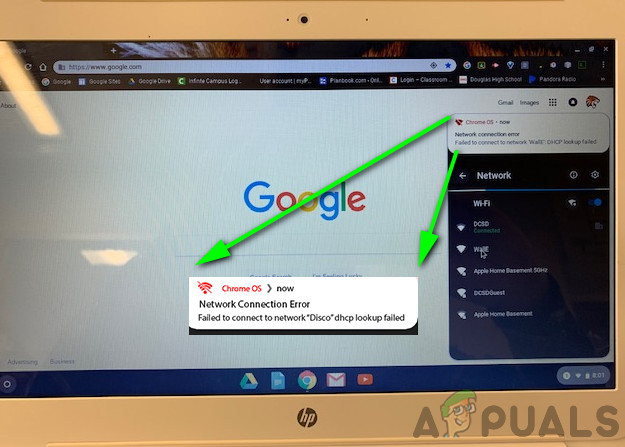
Ağ yoğunluğu, güvenlik duvarı kısıtlamaları veya Wi-Fi kanal çakışmaları gibi diğer faktörler de bu soruna neden olabilir.
Bu makalede, bu hatayı düzeltmenin farklı yollarını ele alacağız.
1. Ağ aygıtlarınızı ve Chromebook'unuzu yeniden başlatın.
Ağ aygıtlarınızı ve Chromebook'unuzu kapatıp tekrar açmak, yeni bir bağlantı oluşturarak ve IP adresi sorunlarını çözerek "DHCP araması başarısız oldu" hatasını düzeltebilir.
- Yapmak Kapat Chromebook'un tamamı (sadece uyku modu değil).
- Kapat Modemi/yönlendiriciyi fişten çekin ve güç kaynağından ayırın.
- Bekle 30 saniyeArdından her şeyi yeniden bağlayın ve yönlendiriciyi/modemi açın.
- Modem/yönlendirici ışıklarının yandığından emin olun. yerleşik.
- Chromebook'unuzu açın ve bir Wi-Fi ağına bağlayarak hatanın giderilip giderilmediğini kontrol edin.
2. Chromebook'unuzdaki uyku modu ayarlarını değiştirin.
Chromebook'unuzdaki uyku modu ayarlarını değiştirmek, cihazın boşta kaldığında ağdan bağlantısının kesilmesini önleyerek DHCP sorunlarının önüne geçmeye yardımcı olur. Bu, uyku modundan sonra IP çakışmalarını ve ağ sorunlarını azaltarak istikrarlı bir bağlantıyı destekler.
- Chromebook'unuzda hızlı ayarlar panelini açın.
- Simgeye tıklayın enerji.
- ayarlamak boştayken Karşı Ekranı kapatın ama uyanık kalın..

- ayarlamak Kapak kapalıyken Karşı Uyanık kalmak.

- Ayarlardan çıkın, ardından Yeniden Chromebook'unuzu açın ve ağa bağlanarak hatanın giderilip giderilmediğini kontrol edin.
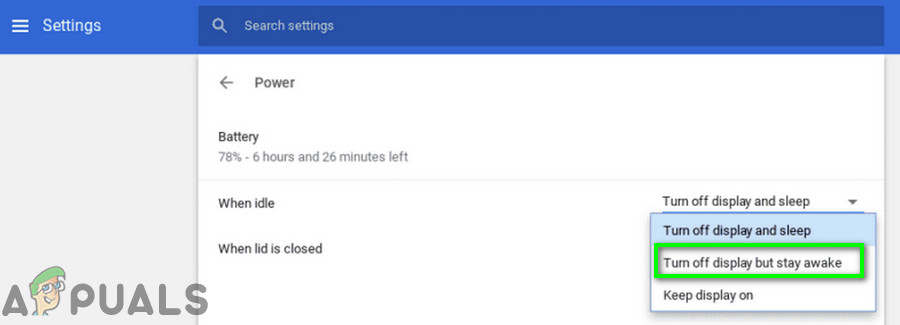
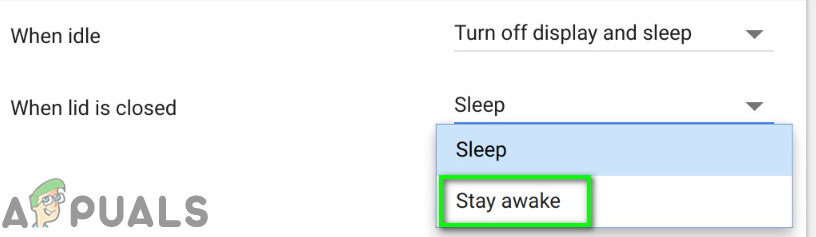
Not: Bu işlemin, Chromebook'unuzun kapağı kapatıldığında tam uyku moduna geçmesini engelleyeceğini unutmayın. Sadece ekran kapanacaktır. Bu geçici bir çözümdür, kalıcı bir çözüm değildir.
3. Wi-Fi ağına yeniden bağlanın.
Wi-Fi bağlantısını kesip yeniden bağlamak, Chromebook'unuzun DHCP sunucusundan yeni bir IP adresi istemesine neden olur. Bu, DHCP sorgusunun başarısız olmasına neden olan geçici bağlantı sorunlarını veya çakışmaları çözebilir.
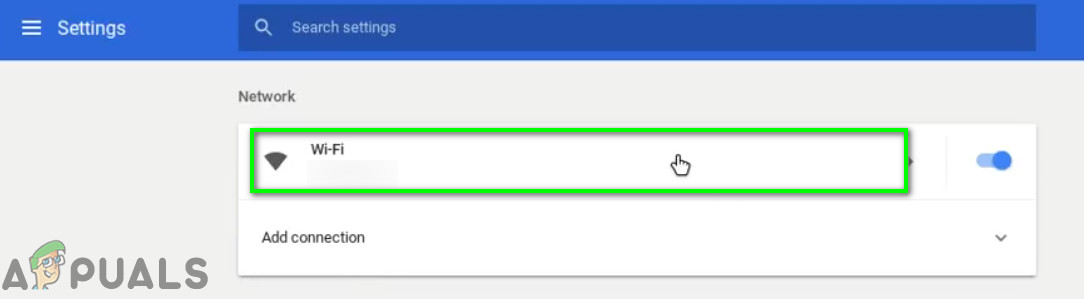
- Ekranın sağ alt köşesinde, üzerine tıklayın. Kablosuz simgesi, Sonra tıklayın Ağ adı.

- Tıklayın Dişli simgesini Bir pencere açmak için Ağ ayarları.
- Tıklayın Wi-Fi.

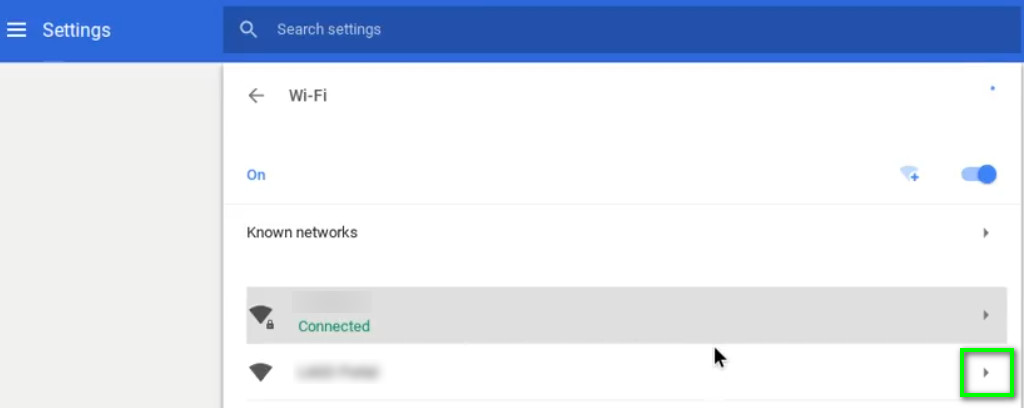
- Bağlantıyı kes Ağ hakkında bilgi almak için (bağlıysanız) tıklayın. Sağ ok Unutmak istediğiniz ağ için.

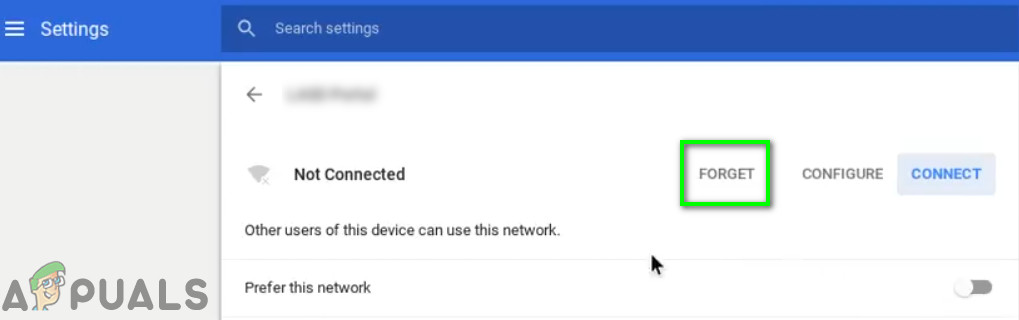
- Tıklayın "Unut" düğmesi.

- Yeniden Ardından cihazınızı ağa bağlayarak düzgün çalışıp çalışmadığını kontrol edin.
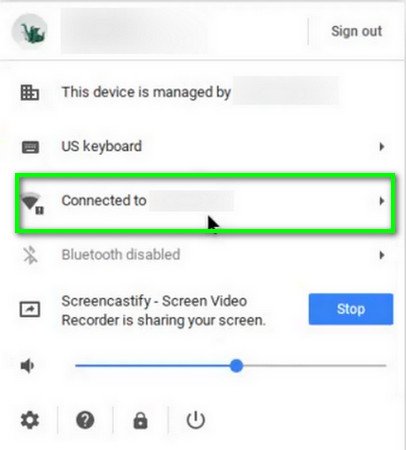
4. Google'ın ağ adı sunucularını kullanma
Google'ın ad sunucularını kullanmak, ağ ayarlarınızla ilgili sorunları önleyerek Chromebook'unuzun daha iyi bağlanmasına yardımcı olabilir. Bu değişiklik, daha hızlı ve daha istikrarlı bir bağlantı sağlayarak "DHCP araması başarısız oldu" hatalarını azaltır.
- aç الإعدادات Chromebook'unuzda.
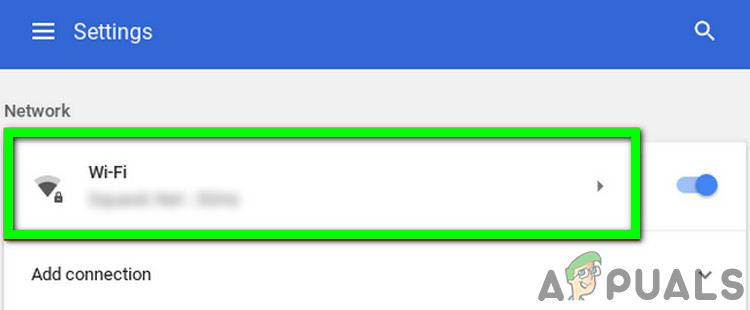
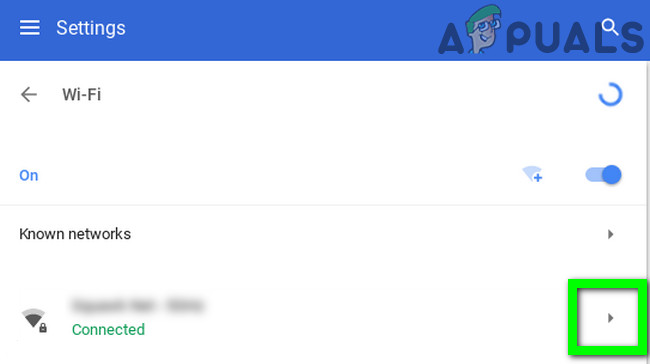
- içinde ağ, Tıklayın Wi-Fi.

- Tıklayın Sağ ok Sorun yaşayan ağ için.

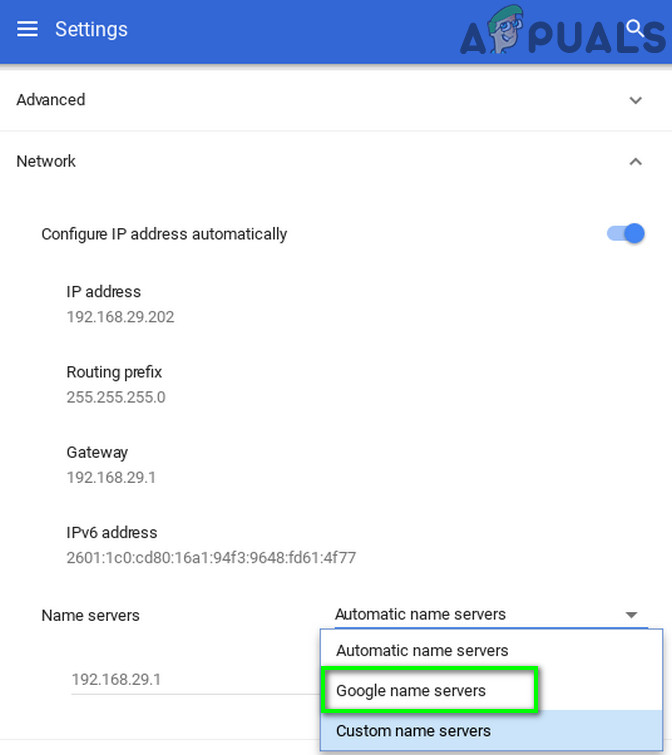
- Aşağı kaydırın ve "Ad sunucuları".
- “Google Ad Sunucuları".

- aramak Ağı kontrol edin ve DHCP sorununun çözülüp çözülmediğine bakın.
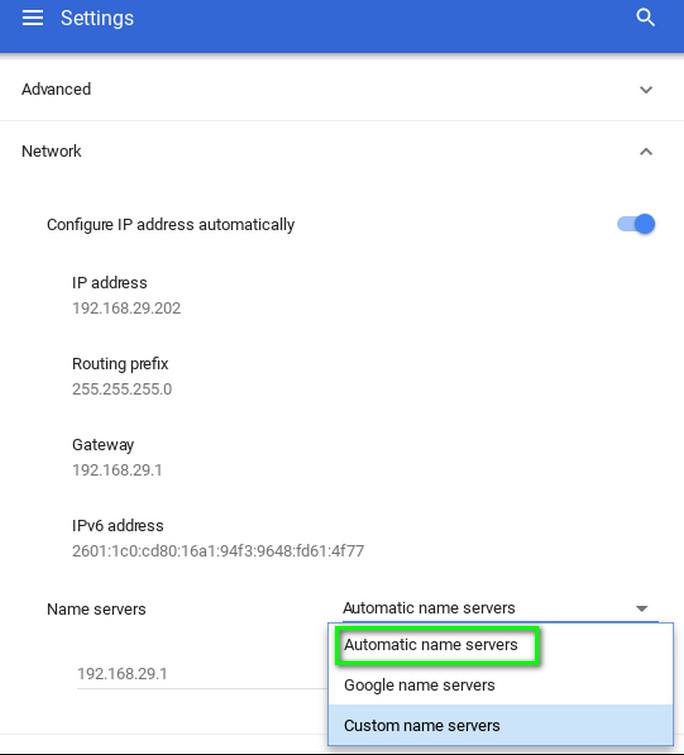
- Sorun çözülmezse, Yeniden Sisteminizde işlemi tekrarlayın ve ağ ayarlarında "Otomatik ad sunucuları(Daha önce Google Alan Adı Sunucularının seçildiği yerlerde).

- Ağa yeniden bağlanın ve Chromebook'unuzun hatasız çalışıp çalışmadığını kontrol edin.
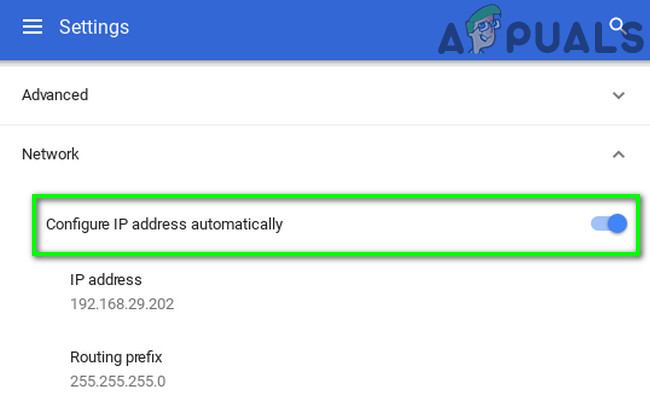
- Sorun devam ederse, ağ ayarlarınızı açın veDevre dışı bırakmak Salatalık "IP adresini otomatik olarak yapılandır".

- Ayarlamak Manuel IP adresi Cihazınız için, IP şemasına göre Chromebook'unuzu yeniden başlatın.
- Yeniden başlattıktan sonra, cihazınızda DHCP hatasının olup olmadığını kontrol edin.
5. Ağ için DHCP adres aralığının genişletilmesi
DHCP Plus, kullanılabilir IP adreslerinin aralığını genişleterek tüm cihazların kullanılabilir adreslerin tükenmesi sorunu yaşamadan bağlanmasını sağlar. Bu, bağlantı sorunlarını azaltır ve her cihazın istikrarlı bir bağlantı için benzersiz bir IP adresine sahip olmasını sağlar.
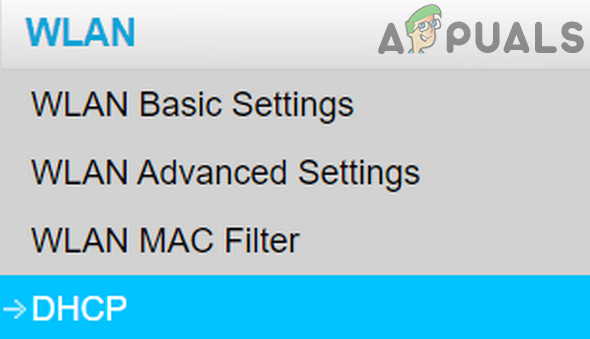
- aç Web portal Tarayıcınızdan yönlendirici ayarlarına erişin ve kimlik bilgilerinizle giriş yapın.
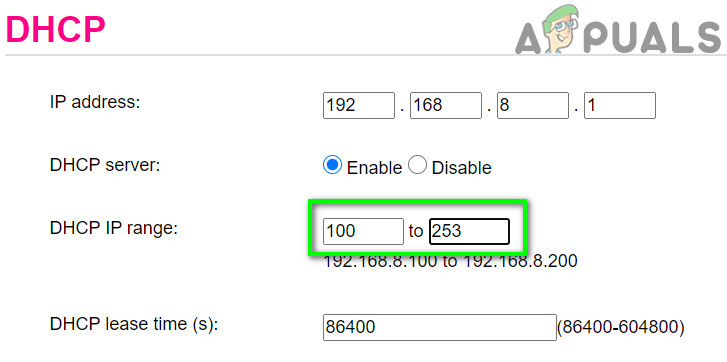
- o taşındı Ayarlar bölümündeki DHCP sekmesine gidin.

- DHCP için IP adres aralığını genişletin.Örneğin, en üst IP adresi 192.168.1.200 ise, bunu 192.168.1.253'e yükseltin. Bazı yönlendiriciler ayrıca Wi-Fi ağına bağlanabilecek cihaz sayısını sınırlamanıza da olanak tanır.

- Kayıt etmek Değişikliklerinizi yapın ve kapıdan çıkın.
- Ağda DHCP hatası olup olmadığını kontrol etmek için ağa bağlanmayı deneyin.
6. Wi-Fi ağınızın frekans bandını değiştirin.
Chromebook'unuzda Wi-Fi frekans bandını değiştirmek bağlantı kalitesini artırabilir. 2.4 GHz bandı yoğun ve yavaşken, 5 GHz bandı daha az parazit ve daha hızlı, daha istikrarlı bağlantılar sunarak ağınızın sorunsuz çalışmasına yardımcı olabilir.
- Yönlendiricinin web portalını açın ve kimlik bilgilerinizle giriş yapın.
- o taşındı Ayarlar sekmesine Kablosuz ağ.
- Kapsamı değiştir2.4 GHz seçilirse 5 GHz'e, 5 GHz seçilirse 2.4 GHz'e geçin.
- Kayıt etmek Değişikliklerinizi yapın ve kapıdan çıkın.
- Yeniden Sisteminizi kontrol edin ve normal çalışıp çalışmadığını görmek için ağa bağlanın.
7. Chromebook'unuzdaki Chrome OS işletim sistemini güncelleyin.
Bazen, Chromebook'unuzdaki Chrome OS'i güncellemek, ağ kararlılığını artırmak için yeterli olabilir; bu güncelleme, daha sorunsuz bir bağlantı için önemli düzeltmeler ve geliştirmeler içerir. Bu basit adım, gizli sorunları çözebilir ve daha güvenilir bir Wi-Fi deneyimi sağlayabilir.
- Bağlan Cihazınızı bir Ethernet kablosu veya Wi-Fi ağı kullanarak internete bağlayın.
- Chromebook'unuzun ayarlarını açın.
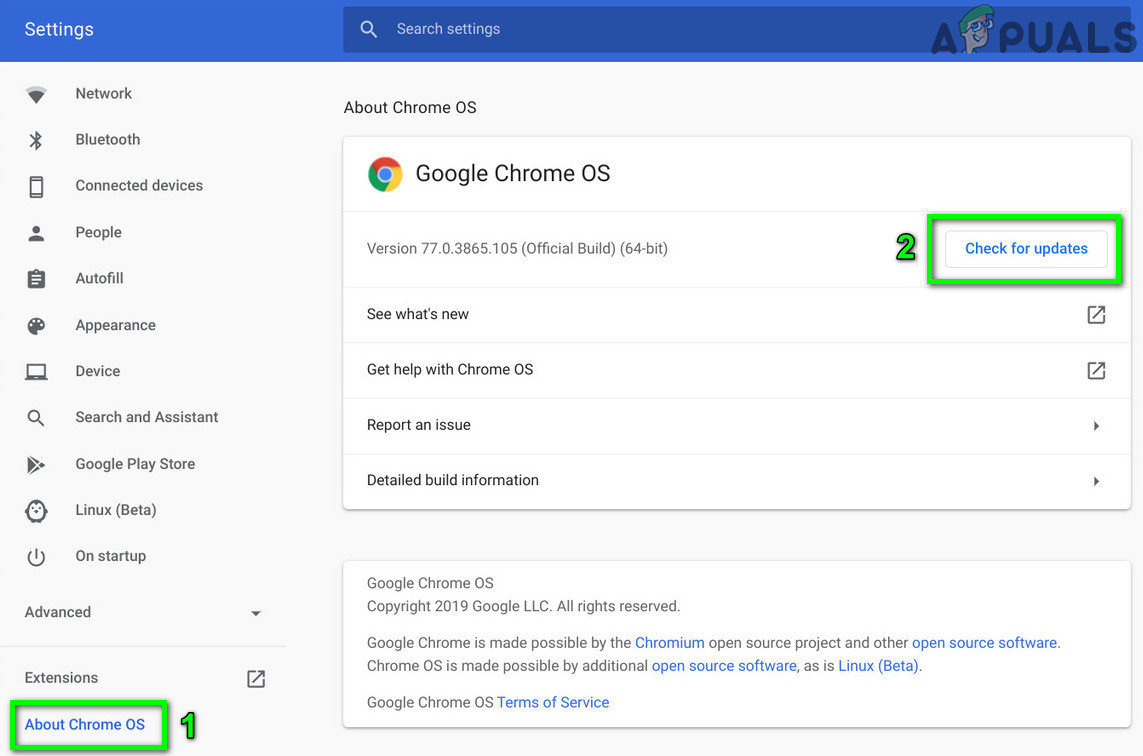
- Sol tarafta, üzerine tıklayın. Chrome OS hakkında.
- Tıklayın Güncellemeleri kontrol et.

- İşletim sistemini güncelledikten sonra, Yeniden Cihazınız.
- Ağa bağlanmayı deneyin ve cihazın hatasız olup olmadığını kontrol edin.
8. Yönlendiriciyi/modemi varsayılan ayarlarına sıfırlayın.
Bu sorun, yönlendiricinizde veya modeminizde yanlış ayarlardan kaynaklanıyor olabilir ve Chromebook'unuzun IP adresi almasını engelleyebilir. Cihazınızı varsayılan ayarlarına sıfırlamak, tüm sorunları çözecek ve daha sorunsuz DHCP çalışması için kararlı yapılandırmaları geri yükleyecektir.
- koşmak Yönlendiriciniz/modeminiz henüz açık değilse.
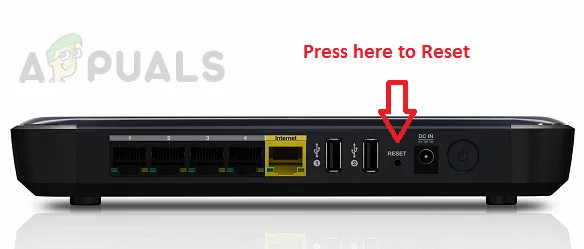
- Bir düğme arayın SıfırlamaGenellikle cihazın alt veya arka tarafında bulunur.
- Sıfırlama düğmesine basın. En az 30 saniye boyunca. Bir ataş gibi bir şeye ihtiyacınız olabilir.

- ücretsiz Düğmeye basın ve yönlendiricinin tamamen sıfırlanıp açılmasını bekleyin; bu işlem genellikle 30 ila 60 saniye sürer.
- Sıfırlama düğmesi yoksa, cihazınızın kullanım kılavuzuna bakarak böyle bir düğmenin kullanılıp kullanılamayacağını kontrol edin. enerji Cihazı sıfırlamak için.
Ayrıca kullanabilirsiniz elektronik kapı Cihazınızı sıfırlamak için.
- Bir web tarayıcısı açın ve varsayılan ağ geçidi adresini girin (bunu komut isteminde IPConfig kullanarak veya yönlendiricinin arkasında bulabilirsiniz).
- geç kimlik bilgileri Web portalına erişmek için kendi kullanıcı adınız ve şifreniz gereklidir (varsayılan kullanıcı adı ve şifre 'admin'dir).
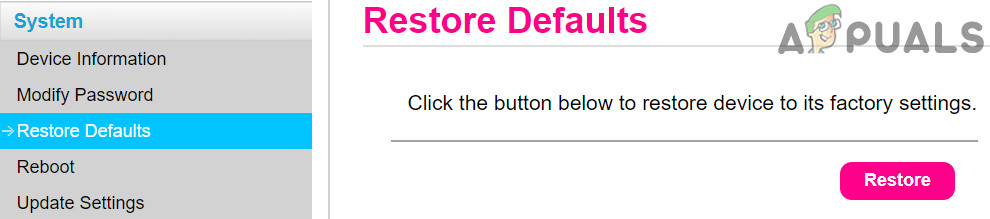
- “Genel” veya “Sistem” sekmesinde sıfırlama seçeneğini bulun ve üzerine tıklayın. Ayarları sıfırla (Veya varsayılan ayarları geri yükleyin) ve sıfırlamayı onaylayın. Sıfırlama işlemi tamamlanana kadar bekleyin.

- Sıfırlama işleminden sonra yeniden başlatın. Sisteminiz DHCP hatasının giderilip giderilmediğini görmek için ağa bağlanın.
Yoruma kapalı.