

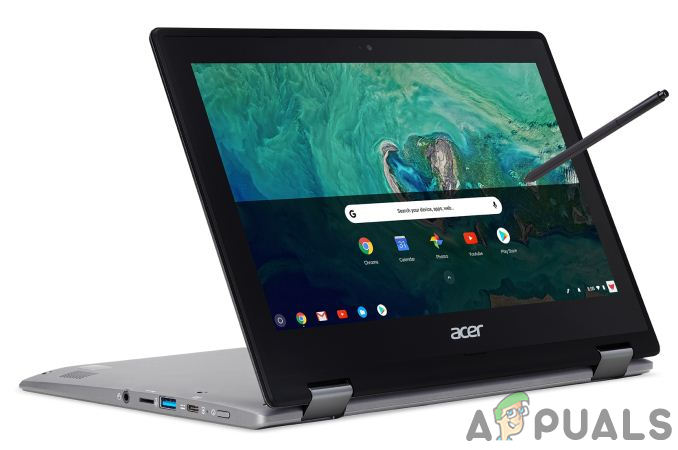
Chromebook'lar bu sistemi desteklemiyor. Windows Resmi olarak ve genel olarak, Chromebook'lara Windows yükleyemeyiz. Ancak, birçok Chromebook'a Windows yüklemek için çeşitli gayri resmi yöntemler mevcuttur. Google bu yöntemleri genellikle önermez, ancak oldukça başarılı bir şekilde işi hallederler.
Adım 1: Windows Kurulum Gereksinimleri
Chromebook'larda Chrome OS için özel olarak tasarlanmış bir BIOS bulunur. Windows yüklemek için aşağıdaki hususları dikkate almalısınız.
- Yüklemeniz gerekiyor. BIOS alternatifi (UEFI bellenimi) Chromebook'unuzun Windows'u başlatması ve yüklemesi için gereklidir. Ancak alternatif BIOS'un yalnızca desteklenen Chromebook modellerine yüklenebileceğini, dolayısıyla her Chromebook modelinde çalışmayacağını unutmayın.
- Bazı şeylere ihtiyacınız olacak. Ek cihazlar Örneğin, Windows kurulumu için bir USB klavye ve fareye ihtiyacınız olacak, çünkü Chromebook'unuzun dahili klavyesi ve faresi kurulum sırasında çalışmayacaktır.
- Ayrıca, Windows işletim sistemiyle çalışan bir bilgisayar da oluşturulur. USB yükleme ortamı Gereklidir.
- Windows'u kurduktan sonra bile her şeyin tamamen garanti altında olmadığını unutmayın. Windows her şeyi içermez... Cihaz tanımları (Donatım sürücüleri) Dokunmatik yüzeyler ve diğer bileşenler gibi Chromebook aygıtları için. Şanslıysanız, Chromebook'unuz için üçüncü taraf sürücüler bulabilirsiniz. Bu sürücüler, Windows'un bu bileşenleri desteklemesini sağlamak için bir araya getirilmiştir.
- Ayrıca, Chromebook'unuzdaki tüm veriler silinecektir, bu nedenle üzerinde önemli bir şey saklamadığınızdan emin olun.
Bu kurulum işlemi sırasında Chromebook'unuzda şu sorun ortaya çıkarsa: donar Veya arızalanması durumunda, güç düğmesini yaklaşık on saniye basılı tutarak zorla kapatabilirsiniz.
Adım 2: Bunu Chromebook'unuzda yapabilir misiniz?
Windows tüm Chromebook'lara yüklenemez, yalnızca belirli modellere yüklenebilir. Yükleme talimatları modele göre değişiklik gösterecektir ve Chromebook modelinize özel talimatları izlemelisiniz. Şu yararlı kaynaklara göz atın:
- Cihaz olup olmadığını kontrol edin Chromebook'unuz desteklenmektedir.Desteklenen Chromebook modellerinin listesini bulabilirsiniz. BuradaDahili donanımın bileşenleri ve kurulumdan sonra çalışıp çalışmayacağı hakkında tüm bilgiler yer almaktadır.
- Bu site size şunları sağlayacaktır: Chromebook modeliniz için ayrıntılı kurulum talimatları: Chromebook modelinizi seçerek, Chromebook'unuzun çalışmasını sağlayacak donanım sürücülerine ait bağlantılarla birlikte kurulum talimatlarını edinebilirsiniz.
- Bu topluluk Chromebook'lara Windows yüklemek için tasarlanmıştır. Chromebook'unuzun veya belirli bir donanım bileşeninin Windows'u destekleyip desteklemediğini veya destekleyecek şekilde uyarlanıp uyarlanamayacağını öğrenmek için burada detaylı bilgi arayabilirsiniz. Yer.
Windows kurulum süreci birçok Chromebook modeli için benzer olacaktır, ancak anakart üzerindeki yazma koruma vidasının konumu gibi bazı noktalarda küçük farklılıklar olabilir.
3. Adım: Yazma önleyici koruma vidasını çıkarın.
Chromebook'un BIOS'u, yazma koruması adı verilen ve BIOS'ta değişiklik yapmanızı engelleyen özel bir donanım özelliğiyle kilitlenmiştir. Bu özelliği devre dışı bırakmak için Chromebook'unuzu açmanız, yazma koruma pimini bulmanız ve çıkarmanız gerekir. Bazı Chromebook'larda yazma koruma pimi yerine yazma koruma anahtarı bulunur.
- Kapat Chromebook'unuz zaten kapalı değilse, uyku moduna almayın, tamamen kapatın.
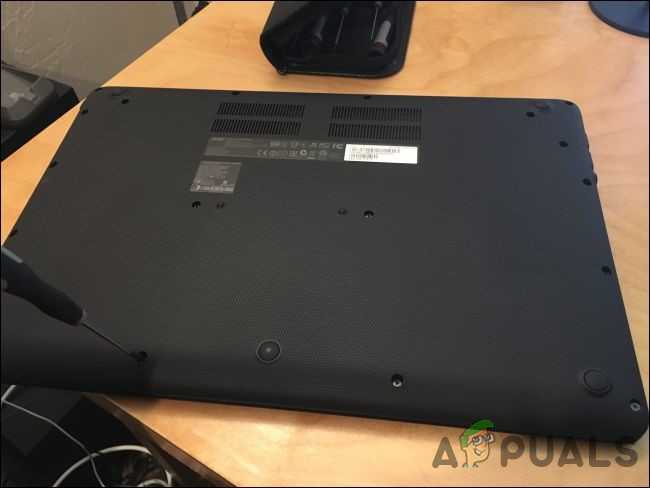
- yukarı çevirmek Chromebook.
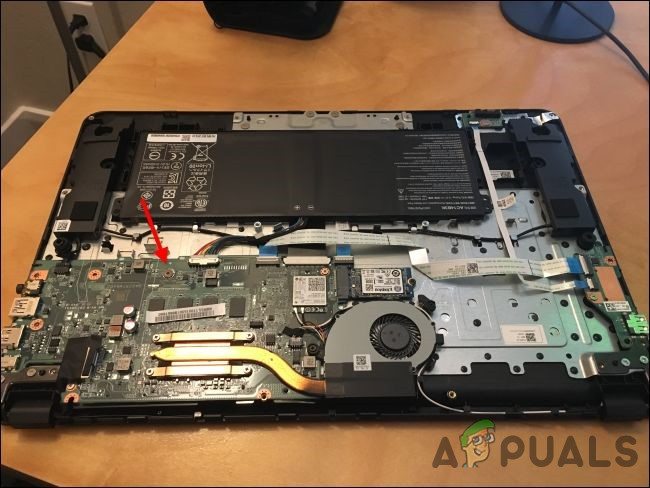
- Vidayı sökün Alttaki tüm vidalar plastik paneli çıkarmak ve anakarta erişmek içindir. Vidaları kaybetmeyin.

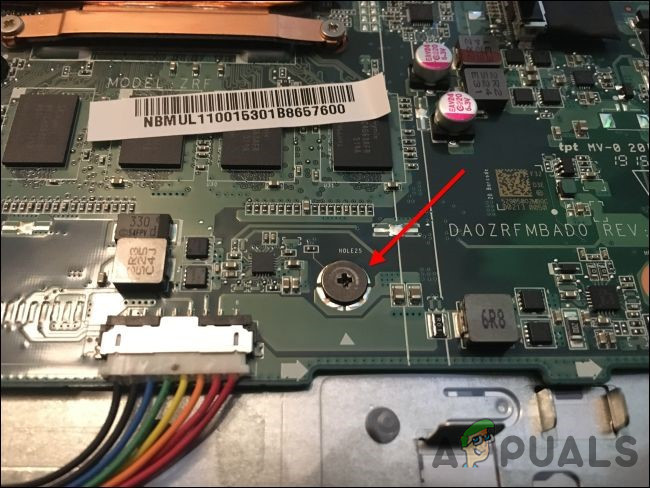
- Yazma koruma vidasını veya yazma koruma anahtarını bulun. Chromebook'unuzun model adını ve numarasını kullanarak internette arama yaparak Chromebook'unuzun vidası hakkında daha fazla belge bulabilirsiniz.Yazma koruma vidası"Chromebook'umuzda vidanın yeri aşağıdaki resimde gösterildiği gibidir."
- Yazma koruma vidası, anakart üzerindeki diğer tüm vidalardan belirgin şekilde farklı görünüyor. Chromebook'umuzda yazma koruma vidası koyu gri iken, anakart üzerindeki diğer vidalar parlak gümüş rengindeydi. Renk açısından bir farklılık vardı. Parlak gümüş Anakart üzerindeki diğer vidalar bronz renkteyken, bu vidanın altında başka bir vida daha vardı.
- kaldırmak Yazma koruma vidasını sökün ve Chromebook'un alt kapağını tekrar takın. Artık Chromebook'unuzun BIOS'una yazabilir ve değişiklik yapabilirsiniz. BIOS'unuzun daha sonra tekrar yazılmasını istemiyorsanız, yazma koruma vidasını güvenli bir yerde saklayın.
Adım 4: Geliştirici Modunu Etkinleştirin
Şimdi Chromebook'unuzda Geliştirici Modunu etkinleştirmeniz gerekiyor. Chromebook'lar güvenlik amacıyla kilitlidir ve yalnızca işletim sistemi kurcalanmaya karşı kontrol edildikten ve kullanıcıların ve uygulamaların Chrome OS'yi değiştirmesini önledikten sonra düzgün bir şekilde imzalandığında başlatılır. Geliştirici Modunda, tüm bu güvenlik özelliklerini devre dışı bırakarak dizüstü bilgisayarınız üzerinde tam kontrol sahibi olabilirsiniz.
Geliştirici modu etkinleştirildiğinde, Chrome OS içinden Linux terminaline erişebilir ve istediğiniz her şeyi yapabilirsiniz.
Anlamanız gereken iki önemli uyarı var:
- Geliştirici modunu etkinleştirmek ve devre dışı bırakmak, Chromebook'unuzdaki verileri silecektir.Dolayısıyla, geliştirici modunu etkinleştirmek için izlenecek süreç şu şekilde olacaktır:Kapsamlı anketChromebook'unuz için. Tüm kullanıcı hesapları, dosyalar ve veriler Chromebook'unuzdan silinecektir. Elbette, verilerinizin çoğu çevrimiçi olarak saklanacaktır ve bu verilere aynı Google hesabınızla Chromebook'unuza giriş yaparak erişebilirsiniz.
- Google geliştirici modu desteği sunmuyor.Geliştirici modu Google tarafından resmi olarak desteklenmemektedir. Geliştiriciler ve ileri düzey kullanıcılar için tasarlanmıştır. Google bu konuda destek sağlamayacaktır. Standart "Bu, garantinizi geçersiz kılabilir" uyarıları geçerlidir; yani, cihazınız Geliştirici modundayken arızalanırsa, garanti desteği alabilmek için Geliştirici modunu devre dışı bırakmanız yeterlidir.
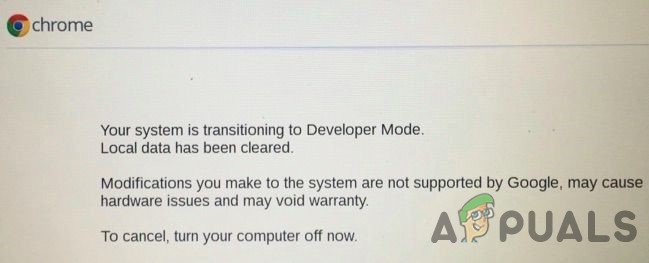
Modern Chromebook'larda geliştirici modunu etkinleştirmek için iki tuşa aynı anda basılı tutun. Esc وYenile Sonra tıklayın Güç düğmesi Girmek Kurtarma moduEski Chromebook'larda, bunun yerine değiştirmeniz gereken fiziksel geliştirici anahtarları vardı.
Kurtarma ekranındayken, şu tuşa basın: Ctrl + D Talebi onaylamak için geliştirici moduna geçmeniz gerekecek.
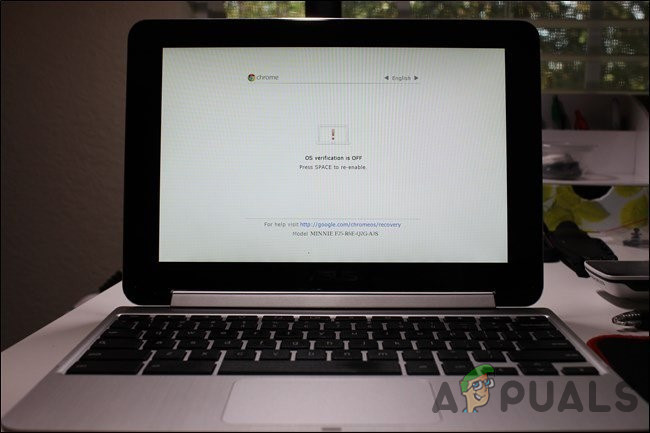
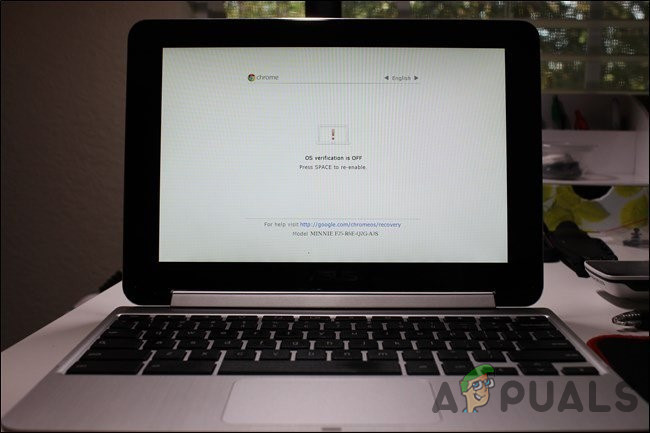
Artık Chromebook'unuzu her açtığınızda bir uyarı ekranı görünecektir. Devam etmek için şunlardan birine dokunun: Ctrl + D Ya da ekran kaybolana kadar 30 saniye bekleyin.
Bu uyarı ekranı, Chromebook'un geliştirici modunda olduğunu ve normal güvenlik önlemlerinin devre dışı bırakıldığını kullanıcıya bildirmek amacıyla tasarlanmıştır.
Adım 5: Chromebook BIOS'unu güncelleyin
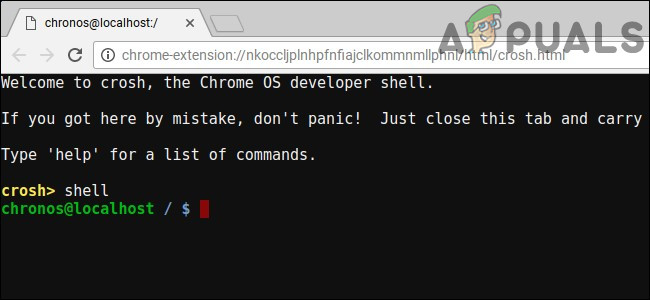
Artık Chromebook'unuzun BIOS'unu Chrome OS içinden güncelleyebilirsiniz. Terminal penceresini açmak için [düğme adı] tuşuna basın. Ctrl+Alt+T.
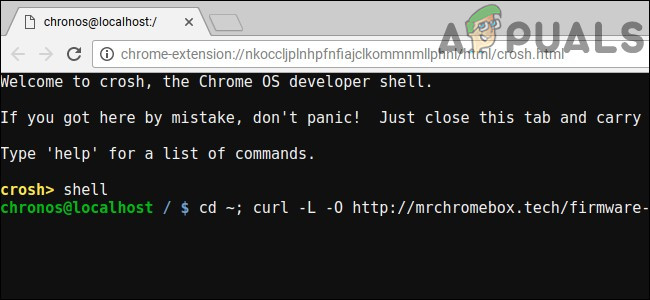
- Terminalde, “ yazın.kabukSonra basınKeşfet"Linux komut satırı ortamına erişmek için."

- Terminal penceresinde, Chromebook'unuzun BIOS'unu değiştirecek olan betiği indirmek ve çalıştırmak için aşağıdaki komutu yürütün:
cd ~; curl -L -O https://raw.githubusercontent.com/MrChromebox/scripts/master/firmware-util.sh; sudo bash firmware-util.sh
Bu işlem ana klasörünüzü ve indirme dosyalarınızı değiştirecektir. komut dosyasıKök kullanıcı ayrıcalıklarıyla çalışacaktır. Bakınız. geliştirici sitesi Bu komut dosyasının nasıl çalıştığı hakkında daha fazla bilgi edinmek isterseniz.
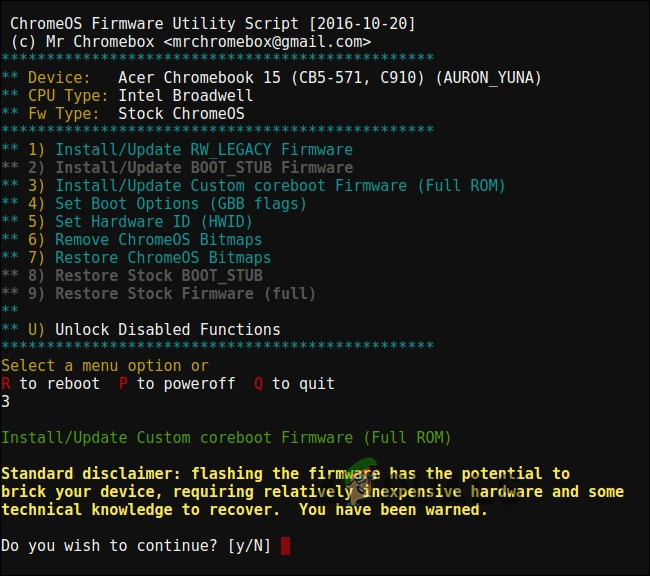
- Bu komut dosyası şunları sağlayacaktır: Arayüz Kurulum işlemini tamamlamak için faydalıdır. Menüden " seçeneğini seçmelisiniz.Özel Coreboot Firmware (Tam ROM)"Yazarak"3Ardından “ tuşuna basın.Keşfet anlayışının sonucu olarak, buzdolabında iki üç günden fazla durmayan küçük şişeler elinizin altında bulunur.

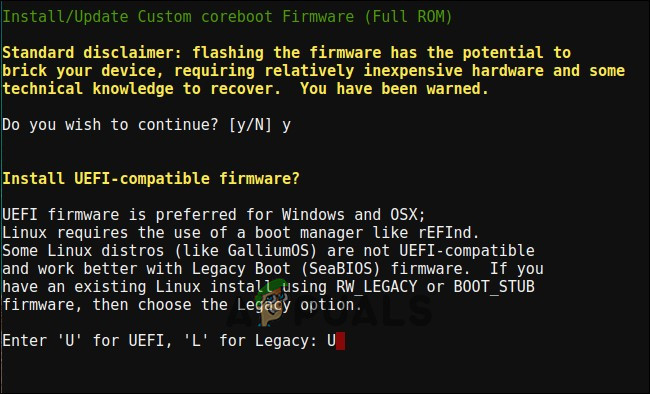
- geç "YFirmware güncellemesini (flaşlamayı) onaylamak için, aşağıdaki adımları izleyin…UUEFI bellenimini yüklemek için. Eğer "miras“Windows'u çalıştıramayacaksınız.”

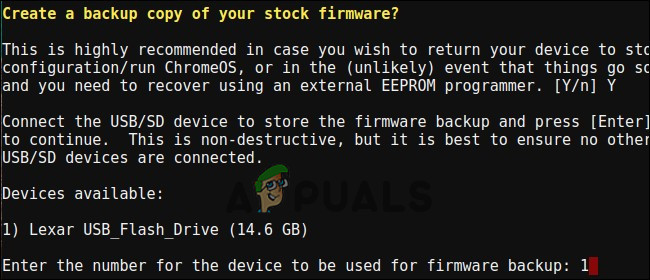
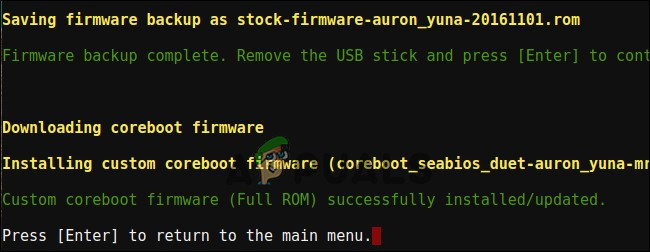
- Bu komut dosyası, Chromebook'unuzun orijinal BIOS'unun yedeğini oluşturma ve bir USB sürücüsüne kopyalama seçeneği sunacaktır. Gelecekte Chromebook'unuzun orijinal BIOS'unu geri yüklemek istemeniz durumunda bu yedeği oluşturmalı ve güvenli bir yerde saklamalısınız.
- BIOS yedeğini USB sürücüde bırakmayın. Artık bir .rom dosyanız olacak; bu dosyayı USB sürücüden kopyalayıp işlem tamamlandıktan sonra güvenli bir yere kaydedebilirsiniz.

- Yedekleme işlemi tamamlandıktan sonra, komut dosyası ilgili türdeki aygıt yazılımını indirip değiştirecektir. çekirdek önyükleme Chromebook'unuzda. İşlem bittiğinde Chromebook'unuzu kapatın.

- Bu aşamada, dilerseniz yazma önleyici PIN kodunu yeniden yükleyebilirsiniz.
Adım 6: Windows'u yüklemek için bir sürücü oluşturun
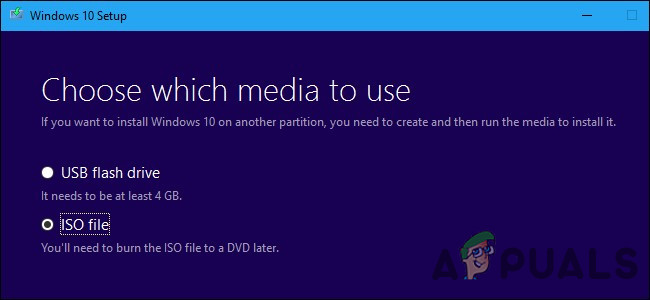
Chromebook'a Windows yüklemek için öncelikle Windows kurulum medyası oluşturmanız gerekecek. Ancak bu, Microsoft'un resmi yöntemiyle yapılamaz; bunun yerine bir dosya indirmeniz gerekecek. ISO Ve bunu bir sürücüye kopyalayın. USB Aracı kullanarak “Rufus"Bunu Windows işletim sistemiyle çalışan bir bilgisayarda kullanacaksınız."
- ziyaret bu site, “Aracı şimdi indirinSonra seçinBaşka bir bilgisayar için yükleme medyası oluşturun"Ve dosyayı indirin." ISO.
- İndir ve aracı çalıştırmak RufusBunu şu amaçla kullanacaksınız:Windows'u yüklemek için bir USB sürücü oluşturun..
- Bağlan USB sürücüsü Bilgisayarınızda. Bu USB bellek Windows kurulumu için kullanılacak ve üzerindeki tüm dosyalar silinecektir. Bu nedenle, bu USB bellekte önemli hiçbir şey saklamamalısınız.
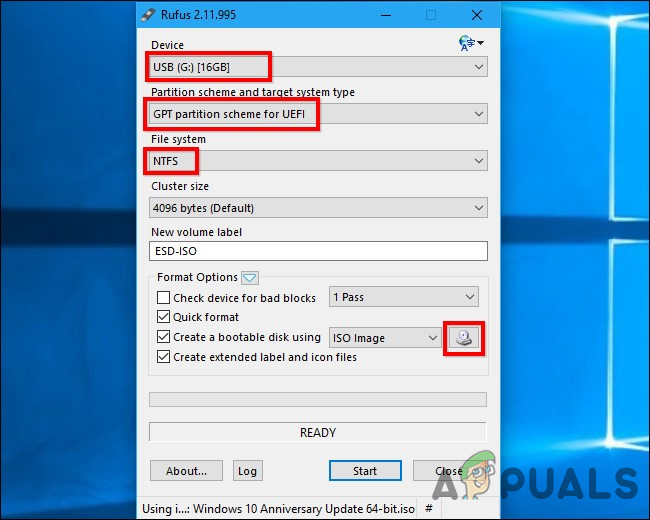
- Rufus'u açın, USB sürücünüzü seçin ve "UEFI için GPT bölümleme şeması"Ve"NTFS“ sağındaki düğmeye tıklayınAşağıdaki komutu kullanarak önyüklenebilir bir disk oluşturun:"Ve indirdiğiniz Windows 10 ISO imaj dosyasını seçin."
- Devam etmeden önce Rufus'un "UEFI GPT bölümleme şeması"nı gösterdiğinden emin olun. Bazen bir ISO dosyası seçtikten sonra otomatik olarak varsayılan ayarlarına geri döner. Tüm ayarları tekrar kontrol edin, ardından "başlangıç"USB belleğe Windows kurulum medyası oluşturmak."

Adım 7: Windows'u Yükleyin
Şimdi Chromebook'unuza Windows yükleme zamanı.
- USB belleği Chromebook'a takın ve Chromebook'u açın.
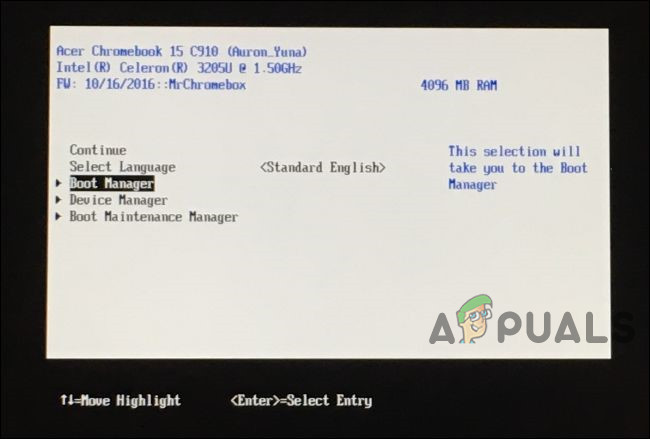
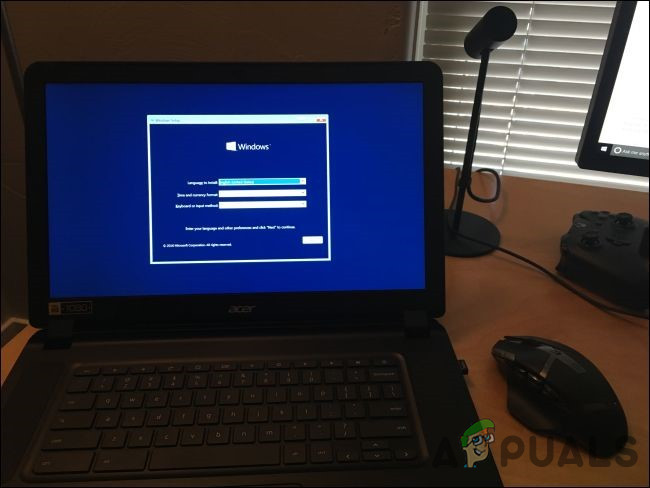
- Şimdi USB'den önyükleme yapması gerekiyor; aksi takdirde, ekran göründüğünde herhangi bir tuşa basın.Önyükleme Seçeneğini SeçinEkranda (önyükleme seçeneğini seçin), ardından “Yöneticisi Boot“(Önyükleme Yöneticisi)'ni açın, ardından listeden USB aygıtınızı seçin ve daha sonra Windows yükleyicisi görünecektir.”

- Chromebook'unuza bir USB fare, bir USB klavye veya her ikisini birden bağlayabilirsiniz. Windows yükleyicisiyle etkileşim kurmak için yalnızca bir USB klavye veya USB fare de kullanabilirsiniz.
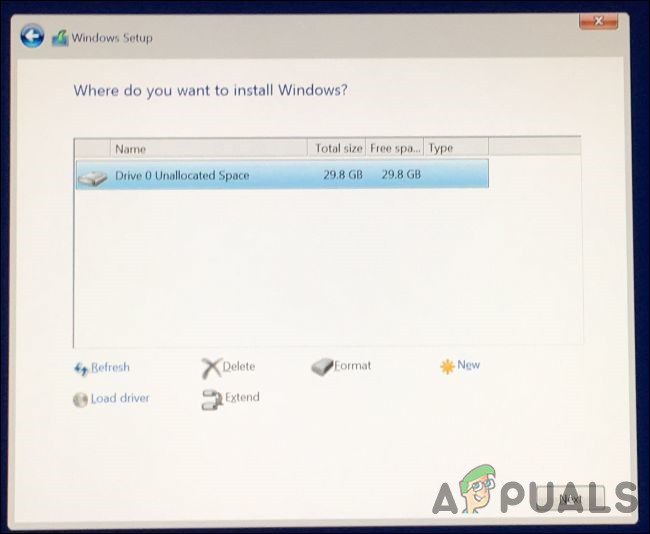
- Windows'u tıpkı bir PC'ye kurduğunuz gibi normal şekilde kurun, ancak Chrome OS yerine Chromebook'unuza Windows kurun. Dahili sürücünüzü istediğiniz gibi bölümlendirin. Biz tüm dahili bölümleri sildik ve Windows'a ayrılan alanı kullanarak kendini kurmasını söyledik. Windows 10'u kurmak ve kullanmak için bir ürün anahtarına ihtiyacınız yok, ancak daha sonra Windows 10 içinde bir tane ekleyebilirsiniz. Chrome OS'e gelince, ona geri dönmek isterseniz, herhangi bir Chrome OS sisteminde bir Chrome OS kurtarma diski oluşturacak ve ardından orijinal Chrome OS'e geri yüklemek için kullanacaksınız.

- Windows yükleyicisi işlem sırasında yarıda yeniden başlayacaktır. Bu durumda USB sürücünüzü çıkarmanız gerekir, aksi takdirde işletim sistemi yükleyicinin başına dönecektir. Bu durum meydana gelirse, USB sürücüsünü çıkarın ve Chromebook'unuzu yeniden başlatın. Ardından Windows, Chromebook'unuzun dahili sürücüsünden başlatılacak ve kurulum işlemi tamamlanacaktır.
Adım 8: Cihazınız için üçüncü taraf sürücüleri yükleyin.
Windows artık yüklenmiş olmalı ve Chromebook'unuz Windows'a önyükleme yapacaktır. Neredeyse işiniz bitti! Chromebook'unuzdan en iyi şekilde yararlanmak için gerekli üçüncü taraf sürücülerini yüklemeniz yeterli. Bunun için bir USB klavye ve fare olmazsa olmazdır.
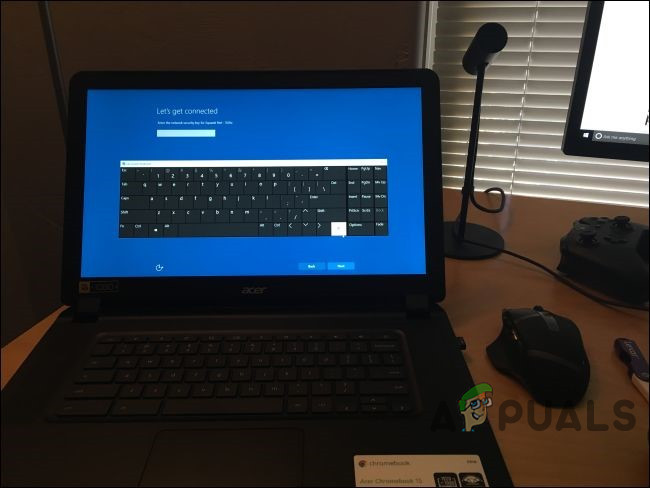
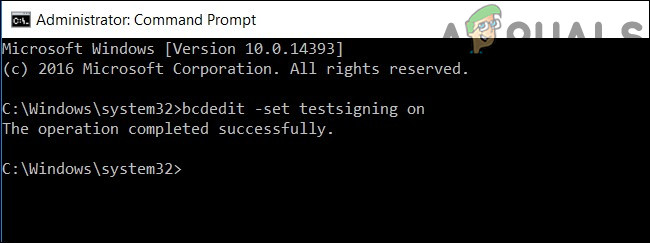
Bu üçüncü taraf sürücüler düzgün şekilde imzalanmamıştır ve Windows genellikle bunların yüklenmesine izin vermez. Bu nedenle, "imzalama testi" adı verilen bir özelliği etkinleştireceğiz. Bu özellik, sürücüleri test etmek için tasarlanmıştır.
- Komut İstemi'ni yönetici olarak açın ve aşağıdaki komutu çalıştırın:
bcdedit -set testsigning on
- Yukarıdaki komutu çalıştırdıktan sonra Chromebook'unuzu yeniden başlatın.

- Chromebook modelinize ait kurulum kılavuzunda önerildiği gibi, artık Chromebook'unuz için üçüncü taraf sürücüleri yükleyebilirsiniz. Chromebook yonga seti, Hızlı Depolama Teknolojisi, Intel HD grafik kartı, klavye, Realtek HD ses ve dokunmatik yüzey için sürücüleri yükledik.
- Windows görüntülenecektir. güvenlik uyarısı Bu sürücüleri yükleyerek, bunların resmi olmayan, üretici tarafından oluşturulmamış ve Microsoft tarafından imzalanmamış sürücüler olduğunu kabul etmiş olursunuz.
- Sistemimize kurulum tamamlandıktan sonra, bu Chromebook modelinde her şey sorunsuz çalışıyor gibi görünüyordu. USB klavye ve fareyi çıkardık ve Chromebook'u normal şekilde kullanabildik.Ara"Chromebook klavyesinde bir Windows tuşu bulunur."
Harika! Başardınız ve Chromebook'unuzu çok düşük bir maliyetle (umarız) bir Windows bilgisayara dönüştürdünüz. Bir şey beklendiği gibi çalışmazsa, yeni sürücüler yüklemeniz veya bir Windows güncellemesinin bozduğu bir şeyi düzeltmeniz gerekip gerekmediğini görmek için yukarıda belirtilen yararlı kaynaklara göz atmayı unutmayın.
Yoruma kapalı.