

macOS Tahoe ISO dosyasını nasıl indireceğim ve oluşturacağım, Apple'ın en son macOS 26'sını çalıştıran bir sanal makine kurmam gerektiğinde karşılaştığım sorundu.
Dürüst olmak gerekirse, bunun oldukça basit olacağını düşünmüştüm: App Store'a git, yükleyiciyi indir ve ISO'ya yazdır. Aslında tam olarak öyle değil.

macOS Tahoe ISO dosyası nedir?
Basitçe söylemek gerekirse, ISO dosyası, bir yükleyicinin veya fiziksel diskin birebir kopyası işlevi gören bir disk görüntüsüdür. Bu dosyalar aşağıdaki amaçlar için kullanılır:
- Sanal makinelerin kurulumu (VMware, Parallels, VirtualBox). Bu dosyalar, macOS'u sanal bir ortamda çalıştırmak ve kullanıcıların sistemi deneyimlemelerine veya macOS uygulamalarını diğer işletim sistemlerinde çalıştırmalarına olanak tanımak için gereklidir.
- Önyüklenebilir USB sürücüler oluşturun. Bu sürücüler, macOS'u birden fazla cihaza yüklemek veya sorun çıkması durumunda sistemi geri yüklemek için kullanılır.
- macOS'i kurtarma/test ortamlarında çalıştırın. ISO dosyası, ana sistemi etkilemeden macOS'in yeni sürümlerini test etmek veya sorunları gidermek için izole bir ortam sağlar.
- Desteklenmeyen Mac'lere macOS yükleme (OCLP). OpenCore Legacy Patcher (OCLP), Apple tarafından artık resmi olarak desteklenmeyen eski Mac'lere macOS'in daha yeni sürümlerini yüklemenize olanak tanır. Bu genellikle özel bir ISO dosyası kullanılmasını gerektirir.
Kötü haber şu ki, Apple macOS için resmi olarak ISO dosyaları sağlamıyor. Bunun yerine, yükleyiciyi Sistem Tercihleri veya App Store aracılığıyla sağlıyor. Dolayısıyla, Tahoe için bir ISO dosyası istiyorsanız, indirdiğiniz yükleyiciyi kullanarak kendiniz bir tane oluşturmanız gerekecek. Bu işlem, disk görüntüsünü oluşturmak ve ardından bunu bir ISO dosyasına dönüştürmek için `hdiutil` gibi komut satırı araçlarını kullanmayı içerir.
macOS Tahoe için neden bir ISO dosyası indirmeniz ve oluşturmanız gerekiyor?
Çoğu kullanıcı, sanal testler için bir ISO dosyası oluşturmak ve beta uygulamalarını tamamen izole bir ortamda deneyerek ana sistemi etkilemediğinden emin olmak ister. Ayrıca, bu yöntem akıllı ve etkili bir yedekleme stratejisi olarak da hizmet eder.
macOS 26 için bir ISO dosyası oluşturmanın bir diğer nedeni de, yeni ve eksiksiz bir indirme beklemek zorunda kalmadan sisteminizi hızlı ve kolay bir şekilde yeniden kurmak veya geri yüklemektir; bu da zamandan ve emekten tasarruf sağlar. Temel bilgileri ele aldığımıza göre, şimdi asıl konuya gelelim: macOS Tahoe için adım adım ISO dosyası nasıl indirilir ve oluşturulur?
macOS Tahoe için ISO Dosyası Nasıl İndirilir ve Oluşturulur
Bu işlem birkaç hassas adım gerektirdiğinden, acele etmemenizi ve odaklanmanızı öneririz. Sorunsuz bir deneyim sağlamak için adımları küçük ve kolay takip edilebilir adımlara böldük. Sistemi sanal bir makineye kurmak veya bakım ve onarım amacıyla kullanmak için gerekli olan macOS Tahoe'nun ISO görüntüsünü nasıl edineceğinizi aşağıda bulabilirsiniz.
1. MacBook'unuzu hazırlayın
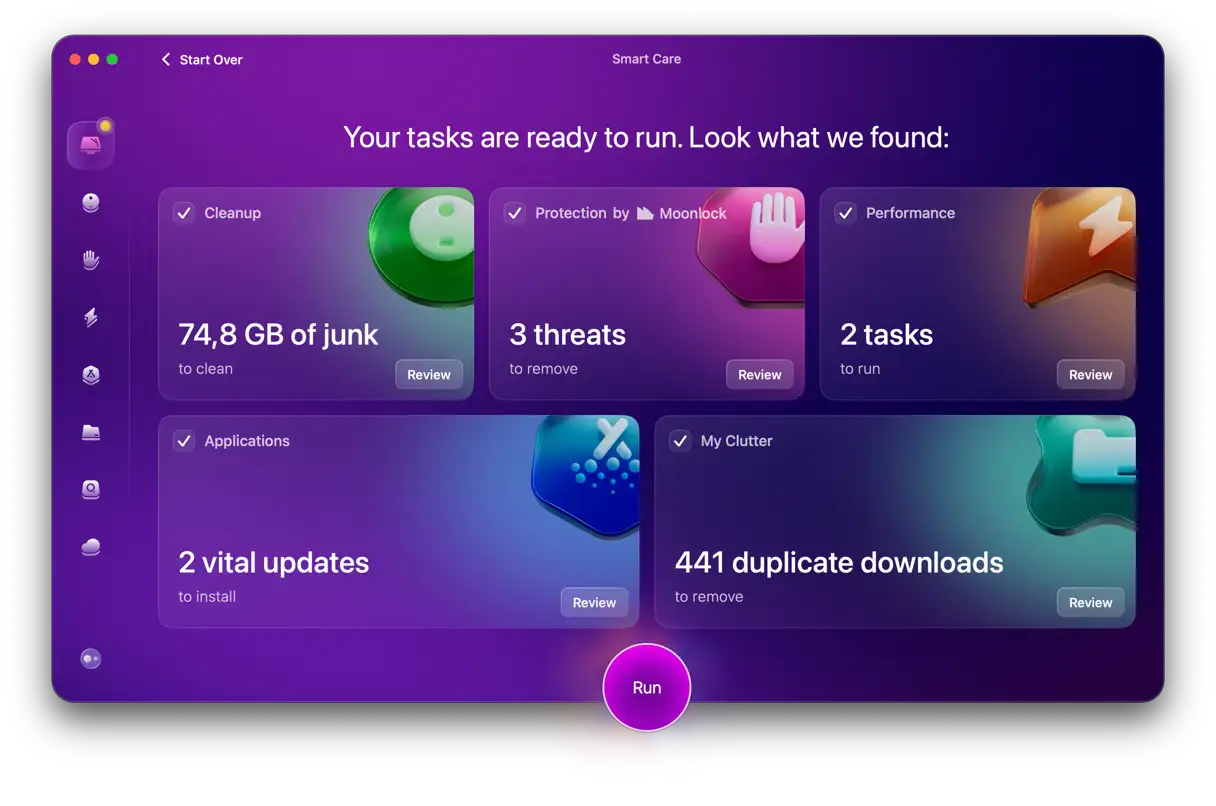
Kaynak yoğun herhangi bir işleme başlamadan önce, Mac'inizin verimli bir şekilde çalıştığından emin olmanız çok önemlidir. Disk görüntüleri oluşturmak ve dönüştürmek sisteme önemli ölçüde yük bindirebilir. Bu nedenle, her zaman Smart Care özelliğini kullanmanızı öneririm. CleanMyMac Bu özellik, bu tür görevlere başlamadan önce, gereksiz dosyaları, güvenlik sorunlarını ve yavaş performans nedenlerini tek adımda tespit etmek için kapsamlı bir tarama gerçekleştirir. Kullanım şekli aşağıdadır:
- CleanMyMac'in ücretsiz deneme sürümünü başlatın – Yazılımı 6 gün boyunca ücretsiz deneyin.
- Akıllı Bakım > Tara'ya tıklayın.
- Bulunan öğeleri seçin ve “Çalıştır”a tıklayın.
2. macOS Tahoe'yu indirin
İlk adım, macOS Tahoe yükleyicisini indirmektir. Bunu doğrudan şu adresten edinebilirsiniz: Apple Desteği Veya App Store üzerinden. İşletim sisteminin orijinal ve güvenli bir sürümünü edindiğinizden emin olmak için önerilen yöntem budur.
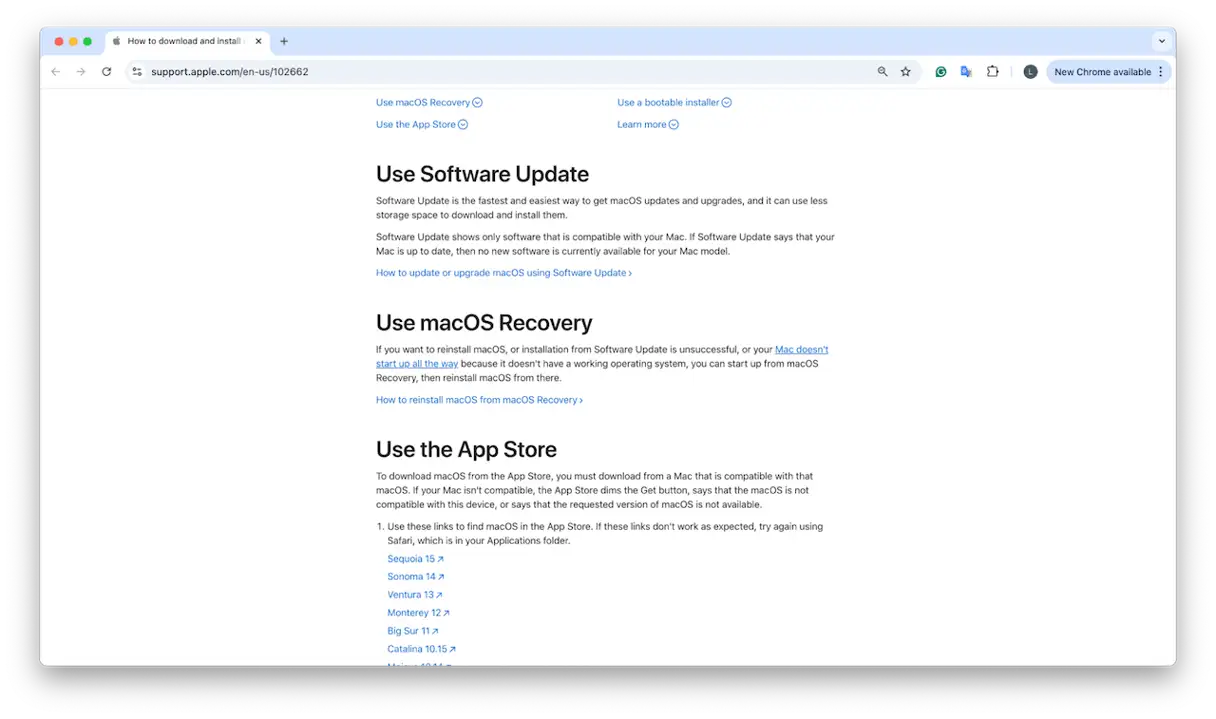
Ardından, yükleyicinin tamamen indirilmesini beklemeniz gerekecek. İndirme işleminden sonra otomatik olarak açılırsa, kapatmak için Command-Q tuşlarına basın. Bu adım, gerçek yükleme işlemi başlamadan önce bazı ayarlar yapacağımız için gereklidir.
Her şeyin yolunda olduğundan emin olmak için yükleyicinin Uygulamalar klasörünüzde olduğundan emin olabilirsiniz.
3. Kurulum programını önyüklenebilir bir disk görüntüsüne dönüştürün.
macOS Tahoe yükleyicisinin Uygulamalar klasöründe olduğunu doğruladıktan sonraki adım, yükleyiciyi depolamak için bir disk görüntüsü oluşturmaktır. Bu görüntü daha sonra standart bir ISO dosyasına dönüştürülecektir.
- Terminal uygulamasını açın. Spotlight'ta arayarak veya Uygulamalar > Yardımcı Programlar'a giderek bulabilirsiniz.
- Terminale aşağıdaki komutu girin:
hdiutil create -o /tmp/tahoe -size 16384m -volname TahoeISO -layout SPUD -fs HFS+J - Return tuşuna basın.
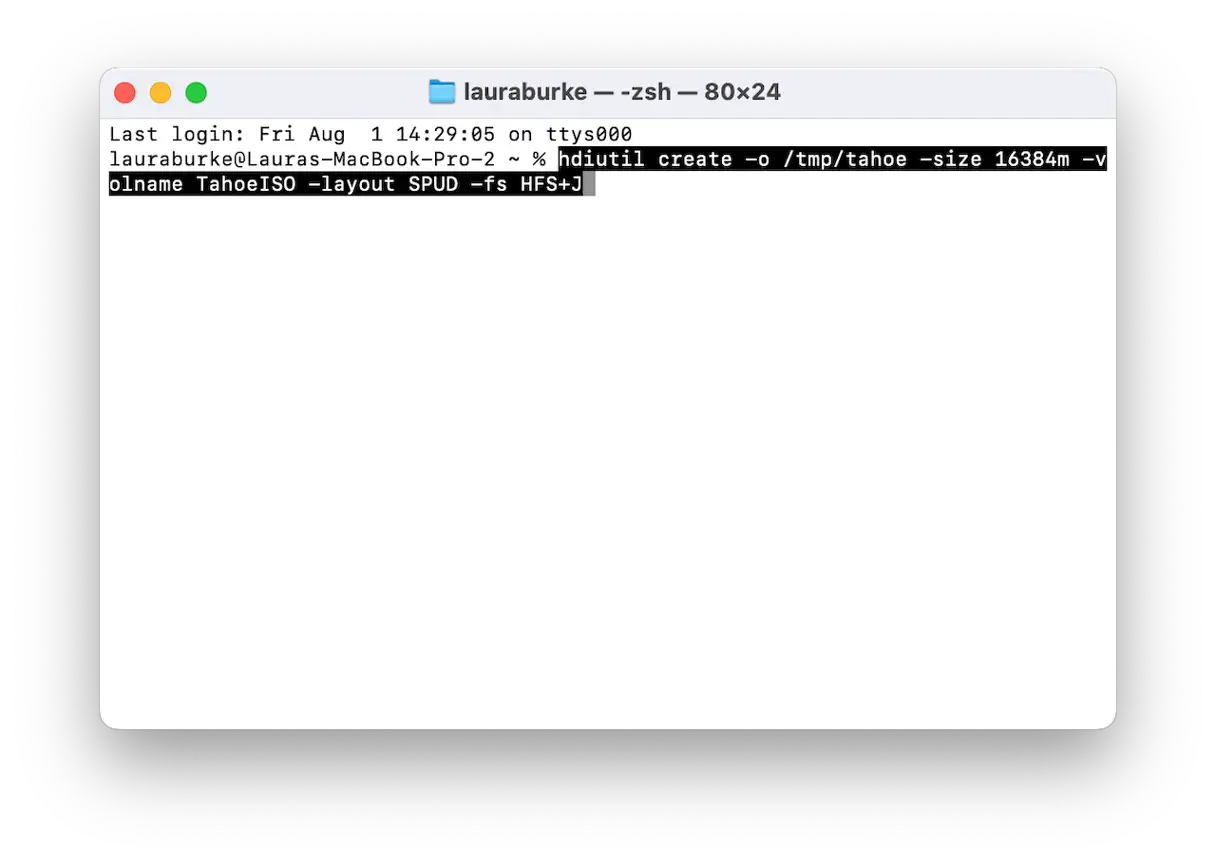
Komut başarıyla yürütüldükten sonra, işlemin başarılı olduğunu belirten "created: /tmp/tahoe.dmg" gibi bir onay mesajı görüntülenir. Bu, DMG disk görüntüsünün belirtilen yolda başarıyla oluşturulduğunu gösterir. Bu görüntü, önyüklenebilir bir macOS Tahoe kurulum diski oluşturma yolunda atılan ilk adımdır.
4. Sanal bir disk bağlayın
Şimdi, bu boş sanal diski "bağlamamız", yani macOS'un üzerine yazabilmesi için fiziksel bir depolama sistemi gibi görünmesini sağlamamız gerekiyor. Aynı Terminal penceresine aşağıdaki komutu yapıştırın:
diutil attach /tmp/tahoe.dmg -mountpoint /Volumes/TahoeISO
İşlem başarılı olursa, Finder kenar çubuğunda "Konumlar" bölümünde harici bir USB sürücü bağlamışsınız gibi TahoeISO adlı yeni biçimlendirilmiş bir disk görüntüler. Bu işlem, sistemin görüntüyü yazılabilir bir disk olarak tanıması için gereklidir.
5. Bağlanmış birimde önyüklenebilir bir macOS yükleyicisi oluşturun
Boş disk görüntüsünü TahoeISO adlı bir birim olarak bağladıktan sonra, createinstallmedia adlı yerleşik bir araç kullanarak önyüklenebilir bir macOS yükleyicisine dönüştüreceğiz. Bu araç, gerekli tüm dosyaları bağlanan disk görüntüsüne kopyalamak için gereklidir. İşte adım adım nasıl yapılacağı:
- Terminal uygulamasını açın ve ardından aşağıdaki komutu yapıştırın (uygulama adının Uygulamalar klasöründeki adla eşleştiğinden emin olun):
sudo /Uygulamalar/macOS 16 Beta'yı Yükle.app/İçerikler/Kaynaklar/createinstallmedia –volume /Birimler/TahoeISO - Return tuşuna basın ve istendiğinde Mac yönetici parolanızı girin. Bu komutun çalıştırılması için yönetici ayrıcalıkları gerekir.
- İşlemin tamamlanmasını bekleyin. Bu işlem, Mac'inizin hızına ve sabit diskinizin veya SSD'nizin hızına bağlı olarak 15 dakikaya kadar sürebilir. Bu işlem sırasında, gerekli tüm kurulum dosyaları TahoeISO birimine kopyalanacaktır.
İşlem tamamlandığında, macOS yükleyiciniz kullanıma hazır olacaktır. Artık TahoeISO biriminden önyükleme yapmak ve Mac'inize veya uyumlu başka bir cihaza macOS yüklemek için kullanabilirsiniz. Yükleme işlemine başlamadan önce verilerinizi yedeklediğinizden emin olun.
6. macOS Tahoe için bir disk görüntüsünü ISO dosyasına dönüştürme
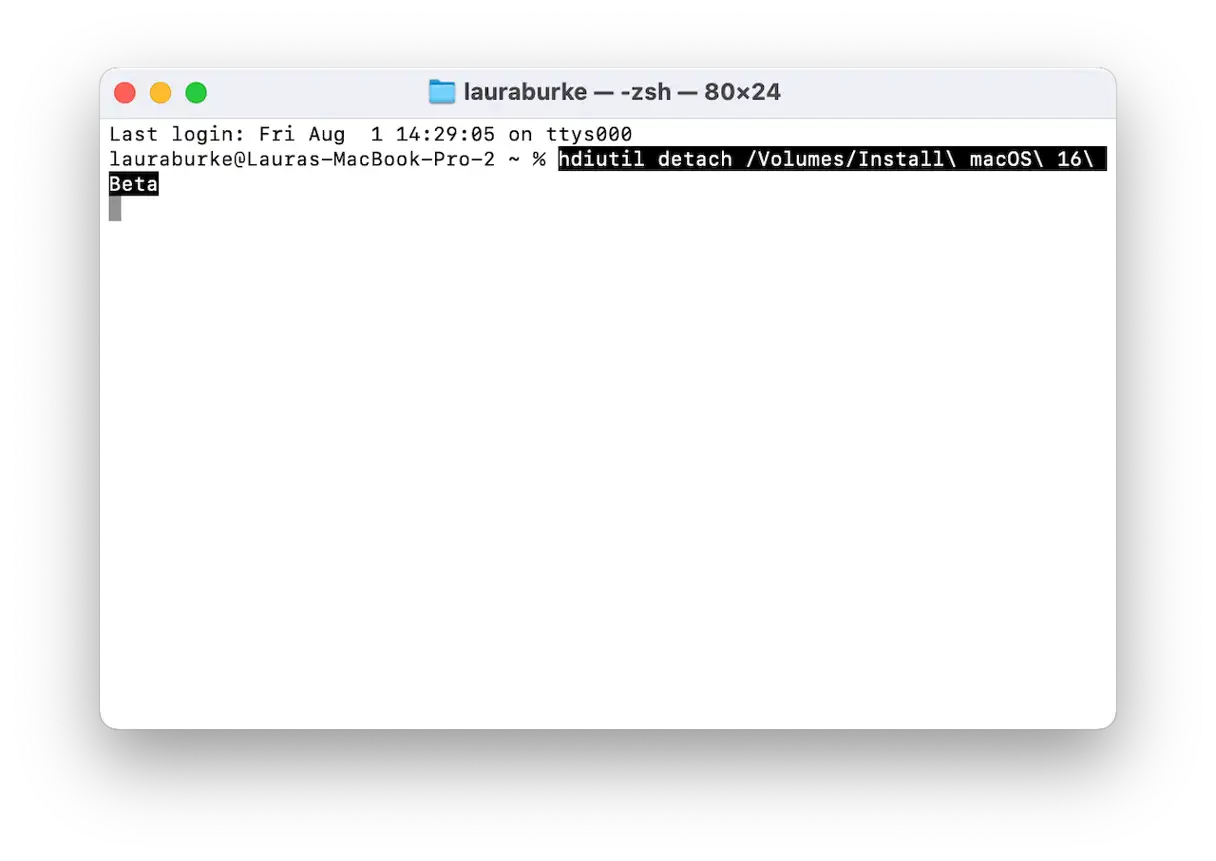
- Terminal uygulamasında, birimi ayırmak için aşağıdaki komutu çalıştırın:
hdiutil detach /Volumes/Install macOS 16 Beta - Daha sonra DMG dosyasını ISO dosyasına dönüştürmek için aşağıdaki komutu çalıştırın:
hdiutil convert /tmp/tahoe.dmg -format UDTO -o ~/Desktop/macOS-Tahoe.iso - İşlem tamamlandığında ISO dosyası masaüstünüzde görünecektir.
Varsayılan olarak, macOS dönüştürülen dosyaya .cdr uzantısı verir, bu nedenle masaüstünüzde buna benzer bir ad görürsünüz:
- macOS-Tahoe.iso.cdr
Ancak çoğu sanal makine aracı (VirtualBox, VMware veya UTM gibi), dosya adlarının .iso uzantısıyla bitmesini bekler. Bu nedenle, Terminal uygulamasını kullanarak dosyayı manuel olarak yeniden adlandırmamız gerekir.
Terminal uygulamasını tekrar açın ve aşağıdaki komutu girin:
mv ~/Desktop/macOS-Tahoe.iso.cdr ~/Desktop/macOS-Tahoe.iso
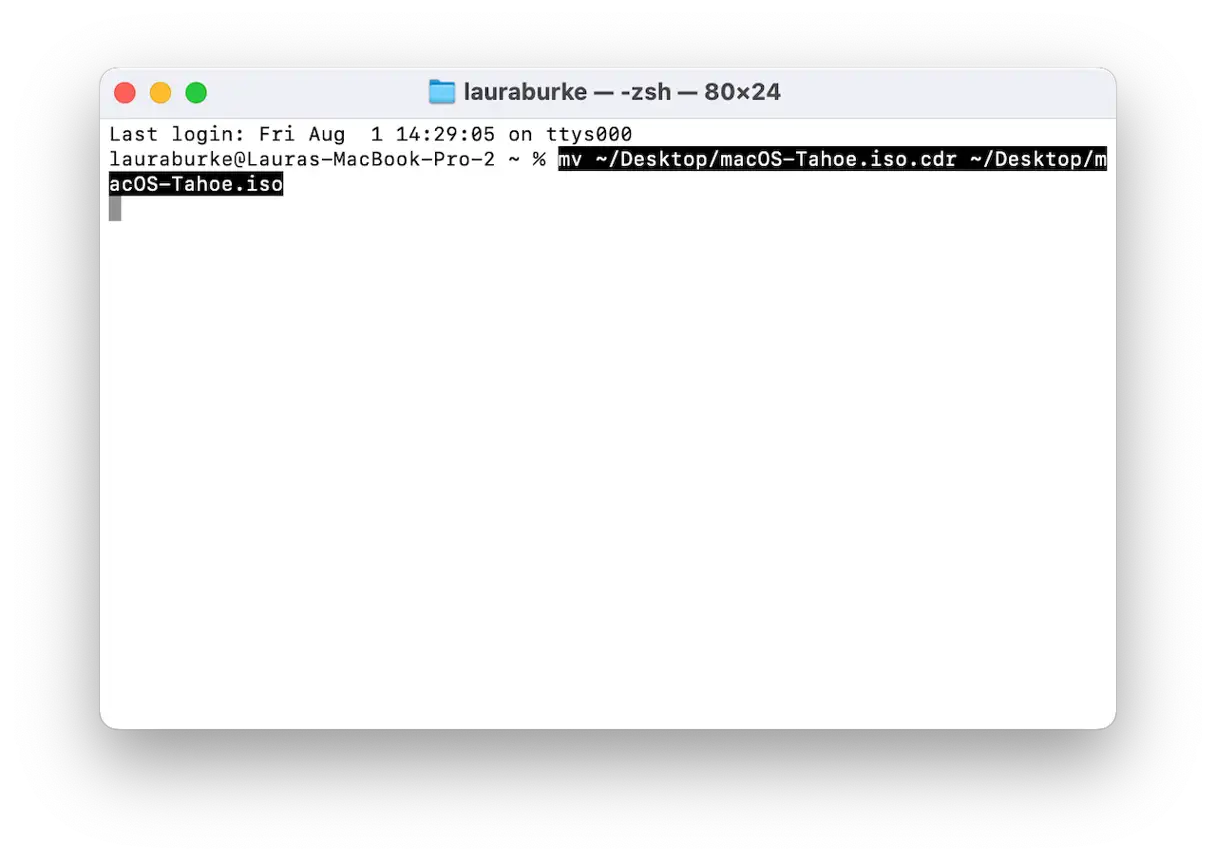
Bu komutu çalıştırdıktan sonra dosya masaüstünüzde aşağıdaki isimle görünecektir:
- macOS-Tahoe.iso
Ve artık herhangi bir sanal makinede veya kurtarma kurulumunda kullanılmaya hazır, son ISO dosyanız hazır.
macOS Tahoe için ISO dosyasını manuel olarak nasıl indirip oluşturacağınızı bilmek, adımları öğrendikten sonra karmaşık değil, ancak Apple kesinlikle bu işlemi varsayılan olarak sunmuyor.
Geçici bir disk görüntüsü oluşturmak ve bunu ISO formatına dönüştürmek arasında, dikkatli olmazsanız işinize yarayabilecek birçok küçük ayrıntı vardır. Kurtarma, sanallaştırma veya yalnızca macOS Tahoe'nun temiz bir yedeğini tutmak için bir ISO dosyası oluşturuyorsanız, bu kılavuz sizi bu tür zorluklardan uzak tutacaktır. Bu işlem, VMware ve VirtualBox gibi programlar kullanarak sanal bir macOS Tahoe ortamı oluşturmak için gereklidir.
Yoruma kapalı.