İster ayrıntılı bir açıklama paylaşmaya çalışın, ister bir sunumu kaydedin, ister bir projeyi inceleyin, Mac'inizde ekran kaydı yapmak olmazsa olmaz bir işlevdir.
Bunu yapmanın birkaç yolu vardır; bazıları doğrudan Mac'inize yerleştirilmiştir, diğerleri ise gelişmiş özellikler sunan Loom gibi üçüncü taraf uygulamalardır.
En son blog yazılarımız, öne çıkan haberlerimiz ve daha fazlasını içeren aylık güncellemeler. Spam yok.
Bu kılavuz, her yöntemin ayrıntılı sürecini adım adım anlatarak kısa sürede profesyonel kayıt yapmaya başlamanızı sağlayacaktır. Kullanım kolaylığı ve kayıt kalitesine odaklanarak, macOS'ta yerleşik araçların yanı sıra popüler üçüncü taraf uygulamaları da inceleyeceğiz.
Profesyonel ipucu: Windows bilgisayar kullanıyorsanız, şunları öğrenmek için bu 2024 kılavuzuna göz atın: Windows'ta ekran kaydı.
macOS'ta ekranınızı nasıl kaydedersiniz?
Mac'inizde ekranınızı kaydetmek her zamankinden daha kolay. Eylül 2018'de macOS Mojave'nin piyasaya sürülmesinden bu yana, Mac'ler hızlı, kullanımı kolay ve ek bir yazılım gerektirmeyen yerleşik bir ekran kayıt aracı sunuyor.
Başlamak için yapmanız gerekenler şöyle: Mac ekran kaydı En iyi sonuçları elde etmek için her adımın ayrıntılı açıklamasıyla birlikte Apple cihazınızdaki yerleşik aracı kullanın:
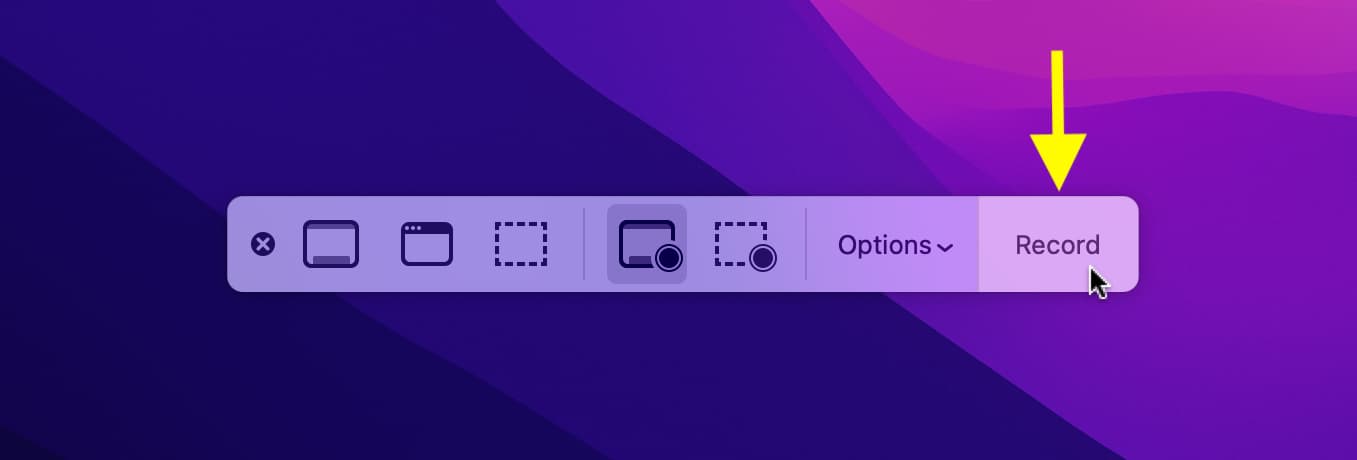
Ekran kayıt aracını çalıştırın: basın Command + Shift + 5Ekran görüntüsü araç çubuğu açılacaktır. Ayrıca QuickTime Player'ı açıp Dosya'ya ve ardından Yeni Ekran Kaydet'e giderek pencereyi açabilirsiniz. QuickTime Player'ı kullanmayı tercih ediyorsanız bu kullanışlı bir alternatiftir.
Kayıt alanını belirtin: Araç çubuğunda, kaydetmek istediklerinizi seçebileceğiniz seçenekleri göreceksiniz:
Tüm ekran.
Belirli pencere.
Ekranın belirli bir bölümü.
Ekranınızın tamamını kaydetmek için soldaki ekran simgesine tıklayın. Ekranın belirli bir bölümünü kaydetmek isterseniz, istediğiniz alanı seçmek için sürükleyin. Bu seçenek, uygulamanın veya masaüstünün belirli bir bölümüne odaklanmanızı sağlar.
Kayıt ayarları: Kayda başlamadan önce, kayıt kalitesini artırmak için bazı önemli ayarları düzenleyebilirsiniz:
Videonun nereye kaydedileceğini seçmek için "Seçenekler"e tıklayın. Kaydı kaydetmek için belirli bir klasörü veya masaüstünüzü seçebilirsiniz.
Kayıt başlamadan önce birkaç saniyelik bir hazırlık yapmanız gerekiyorsa, geri sayım sayacı da ayarlayabilirsiniz. Bu özellik, ilk birkaç anın gereksiz yere kaydedilmesini önlemek için kullanışlıdır.
Ses kaydetmek ister misiniz? Ekran hareketlerinizin yanı sıra sesinizi de kaydetmek istiyorsanız Seçenekler menüsünden mikrofonunuzu seçin. Cihazınıza bağlı birden fazla mikrofon varsa, doğru mikrofonu seçtiğinizden emin olun.
Kayıt işlemini başlat: Her şey ayarlandıktan sonra "Kayıt" butonuna tıklayın. Ekranın sağ üst köşesinde kaydın aktif olduğunu gösteren küçük bir daire belirecektir.
Videonun nereye kaydedileceğini seçmek için Seçenekler'e tıklayın.
Kayıt başlamadan önce hazırlanmak için birkaç saniyeye ihtiyacınız varsa, geri sayım sayacı da ayarlayabilirsiniz.
Ses kaydetmek ister misiniz? Ekran aktivitenizin yanı sıra sesinizi de kaydetmek istiyorsanız Seçenekler menüsünden mikrofonunuzu seçin.
macOS'teki yerleşik ekran kaydedicinin sınırlamaları
macOS'taki yerleşik ekran kayıt aracı temel ihtiyaçları karşılasa da profesyonel iş akışını engelleyebilecek bazı sınırlamalara sahip.
Düzenleme araçlarının eksikliği: Kaydı tamamladığınızda, doğrudan araç üzerinden düzenleme veya altyazı ekleme olanağı olmadan ham video görüntüleri alacaksınız. Bu, gerekli ayarlamaları yapmak için üçüncü taraf video düzenleme yazılımlarının kullanılmasını gerektirir.
Sınırlı ses kontrolüAraç, varsayılan olarak sistem sesini kaydetmeyi desteklemez. MacBook'unuzdan ses yakalamak için ek bir yazılıma ihtiyacınız olacak ve bu da kayıt sürecini daha da karmaşık hale getirecektir. Örneğin, dahili sesi kaydetmek için Audacity veya Soundflower gibi bir uygulama kullanmanız gerekebilir.
Doğrudan paylaşım özelliği yok: Bir videoyu paylaşmak birkaç ek adım gerektirir ve bir ekip veya müşterilerle paylaşıyorsanız, videoyu manuel olarak yüklemeniz gerekir. Bu, özellikle hızlı ve verimli iş birliği gerektiren projelerle uğraşırken ekstra zaman ve emek gerektirir.
Gerçek zamanlı düzenleme, kolay sistem ses kaydı ve entegre paylaşım seçenekleri gibi daha gelişmiş özellikler için, ek işlevler sunan ve günlük iş akışınıza kolayca entegre olan diğer profesyonel ekran kayıt araçlarını değerlendirmenizi öneririz. Bu araçlar genellikle yüksek kaliteli ekran kaydı, filigran ekleme ve videoları çeşitli formatlarda dışa aktarma gibi özellikler sunarak profesyoneller ve içerik oluşturucular için ideal bir seçimdir.
Mac'inizde ekranınızı kaydetmek için Loom'u kullanma
Temel ihtiyaçlardan daha fazlasına ihtiyacınız varsa, Loom bir seçenek sunuyor Ücretsiz ekran kaydedici Daha güçlü ve gelişmiş özellikler.
Loom Ekran Kaydedici, Mac'in yerleşik ekran kaydedicisinde bulunan temel işlevlere ek olarak şunları da içerir:
Sesinizi, ekranınızı ve sistem sesinizi kaydedip sunabileceğiniz birçok seçeneğe sahip, kullanımı kolay kullanıcı arayüzü.
4K çözünürlüğe kadar yüksek kaliteli video kaydı.
Videoları kesip birleştirme özelliği.
Loom AI, tek bir tıklamayla kelimeleri, dolguları ve duraklamaları kaldırır.
Yeni ekran kayıtlarına paylaşılabilir bağlantılar.
Kullanım kolaylığı ve mobil erişim için iPhone ve Android uygulamaları.
Mac ekran kayıtlarınızı bir üst seviyeye taşımak için Loom'u nasıl kullanacağınızı öğrenin.
Loom'u indirin ve kurun: Öncelikle Loom'u yalnızca iPhone veya iPad için Mac App Store'dan veya doğrudan şu adresten indirin: Loom web sitesi.
Şunun için bir örnek: Kurulum tamamlandıktan sonra Loom'u açın ve mevcut hesabınızla giriş yapın veya yeni bir hesap oluşturun.
Koşu Tezgahı: Loom masaüstü veya mobil uygulamasını açın veya araç çubuğunuzdan Chrome uzantısını başlatın.
Kayıt tercihlerinizi ayarlayın: Loom'u açtıktan sonra kayıt ayarlarınızı özelleştirin.
Kaydedilenler: Tüm ekranı, bir tarayıcı penceresini veya yalnızca geçerli sekmeyi kaydetmek isteyip istemediğinizi seçin.
Nasıl kayıt olunur: Dahili web kamerasını mı yoksa harici bir kamerayı mı kullanmak istediğinizi ve sesinizi hangi mikrofonun kaydedeceğini seçin. Loom ayrıca, video veya uygulama gibi bilgisayarınızdan gelen sesler de dahil olmak üzere sistem sesini kaydetmenize olanak tanır.
Kişisel bir dokunuş katın: Kaydınızı canlandırmak için istediğiniz efektleri veya arka planları seçin.
Kayıt işlemini başlat: "Kaydı Başlat" düğmesine basın. Kısa bir geri sayımın ardından Loom ekran aktivitenizi kaydetmeye başlayacaktır.
Videonuza açıklama ekleyin veya düzenleyin: Kayıt sırasında, ekranın önemli alanlarını vurgulamak için Loom'un açıklama araçlarını kullanın. İşiniz bittiğinde, Loom'un yerleşik düzenleyicisi videoyu kırpmanıza veya gereksiz klipleri kaldırmak gibi ek düzenlemeler yapmanıza olanak tanır.
Videonuzu paylaşın: Kaydı durdurduktan sonra Loom otomatik olarak paylaşılabilir bir bağlantı oluşturur. Bu bağlantıyı e-posta yoluyla gönderebilir, bir web sayfasına yerleştirebilir veya bir mesajlaşma uygulamasında paylaşabilirsiniz. Ayrıca Loom, izleyici etkileşimini takip etmenize olanak tanır, böylece birinin videonuzu ne zaman ve kaç kez izlediğini bilirsiniz.
Kaydedilenler: Tüm ekranı, bir tarayıcı penceresini veya yalnızca geçerli sekmeyi kaydetmek isteyip istemediğinizi seçin.
Nasıl kayıt olunur: Dahili web kamerasını mı yoksa harici bir kamerayı mı kullanmak istediğinizi ve sesinizi hangi mikrofonun kaydedeceğini seçin. Loom ayrıca, video veya uygulama gibi bilgisayarınızdan gelen sesler de dahil olmak üzere sistem sesini kaydetmenize olanak tanır.
Kişisel bir dokunuş katın: Kaydınızı canlandırmak için istediğiniz efektleri veya arka planları seçin.
Loom Ekran Kaydedici, sunumları, ekip güncellemelerini ve canlı satış konuşmalarını doğrudan Mac'inizden kaydetmenizi, özelleştirmenizi ve paylaşmanızı kolaylaştırır. Profesyonel video açıklamaları oluşturmak ve bunları kolayca paylaşmak için Loom'u kullanın.
Diğer ekran kaydı seçenekleri
Mac'inizin yerleşik ekran kayıt aracına ve Loom uygulamasına alternatif arıyorsanız, dikkate değer bazı diğer seçenekler şunlardır:
OBS StudioÜcretsiz ve açık kaynaklı bir yazılım olan OBS Studio, gelişmiş video düzenleme, ekran kaydı ve canlı yayın özellikleri sunar. Yüksek esnekliği ve ince ayar yapabilme özelliği sayesinde hem profesyoneller hem de amatörler için mükemmel bir seçimdir.
Kırık dalBasit ve kullanımı kolay bir kullanıcı arayüzünün yanı sıra mükemmel fotoğraf ve video düzenleme araçları sunan ücretli bir çözüm. Bireysel planlar yıllık 39 dolardan başlıyor. Snagit, günlük işler için öğrenmesi kolay ancak etkili bir araç arayan kullanıcılar için ideal bir seçimdir.
ScreenFlowEkran kaydı özelliklerine ek olarak profesyonel düzenleme araçlarına ihtiyaç duyan kullanıcılar için uygun, güçlü bir araç. Ömür boyu erişim için fiyatlar 169 dolardan başlıyor. ScreenFlow, görsel ve ses efektleri ekleme ve yüksek çözünürlüklü video düzenleme gibi çok çeşitli gelişmiş özellikler sunarak, eğitim ve pazarlama amaçlı video prodüksiyonu yapan profesyoneller için ideal bir seçimdir.
Herkese uyan tek bir çözüm yoktur; En iyi ekran kayıt aracı Bütçenize, öncelik verdiğiniz özelliklere ve aracı nasıl kullanmayı planladığınıza bağlıdır. Doğru ekran kayıt aracını seçerken kullanım kolaylığı, kayıt kalitesi, mevcut düzenleme seçenekleri ve işletim sisteminizle uyumluluk gibi faktörleri göz önünde bulundurmalısınız. Ayrıca, aracı kullanım amacınızın eğitim videoları oluşturmak, sunum kaydetmek veya iş arkadaşlarınız ve arkadaşlarınızla video paylaşmak olup olmadığını belirlemek de önemlidir.
Mac'te Ekran Kaydı Hakkında Sıkça Sorulan Sorular
Mac ekranınızı nasıl kaydedeceğiniz hakkında başka sorularınız mı var? Bu sık sorulan sorular, aradığınız çözümlere ve yanıtlara ulaşmanızı sağlayacaktır. Burada, farklı kayıt yöntemleri, mevcut en iyi uygulamalar, kayıt ayarlarını ihtiyaçlarınıza göre nasıl özelleştireceğiniz ve Mac'inizde sorunsuz ve verimli bir kayıt deneyimi sağlamak için yaygın sorunları ve çözümleri giderme hakkında ayrıntılı bilgiler bulacaksınız.
Mac'lerde ekran kaydı yapılmasına izin veriliyor mu?
Evet, Mac'ler tamamen ücretsiz ve kullanım kısıtlaması olmayan yerleşik bir ekran kayıt aracıyla birlikte gelir. Bu standart özellik, cihazınızın ekranında gerçekleşen etkinlikleri kaydetmenizi kolaylaştırır.
Ancak, Mac'in yerleşik ekran kayıt aracının Loom ve benzeri özel video kayıt çözümlerinde bulunan bazı gelişmiş özelliklerden yoksun olduğunu belirtmekte fayda var. Örneğin, açıklayıcı veya etkileşimli video kayıtları oluşturmak için gerekli olan dahili veya harici ses kaydını varsayılan olarak içermiyor. Ayrıca, gerçek zamanlı açıklamalar ekleme veya otomatik olarak paylaşılabilir bağlantılar oluşturma gibi özellikleri de desteklemiyor; bu da kayıtları başkalarıyla paylaşma sürecini kolaylaştırabilir. Bu ek özelliklere ihtiyacınız varsa, daha kapsamlı özellikler sunan üçüncü taraf ekran kayıt uygulamalarını incelemek isteyebilirsiniz.
macOS'ta ekran kaydı kısayolları nelerdir?
Mac'inizin ekranını kaydetmek için hızlı ve basit klavye kısayolunu kullanabilirsiniz: Command + Shift + 5. Bu kısayol, tüm ekranı kaydetme, kaydedilecek belirli bir bölümü seçme ve ekranın hareketsiz görüntülerini yakalama gibi birden fazla seçenek sunan ekran kaydı araç çubuğunu açar.
Alternatif olarak, cihazınıza önceden yüklenmiş QuickTime Player uygulaması aracılığıyla ekran kaydı işlevine erişebilirsiniz. QuickTime Player'ı başlatın, ardından Dosya menüsüne gidin ve Yeni Ekran Kaydı'nı seçin. Klavye kısayolu aracılığıyla aynı araç ve seçenekleri görecek ve kolayca kayda başlayabileceksiniz.
Bu kısayolları ve seçenekleri kullanarak Mac'inizde video eğitimleri oluşturabilir, sunumlar kaydedebilir ve hatta belirli adımları belgeleyebilirsiniz. İster klavye kısayollarını ister QuickTime Player'ı kullanmayı tercih edin, macOS kolay ekran kaydı için güçlü ve esnek araçlar sunar.
Herhangi bir uygulama kullanmadan Mac ekranınızı nasıl kaydedersiniz?
Herhangi bir üçüncü taraf uygulama indirmenize veya yüklemenize gerek kalmadan Mac ekranınızı kaydetmek için macOS'teki yerleşik araçtan yararlanabilirsiniz. Tek yapmanız gereken tuşlara basmak. Komuta + vardiya + 5 Aynı anda, kayıt seçenekleri penceresi açılır. Buradan, ekranın tamamını mı, seçili bir kısmını mı, yoksa sadece bir fotoğrafı mı kaydetmek istediğinizi seçebilirsiniz. Bu araç ayrıca, kaydedilen dosyanın nereye kaydedileceğini seçme, fare imlecini kayda dahil edip etmeme ve kaydı başlatmak için bir zamanlayıcı ayarlama gibi kayıt ayarlarını kontrol etmenizi sağlar. Bu yöntem, ek bir yazılıma ihtiyaç duymadan sunumları, eğitimleri ve hatta başkalarıyla paylaşmak üzere kısa videoları kaydetmek için etkili ve kullanışlıdır.
QuickTime kullanarak Mac ekranımı sesli olarak nasıl kaydederim?
QuickTime Player'ı kullanarak Mac ekranınızı sesli olarak kaydetmek için şu adımları izleyin: QuickTime Player'ı açın, ardından Dosya > Yeni Ekran Kaydı'na tıklayın. Ardından, Seçenekler'e gidin ve açılır menüden istediğiniz mikrofonu seçin. Kayıt sırasında sesi net bir şekilde yakalamak için doğru mikrofonu seçtiğinizden emin olun. Bu yöntem, hızlı sunumlar, ders kayıtları veya sesli açıklama gerektiren diğer görsel içerikler oluşturmak için idealdir.
Mac'te ekran kaydı yaparken neden ses çıkmıyor?
macOS'teki yerleşik ekran kaydı özelliği, varsayılan olarak sistem sesini kaydetmez; bu durum, "Kayıt" düğmesine basmadan önce fark edilmezse son derece can sıkıcı olabilir. Basitçe söylemek gerekirse, özellik başlangıçta yalnızca ekranı yakalamak üzere tasarlanmıştır.
Bu sorunu çözmek için iki temel seçeneğiniz var:
1. Mikrofon Seçimi: Kayda başlamadan önce, ekran kayıt aracının ses seçeneklerinde uygun mikrofonun (dahili mikrofon veya harici mikrofon) seçili olduğundan emin olun. Bu, kayıt sırasında kendi sesinizi kaydetmenize olanak tanır, ancak sistem seslerini (uygulama sesleri veya sistem uyarıları gibi) kaydetmez.
2. Üçüncü taraf uygulamaların kullanımıLoom gibi, sistem sesini ve harici sesi (mikrofon) aynı anda kolayca kaydetmenizi sağlayan birçok özel araç ve program mevcuttur. Bu uygulamalar genellikle ses kalitesini kontrol etmek ve kaynakları kaydetmek için gelişmiş seçenekler sunar. Bu yöntem, sistem sesini içeren açıklamalar veya demolar oluşturmak istiyorsanız idealdir.
Mac'te ekranımı sesli olarak kaydedebilir miyim?
Evet, bunu kolayca yapabilirsiniz. macOS'taki yerleşik ekran kayıt aracı, uygun mikrofon kaynağını seçerseniz harici sesi kaydetmenize olanak tanır. Bu özellik, ekranınızı seslendirmeyle kaydetmek için kullanışlıdır.
YouTube videosu veya başka bir uygulamadan gelen ses gibi dahili sistem seslerini kaydetmek için Loom gibi özel araçlar mükemmel bir çözümdür. Loom ve benzeri araçlar, hem sistem sesini hem de harici sesi (örneğin sesiniz) aynı anda kaydederek Mac'inizde eksiksiz ve profesyonel bir ekran kaydı deneyimi sunar. Bu özellik, Loom'u hem dahili hem de harici ses içeren sunum veya eğitimleri kaydetmesi gereken profesyoneller arasında popüler bir seçenek haline getirir.
Loom ile ekran kaydı deneyiminizi geliştirin
Mac'inizin dahili ekran kaydedicisinin sunduğu işlevselliğin ötesinde bir işlevsellik arıyorsanız, Loom mükemmel bir alternatiftir.
Loom, satış ekipleri içinde stratejik iletişimi destekler vePotansiyel müşterilerle iletişimi iyileştirir Tasarımcılar, satış hattı güncellemelerinin ve kişiselleştirilmiş ürün tanıtımlarının paylaşılmasını kolaylaştırarak; Ekran kaydı için Loom kullanımı Prototipleri paylaşın ve fikirleri doğrudan ekranda açıklayın. Ekip liderleri, Loom'u şu amaçlar için kullanmayı seviyor: Takım uyumunu teşvik edin Önceden kaydedilmiş eğitim videolarını paylaşarak haftalık toplantıların sayısını azaltıp, video mesajları aracılığıyla daha zengin, daha bağlamsal geri bildirimler sunabiliriz.
Loom'un basit arayüzü ve video düzenleme ve açıklama ekleme gibi kullanışlı özellikleri sayesinde kullanıcılar sadece birkaç dakika içinde profesyonel ve kusursuz ekran kayıtları oluşturabilirler.




Yoruma kapalı.