

Mac'inize erişiminizi kaybetmenin verdiği hayal kırıklığından daha kötüsü yoktur, özellikle de doğru parolayı kullandığınızdan eminseniz. Oturum açma girişimlerinizi tükettiyseniz, doğru yerdesiniz. Parolanızı kurtarmak ve Mac'inize giriş yapmak için bu çözümleri deneyin.
Mac bilgisayarım neden doğru parolayla oturum açmama izin vermiyor?
Mac'inizde doğru parolayla oturum açamamanızın birkaç olası nedeni olabilir. Ayrıntılara girmeden önce, tam olarak doğru parolayı girdiğinizden emin olun. Parolanızı yakın zamanda değiştirdiniz mi? Başkası değiştirdi mi? Hesabınız, Mac'inizde başka birinin yönetici hesabına sahip olduğu normal bir kullanıcı hesabıysa, büyük olasılıkla parolanızı değiştirmiştir. Parolanızda unuttuğunuz özel bir simge var mı? Doğru parolayı girdiğinizden eminseniz, okumaya devam edin.
- Caps Lock tuşuBu, muhtemelen insanların doğru parolayı yazdıklarında Mac'lerine giriş yapamamalarının en yaygın nedenidir. Parolalar büyük/küçük harfe duyarlıdır. Yani, Caps Lock açıksa, Mac'iniz parolanızı tanımaz. Caps Lock'un kapalı olduğundan emin olun.
- arızalı klavyeBu da yaygın bir sorundur. Klavyenizde hatalı tuşlar varsa ve bunlardan biri parolanızdaki bir karakteri yazmak için kullanılıyorsa, parolanız doğru yazılmaz. Hatalı tuş nedeniyle atlanan karakteri görmeyeceğiniz için doğru parolayı yazdığınızı düşünürsünüz. Sorunun bu olup olmadığını test etmek için parolanızı bir Metin Düzenleme belgesine veya başka bir metin düzenleme uygulamasına yazın. Doğru görüntüleniyorsa, sorunun klavyenizde olmadığını anlayacaksınız.
- Bluetooth klavyeBluetooth klavyeler harikadır. Ancak bazen arızalanabilirler ve bu da yanlış karakterler yazmanıza veya hiç karakter yazmamanıza neden olabilir. Bazı durumlarda, parolanızı yazmaya başladığınızda Bluetooth klavyeniz bağlantı kuramayabilir. Sonuç olarak, parolanız doğru yazılamaz. Parolanızı yazmak için kablolu bir klavyeye geçmeyi veya varsa Mac'inizin yerleşik klavyesini kullanmayı deneyin.
Mac'inizde oturum açmak, gizliliğinizi korumak ve başkalarının verilerinize erişmesini engellemek içindir. Ancak yapmanız gereken başka şeyler de var: Son Ürünler Listesi Tarayıcı geçmişini, arama ve indirme geçmişini görüntüleyin, uygulama izinlerini yönetin ve Mac'inizi kötü amaçlı yazılımlara karşı tarayın.
Mac'in Parolayı Kabul Etmemesini Düzeltme: Erişimi Yeniden Sağlamak İçin Gelişmiş Adımlar
Caps Lock, klavye sorunu veya yanlış parola girişi gibi yukarıdaki üç nedeni elediyseniz ve Mac'iniz hala parolanızı kabul etmiyorsa, bu daha derin bir sistem sorununa işaret eder. Neyse ki, cihazınıza yeniden erişim sağlamak için deneyebileceğiniz birkaç çözüm mevcut. Bu sorunu gidermek ve Mac'inizin tam kontrolünü yeniden kazanmak için uygulayabileceğiniz bazı gelişmiş adımlar şunlardır:
1. NVRAM/PRAM'ı sıfırlayın
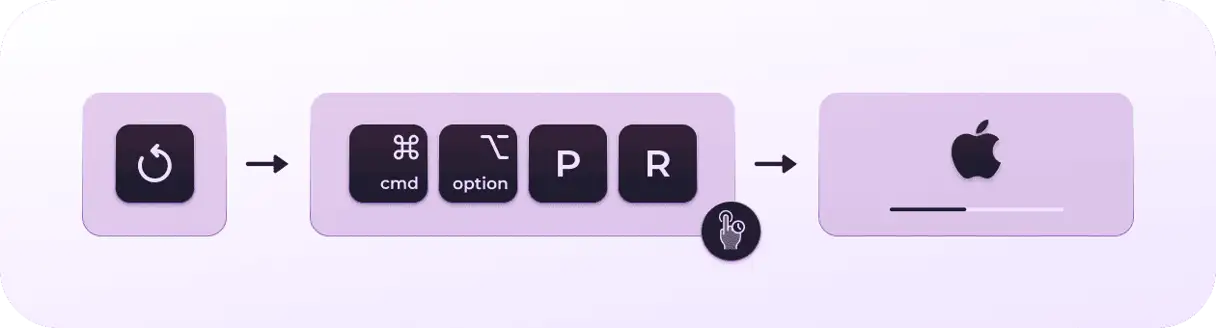
NVRAM (Uçucu Olmayan Rastgele Erişimli Bellek), Mac'inizin hızlı bir şekilde başlatılması için gereken verileri depolar. Bazen bu bellek bozulabilir ve sıfırlanması gerekebilir. Apple silikonlu Mac'lerde NVRAM'i sıfırlayamayacağınızı unutmayın. Ancak, Intel tabanlı bir Mac'iniz varsa, denemeye değer.
NVRAM/PRAM'ı sıfırlamak için şu adımları izleyin: Mac'inizi tamamen kapatın. Ardından, Command + Option + P + R tuşlarını aynı anda basılı tutarak açın. İkinci yeniden başlatma sesini (ikinci başlangıç tonu) duyana kadar bu tuşları basılı tutmaya devam edin. İkinci tonu duyduğunuzda, tuşları bırakabilirsiniz. Bu işlem, NVRAM/PRAM'ı yeniden biçimlendirir ve bu da bazı önyükleme veya sistem performansı sorunlarını çözebilir.
2. Sistem Yönetim Denetleyicisini (SMC) sıfırlayın
Mac'inizdeki Sistem Yönetim Denetleyicisi (SMC), güç kaynağını ve dağıtımını kontrol eder. Sıfırlama, tepkisizlik veya anormal ısınma gibi güçle ilgili sorunları genellikle çözer. Sıfırlama yöntemi, sahip olduğunuz Mac türüne göre değişir.
- M1 veya M2 gibi Apple silikon çipli bir Mac'iniz varsa, tek yapmanız gereken onu yeniden başlatmak veya kapatıp tekrar başlatmaktır. Bu işlem SMC'yi otomatik olarak yeniden başlatır.
- Intel tabanlı bir Mac'iniz varsa, işlem T2 Güvenlik Çipi'ne sahip bir Mac'iniz olup olmamasına bağlı olarak değişiklik gösterir. T2 çipi olan cihazlar, bu çipe sahip olmayan cihazlardan farklı adımlar gerektirir.
Mac'iniz için tüm detaylı talimatları Apple web sitesinde okuyabilirsiniz. BuradaCihazınızda T2 çipi olup olmadığını nasıl belirleyeceğiniz ve sıfırlama işlemini doğru şekilde nasıl yapacağınız da dahil olmak üzere her model için özel talimatlar bulacaksınız. Olası sorunları önlemek için Mac modelinize uygun talimatları izlediğinizden emin olun.
3. Mac'inizi Güvenli Modda başlatın
Mac'inizi Güvenli Mod'da başlatmak, sorunlara neden olabilecek üçüncü taraf yazılım veya sürücüleri hariç tutarak, yalnızca sistem çalışması için gereken temel bileşenleri ve eklentileri yükleyen etkili bir tanılama prosedürüdür. Ayrıca, Güvenli Mod, başlatmadan önce kapsamlı bir sabit disk taraması gerçekleştirerek olası hataların tespit edilmesine ve onarılmasına yardımcı olur. Bu prosedür, yazılım çakışmaları veya bozuk sistem dosyaları gibi geleneksel yöntemlerle çözülmesi zor sorunlar için mükemmel bir çözümdür. Güvenli Mod'a başlatma işleminin Apple silikon işlemcili Mac'ler ile Intel işlemcili Mac'ler arasında farklılık gösterdiğini belirtmekte fayda var. Aşağıda her cihaz türü için adımları açıklayacağız.
Apple Silicon'lu Mac
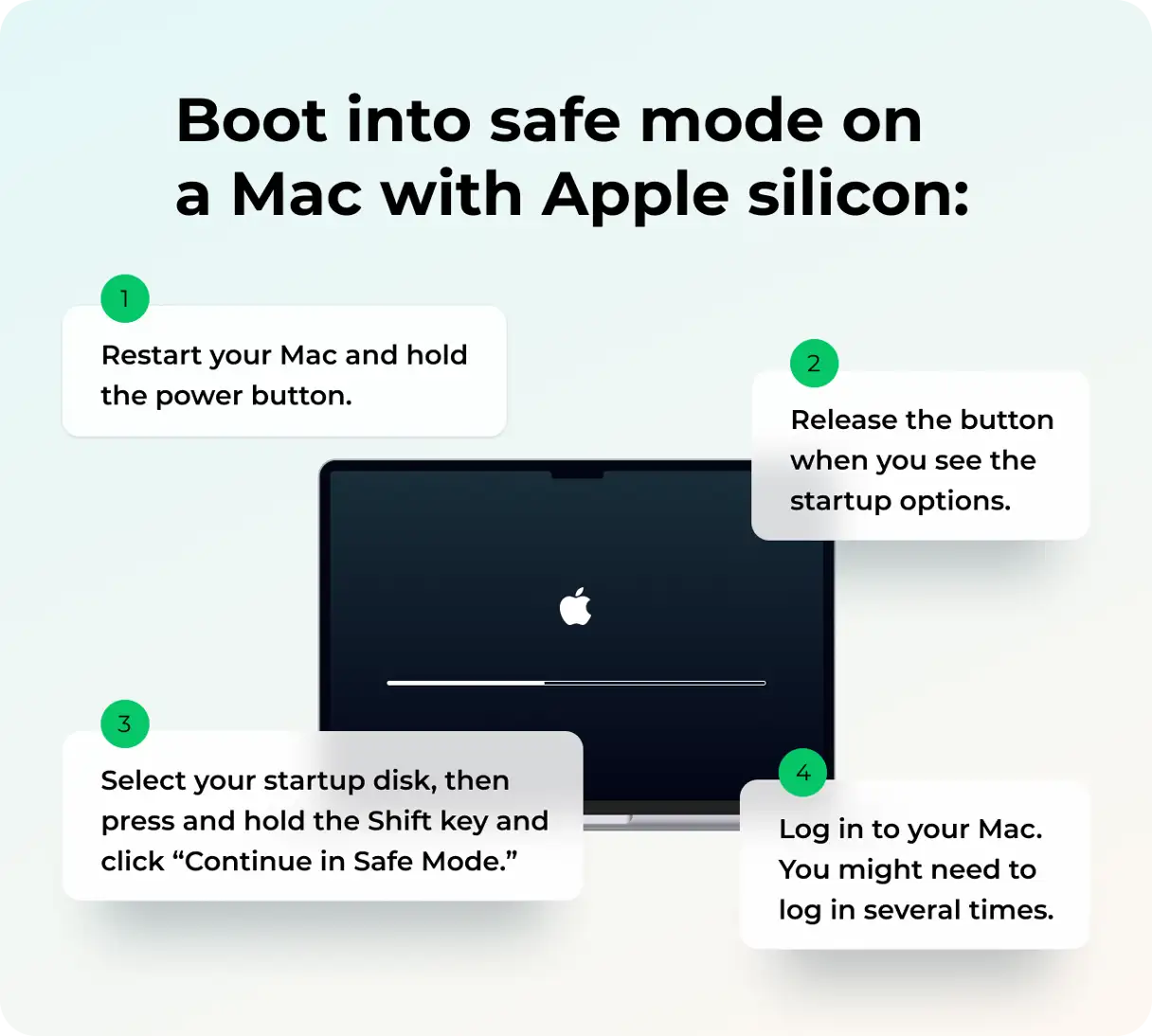
Apple Silicon çipli Mac'inizi Güvenli Mod'da başlatmak için şu adımları dikkatlice izleyin: İlk olarak, Mac'inizi tamamen kapatın. Devam etmeden önce bilgisayarın tamamen kapalı olduğundan emin olun. Ardından, ekranda "Başlatma seçenekleri yükleniyor" görünene kadar Güç düğmesini basılı tutun. Önyükleme seçeneklerinin bir listesi görünecektir. Önyükleme yapmak istediğiniz sabit sürücüyü (Başlangıç Birimi) seçin. Şimdi, klavyenizdeki Shift tuşunu basılı tutun ve "Güvenli Modda Devam Et"e tıklayın. Mac'iniz otomatik olarak yeniden başlatılacaktır. Önyükleme işlemi tamamlandıktan sonra, üst menü çubuğunda Güvenli Mod'a başarıyla başladığınızı onaylayan "Güvenli Önyükleme" seçeneğini göreceksiniz. Güvenli Mod, Mac'inizdeki bazı sorunları teşhis edip düzeltmenize olanak tanır.
Intel işlemcili Mac
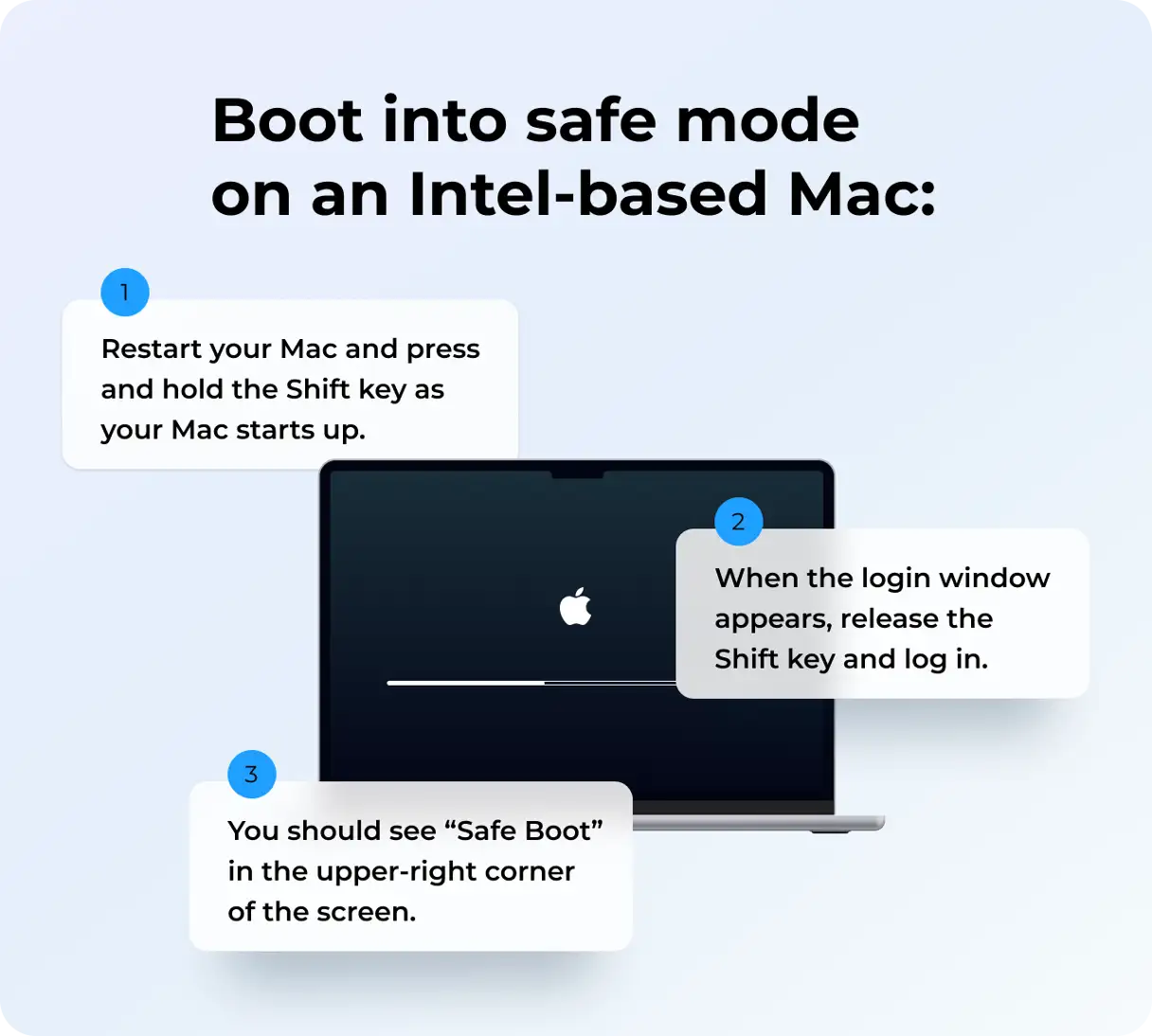
Mac'iniz Intel işlemciliyse, sorunun yeni yüklenen bir yazılımdan mı yoksa uyumsuz bir sürücüden mi kaynaklandığını belirlemek için Güvenli Mod'da başlatmayı deneyebilirsiniz. Bunu yapmak için, Mac'inizi yeniden başlatın ve başlatma sesini duyduktan hemen sonra Shift tuşunu basılı tutun. Oturum açma penceresi açılana kadar tuşu basılı tutmaya devam edin. Kullanıcı adınız ve parolanızla oturum açmayı deneyin. Tekrar oturum açmanız istenebilir. Başarıyla oturum açtıktan sonra, üst menü çubuğunda "Güvenli Önyükleme" veya "Güvenli Mod" ifadesini görmelisiniz.
Güvenli Mod'da kullanıcı adınız ve parolanızla başarıyla oturum açabiliyorsanız, Mac'inizi normal şekilde yeniden başlatın ve tekrar oturum açmayı deneyin. Bu, genellikle oturum açmayı engelleyen küçük sorunları çözmek için yeterlidir.
Plus'ı Oku
4. Şifre Sıfırlama
Üç ardışık başarısız oturum açma girişiminden sonra, ekranda parolanızı sıfırlama seçeneklerinin bulunduğu bir mesaj göreceksiniz. "Yeniden başlat ve parola sıfırlama seçeneklerini gör" veya "Apple Kimliğini kullanarak sıfırla" yazabilir. Seçeneğe tıklayın.
Mac'iniz yeniden başlatılırsa, işlemin tamamlanmasını bekleyin. "Parola sıfırlama seçeneklerini göster" mesajını görürseniz, artık Apple Kimliğinizle oturum açmayı veya FileVault kullanıyorsanız FileVault kurtarma anahtarınızı kullanmayı seçebilirsiniz. Bu seçeneklerden birini seçin, ardından Apple Kimliği kullanıcı adınızı ve parolanızı veya FileVault kurtarma anahtarınızı girin. Apple Kimliğinizi başka bir cihaza gönderilen bir kodla doğrulamanız gerekebilir. Parolanızı sıfırlamak için ekrandaki adımları tamamlayın. Bu işlem, hesabınıza ve verilerinize güvenli bir şekilde yeniden erişim sağlamak için gereklidir.
"Apple Kimliğiyle Sıfırla" mesajını görürseniz, Mac'iniz yeniden başlatılabilir veya doğrudan Apple Kimliği bilgilerinizi isteyebilir. İstenen bilgileri girin. Yeni bir anahtarlık oluşturmanız istenirse, "Tamam"a tıklayın ve Mac'inizin yeniden başlatılmasını bekleyin. Yönetici kullanıcı adınız istenirse, "Tüm parolaları mı unuttunuz?" seçeneğine tıklayın. "Mac'inizi Devre Dışı Bırak" seçeneğini görürseniz, tıklayın ve Mac'inizin yeniden başlatılmasını bekleyin. Yeni parolanızı girmek için ekrandaki talimatları izleyin. Hesabınızın güvenliğini sağlamak için güçlü ve benzersiz bir parola seçmeyi unutmayın.
5. Kurtarma modunda sıfırlama seçeneklerini kullanma
Diğer tüm çözümler başarısız olursa, Apple'ın şifrenizi kurtarmak için önerdiği şey şudur; bu adım son çare olarak vurgulanmaktadır.
- Mac'inizi Kurtarma modunda başlatın: Intel tabanlı bir Mac'iniz varsa, güç düğmesini ve Command+R tuşlarını aynı anda basılı tutun. Apple silikon Mac'iniz varsa, kurtarma ekranı görünene kadar güç düğmesini basılı tutun.
- Şifresini bildiğiniz bir kullanıcıyı seçmeniz istenebilir, “Tüm şifrelerimi unuttum” seçeneğine tıklayın.
- Kurtarma moduna girdikten sonra, Yardımcı Programlar menüsünden Terminal uygulamasını açın veya alternatif olarak Shift-Command-T tuşlarına basın.
- Terminal uygulamasında resetpassword yazın ve ardından Return tuşuna basın.
- Ekrandaki talimatları izleyin ve parolanızı sıfırladıktan sonra Mac'inizi yeniden başlatın.
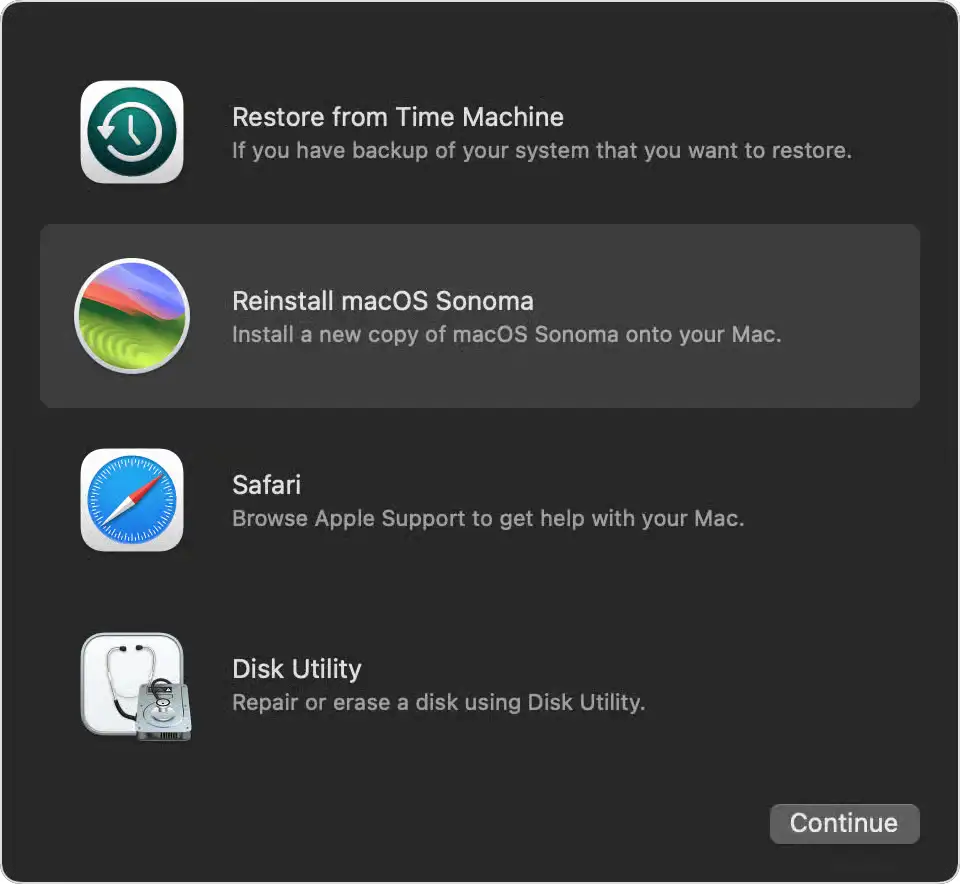
Sunulan çözümlerden hiçbirini kullanarak parolanızı sıfırlayamıyorsanız, geriye kalan tek seçenek Mac'inizi tamamen silip baştan başlamaktır. Kurtarma modundan başlatın ve parolasını bildiğiniz bir kullanıcı seçmeniz istendiğinde Kurtarma Yardımcısı'nı seçip Mac'i Sil'e tıklayın. Silme işleminden sonra Mac'inizde bir soru işareti belirirse, macOS'u yeniden yüklemeniz gerekebilir. Kurtarma modundan tekrar başlatın ve İzlenceler menüsünden macOS'u Yeniden Yükle'ye tıklayın.
Mac'inizin doğru parolayla oturum açmanıza izin vermemesi son derece sinir bozucu olabilir. Ancak, bu sorunu çözmek genellikle çok zor değildir. Bunu yapmak için yukarıdaki adımları izleyin ve Mac'inizde oturum açın. Parolalarınızı güvende tutmanın ve düzenli olarak güncellemenin önemini her zaman unutmayın.
Yoruma kapalı.