

iOS 26 , Apple'ın yeni Liquid Glass arayüzüyle daha şeffaf ve çekici bir görünüm sunarak, iOS tasarımında yıllardır yaşanan büyük bir değişimi temsil ediyor .
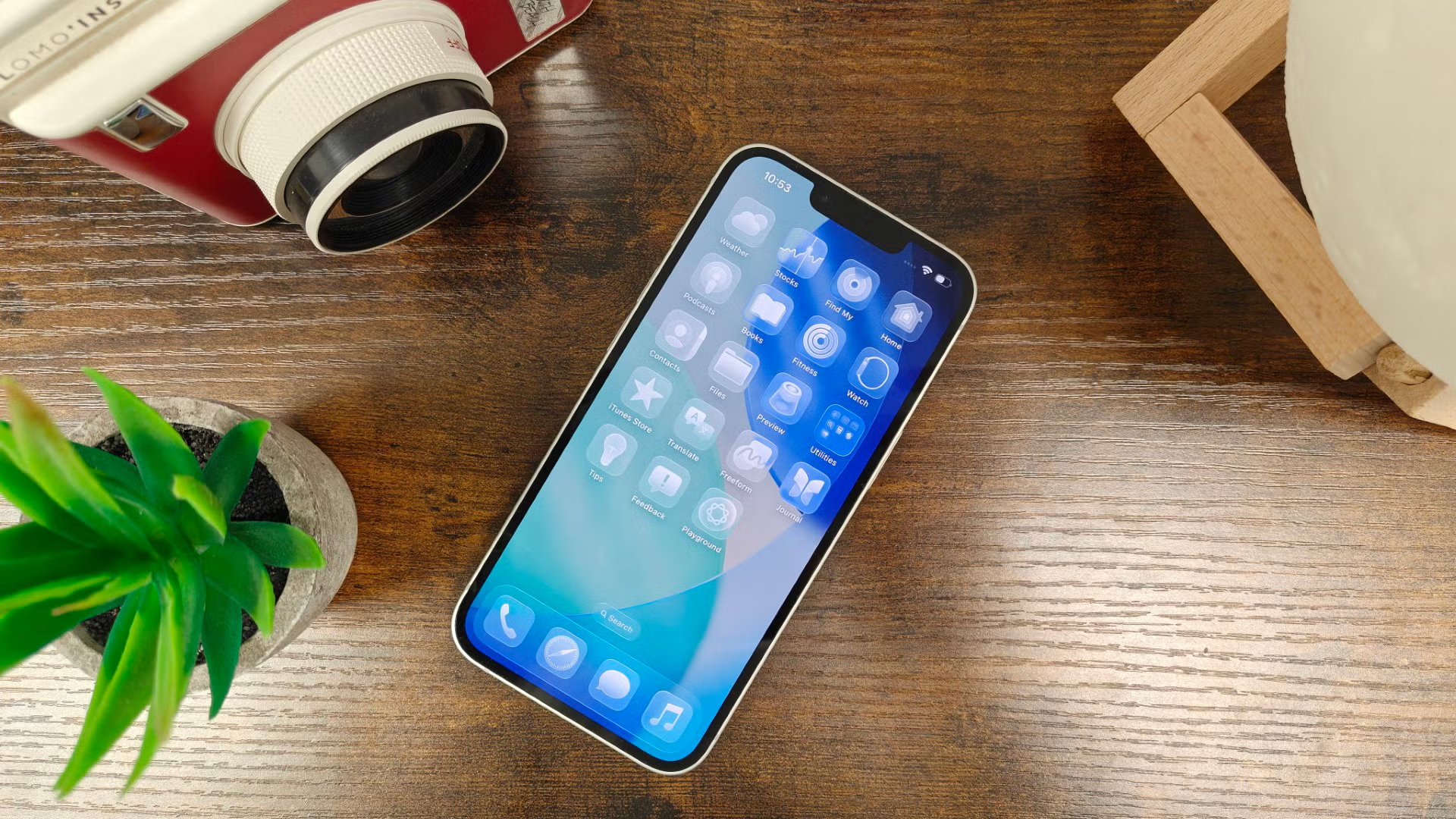
Elbette, iOS 26'nın sunduğu tek özellik bu değil . Bu güncelleme ayrıca Görsel Zeka'da iyileştirmeler, yeniden tasarlanmış Mesajlar uygulaması, Apple Music'te AutoMix desteği ve pil normalden daha hızlı tükendiğinde pil ömrünü koruyan yeni Uyarlanabilir Güç Modu gibi özellikler de içeriyor.
Yazılımın resmi sürümü bu yılın sonlarına doğru piyasaya sürülecek olsa da, hevesli Apple hayranları iOS 26'nın halka açık beta sürümü aracılığıyla yazılımı önceden deneme fırsatı buldu.
Sorun şu ki, yazılımın beta sürümü onu hatalı ve potansiyel olarak sorunlu hale getirebiliyor. Apple, bu nedenle bu sürümü birincil cihazınıza yüklememenizi tavsiye ediyor, ancak elbette bazıları bu tavsiyeyi görmezden gelip yine de yükledi.
iOS 26'da sorun olduğunu fark edip iOS 18'e geri dönmek istiyorsanız, size nasıl yapacağınızı göstereceğiz. Ancak, beta sürümünü yükledikten sonra iPhone'unuza yüklediğiniz tüm verileri kaybedeceğinizi unutmayın; çünkü iOS 26 beta sürümünde oluşturulan bir yedekten iOS 18'i geri yükleyemezsiniz.
Temel gereksinimler
- iOS 26 işletim sistemli iPhone.
- Mac veya Windows PC/Dizüstü Bilgisayar.
- Finder uygulaması (macOS'ta) veya Apple Devices uygulaması (Windows'ta).
- İnternet bağlantısı.
Önemli noktalar
- Mac'inizde Finder'ı veya Windows'ta Apple Devices uygulamasını başlatın.
- iPhone'unuzu bir kablo kullanarak bilgisayarınıza (PC/Mac) bağlayın.
- Telefonunuzu Kurtarma Moduna alın.
- “Geri Yükle”ye tıklayın.
- Geri yükleme işleminin tamamlanmasını bekleyin.
- iOS 18 yedeklemesini yeniden yükleyin.
Adım 1. Mac'te Finder'ı veya Windows'ta Apple Devices uygulamasını başlatın.
İlk adım, Mac'inizde Finder uygulamasını başlatmaktır. Windows PC veya dizüstü bilgisayar kullanıyorsanız, Apple Devices uygulamasını başlatın. Apple Devices uygulaması henüz yüklü değilse, Microsoft Store'dan indirebilirsiniz.
Adım 2. iPhone’unuzu bir kablo kullanarak bilgisayarınıza (PC/Mac) bağlayın.
Ardından, telefon modelinize bağlı olarak Lightning veya USB-C kablosunu kullanarak iPhone'unuzu Mac veya PC'nize bağlayın. Bu işlem için kablosuz bağlantı kullanamazsınız; yalnızca kablolu bağlantı gereklidir.
Adım 3. Telefonunuzu Kurtarma Moduna alın.
Artık iPhone'unuzu kurtarma moduna almanız gerekecek. Uyarı: iPhone'unuz kurtarma moduna girdikten sonra geri dönüşü mümkün değildir, bu nedenle öncelikle iOS 26 deneyiminizden önemli olan her şeyi yedeklediğinizden emin olun.
iPhone 11 veya sonraki sürümlerinizi kurtarma moduna almak için Sesi Açma düğmesine hızlıca basıp bırakın, ardından Sesi Kısma düğmesine hızlıca basıp bırakın. Son olarak, kurtarma modu simgesini görene kadar Yan düğmeyi basılı tutun.
Adım 4. "Geri Yükle"ye tıklayın
PC/Mac'inizde, iPhone'unuzda bir sorun olduğunu bildiren ve cihazınızı geri yüklemek isteyip istemediğinizi soran bir açılır pencere göreceksiniz. Cihazınızı silmek ve iOS'un en son genel sürümünü (bu durumda iOS 18) yüklemek için "Geri Yükle"ye tıklayın.
Adım 5. Geri yükleme işleminin tamamlanmasını bekleyin.
Geri yükleme işleminin tamamlanmasını bekleyin; bu, internet bağlantı hızınıza bağlı olarak biraz zaman alabilir; çünkü öncelikle iOS 18'i yeniden yüklemeniz gerekir.
Adım 6. iOS 18 yedeklemesini yeniden yükleyin
iPhone'unuz başarıyla geri yüklendikten sonra kurulum sürecini takip edebilir ve iOS 18 yedeklemesini iPhone'unuza yeniden yükleyebilirsiniz.
İşlem tamamlandığında iPhone'unuz iOS 18'in kararlı sürümüne geri dönecek. Ancak iOS 26 kullanırken çektiğiniz tüm uygulamaları yeniden yüklemeniz ve fotoğraf/videoları yeniden yüklemeniz gerekecek. Çünkü bunlar eski yedeklemenize dahil edilmeyecek.
Adım 1. macOS'ta Finder uygulamasını veya Windows'ta Apple Devices uygulamasını başlatın.
İlk adım, Mac'inizde Finder uygulamasını başlatmaktır. Windows PC veya dizüstü bilgisayar kullanıyorsanız, Apple Devices uygulamasını başlatın. Henüz yüklemediyseniz, Apple Devices uygulamasını Microsoft Store'dan ücretsiz olarak indirebilirsiniz. Bu uygulama, Apple cihazlarınızı (iPhone ve iPad gibi) Windows bilgisayarınızla senkronize etmek ve yönetmek için olmazsa olmazdır; dosyaları kolayca aktarmanıza, yedeklemeler oluşturmanıza ve yazılımları güncellemenize olanak tanır.
Adım 2. iPhone'unuzu bir kablo kullanarak PC'nize veya Mac'inize bağlayın.
Bir sonraki adım, iPhone modelinize bağlı olarak Lightning veya USB-C kablosu kullanarak iPhone'unuzu Mac veya PC'nize bağlamaktır. Açıkça belirtmek gerekirse, bu işlemi tamamlamak için kablosuz bağlantı kullanamazsınız; tek seçenek kablolu bağlantıdır. İki cihaz arasında düzgün ve istikrarlı veri aktarımı sağlamak için orijinal veya sertifikalı bir veri kablosu kullandığınızdan emin olun. Bu adım, dosyaları aktarmak veya iPhone'unuzu bilgisayarınıza yedeklemek için gereklidir.
Adım 3. Telefonunuzda Kurtarma Modunu etkinleştirin.
Şimdi iPhone'unuzda Kurtarma Modu'nu etkinleştirmeniz gerekiyor. Önemli: Kurtarma Modu'nu etkinleştirdikten sonra önceki moda geri dönemezsiniz, bu nedenle devam etmeden önce iOS 26'daki tüm önemli verilerinizi yedeklediğinizden emin olun. Bu işlem, karmaşık sistem sorunlarını gidermek veya geleneksel yöntemleri kullanırken sorun yaşıyorsanız cihazınızı güncellemek için gereklidir.
iPhone 11 veya sonraki modellerde kurtarma moduna girmek için şu adımları izleyin: Sesi Açma düğmesine hızlıca basıp bırakın, ardından Sesi Kısma düğmesine hızlıca basıp bırakın. Son olarak, kurtarma modu logosu ekranda görünene kadar Yan düğmeyi basılı tutun. Logonun görünmesi birkaç saniye sürebilir, bu nedenle sıkıca tutmaya devam edin. Bu, cihazınızın kurtarma moduna doğru şekilde girmesini sağlar.
Adım 4. "Geri Yükle"ye tıklayın
PC veya Mac ekranınızda, iPhone'unuzda bir sorun olduğunu belirten ve geri yüklemek isteyip istemediğinizi soran bir açılır pencere belirecektir. Cihazınızı silmek ve iOS'un en son genel sürümünü (bu durumda iOS 18) yüklemek için "Geri Yükle"ye tıklayın. Bu işlem, iPhone'unuzu orijinal durumuna geri yüklemek ve olası yazılım sorunlarını gidermek için gereklidir. Kaybetmemek için devam etmeden önce önemli verilerinizi yedeklediğinizden emin olun.
Adım 5. Geri yükleme işleminin tamamlanmasını bekleyin.
Geri yükleme işlemi başladıktan sonra tamamlanmasını bekleyin. Bu işlem, özellikle yavaş bir internet bağlantınız varsa, öncelikle iOS 18'i yeniden indirmenizi gerektireceğinden biraz zaman alabilir. Geri yükleme işleminin hızı büyük ölçüde internet hızınıza ve geri yüklenecek veri miktarına bağlıdır. Geri yükleme sorunlarına neden olabilecek kesintileri önlemek için, bu işlem sırasında cihazınızın internete ve güç kaynağına bağlı olduğundan emin olun.
Adım 6. iOS 18 yedeklemesini yeniden yükleyin
iPhone'unuzu başarıyla geri yükledikten sonra, iOS 18 yedeklemesini cihazınıza yeniden yüklemek için ilk kurulum adımlarını uygulayabilirsiniz. Bu işlem, önceki verilerinizi ve ayarlarınızı geri yüklemek için gereklidir.
Geri yükleme işlemi tamamlandığında iPhone'unuz iOS 18'in kararlı sürümüne geri dönecektir. Ancak, iOS 26 beta sürümünü çalıştırırken indirdiğiniz veya kullandığınız tüm uygulamaları yeniden yüklemeniz ve bu süre zarfında çekilen fotoğraf ve videoları yeniden indirmeniz gerekeceğini lütfen unutmayın. Bu veriler eski yedeklemenize dahil edilmeyecektir. Yeniden yükleme işlemini kolaylaştırmak için Apple Kimliğinizle oturum açtığınızdan emin olun.
Yoruma kapalı.