

macOS Tahoe'da uygulamaların başlamamasından mı şikayetçisiniz? Yalnız olmadığınızı bilmek sizi mutlu edecektir. Yakın zamanda yaptığım bir güncellemeden sonra bu sorunla karşılaşmayı beklemiyordum, ancak internette ve forumlarda araştırma yaptıktan sonra bunun oldukça yaygın bir sorun olduğunu öğrendim.
Leopard'dan bu yana tüm macOS güncellemelerini denedim ve uygulama uyumluluğu konusunda Tahoe kesinlikle en seçici olanıydı. Geçtiğimiz hafta boyunca günlükleri inceledim, iki bilgisayarda testler yaptım ve hatta kararlı olanları görmek için uygulamaları eski sürümlere indirdim.

Uygulamalar macOS Tahoe'da neden çalışmıyor?
Canlı testler ve teknik forumlar aracılığıyla yaptığımız araştırmalar ve doğrulamalar sonucunda, uygulamaların macOS Tahoe'da (macOS 26 olarak da bilinir) neden çalışmayabileceğine dair birkaç olası neden tespit ettik. Tek bir neden değil, birbiriyle örtüşen sorunların bir kombinasyonu söz konusudur:
- Uygulamalar macOS 26'daki gelişmiş güvenlik iyileştirmeleriyle uyumlu değildir: Apple, bu sürümde güvenlik önlemlerini artırdı. Sistem genelinde erişim izinleri, yeni gizlilik gereksinimleri ve daha sıkı uygulama kimlik doğrulama kontrolleri, daha önce Sequoia'da düzgün çalışan bazı uygulamaların artık herhangi bir hata mesajı göstermeden başlatılamamasına neden olabilir. Bu güvenlik sıkılaştırması, kullanıcıları kötü amaçlı yazılımlardan ve olası güvenlik tehditlerinden korumayı amaçlamaktadır.
- Güncel olmayan çerçeveleri ve API'leri kullanma: En yeni macOS çerçevelerinden yararlanacak şekilde güncellenmemiş uygulamalar, macOS Tahoe'da kullanımdan kaldırılan veya kaldırılan işlevleri çağırmaya çalışabilir. Bu durum, uygulamanın düzgün çalışmasını engelleyen çakışmalara neden olabilir. Uygulama geliştiricileri, en yeni macOS sürümleriyle uyumluluğu sağlamak için uygulamalarını güncel tutmalıdır.
- Güncellemeden sonra uygulama verileri veya ayar dosyaları bozuldumacOS Tahoe'ya yükseltmeden sonra hatalı yapılandırma dosyaları, uygulamaların düzgün şekilde başlatılamamasına veya yüklenememesine neden olabilir. Bu durum, güncelleme işleminin kendisinden veya diğer sistem dosyalarıyla çakışmalardan kaynaklanabilir.
- Kapıcı ve Karantina İşaretleri: macOS, internetten bir uygulama indirildiğinde bunu bir karantina işaretiyle işaretler. Tahoe'da bu işaretler artık uygulamaların başlatılmasını önceki sürümlere göre daha katı bir şekilde engelleyebiliyor. Bu mekanizma, kullanıcıları kötü amaçlı yazılım veya güvenilmeyen yazılım içerebilecek uygulamalardan korumayı amaçlıyor.
Benim gibi siz de uygulamalarınızın çökmesinin kesin nedenini bilmiyorsanız endişelenmeyin. Aşağıdaki adımlar, sorunun kökeni ne olursa olsun, sorunu gidermenize ve düzeltmenize yardımcı olacaktır. Bu adımlar, etkili bir çözüm sağlamak için kapsamlı olacak ve tüm olası nedenleri kapsayacak şekilde tasarlanmıştır.
macOS Tahoe'da başlatılamayan uygulamalarla ilgili sorunların giderilmesi
macOS Tahoe yüklü Mac'inizde uygulamaları açmakta sorun yaşıyorsanız endişelenmeyin. Bu sorunu çözmek için uygulayabileceğiniz adımların kapsamlı bir listesi aşağıdadır. Temel çözümlerle başlayıp kademeli olarak daha karmaşık çözümlere geçerek sistem performansını ve kararlılığını iyileştirmeye odaklanacağız.
1. Basit yeniden başlatma:
Yapmanız gereken ilk şey Mac'inizi yeniden başlatmaktır. Bu basit görünebilir, ancak genellikle uygulamaların düzgün çalışmasını engelleyen küçük sorunları çözer.
2. Güncellemeleri kontrol edin:
macOS Tahoe'nuzun en son sürüme güncellendiğinden emin olun. Güncellemeler genellikle uygulama uyumluluk sorunlarını çözebilecek hata düzeltmeleri ve performans iyileştirmeleri içerir. Güncellemeleri kontrol etmek için Apple menüsü > Bu Mac Hakkında > Yazılım Güncellemesi'ne gidin.
3. Uygulamaları güncelleyin:
Çalıştırmakta sorun yaşadığınız uygulamaların güncellemelerini kontrol edin. Güncellemeler, uygulamaların düzgün çalışmasını engelleyen uyumluluk sorunlarını ve hataları giderebilir. Uygulamaları Mac App Store veya geliştiricinin web sitesi aracılığıyla güncelleyebilirsiniz.
4. Disk alanını kontrol edin:
Sabit diskinizde yeterli alan olduğundan emin olun. Alan eksikliği performans sorunlarına yol açabilir ve uygulamaların çalışmasını engelleyebilir. Apple menüsü > Bu Mac Hakkında > Depolama'ya giderek kullanılabilir disk alanınızı kontrol edebilirsiniz.
5. RAM'i sıfırlayın:
Bazen RAM'inizi sıfırlamak uygulama sorunlarını çözebilir. Bunu yapmak için Mac'inizi yeniden başlatın ve yeniden başlatma sesini ikinci kez duyana kadar Command + Option + P + R tuşlarını aynı anda basılı tutun.
6. Uygulama izinlerini kontrol edin:
Uygulamaların ihtiyaç duydukları dosyalara ve kaynaklara erişmek için gerekli izinlere sahip olduğundan emin olun. İzinleri Sistem Tercihleri > Güvenlik ve Gizlilik > Gizlilik bölümüne giderek kontrol edebilirsiniz.
7. Disk İzlencesi'ni çalıştırın:
Sabit sürücünüzdeki hataları kontrol etmek ve düzeltmek için Disk İzlencesi'ni kullanın. Bu araç, uygulamaların çalışmasını engelleyen sorunları gidermenize yardımcı olabilir. Disk İzlencesi'ni Uygulamalar klasörünüzdeki İzlenceler klasöründe bulabilirsiniz.
8. Güvenli Mod:
Mac'inizi Güvenli Mod'da başlatmayı deneyin. Güvenli Mod, başlangıçta bazı programların yüklenmesini engeller ve bu, sorunun üçüncü taraf bir programdan kaynaklanıp kaynaklanmadığını belirlemenize yardımcı olabilir. Güvenli Mod'da başlatmak için Mac'inizi yeniden başlatın ve Apple logosunu görene kadar Shift tuşunu basılı tutun.
9. Yeni bir kullanıcı hesabı oluşturun:
Sorun devam ederse, Mac'inizde yeni bir kullanıcı hesabı oluşturmayı deneyin. Uygulamalar yeni kullanıcı hesabında düzgün çalışıyorsa, sorun mevcut kullanıcı hesabı ayarlarınızla ilgili olabilir.
10. macOS Tahoe'yu yeniden yükleyin:
Diğer tüm adımlar başarısız olursa, macOS Tahoe'yu yeniden yüklemeniz gerekebilir. Yeniden yüklemeden önce verilerinizi yedeklediğinizden emin olun.
Anahtar Kelimeler: macOS Tahoe, Uygulamalar, Sorunlar, Çözümler, Güncellemeler, RAM, Disk İzlencesi, Güvenli Mod, Kullanıcı Hesabı, Yeniden Yükleme.
1. Uygulamanın tamamen yeniden başlatılması: hızlı ve etkili bir çözüm
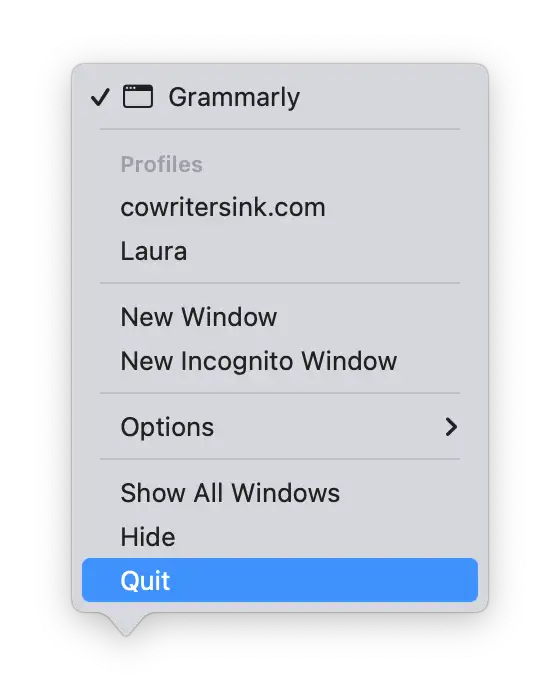
Basit görünebilir, ancak bazı durumlarda uygulamayı tamamen yeniden başlatmak en iyi çözüm olabilir. Uygulamayı tamamen kapatın (Dock'taki uygulama simgesine sağ tıklayın > "Çık"ı seçin). Güncellemelerden sonra, macOS bazen arka plan uygulamalarının durumunu düzgün bir şekilde yönetmekte zorluk çekebilir ve bu da bazı sorunlara yol açabilir. Tamamen yeniden başlatma, uygulamanın doğru şekilde yeniden yapılandırılmasını sağlar.
2. Güncellemeleri manuel olarak kontrol edin
Uygulamalar Tahoe sistemiyle uyumlu olmaya çalıştığından, güncellemeleri günlük olarak manuel olarak kontrol etmek iyi bir fikirdir. İşte bunu nasıl yapacağınıza dair kısa bir hatırlatma:
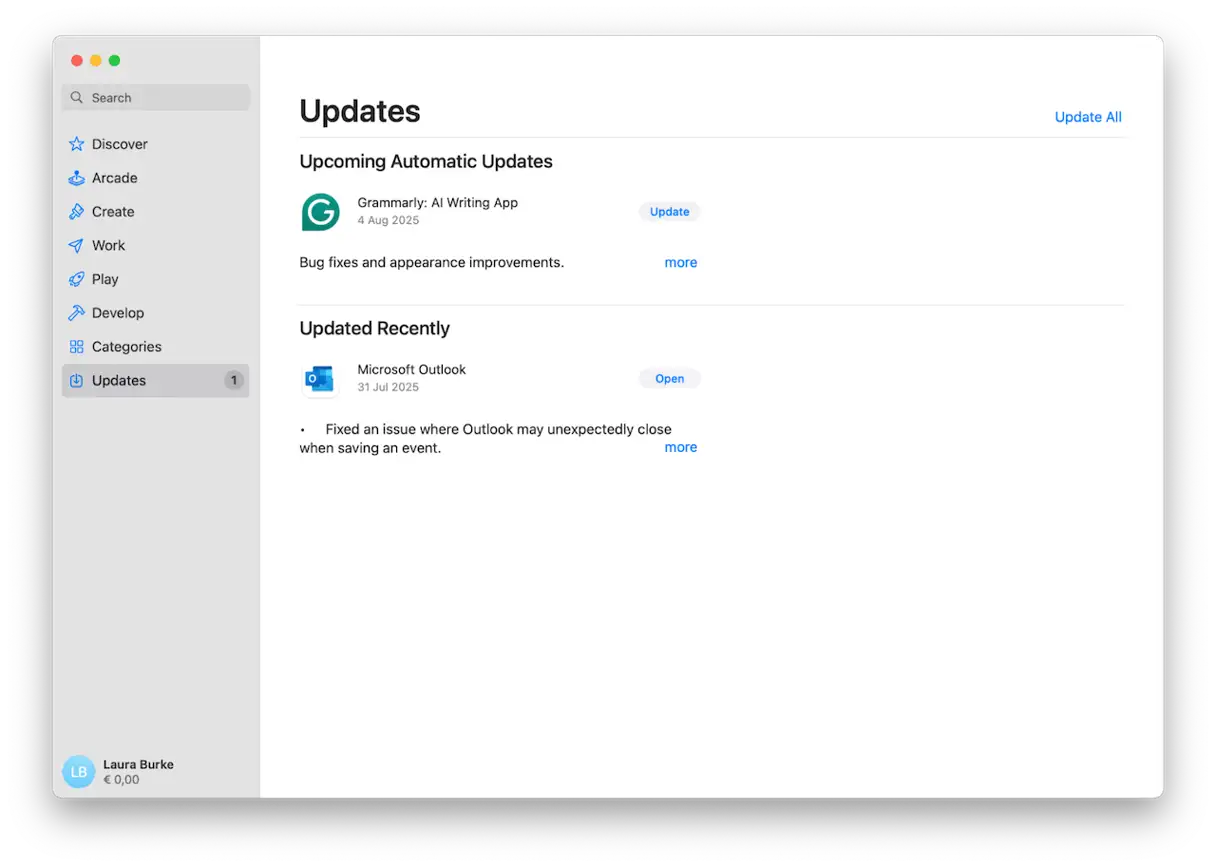
App Store'dan indirilen uygulamaları güncellemek için:
En son özellikleri, güvenlik düzeltmelerini ve performans iyileştirmelerini aldığınızdan emin olmak için iOS veya iPadOS çalıştıran Apple aygıtlarınızdaki uygulamalarınızı güncellemek üzere şu adımları izleyin:
- iPhone veya iPad'inizde App Store uygulamasını açın.
- Sol kenar çubuğunda (veya bazı cihazlarda ekranın alt kısmında) Güncellemeler'e tıklayın. Bu seçeneğin yanında, güncelleme gerektiren uygulama sayısını gösteren bir sayı görünebilir.
- Güncellenmesi gereken uygulamaların bir listesini göreceksiniz. Listeyi inceleyin; belirli bir uygulama için güncelleme varsa, yanında bir "Güncelle" düğmesi göreceksiniz. Uygulamanın en son sürümünü indirip yüklemek için "Güncelle"ye dokunun. Tüm uygulamaları aynı anda güncellemek için "Tümünü Güncelle"ye de dokunabilirsiniz.
İnternetten indirilen uygulamaları güncellemek için:
Doğrudan İnternet'ten (App Store dışından) indirdiğiniz uygulamaları güncellemek için en son sürüme ve en iyi performansa sahip olduğunuzdan emin olmak amacıyla aşağıdaki yöntemlerden birini izleyin:
- Resmi geliştirici web sitesini ziyaret edin: Uygulama geliştiricisinin web sitesine gidin. Geliştiriciler genellikle en son güncellemeleri bulabileceğiniz özel bir indirme veya destek bölümü sunar. Bu sayede, güncellemenin orijinal ve güvenilir sürümünü edinebilirsiniz.
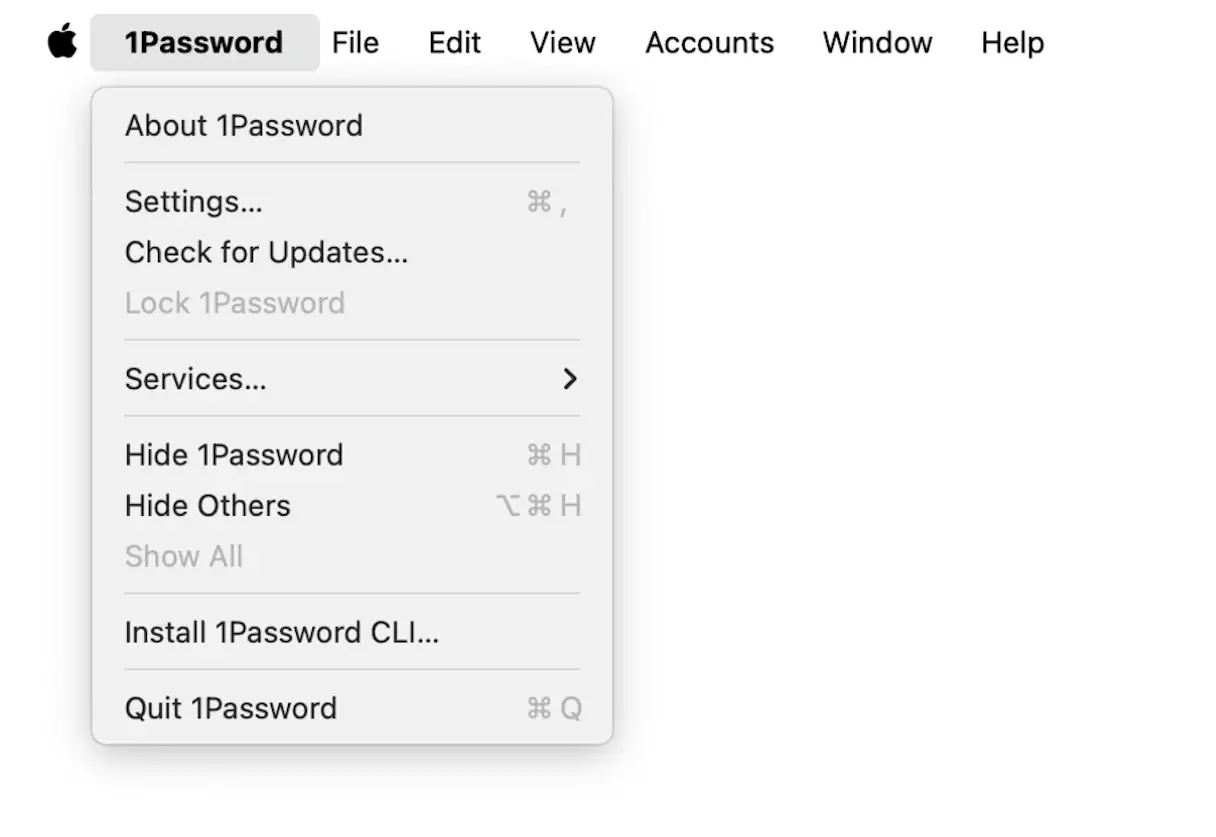
- Uygulamanın içinden doğrulayın: Uygulamayı açın ve üst menü çubuğundaki uygulama adına dokunun (genellikle Apple menüsünün yanında bulunur). "Güncellemeleri Kontrol Et", "Güncellemeleri Kontrol Et" veya benzeri bir seçenek arayın. Bir güncelleme mevcutsa, uygulama otomatik olarak indirip yükleyecektir.
Bazı uygulama geliştiricileri, uygulamalarını yeni macOS Tahoe gereksinimlerini karşılayacak şekilde güncellemekte yavaş davranabilir. Bu durumda, gerekli güncellemelerin yayınlanması için biraz beklemeniz gerekebilir. Güncellemelerin, cihazınızın güvenliğini sağlamak ve uygulama performansını artırmak için çok önemli olduğunu unutmayın.
3. Uygulamaya diske tam erişim izni verin.
macOS Tahoe'ya yükselttikten sonra, tam disk erişimi verilene kadar başlatılamayan bir uygulamayla ilgili bir sorunla karşılaştım. Görünüşe göre yükseltme bazı erişim izinlerinin yeniden verilmesini gerektiriyor. Bunu nasıl yapacağınız aşağıda açıklanmıştır:
- Sistem Ayarlarını açın.
- Gizlilik ve Güvenlik > Tam Disk Erişimi'ne gidin.
- Uygulama listelenmişse erişimin etkinleştirildiğinden emin olun.
- Eğer hiç yoksa tekrar eklemek için “+” butonuna tıklayın.
- Uygulamayı yeniden başlatıp tekrar test edin.
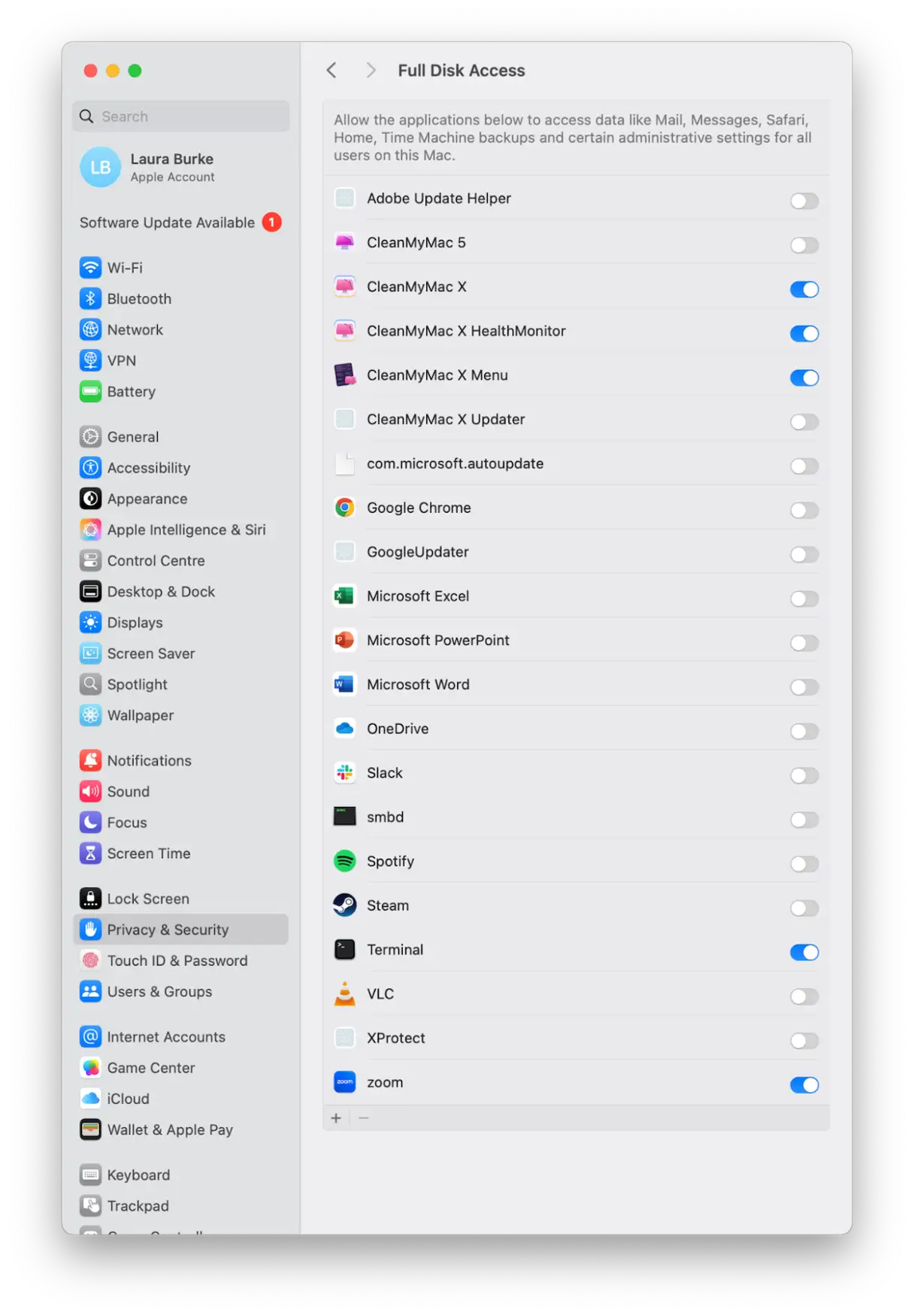
Bu durum özellikle yedekleme araçları, dosya yöneticileri ve eski üretkenlik uygulamalarında yaygındır. Tam disk erişimi vermek, bu uygulamaların büyük macOS güncellemelerinden sonra düzgün çalışmasını sağlar.
4. macOS'taki uygulamalar için karantina işaretlerini kaldırın
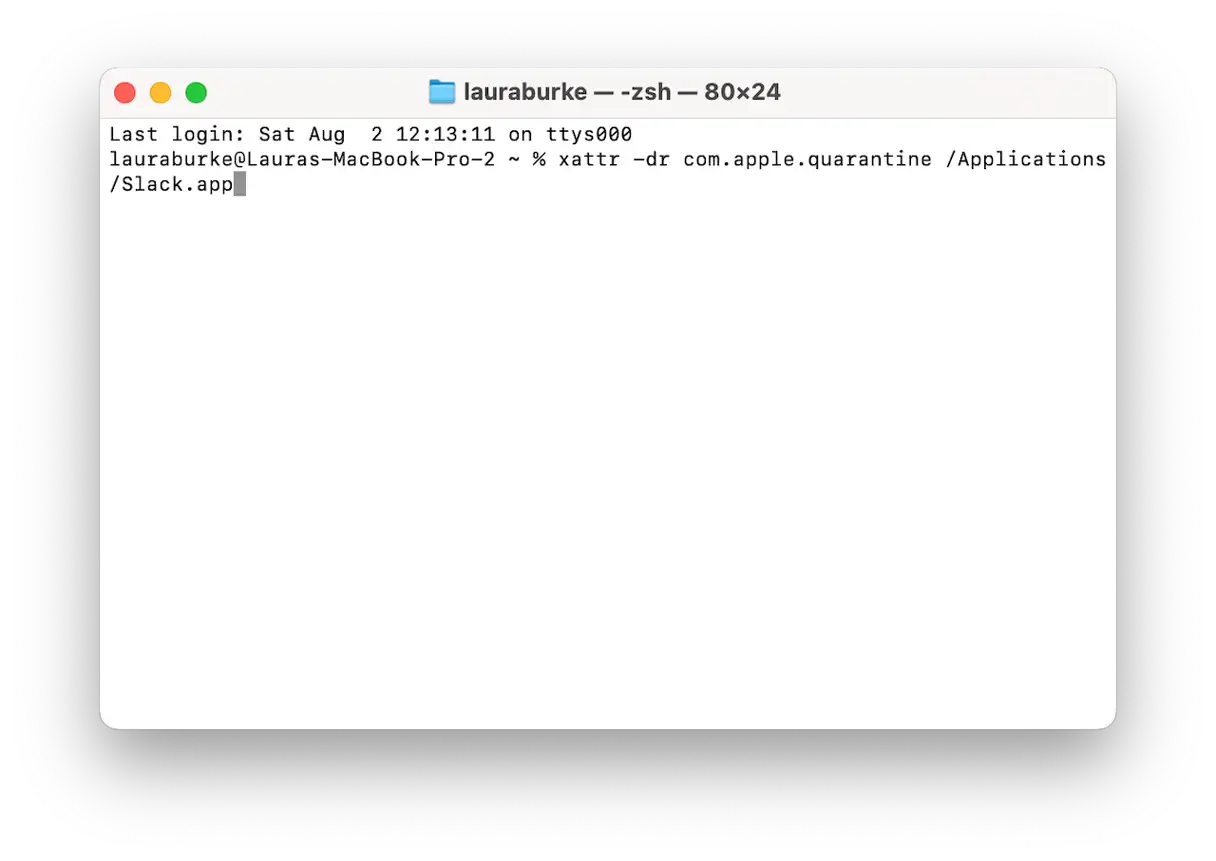
macOS, güvenli olmadığını düşündüğü bir uygulamanın açılmasını engelleyebilir ve genellikle nedenini doğrudan söylemez. Bu sorunu çözmek için Terminal uygulamasını kullanarak karantina işaretini kaldırabilirsiniz. İşte nasıl:
- Terminal uygulamasını açın (Finder > Uygulamalar > Yardımcı Programlar).
- Aşağıdaki komutu girin ve "AppName.app" ifadesini uygulamanızın tam adıyla değiştirin. Uygulama adını, ".app" eki de dahil olmak üzere doğru yazdığınızdan emin olun:
xattr -dr com.apple.quarantine /Applications/AppName.app - Sorunun çözülüp çözülmediğini görmek için uygulamayı yeniden başlatın. Sorun devam ederse, Sistem Tercihleri'ndeki güvenlik ve gizlilik ayarlarınızı kontrol etmeniz veya daha fazla yardım için uygulama geliştiricisiyle iletişime geçmeniz gerekebilir.
5. Uygulama tercihlerini sıfırlayın: Başlatma sorunlarına bir çözüm
Bir uygulama bir saniyeliğine açılıp aniden kapanıyorsa, tercihler dosyası bozulmuş olabilir. Bu sorunu çözmek ve uygulamanın tercihlerini sıfırlamak için şu adımları izleyin:
- Uygulamayı tamamen kapatın. Arka planda çalışmadığından emin olun.
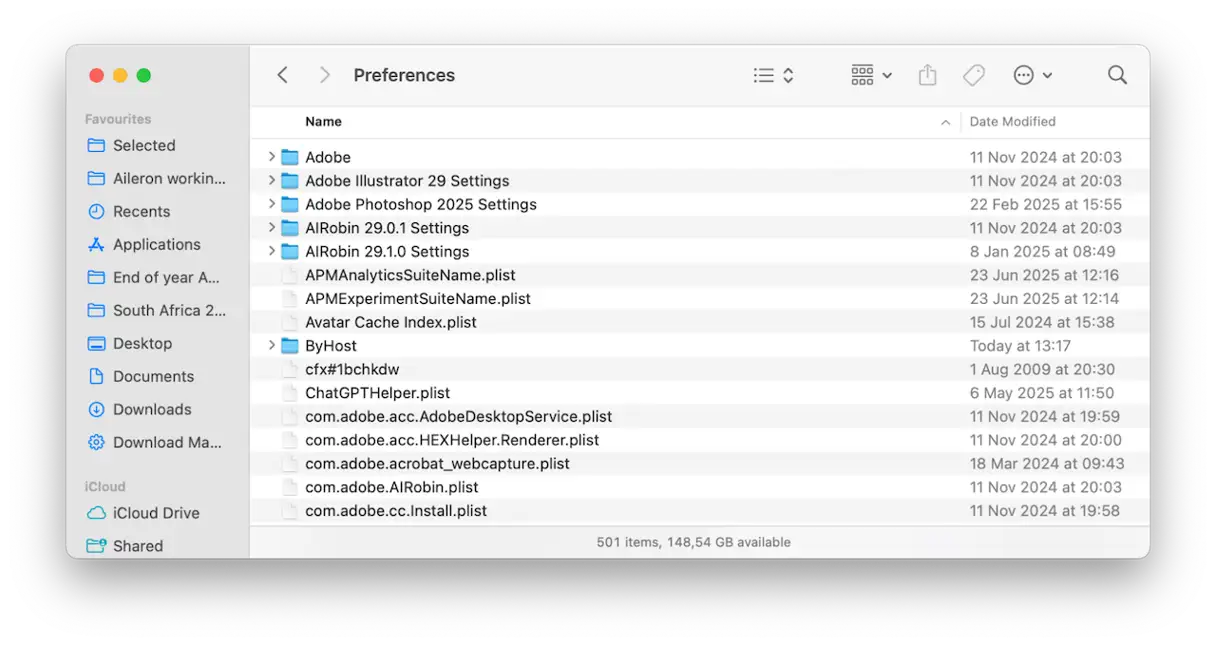
- Finder'da doğrudan klasöre gitmek için Shift–Command–G tuşlarına basın.
~/Library/Preferences/Bu klasör, Mac'inize yüklenen tüm uygulamalara ait tercih dosyalarını içerir. - com.developer.appname.plist benzeri bir ada sahip bir dosya arayın. "appname" yerine, sorun yaşadığınız uygulamanın adını yazın. Örneğin, sorun Photoshop ile ilgiliyse, dosya adı com.adobe.photoshop.plist olabilir.
- Dosyayı bulduktan sonra masaüstünüze taşıyın. Bu işlem, mevcut tercihler dosyanızı silecektir.
- Uygulamayı yeniden açın. Uygulama, varsayılan ayarlarla otomatik olarak yeni bir tercihler dosyası oluşturacaktır.
6. Uygulamayı yeniden yükleyin
Ciddi durumlarda, etkilenen uygulamayı tamamen silip yeniden yüklemeyi deneyebilirsiniz. Bu adım, güncellemelerden sonra veya bozuk dosyalar nedeniyle oluşan birçok uygulama sorunu için etkili bir çözümdür.
Uygulamaları silerken, kalan dosyaları da silmeniz gerektiğini belirtmekte fayda var. Şahsen, kalan tercih dosyalarını, önbellek dosyalarını ve gizli yardımcıları manuel olarak silmek için genellikle zamanım olmadığı için bunu yapmak için CleanMyMac'teki "Uygulamalar" özelliğini kullanıyorum. Bu kalan dosyalar, uygulamayı yeniden yüklerken sorunlara neden olabilir, bu yüzden bunlardan tamamen kurtulmak önemlidir.
CleanMyMac'teki kaldırma aracı, uygulamayla ilgili her şeyi tek seferde kaldırır. Böylece, yeniden yüklediğinizde tamamen yeni bir başlangıç yapmış olursunuz. Bu işlem, eski dosyaların hiçbir izini bırakmadan uygulamanın temiz bir sürümünü yüklemenizi sağlar.
CleanMyMac kullanarak, bir güncellemeden sonra açılmayan eski bir medya oynatıcısını kaldırdım, yeniden yükledim ve hemen çalışmaya başladı. İşte nasıl çalıştığı:
- CleanMyMac'in ücretsiz deneme sürümünü edinin – Tüm araçları 7 gün boyunca kullanabilirsiniz.
- Uygulamayı açın ve Uygulamalar > Tara'ya dokunun.
- “Uygulamalarımı Yönet”e tıklayın.
- "Kaldırıcı" altında sorunlara neden olan uygulamayı bulun, seçin ve "Kaldır"a tıklayın.
- Uygulamayı yeniden yüklemeyi deneyin (App Store'dan veya doğrudan geliştiricilerden).
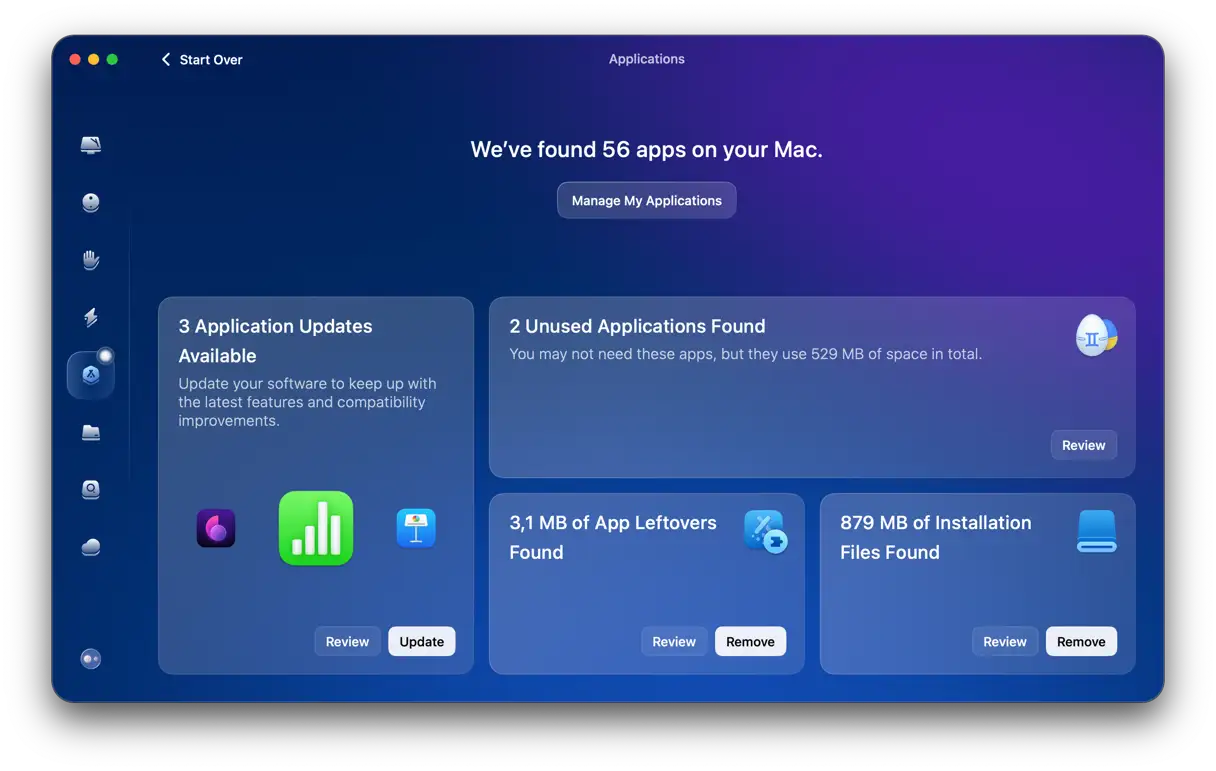
Bu özelliği etkinleştirdiğinizde, bu aracın uygulamaları kaldırmaktan çok daha fazlasını yapabildiğini göreceksiniz; sisteminize gereksiz yere yük olabilecek kullanılmayan uygulamaları belirlemenize, uygulama kalıntılarını bulmanıza ve yükleme dosyalarını kaldırmanıza yardımcı olur. Bu sayede, cihazınızın temiz ve hızlı kalmasını sağlayarak performansı etkileyebilecek gereksiz dosyaların birikmesini önlersiniz. CleanMyMac, uygulamaları yönetmek ve optimum performansı korumak için kapsamlı bir çözümdür.
7. Çökme raporlarını kontrol edin: Uygulama çökmelerinin nedenlerini belirlemek için gelişmiş analiz
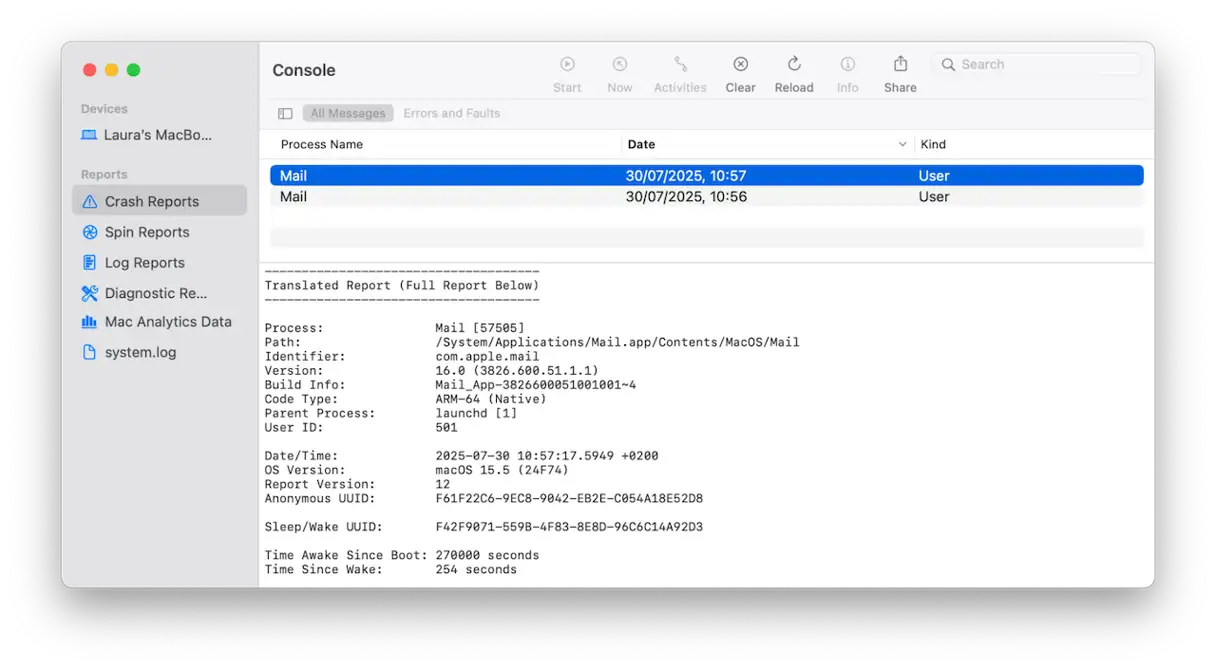
Gelişmiş sorun giderme için, Konsol uygulamasındaki çökme raporlarını kontrol edebilirsiniz. Bu raporlar, uygulamanın neden beklenmedik şekilde durduğuna dair ayrıntılı bilgiler sağlayarak temel nedeni belirlemenize yardımcı olur. İşte nasıl:
- Finder'ı açın ve ardından Uygulamalar > Yardımcı Programlar > Konsol'a gidin.
- Çökme Raporları bölümünde uygulamanızın listede görünüp görünmediğini kontrol edin.
- Raporda aşağıdaki yaygın hataları arayın:
- Eksik çerçeve: Uygulamanın sistemde yüklü olmayan bir yazılım kütüphanesine bağımlı olduğunu gösterir.
- İzin reddedildi: Uygulama, erişim izni olmayan bir kaynağa veya işleve erişmeye çalışıyor.
- Kod imzası geçersiz: Uygulamanın değiştirildiğini veya bozulduğunu, dolayısıyla güvenilmez olduğunu gösterir.
- Raporu kopyalayıp uygulama geliştiricisine gönderin veya destek forumunda paylaşın. Bu, geliştiricilerin sorunu anlamasına ve gelecekteki güncellemelerde düzeltmesine yardımcı olur.
- Eksik çerçeve
- İzin reddedildi
- Kod imzası geçersiz
Çoğu kullanıcı için önemli olan, sorunu kendi başlarına çözmek değil, geliştiricinin sorunu çözmesine yardımcı olacak gerekli kanıt ve bilgileri toplamaktır. Çökme raporları, geliştiricilerin hataları belirleyip düzeltmeleri, uygulamanın genel kararlılığını ve kalitesini artırmaları için değerli bir araçtır.
8. Güvenli Modda başlatın
Güvenli Mod, yalnızca temel bileşenleri yükleyen ve üçüncü taraf başlangıç öğelerini, oturum açma öğelerini ve bazı sistem aksesuarlarını atlayan bir macOS başlangıç modudur. Güvenli Mod, Mac'inizdeki bir uygulamanın veya başka bir işlemin belirli bir uygulamanın çalışmasına müdahale edip etmediğini veya sistem sorunlarına neden olup olmadığını belirlemek için mükemmel bir tanılama aracıdır. Güvenli Mod'u başlattığınızda, bozuk veya uyumsuz sistem dosyalarıyla ilgili sorunları elemeye yardımcı olan bazı temel sistem kontrolleri ve onarımları gerçekleştirilir. Bir uygulama Güvenli Mod'da düzgün çalışıyorsa, bu genellikle cihazınıza yüklü başka bir program veya uzantıyla çakışma olduğunu gösterir. Ardından, soruna neden olan programı veya uzantıyı belirleyip kaldırarak sorunu kalıcı olarak çözmeyi deneyebilirsiniz. Sorunun nedenini belirlemek ve etkili bir şekilde çözmek için sorun gidermede ilk adım olarak Güvenli Mod'u kullanın.
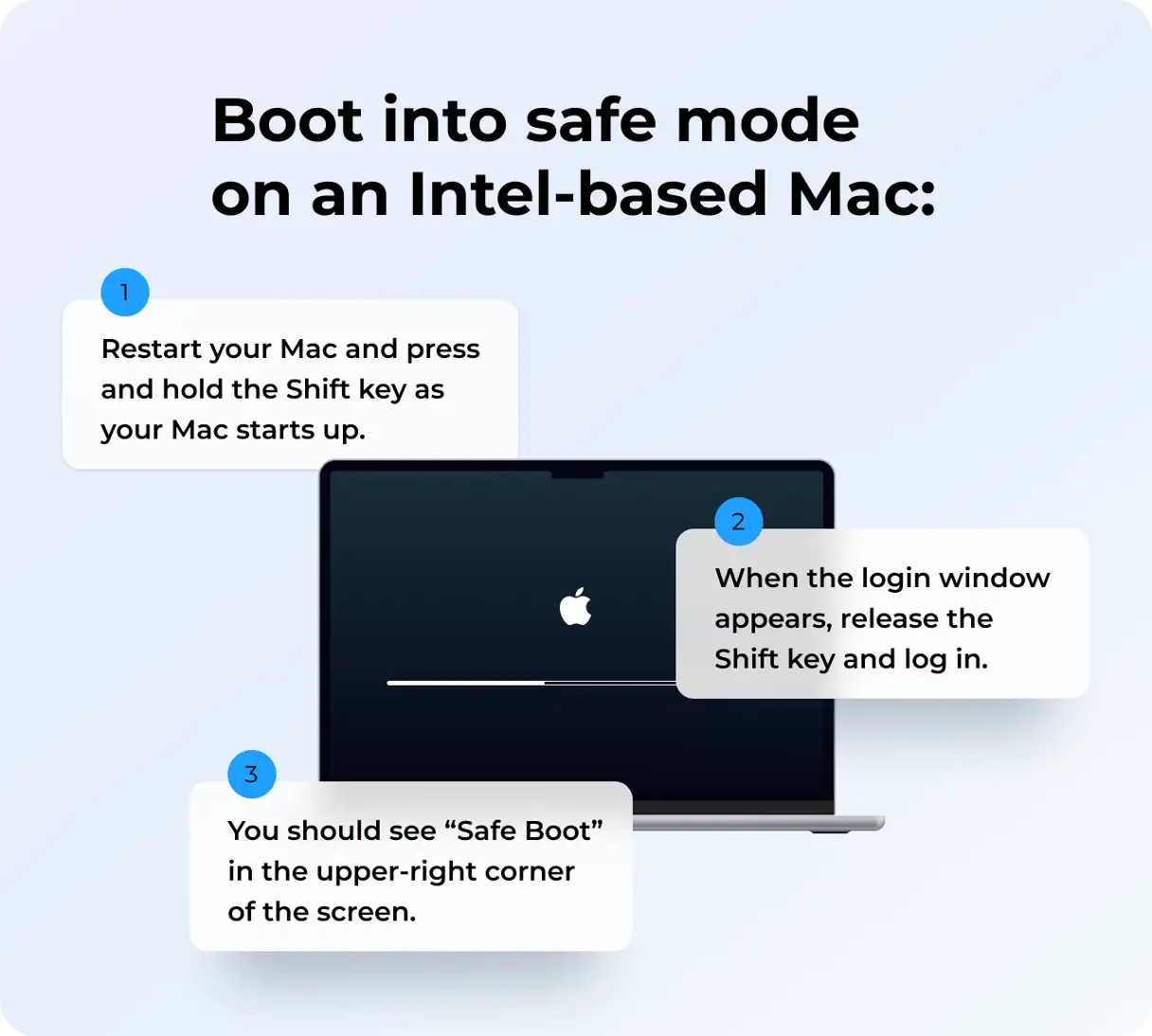
Intel işlemcili Mac
Intel tabanlı Mac'inizi Güvenli Mod'da başlatarak sorunları teşhis etmek ve düzeltmek için aşağıdaki adımları dikkatlice izleyin:
- Mac'inizi tamamen kapatın. Yeniden başlatmadığınızdan, tamamen kapattığınızdan emin olun.
- Cihazı tekrar açın ve açılış sesini duyduktan (veya ekranın aydınlandığını gördükten) hemen sonra sol Shift tuşunu basılı tutun. Oturum Açma Ekranı görünene kadar Shift tuşunu basılı tutmaya devam edin. Bu işlem biraz zaman alabilir.
- Hesabınıza giriş yapın. Güvenli modda iki kez giriş yapmanız gerekebilir. İlki sisteme giriş yapmak, ikincisi ise kullanıcı hesabınıza giriş yapmak içindir.
- Güvenli modda başarıyla oturum açtıktan sonra, soruna neden olan uygulamayı çalıştırmayı deneyin. Uygulama güvenli modda düzgün çalışıyorsa, sorun büyük olasılıkla cihazınıza yüklü başka bir program, uzantı veya yazı tipinden kaynaklanıyordur. Ardından, sorunlu programı veya uzantıyı belirleyip kaldırmayı deneyebilirsiniz.
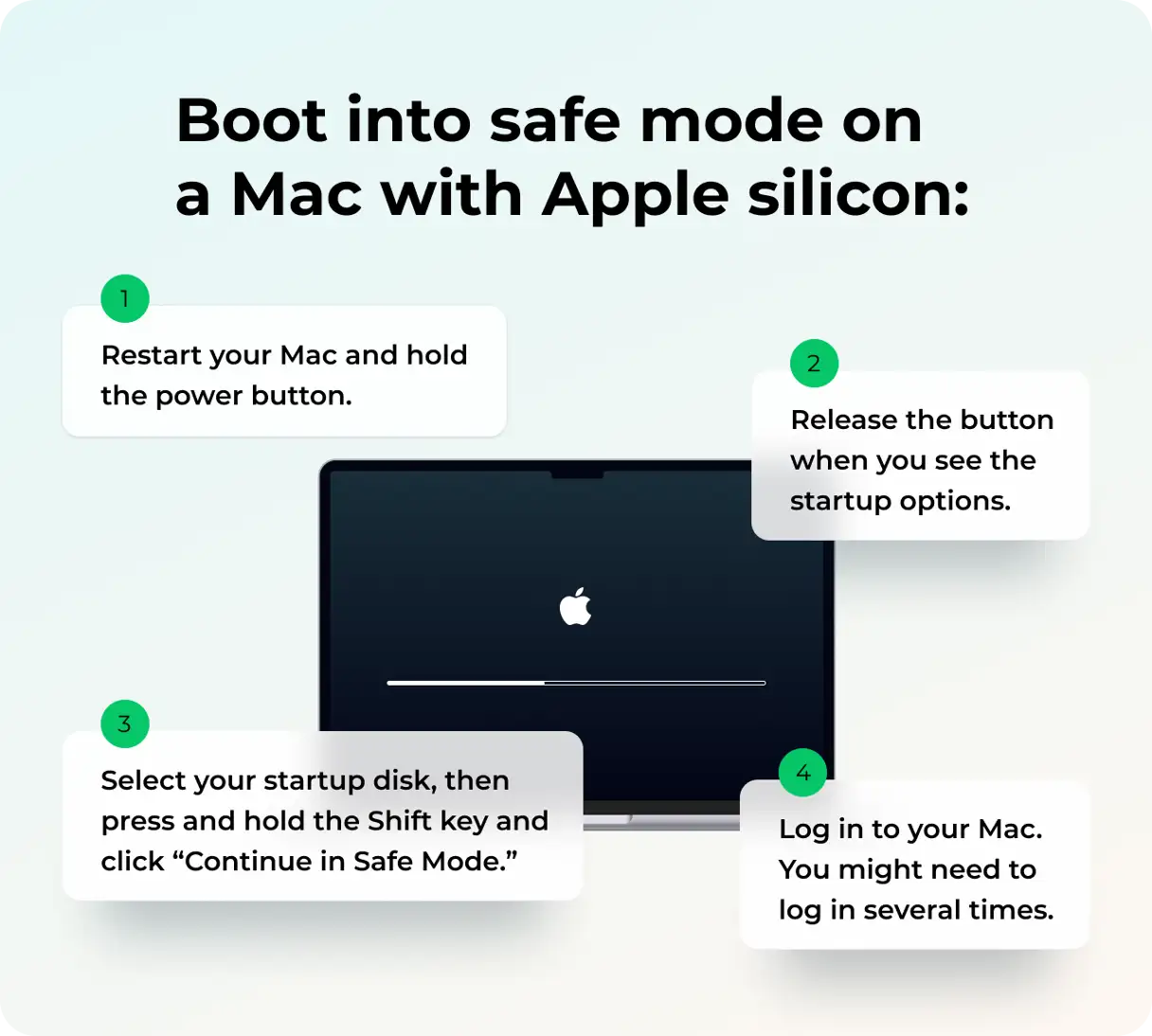
Elma Silikonu
Apple çipli Mac'inizi Güvenli Mod'da başlatmak için şu adımları tam olarak izleyin:
- Mac'inizi tamamen kapatın. Kapalı olduğundan ve uyku modunda olmadığından emin olun.
- Güç düğmesini basılı tutun. Başlatma seçenekleri penceresi görünene kadar basılı tutmaya devam edin. Bu işlem birkaç saniye sürebilir.
- Başlangıç Seçenekleri penceresinde başlangıç diskinizi seçin. Seçtikten sonra klavyenizdeki Shift tuşunu basılı tutun.
- Shift tuşunu basılı tutarken "Güvenli Modda Devam Et"e tıklayın. Bu, Mac'inizi Güvenli Mod'da başlatacaktır. Hesabınızda her zamanki gibi oturum açın. Bilgisayarınızın Güvenli Mod'da normalden daha yavaş çalıştığını fark edebilirsiniz; bu normaldir.
Uygulama güvenli modda çalışıyorsa
Bu, normalde başlatma sırasında yüklenen bir şeyin uygulama ile çakıştığı anlamına gelir. Bu sorunun temel nedenini belirlemek için şu adımları izleyin:
1. Sistem Ayarları > Genel > Oturum Açma Öğeleri ve Uzantıları'na gidin ve kesinlikle ihtiyaç duymadığınız tüm öğeleri veya uzantıları devre dışı bırakın. Bu adım, macOS ile otomatik olarak başlayan programlardan kaynaklanabilecek olası çakışmaları ortadan kaldırmak için önemlidir.
2. Mac'inizi normal şekilde yeniden başlatın ve uygulamayı tekrar çalıştırmayı deneyin. Yeniden başlattıktan sonra, uygulamanın düzgün çalışıp çalışmadığını test edin.
3. Sorun tekrar ortaya çıkana kadar öğeleri tek tek yeniden etkinleştirin. Soruna neden olan öğe, aradığınız "suçlu"dur. Bu işlem, uygulamayla çakışan programı veya uzantıyı belirlemenize yardımcı olur.
macOS'inizi yakın zamanda Tahoe'ya güncellediyseniz ve uygulamaları başlatırken sorun yaşıyorsanız, yukarıdaki ipuçları yardımcı olacaktır. Tahoe, Sequoia'dan daha hızlı ve daha güvenli olsa da, bu durum artık tam olarak desteklenmeyen bazı eski uygulamaların kullanımdan kaldırılması anlamına gelir. Yukarıdaki adımları izleyerek ve CleanMyMac'in "Uygulamalar" özelliği gibi araçları kullanarak bazı temizlemeler gerçekleştirerek, sorunsuz ve çökmesiz bir iş akışına geri dönebilirsiniz.
Yoruma kapalı.