
M1 çipli MacBook Pro'nuzun performansı mı yavaşlıyor? Performansını artırmak ve tepki süresini iyileştirmek için en iyi çözümler burada.

Apple M1 MacBook Pro ilk piyasaya sürüldüğünde, ışık hızında görünüyordu. Apple silikonu ve yerleşik uygulamalar için optimize edilmiş macOS ile birlikte, kendisinden önceki Intel tabanlı MacBook Pro'dan önemli ölçüde daha hızlıydı. Ancak zamanla, özellikle Apple daha hızlı Mac'ler piyasaya sürdükçe, bazı M1 MacBook Pro kullanıcıları dizüstü bilgisayarlarının genellikle yavaşladığını fark ettiler. Bu makalede, MacBook Pro'nuzun gecikmeye nasıl daha az eğilimli hale getirileceğini göstereceğiz.
 MacBook Pro M1'im neden yavaş?
MacBook Pro M1'inizin yavaş çalışmasının birkaç olası nedeni olabilir. Aşağıdakilerden biri veya birkaçı buna neden olabilir:
- Yüklediğiniz bir uygulama: (Google'ın Chrome web tarayıcısının M1 çipli MacBook kullanıcıları için sorunlara yol açtığını unutmayın.) Hangi uygulamaların aşırı sistem kaynağı tükettiğini kontrol etmek önemlidir.
- Oturum Açma Öğesi veya Arka Plan Eklentisi: Bu öğeler, bilginiz dışında Mac'inizin kaynaklarının çoğunu tüketiyor olabilir. Bu gizli işlemler, genel performansı olumsuz etkileyebilir.
- Kötü amaçlı yazılım bulaşması: Kötü amaçlı yazılımlar sistem kaynaklarını tüketebilir ve performansı yavaşlatabilir. Cihazınızı güvenilir bir antivirüs programıyla taramanız her zaman önerilir.
- Bozuk sistem dosyaları: Bozuk sistem dosyaları performans sorunlarına neden olabilir. Optimum performansı geri yüklemek için macOS'i onarmanız gerekebilir.
- Çöken sistem işlemi: Bazen bir sistem işlemi çökebilir ve önemli miktarda kaynak tüketerek cihazınızın yavaşlamasına neden olabilir. Cihazınızı yeniden başlatmak bu sorunu çözmenize yardımcı olabilir.
MacBook Pro M1'inizin performansını nasıl hızlandırabilir ve gecikmeyi nasıl azaltabilirsiniz?
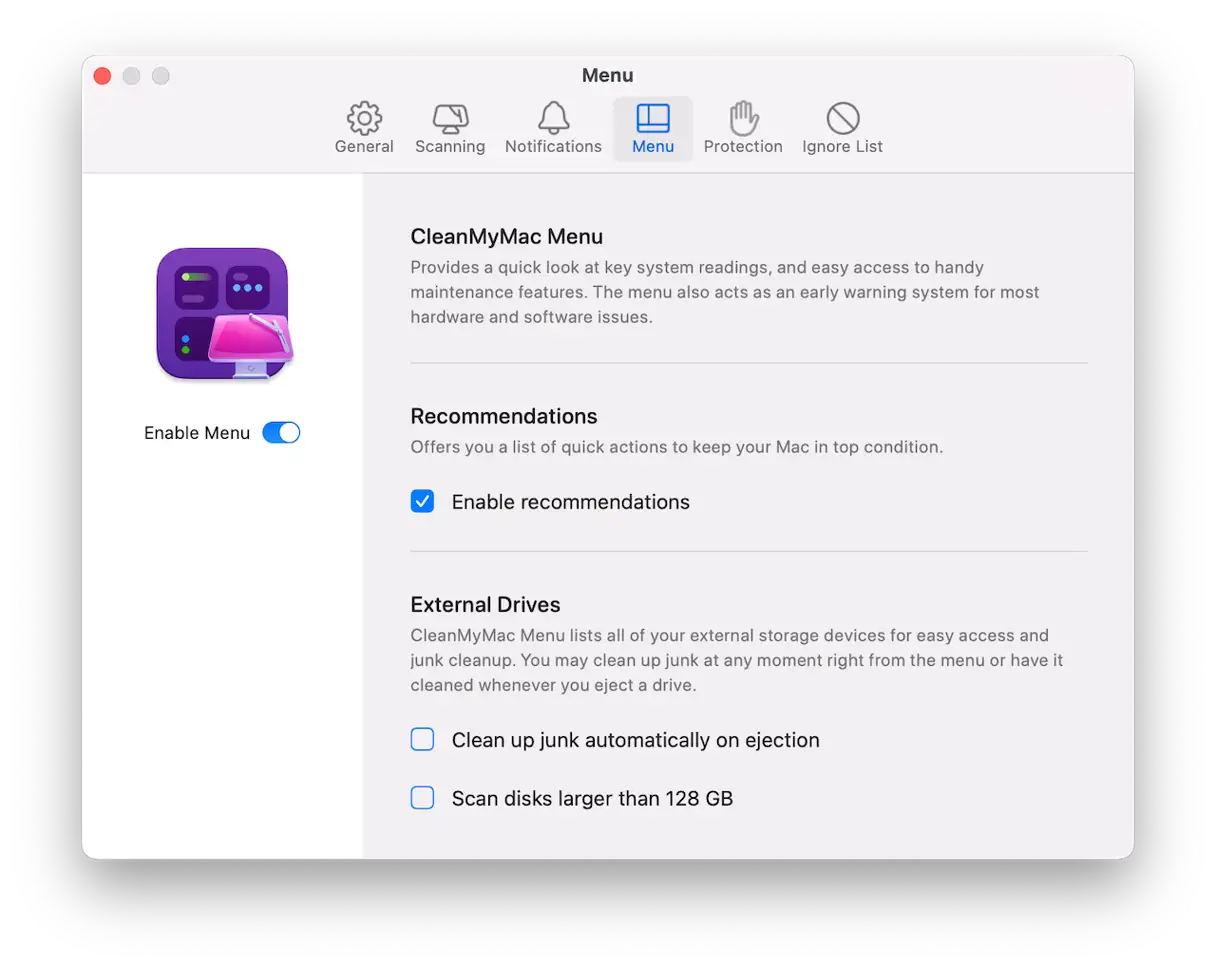
MacBook Pro'nuzun performansını artırmak ve yavaşlığı azaltmak için genellikle sorunun temel nedenini belirleyip düzeltmek gerekir; bu da önemli ölçüde zaman ve çaba gerektirebilir. Ancak, daha kolay ve daha etkili bir yol var: Menü uygulaması. CleanMyMacBu uygulama, arka plandaki işlemler üzerinde tam kontrol sağlayarak cihazınızın genel performansını önemli ölçüde artırır. Ayrıca, Mac'inizin durumu hakkında ayrıntılı raporlar sunar.

Menü uygulamasını kullanarak kapsamlı bir arka plan virüs taraması çalıştırabilir, RAM'i boşaltmak ve CPU yükünü azaltmak için kaynak yoğun uygulamaları kapatabilir, pil sağlığını izleyebilir ve hatta depolama alanını boşaltabilirsiniz. Daha fazla bilgi edinmek veya CleanMyMac'i doğrudan açıp ek taramalar çalıştırmak için ilgili bölümlere tıklayın.
En iyi yanı mı? Uygulamayı ücretsiz deneyebilirsiniz. Ücretsiz denemenizi buradan edinin.. Ardından, Menü uygulamasını açmak için menü çubuğundaki küçük iMac simgesine tıklayın.
Menü çubuğunda iMac simgesini göremiyorsanız, CleanMyMac'i açın ve etkinleştirmek için Ayarlar > Menü'ye gidin.
Eğer kendiniz yapmayı tercih ediyorsanız, gecikmenin nedenini manuel olarak nasıl belirleyip düzeltebileceğinizi aşağıda bulabilirsiniz.
1. Mac'inizi yeniden başlatın
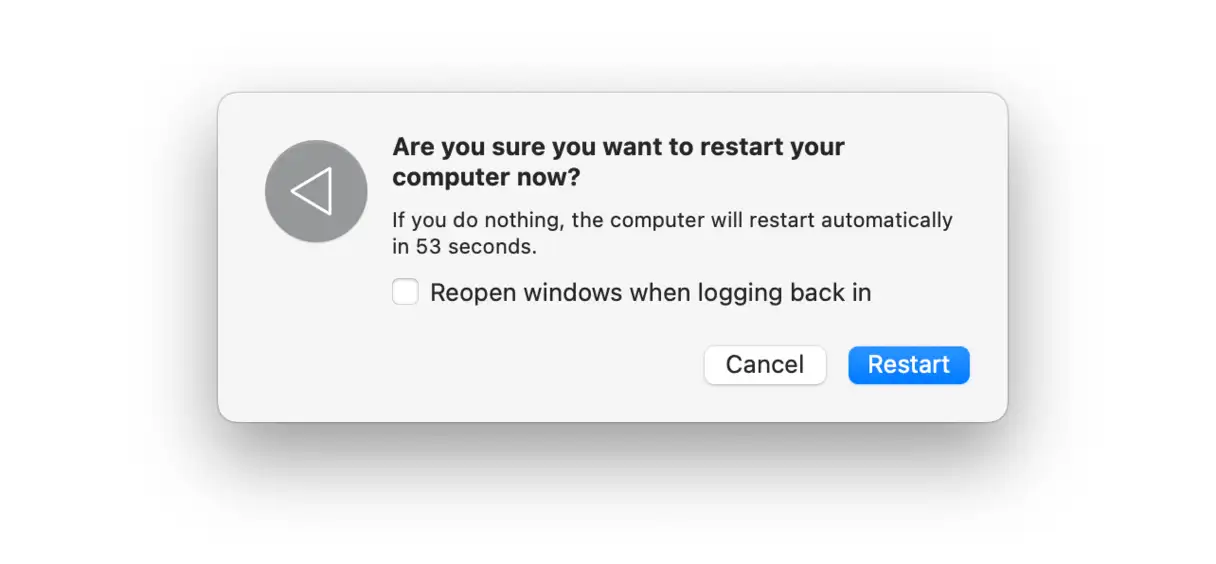
Genellikle, gözle görülür yavaşlamalar gibi yaygın sorunları gidermek için tek ihtiyacınız olan şey yeniden başlatmaktır. Mac'inizi, özellikle de M1 Mac'lerinizi yeniden başlattığınızda, sistem otomatik olarak başlangıç diskinde kapsamlı kontroller gerçekleştirir ve NVRAM ile Sistem Yönetim Denetleyicisi'ni (SMC) sıfırlar. Bu işlemler, cihazın optimum performansa geri dönmesine yardımcı olur.
Sorunsuz bir yeniden başlatma süreci sağlamak ve MacBook'unuzda aşırı yüklenmeyi önlemek için "Windows'u Yeniden Aç" seçeneğinin yanındaki kutunun işaretini kaldırdığınızdan emin olun. Bu, sistemin tüm açık pencereleri ve uygulamaları otomatik olarak geri yüklemeye çalışmasını önler; bu durum yeniden başlatma sürecini yavaşlatabilir ve sistem kaynak tüketimini artırabilir.
2. macOS'i güncelleyin
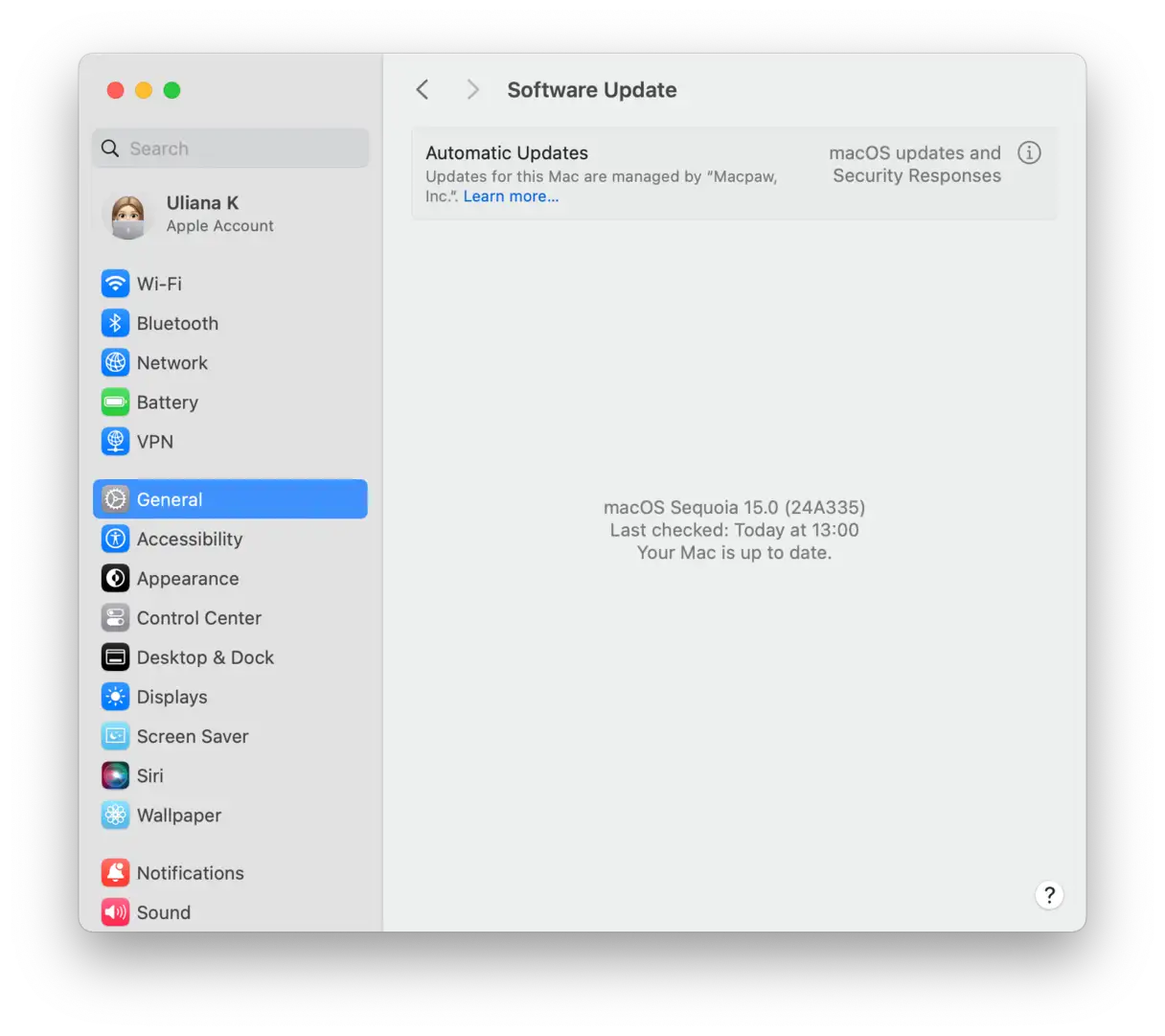
M1 MacBook'unuz hala yavaş performans gösteriyorsa, macOS güncellemesi sorunu çözebilir. Yeni güncellemeleri kontrol etmek için Sistem Ayarları'na gidin, Genel'i ve ardından Yazılım Güncelleme'yi seçin. Sistem, mevcut güncellemeleri kontrol edecektir. Bir güncelleme bulunursa, yüklemek için ekrandaki talimatları izleyin. İşletim sisteminizi güncellemek, cihazınızın performansını ve yanıt hızını önemli ölçüde artırabilecek en son iyileştirmelere ve güvenlik düzeltmelerine sahip olmanızı sağlar.
3. Etkinlik Monitörü uygulamasını kontrol edin.
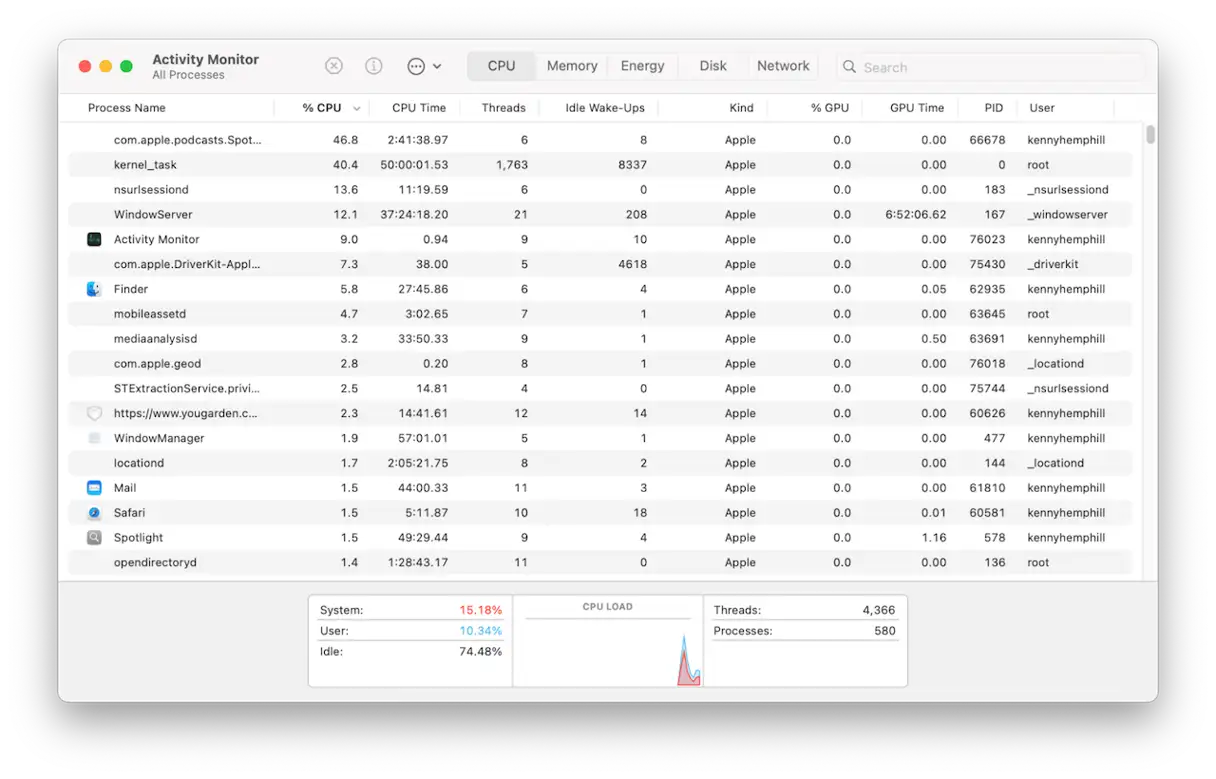
Etkinlik Monitörü uygulaması, aşırı sistem kaynağı tüketen ve MacBook'unuzun yavaş performansının nedeni olabilecek işlemleri belirlemek için mükemmel bir araçtır. Bu uygulama, işlemcinizin, belleğinizin veya gücünüzün önemli bir bölümünü kullanan işlemleri belirlemenize ve sorunu daraltıp çözmenize yardımcı olur.
- Uygulamalar > Yardımcı Programlar'a gidin ve Etkinlik Monitörü uygulamasını açın.
- "CPU" sekmesine ve ardından "% CPU" sütun başlığına tıklayın. Bu, şu anda çalışan işlemleri kullandıkları CPU döngülerinin yüzdesine göre sıralayacaktır. Herhangi bir işlem CPU döngülerinin %50'sinden fazlasını kullanıyorsa, yavaşlamanın nedeni bu olabilir. İşlemin hangi uygulamaya ait olduğunu biliyorsanız kapatın. Bilmiyorsanız, işlemi seçin ve durdurmak için araç çubuğundaki "x" simgesine tıklayın. Bilinmeyen bir işlemi durdurmadan önce, sistemin çalışması için gerekli olup olmadığından emin olmak için internette arayın.
- MacBook'unuzun performansını ve pil ömrünü etkileyebilecek büyük miktarda bellek veya güç tüketen işlemleri belirlemek için Bellek ve Enerji sekmeleri için 2. adımı tekrarlayın.
4. MacBook Pro M1'inizin performansını artırmak için gereksiz dosyaları temizleyin
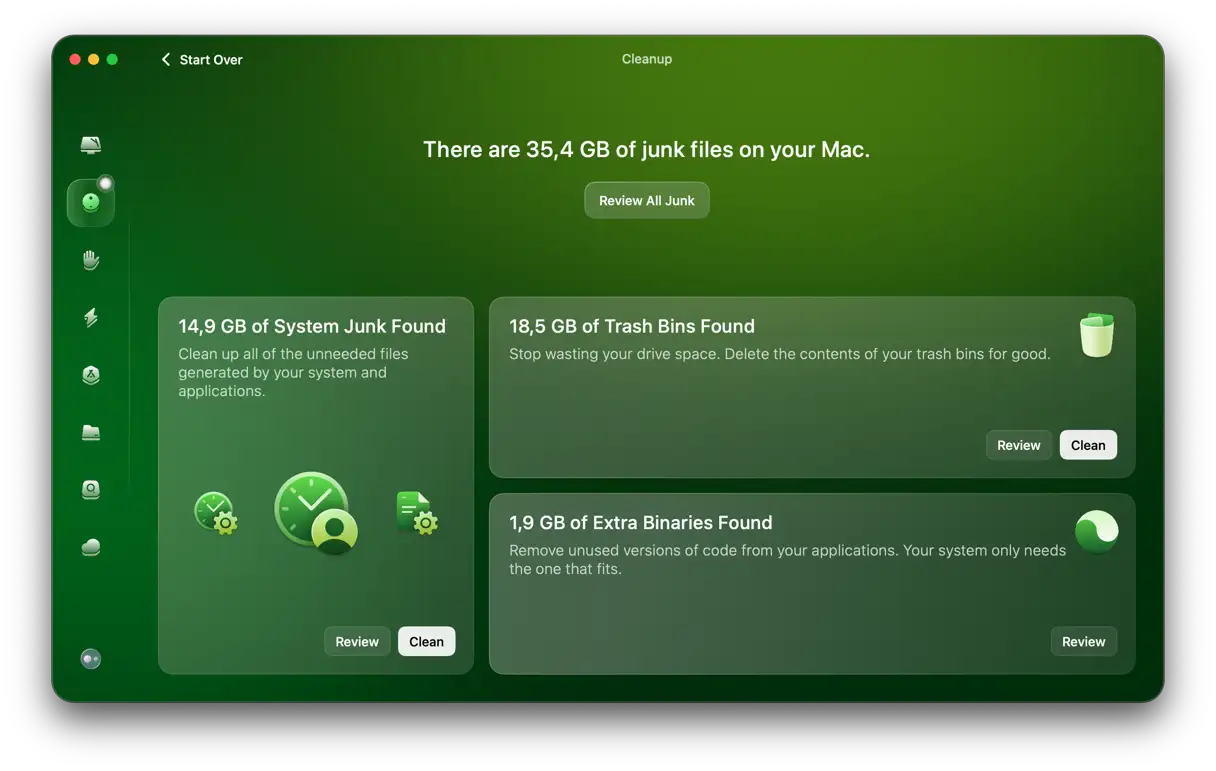
MacBook Pro M1'inizin yavaş performansının nedenini henüz bulamadıysanız, Mac'inizde biriken gereksiz dosyaları temizlemeniz iyi bir fikirdir; çünkü sorunun temel nedeni bu olabilir. Bu gereksiz dosyalar arasında eski önbellek dosyaları, silinmesi gereken ancak silinmemiş geçici dosyalar, ihtiyacınız olmayan dil dosyaları ve çeşitli önbellek dosyaları bulunur. Bu dosyaları kontrol edip kaldırmanın en kolay yolu, Mac performansını optimize etmek ve gereksiz dosyaları kaldırmak için güçlü bir araç olan CleanMyMac'teki "Temizleme" özelliğini kullanmaktır.
Cihazınızı temizlemek için CleanMyMac'i kullanmanın adımları şunlardır:
1. CleanMyMac'i açın – Ücretsiz denemenizi buradan edinin..
2. Kenar çubuğundan “Temizleme”yi seçin.
3. Sistem taramasını başlatmak için “Tara”ya tıklayın.
4. Tarama tamamlandıktan sonra, bulunan dosyaları silmeden önce ayrıntılı bir inceleme için tüm kullanılabilir bölümlerde "Temizle" veya "Tüm Gereksiz Dosyaları İncele" seçeneğini belirleyin. Bu seçenek, kaldırmak istediğiniz dosyaları hassas bir şekilde seçmenize olanak tanır.
5. Google Chrome'u kaldırın
Apple forumlarındaki birçok kullanıcı, MacBook Pro M1'lerinde yavaşlamalar yaşandığında, asıl sorunun WindowServer işlemi olduğunu belirtti. WindowServer, macOS'in temel bir parçasıdır, bu nedenle onu kolayca kapatamazsınız.
Ancak bu kullanıcılar, sorunun Chrome WindowServer uygulamasından kaynaklandığını ve Chrome'u Mac'lerine yerleştirdiği tüm dosyaları silerek tamamen kaldırmanın sorunu çözdüğünü fark ettiler. Bu makaleye göz atın. Chrome Mac'ten nasıl kaldırılır Tarayıcıyı tamamen kaldırmaya yönelik ek adımlar için.
Bir M1 MacBook Pro'nuz varsa, muhtemelen ilk kullandığınızda ne kadar hızlı olduğunu hatırlarsınız. Yani, şu anda yavaş çalışıyorsa, sinir bozucu olması kaçınılmazdır. Neyse ki, sorunu çözmek için yapabileceğiniz birçok şey var. M1 MacBook Pro'nuzun yavaşlamalara daha az eğilimli olması için yukarıdaki adımları izleyin.
Yoruma kapalı.