

Apple, macOS'un son sürümlerinde FaceTime ve üçüncü taraf uygulamalardaki görüntülü görüşmeleri iyileştirmek ve daha keyifli hale getirmek için çeşitli yeni özellikler sundu. Bu özelliklerden biri de Center Stage. Bu makalede, Center Stage'in ne olduğunu açıklayacak, nasıl kullanılacağını gösterecek ve en önemlisi, Mac'inizdeki Zoom'da Center Stage'i nasıl kapatacağınızı anlatacağız. Ayrıca, görüntülü görüşme deneyiminizi geliştirmek için bu özellikten en iyi şekilde nasıl yararlanacağınızı, bununla ilgili bazı yaygın sorunları ve bunların nasıl çözüleceğini inceleyeceğiz.
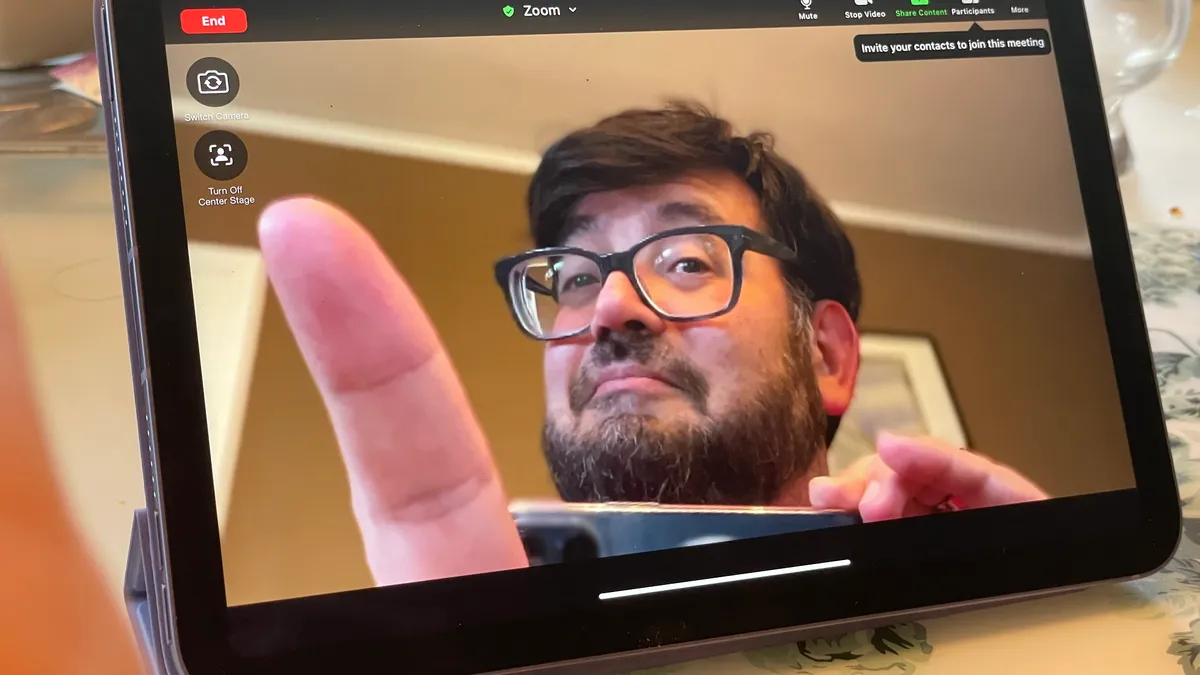 “Her zaman merkezde” özelliği (Center Stage) nedir?
Center Stage, macOS, iOS ve iPadOS'ta yerleşik olarak bulunan ve hareket halinde olsanız bile görüntülü görüşmeler sırasında kamera çerçevesinin her zaman merkezinde kalmanızı sağlamak için özel olarak tasarlanmış akıllı bir teknolojidir. Bu özellik, hareketinizi izlemek ve kamera açısını otomatik olarak ayarlamak için yapay zeka görüntü işleme teknolojisini kullanarak daha akıcı ve profesyonel bir görüntülü görüşme deneyimi sunar. İster FaceTime, ister Zoom veya bu özelliği destekleyen başka bir uygulama kullanın, Center Stage her zaman odakta kalmanızı sağlayarak dikkat dağıtıcı unsurları azaltır ve göz temasının kalitesini artırır.
Center Stage nasıl çalışır?
Apple, Center Stage'in arkasındaki mekanizma hakkında makine öğrenimine dayandığını söylemek dışında pek bir şey açıklamadı. Ancak, muhtemelen en yeni Mac, iPhone ve iPad'lere entegre Center Stage kameralarının ultra geniş açısından yararlanarak bir görüşme sırasında çevrenizin mümkün olduğunca çoğunu yakalıyor.
Özellik, makine öğrenimi algoritmalarını kullanarak çerçevedeki konumunuzu belirler ve sizi merkeze alacak şekilde görüntüyü otomatik olarak kırpar. Hareket ettiğinizde, çerçevenin her zaman merkezinde kalmanızı sağlamak için kırpılan alanı sürekli olarak ayarlar. Bu teknoloji, kameranın önünde sabit durmanıza gerek kalmadığı için daha dinamik ve etkileşimli bir görüntülü görüşme deneyimi sağlar.
Mac'inizde Center Stage nasıl kapatılır
Mac'inizde Center Stage özelliğini devre dışı bırakma yöntemi, kullandığınız macOS sürümüne göre değişir. Özellikle macOS Sonoma veya sonraki bir sürümünü, Ventura veya Monterey kullanıyor olmanıza bağlıdır. Görüntülü görüşmeler sırasında yüzünüzü otomatik olarak takip edip ortalayan bu özelliği nasıl kapatacağınızı anlamak ve kişiselleştirilmiş bir kullanıcı deneyimi sağlamak için işletim sistemi sürümünüze uygun adımları izleyin.
macOS Sonoma ve sonraki sürümler
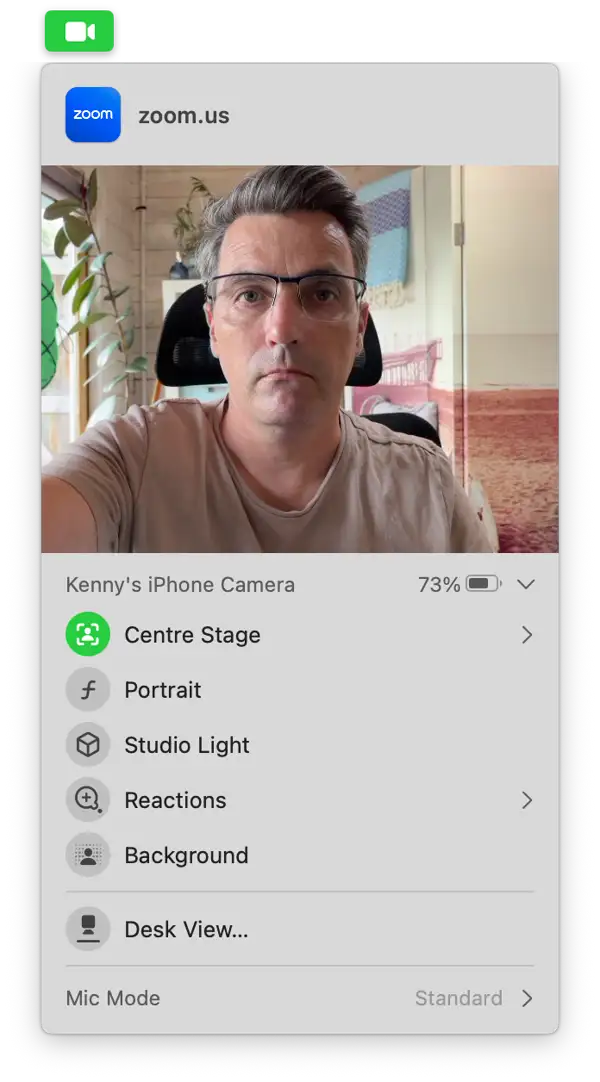
macOS Sonoma ve sonraki sürümlerde Center Stage'i kapatmak veya açmak için şu adımları izleyin:
- Üst menü çubuğundaki kamera simgesine tıklayın. Bu simge yalnızca kamera bir uygulama tarafından kullanıldığında görünür.
- Center Stage'i seçin. Bu, durumu değiştirir: özellik açıksa kapalı olur; kapalıysa açık olur. Center Stage, hareket halindeyken kameranın sizi otomatik olarak izlemesiyle kadrajda kalmanızı sağlar.
macOS Ventura ve Monterey: Center Stage nasıl kontrol edilir?
macOS Ventura ve Monterey'de Center Stage ayarlarını düzenlemek için şu adımları izleyin:
- Menü çubuğundaki Kontrol Merkezi simgesine tıklayın.
- “Video Efektleri”ni seçin.
- Açmak veya kapatmak için “Center Stage”e tıklayın.
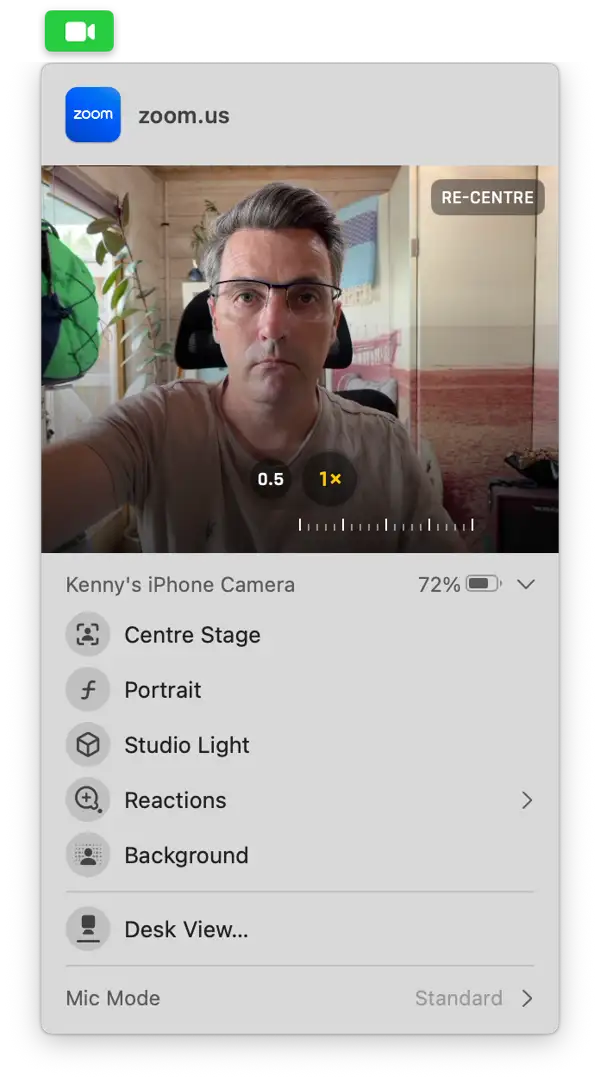
Video karesindeki konumunuzu manuel olarak kontrol etmek için Center Stage özelliğini kapatmak isterseniz, mevcut kaydırma ve yakınlaştırma araçlarını kullanabilirsiniz. Bu özellik, fiziksel konumunuzu değiştirmenize gerek kalmadan kamera açısını ve yakınlaştırma seviyesini kontrol etmede size daha fazla esneklik sağlar.
- Center Stage'i kapattıktan sonra, görüntüyü önizlemek için araç çubuğundaki kamera simgesine tıklayın.
- Önizleme çerçevesinin içine tıklayın ve çerçevedeki konumunuzu değiştirmek için işaretçiyi sürükleyin.
- Yakınlaştırmak veya uzaklaştırmak için önizlemenin altındaki kaydırıcıyı kullanın.
- Çerçevede kendinizi yeniden merkezlemek için önizlemede Yeniden Merkezle'ye tıklayın.
Cihazınızdan görüntülü konferans uygulamalarını kaldırmanın kolay yolları
Zoom veya Teams gibi birden fazla görüntülü konferans uygulaması yüklediyseniz ve artık FaceTime'ı tercih ettiğiniz için bunları kullanmıyorsanız, Mac'inizde yer açmak ve gelecekte diğer uygulamalarla oluşabilecek olası çakışmaları önlemek için bunları kaldırmanız iyi bir fikirdir. bir uygulamayı kaldır Uygulama dosyasını Çöp Kutusu'na sürüklemeniz yeterli. Uygulamanın Mac'inize yüklediği tüm dosyaları silmenize gerek yok.
macOS'ta görüntülü aramalarda Tepkiler nasıl kapatılır
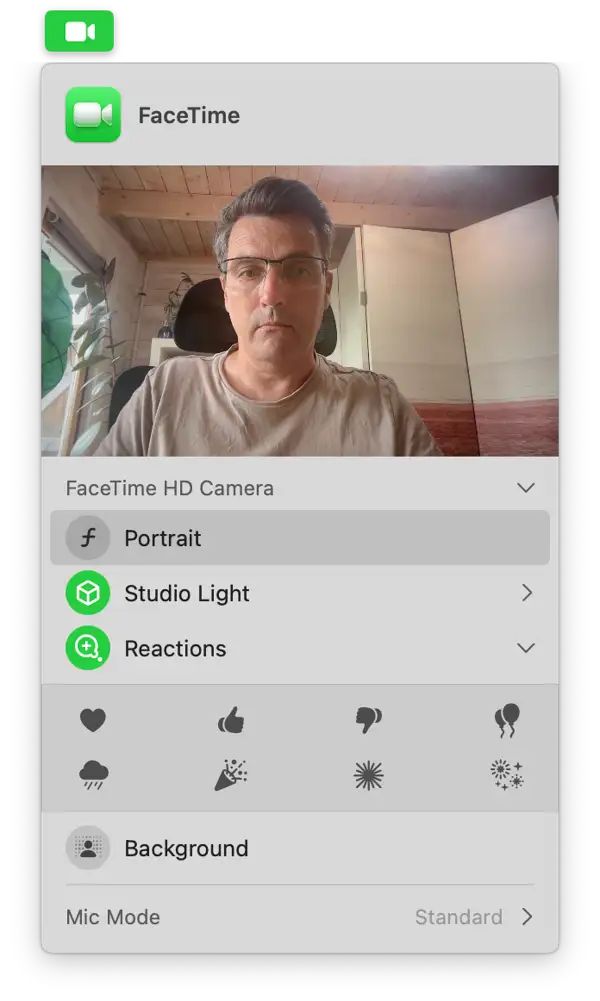
Mac'inizdeki Center Stage özelliğinden hoşlanmıyorsanız, muhtemelen Tepkiler özelliğini de sevmiyorsunuzdur. Bu özellik, kameranın önünde yaptığınız hareketlere (örneğin başparmak yukarı veya barış işareti) yanıt olarak ekranda hareketli emojiler görüntüler. Bu hareketli efektlerin önemli bir toplantı sırasında yanlışlıkla görünmesini istemiyorsanız, kapatmak için şu adımları izleyin:
- Araç çubuğundaki video kamera simgesine tıklayın.
- Tepkiler'i seçin. Bu, şu anda açık olan (yeşil renkle vurgulanan) tepkileri kapatır.
Açıklamak gerekirse, Center Stage, Mac'inizin kamerasını görüntülü görüşme için kullandığınızda görüntünüzü otomatik olarak çerçevenin ortasına yerleştiren bir macOS özelliğidir. Bunun olmasını istemiyorsanız, yukarıdaki adımları izleyerek kapatabilirsiniz.
Yoruma kapalı.