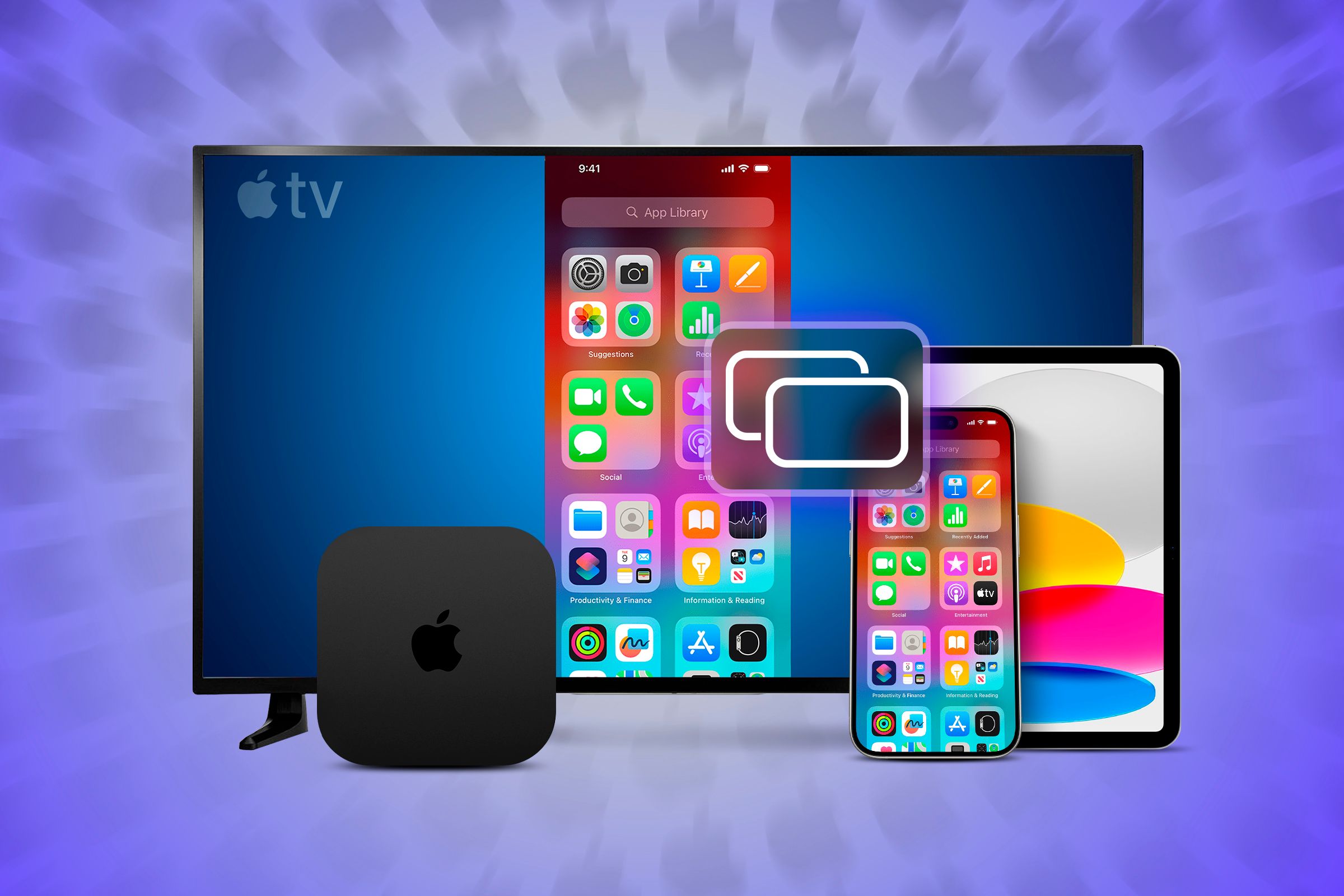
Apple'ın son sürümlerde macOS'e eklediği birçok özellik arasında, iPhone ekran yansıtma özelliği favorilerimizden biri. iPhone ekranınızı Mac'inizdeki bir uygulamada görüntülemenizi ve ardından uygulamaları yeniden düzenleyip silerek iPhone'unuzu sanki ekranda dokunuyor ve kaydırıyormuş gibi kullanmanızı sağlıyor. Okumaya devam edin, iPhone ekranınızı Mac'inize nasıl yansıtacağınızı göstereceğiz.
iPhone ekran yansıtma nedir?
"iPhone Yansıtma" olarak da bilinen iPhone ekran yansıtma, Mac'inizi iPhone'unuza kablosuz olarak bağlamanızı sağlayan gelişmiş bir teknolojidir. Bağlandıktan sonra, Mac'inizdeki özel bir uygulamayla iPhone'unuzu tamamen kontrol edebilirsiniz. Mac farenizi, izleme dörtgeninizi ve klavyenizi kullanarak iPhone uygulamaları ve gelen bildirimlerle Mac'inizin daha büyük ekranından sorunsuz bir şekilde etkileşim kurabildiğinizi hayal edin. Dahası, basit bir sürükle ve bırak işlemiyle iki cihaz arasında kolayca dosya aktarabilir, fotoğraf ve belge paylaşımını daha hızlı ve verimli hale getirebilirsiniz. Bu özellik, özellikle her iki cihazda aynı anda çalışması gereken profesyoneller veya iPhone deneyimini daha büyük bir ekranda yaşamak isteyen herkes için kullanışlıdır.
iPhone ekran yansıtma özelliğini Mac'imde kullanabilir miyim?
Mac'inizde iPhone ekran yansıtma özelliğini kullanmak için, her iki aygıtın da uyumluluk ve optimum performansı garantilemek için gerekli olan bir dizi teknik gereksinimi ve koşulu karşılaması gerekir:
Mac cihaz türü: Mac'inizde bir Apple silikon çip (M1, M2 veya M3 gibi) veya T2 güvenlik çipine sahip bir Intel işlemci bulunmalıdır. Bu çip, ekran yansıtma için gereken güvenliği sağlamak için gereklidir.
Mac os işletim sistemi: Mac'inizde macOS Sequoia veya sonraki bir sürümü yüklü olmalıdır. Bu işletim sistemi sürümü, iPhone ekran yansıtma için tam destek içerir.
iOS'un Yeni Sürümü: iPhone'unuzda iOS 18 veya üzeri bir sürüm yüklü olmalıdır. Ayrıca, ek bir güvenlik önlemi olarak ekran yansıtmayı etkinleştirmek için iPhone'unuzda bir parola belirlemeniz gerekir.
Apple hesabı: Her iki cihazda da (Mac ve iPhone) aynı Apple hesabıyla oturum açılmış ve iki faktörlü kimlik doğrulaması etkinleştirilmiş olmalıdır. Bu, her iki cihazın da meşru sahibi olduğunuzdan emin olmanızı sağlar.
Kablosuz bağlantı: Her iki cihazda da Wi-Fi ve Bluetooth etkin olmalıdır. Bu teknolojiler, iPhone ve Mac'iniz arasında sorunsuz iletişim ve veri aktarımı için kullanılır.
İki cihazın yakınlığı: iPhone'unuz kilitli olmalı ve Mac'inize yakın olmalıdır. Bu, ekran yansıtmanın güvenli ve kolay olmasını sağlar.
AirPlay veya Sidecar kullanılmıyorsa: Mac'inizin AirPlay veya Sidecar'ı aynı anda kullanmadığından emin olun. Bu özellikler iPhone'unuzun ekran yansıtma işlevini etkileyebilir.
Bu gereksinim ve koşulları izleyerek, Mac'inizde sorunsuz ve güvenli bir iPhone ekran yansıtma deneyiminin keyfini çıkarabilirsiniz. Bu özellik, iPhone uygulamalarını doğrudan daha büyük Mac ekranınızda görüntülemenize ve bunlarla etkileşim kurmanıza olanak tanıyarak üretkenliğinizi artırır ve daha esnek bir kullanıcı deneyimi sunar.
iPhone ekranınızı Mac'inize yansıtmaya nasıl başlayabilirsiniz?
iPhone ekranınızı Mac'inize yansıtmak için tüm ön koşulların karşılandığından emin olduktan sonra şu adımları izleyin:
Yukarıdaki tüm koşulların sağlandığından emin olduktan sonra Dock’taki iPhone Mirroring uygulamasına tıklayın.
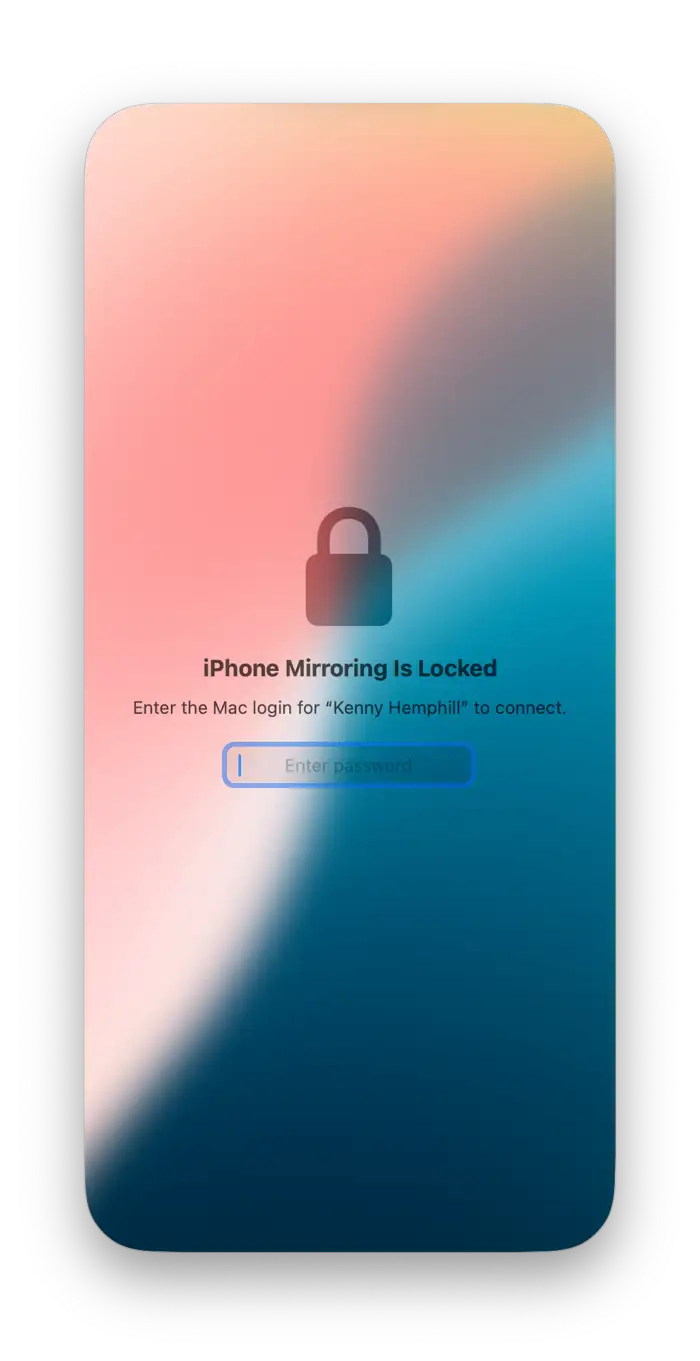
iPhone Yansıtma uygulamasındaki metin kutusuna Mac oturum açma parolanızı girin. Bu adım, uygulamaya cihazınızın ekranına erişim izni vermek için gereklidir.
İstenirse iPhone şifrenizi girin.
iPhone Yansıtma uygulamasında “Bağlan”a tıklayın.
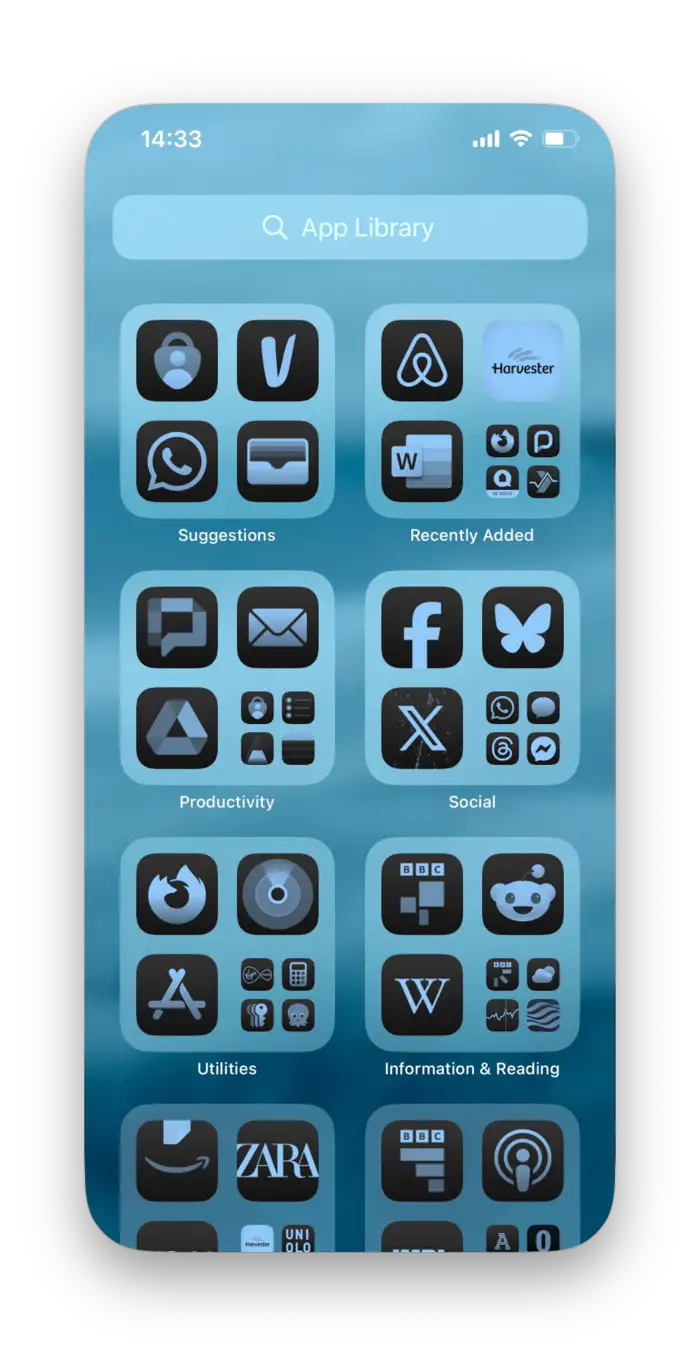
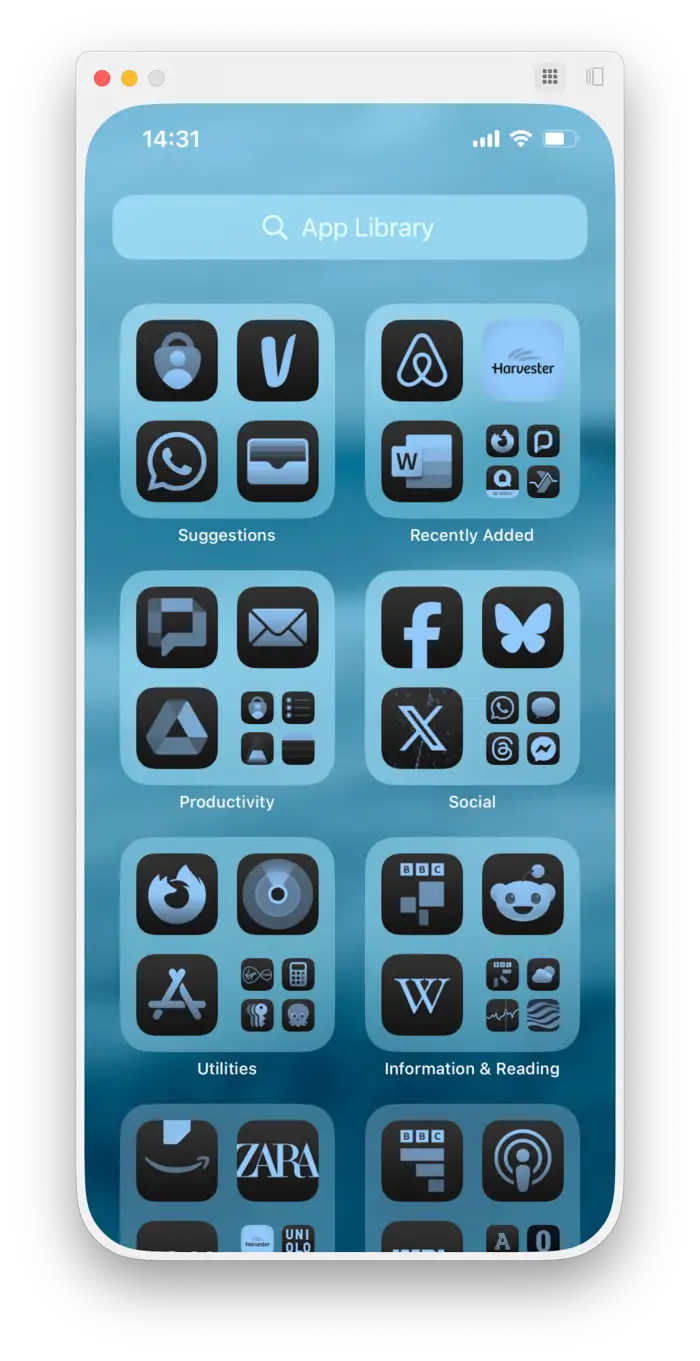
Artık Mac'inizdeki iPhone Yansıtma uygulamasında iPhone'unuzun Ana ekranını görmelisiniz.
Mac'inizde iPhone ekranınızın üst kısmına farenizi getirin ve pencerenin kenarını açın. Burada iki simge göreceksiniz: Biri, nerede olursanız olun sizi Ana ekrana götüren ızgara şeklindeki bir simge, diğeri ise Uygulama Değiştirici.
Bir uygulamayı başlatmak için Ana ekranda veya Uygulama Değiştirici'de uygulamaya dokunun. Ayrıca klasörlere dokunarak da açabilirsiniz.
Mac'te: Sistem Ayarları > Genel > AirPlay ve Handoff'a gidin ve "Bu Mac ile iCloud cihazlarınız arasında Handoff'a izin ver" seçeneğini işaretleyin.
Cihazların birbirine yakın olduğundan emin olun: Güçlü ve istikrarlı bir Bluetooth ve Wi-Fi bağlantısı sağlamak için cihazlar birbirinden en fazla 10 metre (30 feet) uzakta olmalıdır.
Mac'inizin sorunsuz çalışmasını nasıl sağlarsınız?
iPhone Yansıtma özelliğini veya macOS'teki diğer yeni özellikleri kullanmak istiyorsanız, Mac'inizin mümkün olduğunca sorunsuz ve hızlı çalışmasını sağlamanız çok önemlidir. Bunu başarmak için bazı temel adımlar şunlardır:
Depolama alanını tüketen ve performansı etkileyen gereksiz dosyalardan ve birikmiş verilerden kurtulun.
Spotlight'ı yeniden indeksleme ve DNS önbelleğini temizleme gibi rutin bakım görevlerini düzenli olarak çalıştırın.
En son iyileştirmeleri ve güvenlik düzeltmelerini almak için tüm uygulamaların ve macOS'un en son sürümlere güncellendiğinden emin olun.
Performansı etkileyebilecek veya verilerinizin güvenliğini tehdit edebilecek kötü amaçlı yazılımlara veya virüslere karşı cihazınızı düzenli olarak tarayın.
iPhone Yansıtma, özellikle Ana ekranınızı yeniden düzenlemek veya birçok uygulamayı silmek istiyorsanız oldukça kullanışlı bir özelliktir. Mac'inizde iPhone Yansıtma'yı kullanmak için yukarıdaki adımları izleyin.



Yoruma kapalı.