

cihaz Chromebook Chrome OS işletim sistemini çalıştıran bir dizüstü bilgisayar veya tablettir. Tasarımı şu şekildedir: Chrome OS Google tarafından geliştirilen Chrome OS, Linux çekirdek işletim sistemine dayanmaktadır. Ücretsiz Chromium OS yazılımına güvenir ve birincil kullanıcı arayüzü olarak Google Chrome tarayıcısını kullanır. Sonuç olarak, Chrome OS, verilerin sistemin kendisinde değil, öncelikle bulutta depolandığı web uygulamalarını destekler. 2017'nin sonlarından itibaren, piyasaya sürülen tüm Chromebook'lar Play Store'dan Android uygulamalarını da çalıştırabilmektedir.
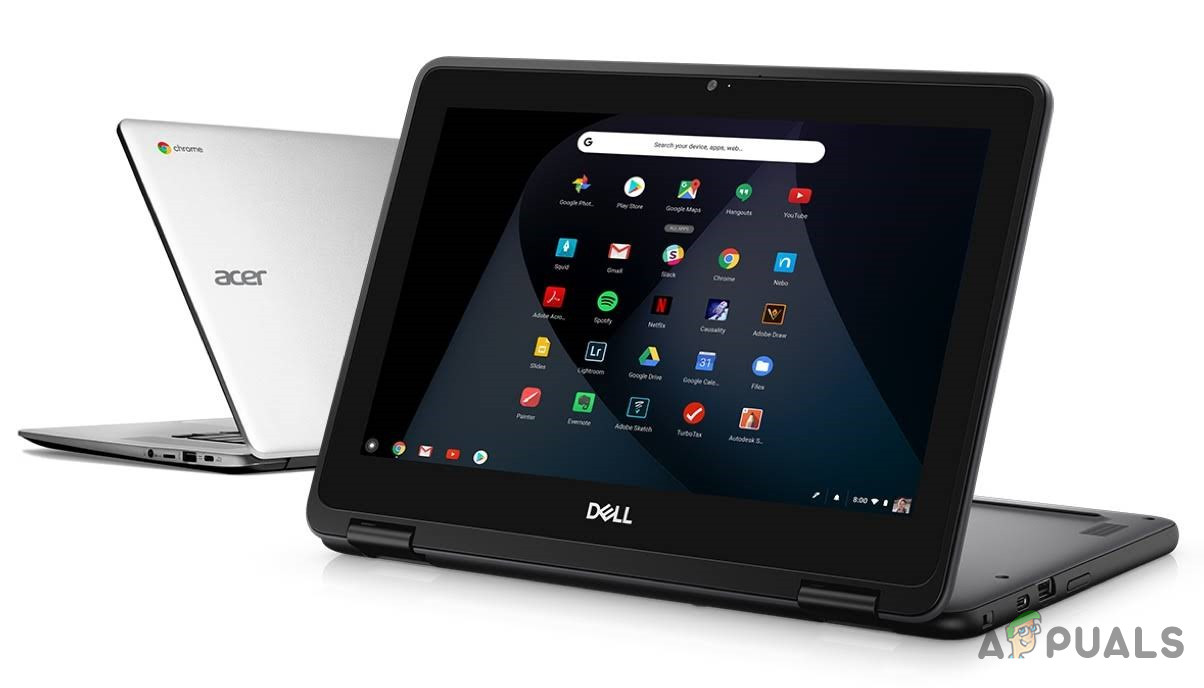
Google, Chrome OS'u piyasaya sürülmesinden bu yana yeni özelliklerle güncelliyor, ancak Windows, Mac veya hatta bazı Linux dağıtımlarının seviyesine yaklaşamıyor.
Chromebook'lar genellikle Windows programlarını çalıştırmaz; bu hem en iyi hem de en kötü özelliği olabilir. İstenmeyen Windows uygulamalarından kaçınabilirsiniz, ancak Adobe Photoshop, MS Office'in tam sürümü veya diğer Windows masaüstü uygulamalarını da yükleyemezsiniz.
Neyse ki, Chromebook'ta Windows masaüstü programlarını kullanmak için alternatif çözümler mevcut: bunları Android üzerinden uzaktan çalıştırmak, geliştirici modu aracılığıyla çalıştırmak veya Chromebook'un kendisinde çalıştırmak.
Yöntem 1: Windows Çevrimiçi Uygulamaları
Eğer sadece Office paketini kullanmak istiyorsanız ve Windows 10'da bulunan diğer uygulamalarla ilgilenmiyorsanız, bu en kolay seçenektir ve Chrome tarayıcısı üzerinden yapılabilir.
- Bir tarayıcı açın krom Ve git Microsoft Office web sitesi.
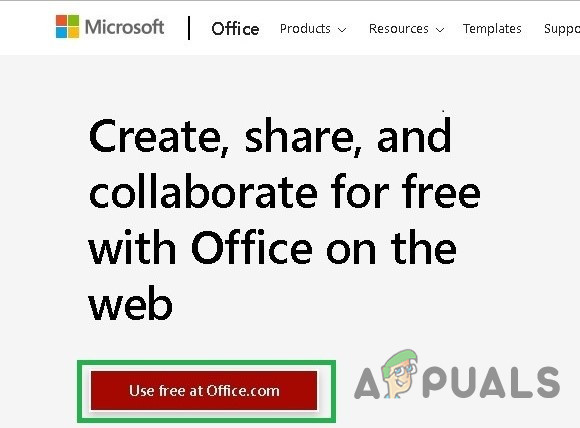
- Tıklayın Office.com'da ücretsiz olarak kullanılabilir.

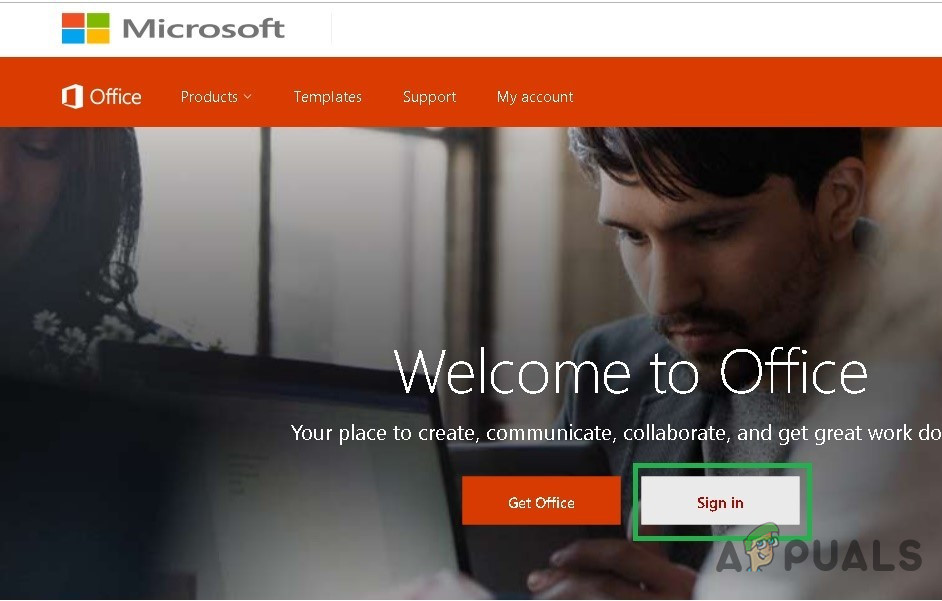
- Tıklayın Giriş

- geç Microsoft hesap kimliği ve şifresi Senin.
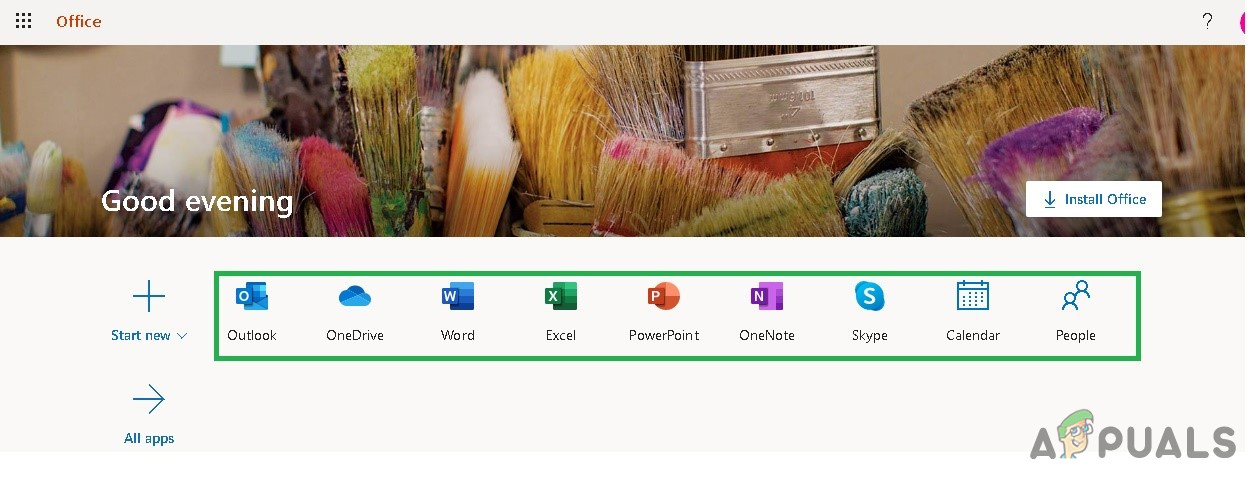
- Başarılı bir şekilde giriş yaptıktan sonra, ilgili sayfaya yönlendirileceksiniz. office.com

- Kullanmak istediğiniz uygun uygulamaya tıklayın; bu sizi o uygulamanın web sitesine yönlendirecek ve oradaki ücretsiz çevrimiçi uygulamayı kullanmaya başlayabileceksiniz.
İkinci yöntem: Chrome Uzaktan Masaüstü
Sayıldı Chrome Remote Desktop Google Chrome uzantısı, Chrome tarayıcınızı kullanırken sanal bir makine gibi başka bir masaüstüne kolayca erişmenizi sağlar. Kullanabileceğiniz tamamen farklı bir işletim sistemini gösteren bir arayüze sahiptir. Bu yöntemin temelinde, ona bağlanmak için internete bağlı başka bir Windows 10 bilgisayara ihtiyacınız olması yatar. Çalışma prensibi budur. Bazı durumlarda bu mümkün olmayabilir, ancak elinizde bir Windows PC varsa, bu uygulanabilir bir çözüm olabilir.
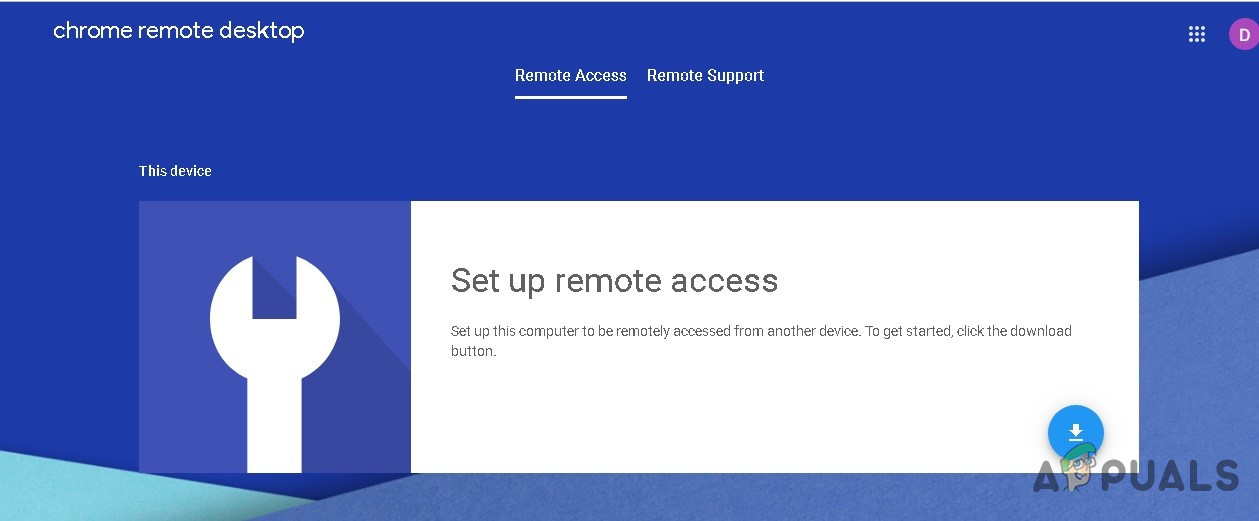
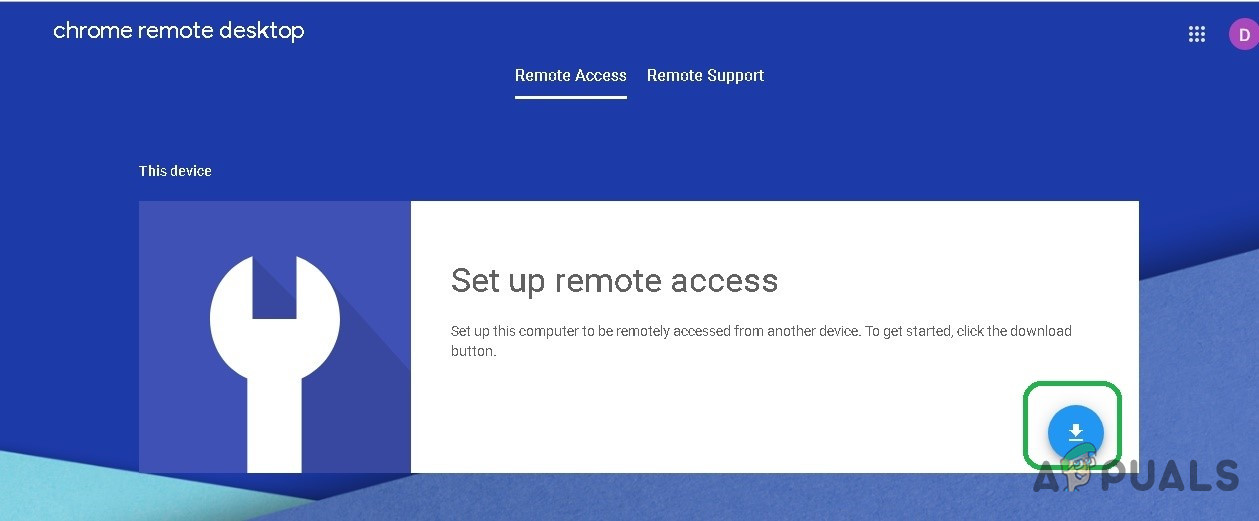
- Chromebook'unuzda, o taşındı إلى Chrome Uzaktan Masaüstü web sitesi.

- Düğmesini tıklayın İndir
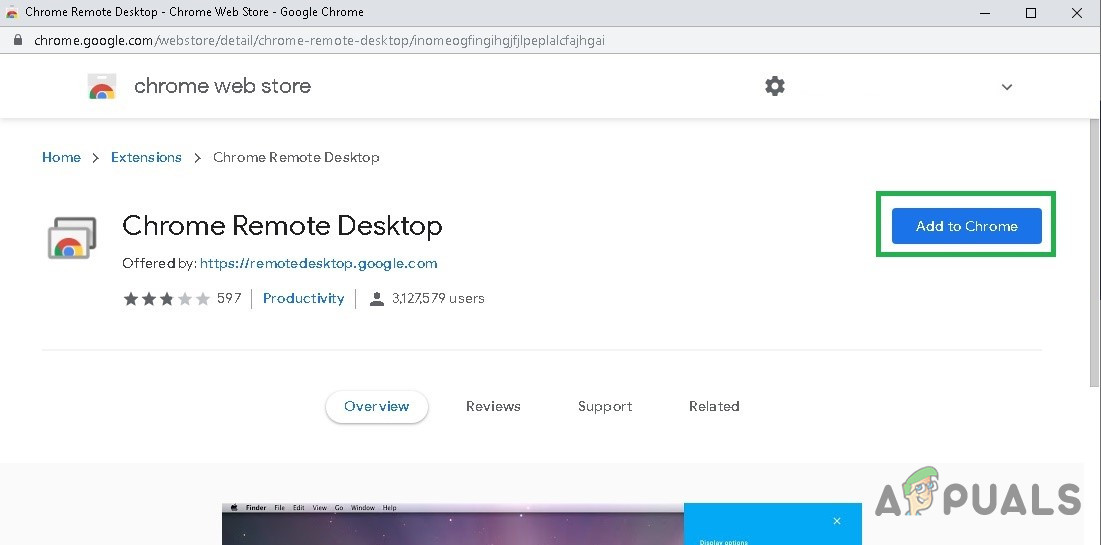
- Sizi web mağazası sayfasına yönlendireceğiz. Chrome Remote Desktop
- Düğmesini tıklayın Chrome'a ekle

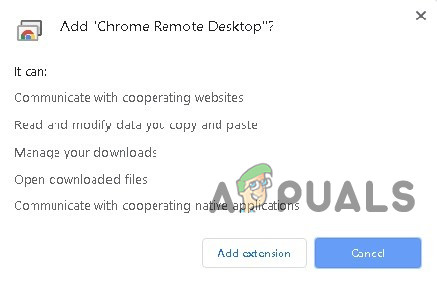
- Bir sonraki ekranda, üzerine tıklayın Ekle Ekle

- Chrome Remote Desktop uzantılarınıza eklenecek ve adres çubuğunun yanında görünecektir.

- Aynı işlemi Windows bilgisayarınızda tekrarlayın.
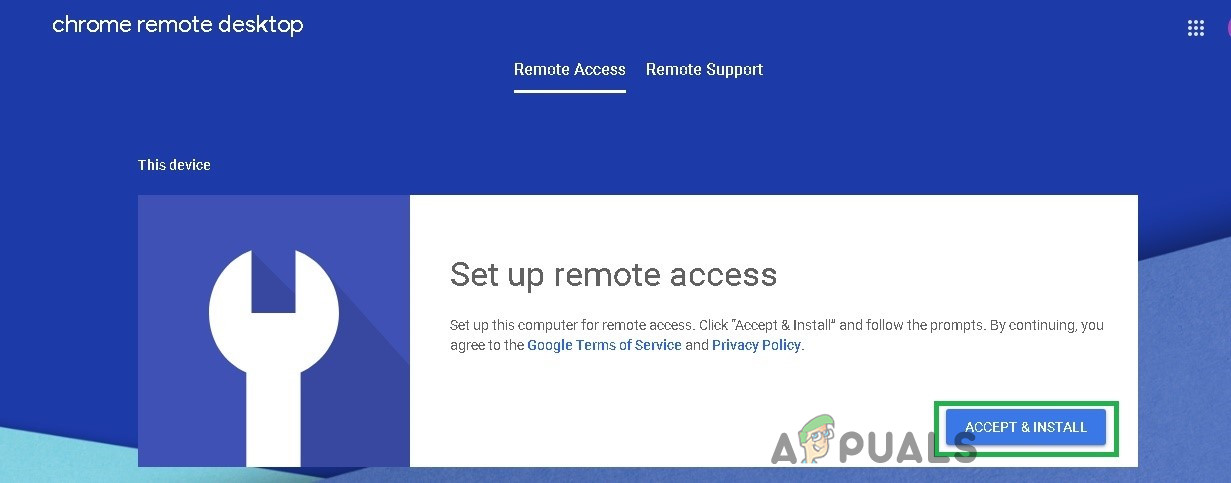
- Bir cihazda Windows PCBir yükleyici indirmeniz istenecektir. Bu yükleyiciyi indirin ve tıklayın. Kabul et ve yükle

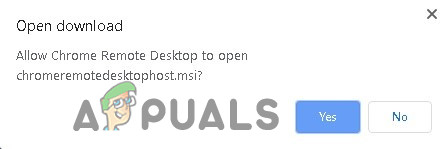
- Evet'e tıklayın

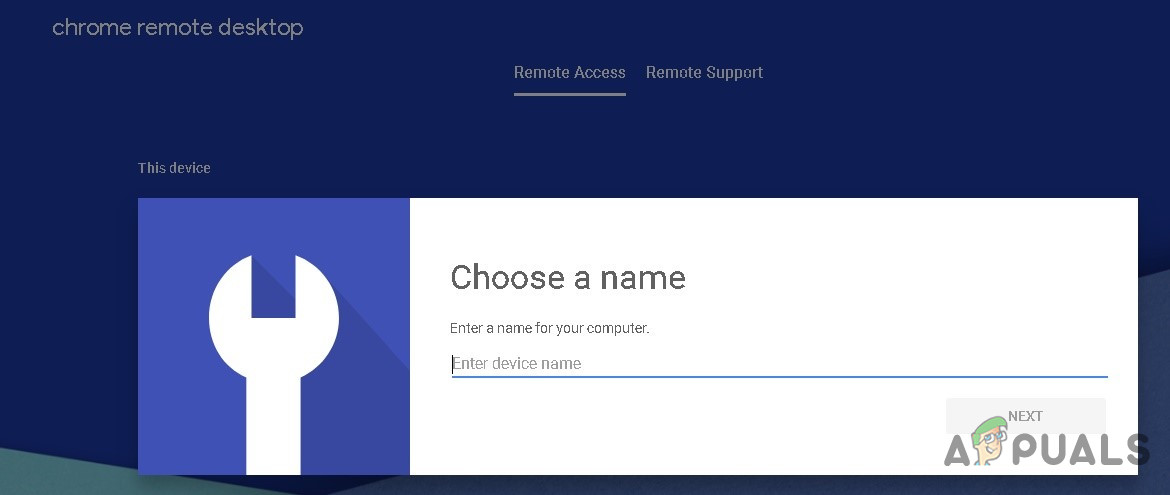
- Kurulum programı çalıştırıldıktan sonra, cihaz adını girmeniz istenecektir.

- geç الاسم Cihazınıza uygun olanı seçin, böylece Chromebook'unuzdan kolayca hatırlayabilir ve erişebilirsiniz.
- Girmeniz istenecek 6 haneli PIN koduSize uygun bir PIN kodu girin.

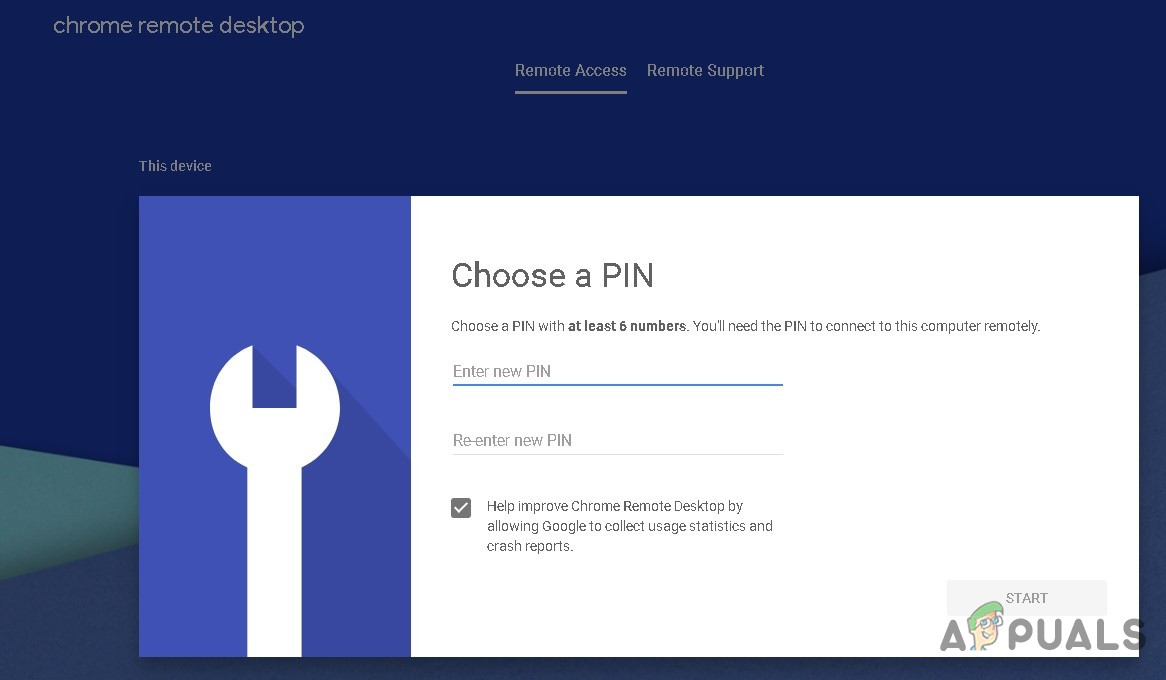
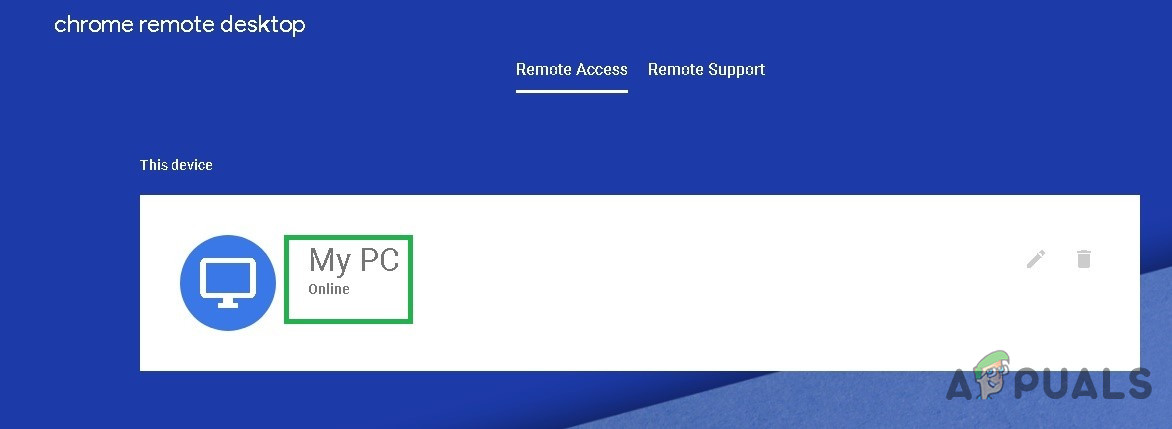
"Başlat"a tıklayın, ardından yönlendirileceksiniz. Erişim sayfasıCihazınızın adı ortada yer almalı ve durum bir süre "Başlatılıyor" olarak başlayıp daha sonra değişmelidir… İnternete bağlı (Çevrimiçi) (sorun yoksa). Adını "Bilgisayarım" koydum.
 İşte Android'i destekleyen modellerin listesi; Windows uygulamaları Chromebook'larda bu şekilde çalışır, bu nedenle aşağıdaki adımlara başlamadan önce bunu kontrol edin.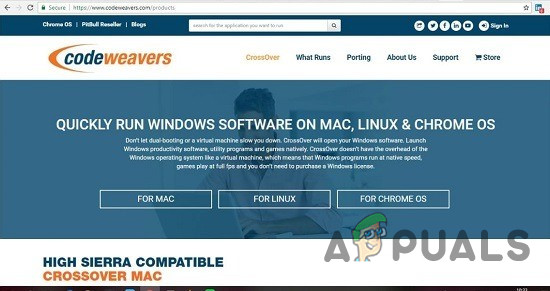
Bazı Chromebook'lar, özellikle eski modeller, CrossOver for Chrome OS'in bu cihazlarda çalışabilmesi nedeniyle bu yeni uygulamayla ilgili sorunlar yaşayabilir. Intel işlemciBasitçe söylemek gerekirse, bir taneye ihtiyacınız olacak. Android uygulamalarını çalıştıran en iyi Chromebook'lar Öykünme programını herhangi bir gecikme olmadan çalıştırmak için.
Chrome OS için CrossOver'ı yükleyin
-
- Adresine git Profil resmi > الإعدادات > Liste > Google Play Store
- Tıklayın تشغيل Henüz etkinleştirilmemişse
- Chromebook'unuzda Play Store'u açın.
- Ve indirin CrossOver Google Play Store'dan
Windows programlarını yüklemeye hazırlanılıyor
geçerli olacak CrossOver Bazı Windows programları için kurulum dosyalarını otomatik olarak indirir. Ancak çoğu program için, öncelikle istediğiniz programın çevrimdışı yükleyicisini indirmeniz iyi bir fikirdir.
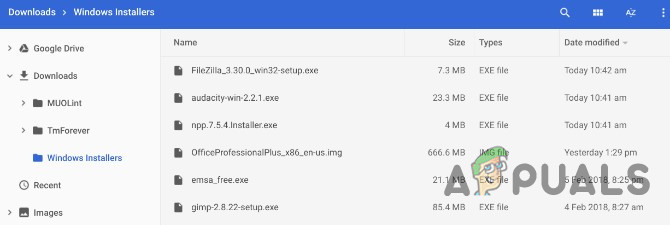
İster Microsoft Office olsun, Adobe PhotoshopIrfanView gibi bir program veya küçük bir uygulama için, tam çevrimdışı yükleyiciyi web sitesinden indirin. Orada bulamazsanız, [web sitesi/bağlantı] adresine gidin. Çevrimdışı bağımsız yükleyiciler Oradan indirin. İndirdiğiniz yükleyiciyi Chromebook'unuzda kolayca erişebileceğiniz bir yere kaydedin.
Chromebook'lara Windows programları yükleme
-
- Chrome OS için CrossOver'ı çalıştırın.
- Öncelikle istediğiniz uygulamanın adını kutucuğa yazın. Uygulama arayınCrossOver isim önerilerinde bulunacaktır. Öneriye tıklayın. تثبيت Öncelikle doğru isimle başlayalım.
- Kullanılan programa bağlı olarak, CrossOver artık kurulum için gerekli dosyaları çevrimiçi olarak indirecektir.
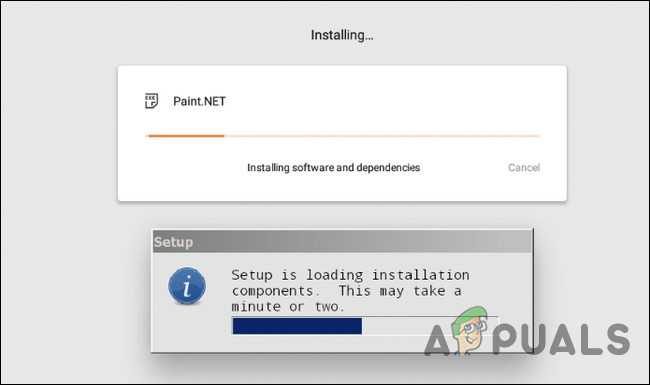
- Kurulum işlemini, herhangi bir Windows programında olduğu gibi takip edin.

- Hedef klasörü değiştirmeyin! Haklısınız, Chrome OS'te "C:\Program Files\Paint.NET" gibi bir şey yok, ancak hedef klasörü değiştirmeyin. Hedef klasörü değiştirmek genellikle CrossOver hatalarına neden olur.
- Son olarak, bir mesaj görünecektir. Kurulum tamamlandı. Tüm işlem tamamlandıktan sonra, uygulama açmanız yönünde bir uyarı görseniz bile, henüz uygulamayı açmayın.
Chromebook'lara listelenmemiş Windows programları yükleme
4. adımda açıklanan basit işlem bazı oyunlar ve programlar için işe yarar, ancak hepsi için değil. Daha önce de belirtildiği gibi, çevrimdışı bir yükleyici indirmek en iyisidir. Bu durumda, kurulum prosedürü biraz farklıdır.
- Chrome OS için CrossOver'ı çalıştırın.
- Eğer arama kutusunda CrossOver adı görünüyorsa, yükleyin veya üzerine tıklayın. Listelenmemiş bir uygulama yükleyin CrossOver aradığınız uygulamayı bulamadığında, sizi bunu yapmaya yönlendirir.
- Yüklemek istediğiniz programın adını girin ve tıklayın. Stabilizatörün belirlenmesi.
- Sonraki ekranda, çevrimdışı yükleyiciyi kaydettiğiniz klasörü sabit diskinizde açın. CrossOver bu klasördeki tüm Windows yükleyicilerini listeleyecektir, bu nedenle doğru yükleyiciyi bulun ve üzerine tıklayın. تثبيت.
- Yine, kurulum prosedürünü her zamanki gibi takip edin veHedef klasörü değiştirmeyin..
- Son olarak, bir mesaj görünecektir. Kurulum tamamlandı. Tüm işlem tamamlandıktan sonra, programı başlatmanız yönünde bir uyarı görseniz bile, henüz başlatmayın.
Chromebook'ta Windows programlarını çalıştırmak
- Uygulamayı yükledikten sonra, Kapat ve yeniden başlat Karşıdan karşıya geçmek.

- Yeni programlarınız Yüklü Uygulamalar altında görünecektir. Bir programa tıkladığınızda iki seçenek göreceksiniz: Programı yönet veya Programı başlat.
- Programı çalıştırın Windows uygulamasını Chrome uygulaması olarak kullanmak için.
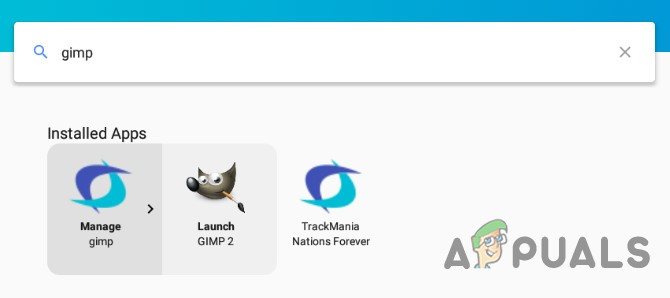
Chromebook'lar için CrossOver kısıtlamaları
CrossOver hala Chrome OS için kullanılabilir durumda. Deneysel (beta) aşamadaBu nedenle, bazı özellikler reklam edildiği veya beklendiği gibi çalışmayabilir. Çalışsalar bile, Wine'ı esasen Windows programlarının görünümünü ve işlevselliğini koruyacak sanal bir Windows ortamında çalıştırdığınızı unutmayın.
Yöntem 4: Android için Wine Yükleme
Yukarıdaki yöntemlerden hiçbiri işe yaramazsa, daha derine inmenin zamanı geldi demektir. Chromebook'lar "sadece bir tarayıcı" değildir; aynı zamanda... Linux dizüstü bilgisayarlarSonuç olarak, Chrome OS'un yanına tam teşekküllü bir Linux masaüstü kurabilir ve ikisi arasında geçiş yapabilirsiniz.
Şarap - Wine Wine, Windows uygulamalarının Linux ve macOS üzerinde çalışmasına olanak tanıyan açık kaynaklı bir uygulamadır. Wine, Chromebook'lar için özel olarak tasarlanmış bir sürümü olmayan bir ofis paketidir, ancak bazı çözümler mevcuttur. Chrome OS, Linux tabanlı olduğundan, Chromebook'unuzda Wine çalıştırmanın iki yolu vardır: Şarap Android uygulaması Yeni veya kullanan kızarmış ekmek parçaları Linux üzerinde çalıştırmak için.
Bunu hatırla Linux'ta Wine, Intel işlemcili Chromebook'larda sorunsuz çalışır ancak ARM işlemcili Chromebook'larda çalışmaz ve Android sürümü yalnızca Windows RT uygulamalarını destekler.
Wine'ın şu anda beta aşamasında olan bir Android uygulaması da var, ancak Android uygulamalarını destekleyen bir Chromebook'unuz varsa, Crouton'u yüklemeden Windows programlarını çalıştırmanıza olanak tanır. Henüz Google Play Store'da mevcut değil, bu nedenle etkinleştirmeniz ve kullanmanız gerekecek.Bilinmeyen kaynaklar(Bilinmeyen Kaynaklar). Bu yalnızca Chromebook'unuz Google Play ve Android uygulamalarını destekliyorsa çalışacaktır.
Android'e aşina iseniz, Google Play'de bulunmayan uygulamaları yüklemek için "Bilinmeyen Kaynaklar" seçeneğini etkinleştirmeniz gerektiğini bilirsiniz. Ancak Chrome OS'te bu seçenek genellikle kullanılamaz ve gizlidir.
Adım 1: Yayın kanalını geliştirici olarak değiştirin.
Varsayılan olarak, tüm Chrome kurulumları kararlı kanaldadır; bu, Windows, Mac, Linux ve Chromebook'lardaki kurulumları da içerir. Bu mantıklı. Google, herkesin en başından itibaren mümkün olan en iyi deneyime sahip olmasını istiyor.
"Kararlı kanal"ı tercih etmeyenlerdenseniz, farklı bir sürüm kanalına geçerek birçok yeni özelliğe erişebilirsiniz. Şu anda üç ana kanal bulunmaktadır:
- kararlıBu varsayılan kanal seçeneğidir. Kesintisiz güvenilirlik için bu kanalı seçin.
- Deneysel: En yeni özelliklere erişim sağlar. Aynı Kararlı sürüme dahil edilmeye hazır. Beta sürümü, yeni özellikleri halka sunmadan önce test etmenizi sağlar ve deneyimlerimize göre çoğunlukla kararlı kalır.
- Geliştiriciler için: Geliştiricilerin yeni özellikleri test etmesi için tasarlanan bu kanal, üç sürüm kanalından en istikrarsız olanıdır, ancak en yeni özellikleri diğerlerinden daha hızlı sunar. Bu kanalı yalnızca istikrarsızlığa aldırış etmiyorsanız kullanın.
Henüz kanal değiştirmekten korkmuyorsanız, istikrarlı bir kanaldan daha cesur bir şeye nasıl geçeceğiniz aşağıda açıklanmıştır.
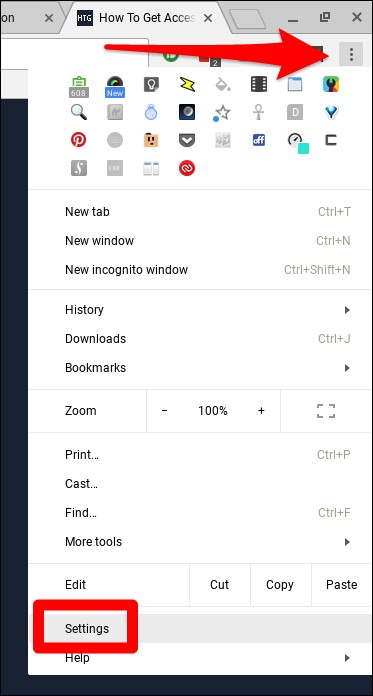
Öncelikle, “ düğmesine tıklayın.tahsisChrome penceresinin sağ üst köşesindeki üç nokta düğmesine tıklayın, ardından "Ayarlar" seçeneğini seçin.
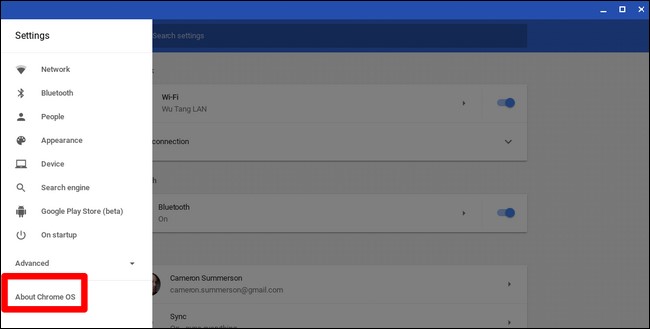
"الإعداداتAna menü düğmesine, yani sol üst köşedeki üç çizgi simgesine tıklayın, ardından “Chrome OS hakkında".
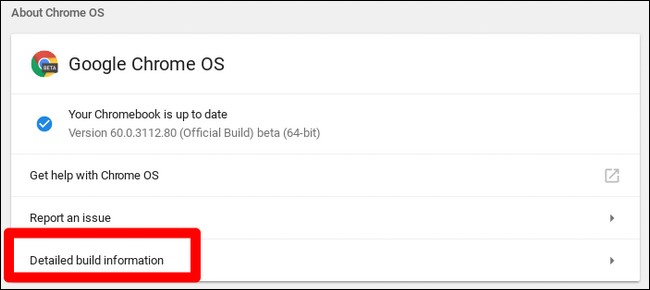
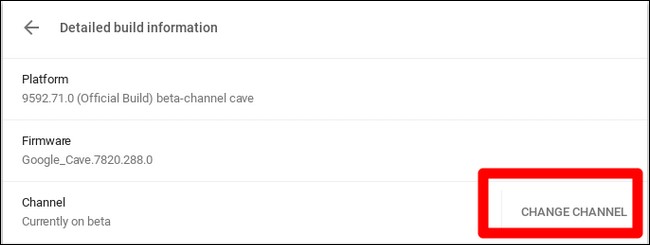
“Chrome OS Hakkında” penceresinde, “Ayrıntılı yayın bilgileri"Ve bu düğmeye tıklayın."
Ardından “kanalı değiştirArdından geliştirici kanalını seçin.
Adım 2: Chromebook'unuzu geliştirici moduna alın.
Şimdi, Chromebook'unuzda Geliştirici Modunu etkinleştirmeniz gerekiyor. Chromebook'lar güvenlik amacıyla kilitlidir ve yalnızca işletim sistemi kurcalanmaya karşı kontrol edildikten ve kullanıcıların ve uygulamaların Chrome OS'yi değiştirmesini önledikten sonra düzgün bir şekilde imzalandığında başlatılır. Geliştirici Modunda, tüm bu güvenlik özelliklerini devre dışı bırakabilir ve dilediğiniz gibi değiştirebileceğiniz ve deneyebileceğiniz bir dizüstü bilgisayara sahip olabilirsiniz.
Geliştirici modu etkinleştirildiğinde, Chrome OS içinden Linux terminaline erişebilir ve istediğiniz her şeyi yapabilirsiniz.
Anlamanız gereken iki önemli uyarı var:
- Geliştirici Modunu etkinleştirmek ve devre dışı bırakmak, Chromebook'unuzdaki verileri silecektir.Geliştirici modunu etkinleştirmek için Chromebook'unuz tamamen "sıfırlanacaktır." Tüm kullanıcı hesapları, dosyalar ve veriler Chromebook'unuzdan silinecektir. Elbette, verilerinizin çoğu çevrimiçi olarak saklanacaktır ve daha sonra aynı Google hesabınızla Chromebook'unuza giriş yaparak bu verilere erişebilirsiniz.
- Google geliştirici modu desteği sunmuyor.Geliştirici modu Google tarafından resmi olarak desteklenmemektedir. Gelişmiş geliştiriciler ve kullanıcılar için tasarlanmıştır. Google bu konuda destek sağlamayacaktır. "Bu, garantinizi geçersiz kılabilir" gibi temel uyarılar geçerlidir; bu nedenle, donanımınız Geliştirici modundayken arızalanırsa, garanti desteği talep etmeden önce Geliştirici modunu devre dışı bırakın.

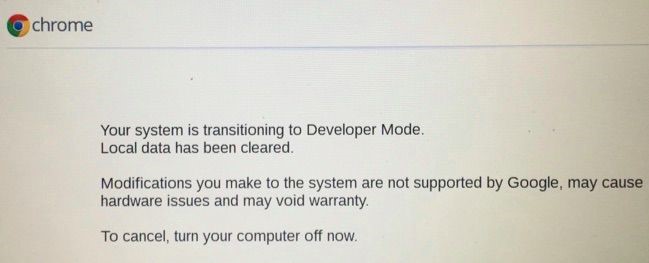
Modern Chromebook'larda geliştirici modunu etkinleştirmek için iki tuşa aynı anda basılı tutun. Esc وYenile Daha sonra düğmeye tıklayın Power Kurtarma moduna girmek için. Eski Chromebook'larda bunun yerine değiştirmeniz gereken fiziksel geliştirici anahtarları vardı.
Kurtarma ekranında, şu tuşa basın: Ctrl + D Talebi onaylamak için geliştirici moduna geçmeniz gerekecek.
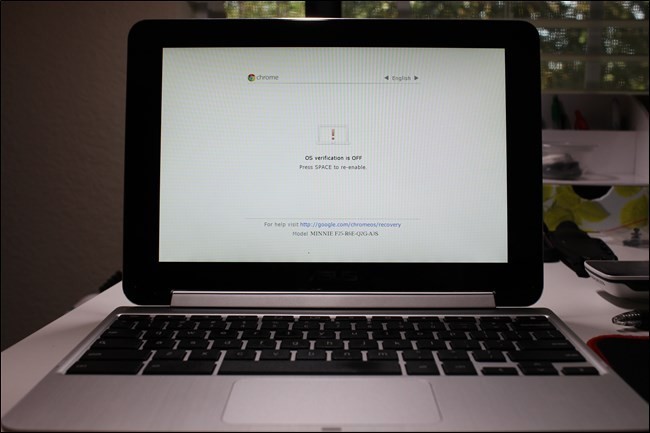
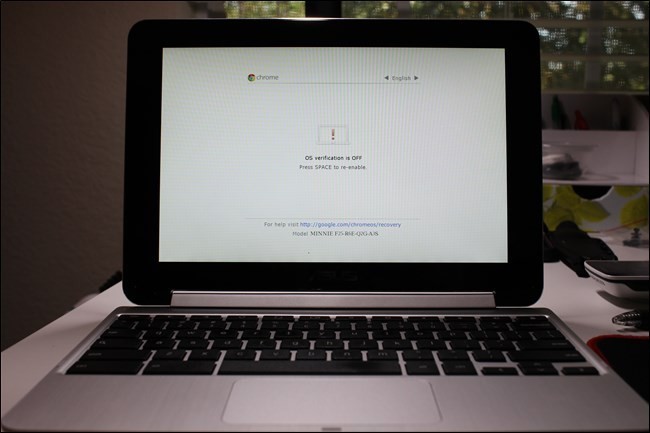
Artık Chromebook'unuzu her açtığınızda bir uyarı ekranı görünecektir. Devam etmek için Ctrl+D tuşlarına basın veya uyarı ekranının kaybolması için 30 saniye bekleyin.
Bu uyarı ekranı, Chromebook'un geliştirici modunda olduğunu ve normal güvenlik önlemlerinin devre dışı bırakıldığını kullanıcıya bildirmek amacıyla tasarlanmıştır.
3. Adım: Bilinmeyen Kaynakları Etkinleştirin
Artık uygulamalar şu adresten etkinleştirilebilir: “Bilinmeyen kaynaklarChrome OS ayarlar ekranını açıp bağlantıyı bularakUygulama ayarlarıAndroid uygulamaları içinde, üzerine tıklayın.
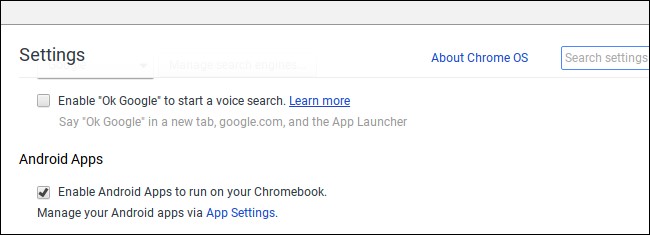
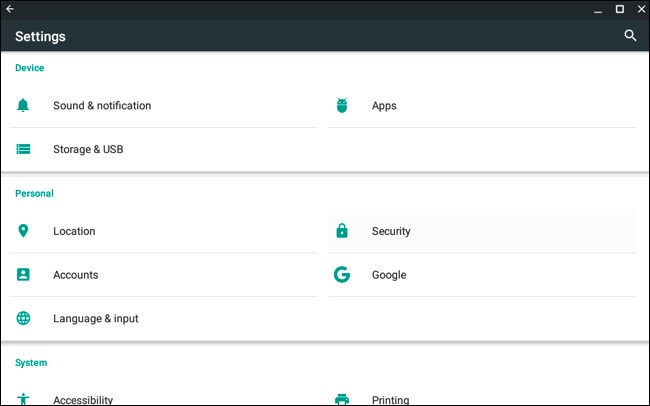
Chromebook'unuzda Android ayarları ekranını gösteren yeni bir pencere açılacaktır. "الأمان".
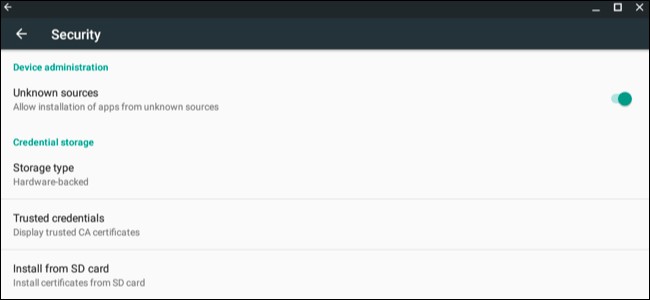
"seçeneğini etkinleştirin"Bilinmeyen kaynaklarAygıt yönetimi ayarlarında, yüklediğiniz şeyler konusunda dikkatli olmanız gerektiğini belirten bir uyarı görünecektir.
"Bilinmeyen kaynaklar" seçeneği görünmüyorsa, Chromebook'unuz geliştirici modunda değil demektir. Bu seçenek yalnızca Chromebook'unuz geliştirici modundayken görünür, bu nedenle birinci adımı tekrar deneyin.
Adım 4: APK dosyasını yükleyin
Artık APK dosyasından uygulama yükleyebilirsiniz. Öncelikle, dosyayı indirin. APK dosyasının uygun sürümü İndirilenler klasörünüze kaydedin.
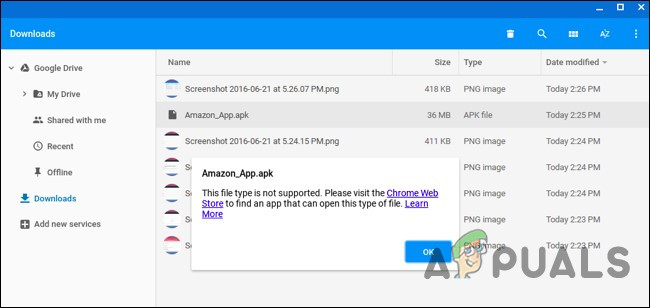
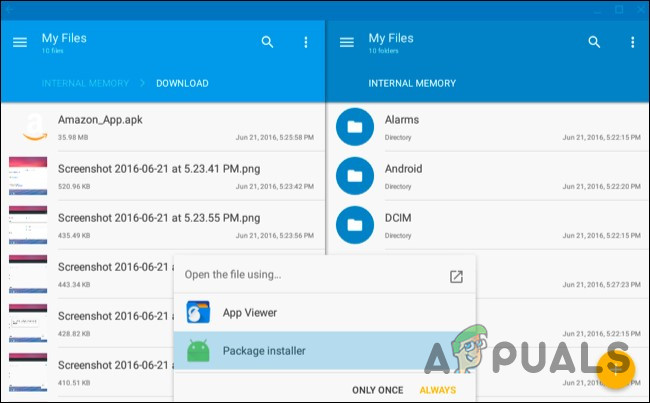
Chrome Dosyalar uygulamasından APK dosyasını çift tıklayarak veya yükleyerek kolayca açabileceğinizi düşünebilirsiniz, ancak bu işe yaramaz. "Bu dosya türü desteklenmiyor" şeklinde bir hata mesajı göreceksiniz.
Bir başvuru formu doldurmanız gerekecek. Android Dosya Yöneticisi APK dosyalarını yüklemek için Google Play'i açın ve herhangi bir dosya yöneticisi uygulamasını yükleyin. Solid Explorer'ı öneriyoruz, ancak birçok başka seçenek de mevcut. (Nedense, yerleşik Android dosya yöneticisi APK dosyalarını açmanıza ve yüklemenize izin vermiyor.)
İndirdiğiniz dosya yöneticisi uygulamasını açın ve " klasörünü açın.İndirme"Hesabınızı bu uygulama üzerinden alın, ardından APK dosyasını açın. Seçeneği belirleyin."Paket yükleyici"Uygulamada, APK dosyasını yüklemeniz istenecektir."
Adım 5: Linux'u kullanın
Wine yüklendikten sonra, Windows'un basitleştirilmiş, emüle edilmiş bir sürümüne erişmek için uygulamayı her zamanki gibi açmanız yeterlidir. Hala beta aşamasında olduğu için kullanıcı deneyimi mükemmel olmayabilir. Ancak, yalnızca Wine için kullanmayı planlıyorsanız, Crouton'u kurma zahmetine girmeden önce en azından bu seçeneği denemenizi öneririm.
Artık geleneksel bir Linux masaüstüne sahipsiniz. Tüm standart Linux programları, Ubuntu yazılım depolarında apt-get aracılığıyla kolayca erişilebilir durumda. Grafik araçları, yerel resim düzenleyiciler, metin düzenleyiciler, ofis paketleri ve geliştirme araçları gibi ihtiyaç duyabileceğiniz Linux çevre birimlerini kurmak da kolaydır.
Ancak, dikkate alınması gereken önemli bir nokta var. ARM işlemcili Chromebook'larda yetenekleriniz biraz sınırlıdır. Bazı yazılımlar ARM'de çalışmaz; esasen, ARM Linux için derlenmemiş kapalı kaynaklı uygulamaları çalıştıramazsınız. Artık ARM için yeniden derlenebilen birçok açık kaynaklı araca ve masaüstü uygulamasına erişebilseniz de, kapalı kaynaklı uygulamalar genellikle bu cihazlarda çalışmaz.
Intel işlemcili bir Chromebook'ta çok daha fazla özgürlüğe sahipsiniz; Steam for Linux, Minecraft, Dropbox ve genellikle Linux masaüstünde çalışan tüm tipik uygulamaları kurabilirsiniz.
Wine mükemmel olmadığı için her Windows uygulamasını Wine üzerinde çalıştıramazsınız. Bazı uygulamalar manuel değişiklikler yapılmadan çalışmayabilir. Desteklenen uygulamalar ve değişiklikler hakkında ayrıntılı bilgi için Wine Uygulamaları Veritabanı'na başvurmalısınız.
Yöntem 5: Geliştirici Modunu Kullanın ve Crouton için Wine'ı Kurun
Chromebook'unuza Linux yüklemek, standart Ubuntu işletim sistemini yüklemek kadar basit değil; en azından henüz değil. Chromebook'lar için özel olarak geliştirilmiş bir proje seçmeniz gerekecek. İki yaygın seçenek var:
- ChrUbuntuChrUbuntu, Chromebook'lar için geliştirilmiş bir Ubuntu işletim sistemidir. Geleneksel çift önyükleme sistemi olarak çalışır. Cihazınızı yeniden başlatmanız gerekmektedir. Chromebook'unuzu Değiştirin Chrome OS ve Ubuntu arasında önyükleme sırasında geçiş yapar. ChrUbuntu'yu Chromebook'unuzun dahili depolama alanına, bir USB sürücüsüne veya bir SD karta yükleyebilirsiniz.
- kızarmış ekmek parçalarıCrouton öncelikle Ubuntu ve Chrome OS'u aynı anda çalıştırmak için "chroot" ortamını kullanır. Ubuntu, Chrome OS ile birlikte çalışır ve klavye kısayolu ile Chrome OS ve Linux masaüstü ortamı arasında geçiş yapabilirsiniz. Sisteminizi yeniden başlatmadan her iki ortamı da kullanabilirsiniz.
Google, Chrome OS'e doğrudan Linux uygulamaları için yerel destek ekledi ve bu özellik şu platformlarda kullanılabilir: Birçok ChromebookChromebook'unuz Linux'u destekliyorsa, Linux programlarını çalıştırmak için artık Crouton'a ihtiyacınız yok.
Chromebook'unuz Android uygulamalarını doğal olarak desteklemiyorsa, bu amaçla Crouton'u kullanacağız. Crouton, her iki ortamı da eş zamanlı olarak çalıştırmak için Chrome OS'un Linux çekirdeğini kullanır ve geleneksel çift önyüklemeye göre çok daha sorunsuz bir deneyim sağlar. Crouton ile cihaz sürücüleriniz konusunda endişelenmenize gerek yok çünkü Chromebook'unuz için standart sürücüleri kullanır.
Crouton ile yalnızca tek bir işletim sistemi olan Linux'u çalıştırırsınız, ancak işletim sisteminin üzerinde iki ortam çalıştırırsınız: Chrome OS ve geleneksel bir Linux masaüstü.
Adım 1: Geliştirici Modunu Etkinleştir:
Bu makalenin 4. yönteminde açıklandığı gibi Geliştirici Modunu etkinleştirin.
Adım 2: Crouton'u indirin ve kurun.
Bundan sonra zaman gelmişti. Crouton'u indirmek için.
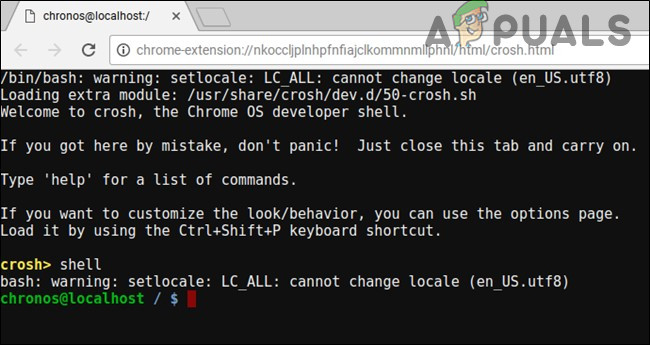
- İndirme işlemi tamamlandıktan sonra komut arayüzünü (kabuk) açın:
(Ctrl+Alt+T tuşlarına basın, shell yazın ve Enter'a basın).
Bu özellik yalnızca Chromebook'unuz Geliştirici Modunda olduğunda çalışır.
- Yükleyiciyi çalıştırılabilir bir konuma kopyalamak için aşağıdaki komutu çalıştırın:
“sudo install -Dt /usr/local/bin -m 755 ~/Downloads/crouton”
- Artık çalıştırılabilir durumda olduğuna göre, yükleyiciyi çalıştırın:
sudo kroton -t xfce
- Crouton'u kolay yoldan kurmak için aşağıdaki komutu çalıştırın. Bu komut, Crouton'u Xfce masaüstü ortamı ve güvenlik için şifrelenmiş bir chroot ortamıyla birlikte kuracaktır:
sudo sh ~/İndirilenler/crouton -e -t xfce
Kurulum işlemi kısa süre içinde tamamlanacaktır.
Adım 3: Kullanın kızarmış ekmek parçaları
- Kurulum işlemi tamamlandıktan sonra, Crouton oturumunuza girmek için (Crouton'u Xfce ile kurduysanız) aşağıdaki komutlardan herhangi birini çalıştırabilirsiniz:
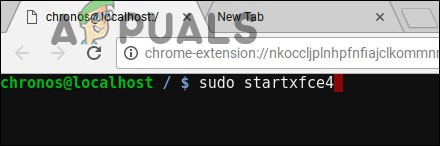
sudo enter-chroot startxfce4 sudo startxfce4
Adım 4: Ortamlar arasında geçiş yapma
Chrome OS ile Linux masaüstü ortamınız arasında geçiş yapmak için aşağıdaki klavye kısayollarını kullanın:
- ARM işlemci kullanan Chromebook'lar için (ki bunlar piyasadakilerin büyük çoğunluğunu oluşturuyor).Ctrl+Alt+Shift+Geri ve Ctrl+Alt+Shift+İleri. Not: Tarayıcının ileri ve geri gezinme düğmeleri en üst satırda yer almaktadır, ok tuşları değil.
- Intel x86/AMD64 işlemcili Chromebook'lar içinCtrl+Alt+Geri ve Ctrl+Alt+İleri tuşlarına ek olarak Ctrl+Alt+Yenile tuşu da kullanılabilir.
Chroot ortamından çıkmak istiyorsanız, Xfce masaüstünüzden (veya kullanıyorsanız Unity masaüstünüzden) "Oturumu Kapat" seçeneğini kullanarak oturumu kapatmanız yeterlidir – "Kapat" seçeneğini kullanmayın, çünkü bu sizi oturumdan çıkarmaz, Chromebook'unuzu kapatır. Ardından, chroot ortamına yeniden girmek için yukarıda belirtilen `sudo startxfce4` komutunu çalıştırmanız gerekecektir.
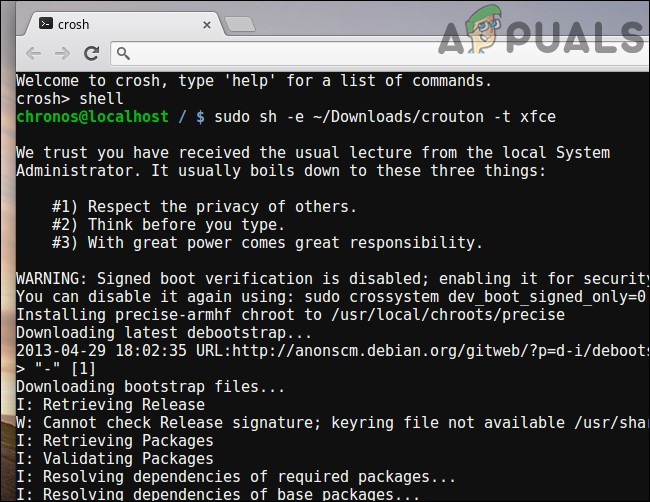
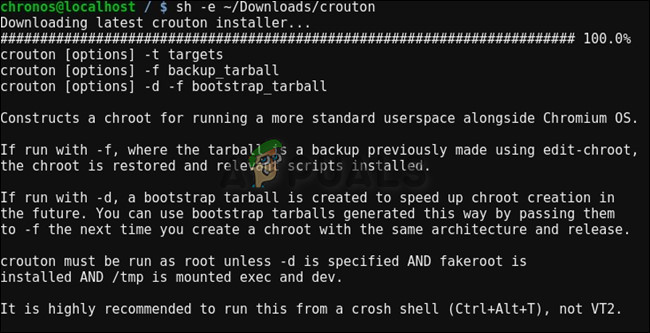
Ubuntu Unity masaüstünü kurmayı tercih ederseniz, yukarıdaki komutta `-t xfce` yerine `-t unity` kullanın. Unity'nin sınırlı donanıma sahip çoğu Chromebook'ta sorunsuz çalışmayacağını unutmayın. Grafiksel masaüstü olmayanlar da dahil olmak üzere kurulum türlerinin listesini görmek için aşağıdaki komutu çalıştırın:
sh -e ~/Downloads/crouton
Yöntem 6: Linux programlarını geliştirici modunda çalıştırma
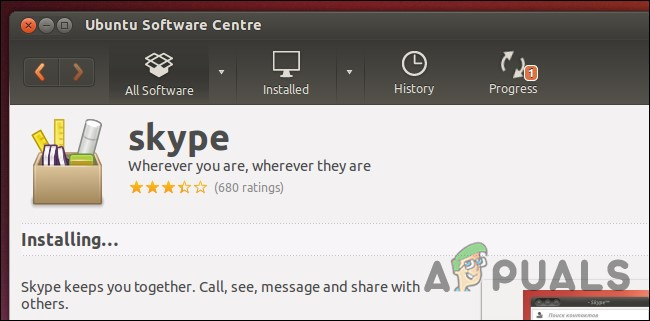
Bir Chromebook kullanıcısının Windows programlarını çalıştırmasına hiç gerek olmayabilir, çünkü Windows programlarının Crouton'un Linux masaüstü ortamı kullanılarak Chromebook'ta çalıştırılabilen Linux sürümleri mevcuttur. Örneğin, Chromebook'unuzda oyun oynamak istiyorsanız, Linux için Steam çok çeşitli oyunlar sunar ve kataloğu sürekli genişlemektedir. Yani, teknik olarak "Windows programları çalıştırmıyorsunuz", ancak bazı durumlarda bu çözüm de aynı derecede iyidir.
Minecraft, Skype ve Steam gibi birçok Linux programının yalnızca Intel x86 işlemciler için mevcut olduğunu ve ARM işlemcili cihazlarda çalışamayacağını unutmayın.
Yöntem 7: Geliştirici modunu kullanın ve sanal makine kurun.
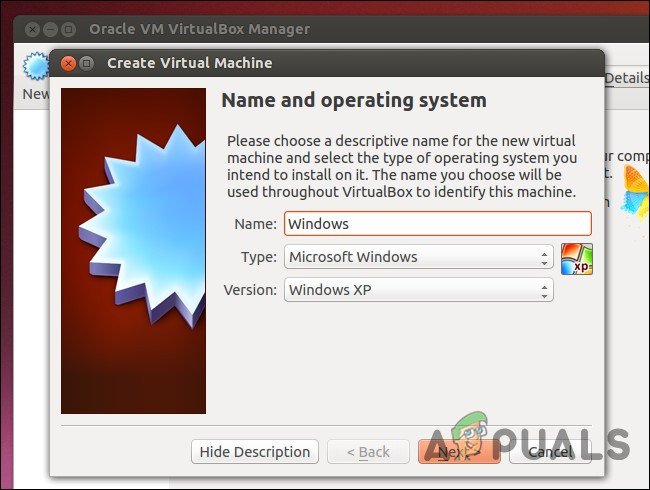
Eğer Wine sizin tercih ettiğiniz seçenek değilse, Crouton kullanarak Linux masaüstünüzden bir Windows sanal makinesi de çalıştırabilirsiniz. Yukarıda bahsedilen seçeneğe benzer şekilde,
- Geliştirici modunu etkinleştirin.
- Chrome OS'unuzun yanına bir Linux masaüstü kurmak için Crouton'u yükleyin.
- VirtualBox gibi bir sanal makine kurun.
- VirtualBox'a Windows'u her zamanki gibi kurun.
- Klavye kısayolunu kullanarak Chrome masaüstü ile Linux masaüstü arasında geçiş yapabilirsiniz.
ÖnemliVirtualBox gibi birçok sanal makine uygulaması, ARM işlemcili Chromebook'larda çalışmaz; bunu denemek için Intel tabanlı bir Chromebook'a ihtiyacınız olacak.
Sanal makineler bunu yapmanın en kaynak yoğun yoludur ve sanal makine yazılımını, Windows'u ve masaüstü uygulamalarını çalıştırmak için güçlü bir Chromebook'a ihtiyacınız olacaktır. Modern, daha hızlı işlemcilere sahip yeni Chromebook'lar bunu kaldırabilir. Sanal makineler önemli miktarda disk alanı kaplayacaktır ve Chromebook'larda genellikle bu alan yetersizdir, bu nedenle ideal bir kombinasyon değildir.
Yoruma kapalı.