

Android'deki en kullanışlı yeniliklerden biri, ana ekranınıza uygulama widget'ları ekleyebilme özelliğidir. Google Takvim'den en son haber başlıklarına kadar, önemli bilgileri doğrudan ana ekranınızda görüntüleyebilirsiniz. Aslında, widget'lar o kadar popüler hale geldi ki, Apple sonunda bunları iOS'a da eklemek zorunda kaldı. Şaşırtıcı bir şekilde, bu widget trendi masaüstü işletim sistemlerinde yaygınlaşmadı. Ancak, bir Chromebook kullanıyorsanız, bunu değiştirmenin bir yolu olabilir.
Chromebook'unuzda widget'ları kurmanın iki yolu var. Birincisi, widget'ları doğrudan Chrome Web Mağazası'ndan yüklemek. Bunlar Android widget'ları değil; özellikle Chrome için tasarlanmış widget'lardır. İkinci yol ise Android widget'larını Chrome OS'te çalıştırmaktır. Ancak bunu yapmak için Chromebook'unuzun Android uygulamalarıyla uyumlu olduğundan emin olmanız gerekir. İşte uyumlu Chromebook'ların listesi. Ayrıca, bu yöntemin yalnızca Android Pie'da çalıştığını unutmayın, bu nedenle Pie sürümünü kullandığınızdan emin olun.
Chromebook'unuz listede yoksa veya Android'in en son sürümünü çalıştıramıyorsanız, öncelikle Chromebook'unuza basit Chrome widget'larını nasıl yükleyeceğinizi göstereceğiz. Android Pie çalıştıran bir Chromebook'unuz varsa, doğrudan makalenin ikinci bölümüne geçebilirsiniz.
Android Pie sürümünü çalıştırmayan Chromebook'lar için Chrome araçları
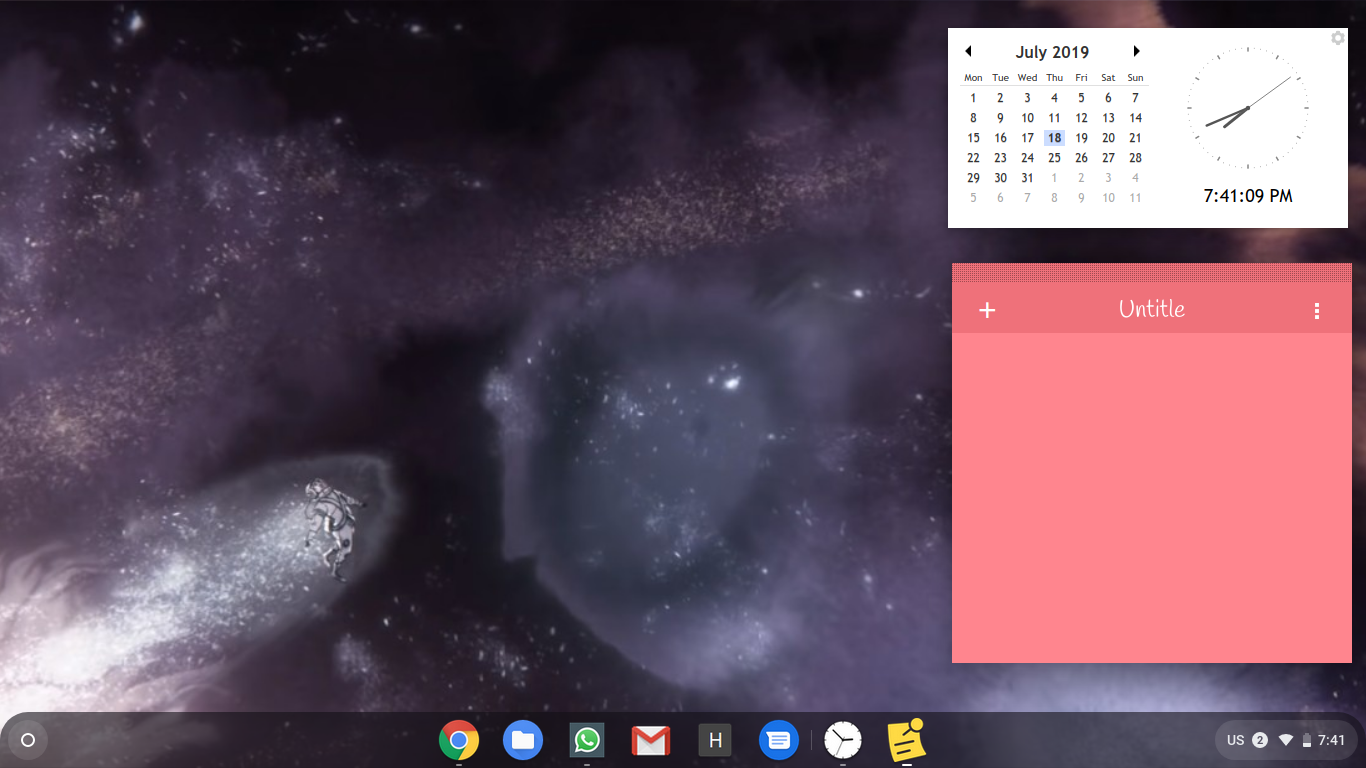
Android Pie sürümünü çalıştırmayan Chromebook'lar için bile saat, hava durumu, takvim ve yapışkan notlar gibi temel widget'ları yükleyebilirsiniz. Bunun nedeni, geliştiricilerin Chrome Web Mağazası'nda Chromebook'lar için widget uygulamaları sunmuş olmalarıdır. İşte bu uygulamaları yükledikten sonra masaüstünüzün nasıl görünebileceğine dair bir örnek:
Öncelikle, bu araçlar için ayrı uygulamaları Chrome Web Mağazası'ndan yükleyeceğiz. Bu listenin kapsamlı olmadığını, sadece benim kullandığım ve güvenilir bulduğum araçları içerdiğini belirtmek isterim.
- Takvim saati Saat ve takvim aracı
- Sticky Notes – Masaüstünüzde not almak için
- Yarık Hava Durumu Hava durumu aracı
Bu uygulamaları Chrome Web Mağazası'ndan indirdikten sonra, Uygulamalar menüsünden açmanız gerekecek. Bunları Chromebook klavyenizdeki arama düğmesini kullanarak arayabilir veya masaüstünüzdeki Uygulama çekmecesinde gezinebilirsiniz.
Bu uygulamalar açık olduğunda, widget'lar masaüstünüzde görünecek ve orada kalacaktır. Chrome gibi diğer uygulamaların üzerine otomatik olarak yerleşmeyeceklerdir, ancak görünmelerini istiyorsanız, Alt+Tab tuşlarına basarak bunları ön plana getirebilirsiniz.
Android Pie işletim sistemiyle çalışan Chromebook'lar için Android araçları
Android Pie işletim sistemini kullanan Chromebook'lar için widget kullanım potansiyeli önemli ölçüde artar. Chrome OS'e doğrudan Android widget'ları getirmenin bir yolu yok, ancak bir çözüm yolu mevcut. İşte izlenecek adımlar:
Görev çubuğunu yükle
Chromebook'unuzda Play Store'dan Taskbar uygulamasını indirip kurun. Uygulamayı açın ve Ayarlar altındaki Gelişmiş Özellikler bölümüne gidin. Burada, "Ana ekranı değiştir" ve "Widget desteğini etkinleştir" kutularının işaretli olduğundan emin olun.
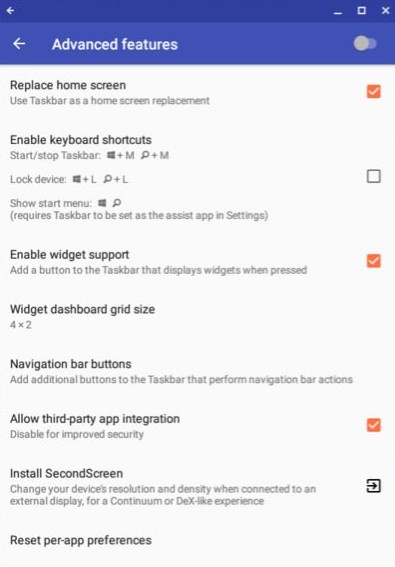
"Ana ekranı değiştir" seçeneğini seçtiğinizde, Görev Çubuğu'nun diğer uygulamaların üzerine çizim yapabilmesi için izin vermenizi isteyen bir açılır pencere görünecektir. Widget'ların görünmesi için bu izni vermeniz gerektiğinden, bu izni mutlaka verin.
Ardından, masaüstünüzde ek bir görev çubuğu görünecektir. Görev çubuğunda bir widget düğmesi göreceksiniz. Bu düğmeye tıklayın, ardından ekranınızın herhangi bir yerine tıklayın. Açılır bir pencerede, aralarından seçim yapabileceğiniz uygulama widget'larının bir listesi görünecektir. Uygulama Chromebook'unuzda yüklü olduğu sürece, ilgili widget listede yer almalıdır. Daha sonra Google Takvim, Android Saat, Spotify, haber uygulamaları vb. widget'ları ayarlayabilirsiniz.
Görev çubuğunun ekranın alt kısmında (Chrome OS görev çubuğunun zaten bulunduğu yerde) görünmesini istemiyorsanız, onu ekranın üst kısmına da taşıyabilirsiniz.
İşte hepsi bu kadar. Artık her türlü araçla denemeler yapabilir ve Chromebook masaüstünüze istediğiniz görünümü ve işlevselliği kazandırabilirsiniz.
Yoruma kapalı.