

Android uygulama geliştiricileri için ADB ve Fastboot, bilgisayarınızda bulunması gereken en önemli araçlar arasındadır ve ADB uzun zamandır Chromebook'larla uyumlu olsa da, daha önce bazı engellerin aşılmasını ve bir dizi harici komut dosyasının yüklenmesini gerektiriyordu. kızarmış ekmek parçalarıBu da özünde Chrome OS içinde bir Linux ortamının çalışmasına olanak sağladı, böylece ADB bir Linux ortamından çalıştırılabilirdi.
Ancak Chrome OS 67'nin son güncellemesiyle birlikte ADB artık çalışmıyor. Resmi olarak desteklenmektedir. x86_64 çipli Chromebook'larda geliştirici ayarlarından yapılabilir. İşlem oldukça kolaydır ve çoğu işi sizin için yapan basit bir komut dosyası kullanılır; tek dezavantajı fabrika ayarlarına sıfırlama yapmanız gerekecek olmasıdır.Tam silme / fabrika ayarlarına sıfırlamaChromebook'unuz için, yani İşleme başlamadan önce tüm önemli verilerinizin yedeklerini oluşturun.
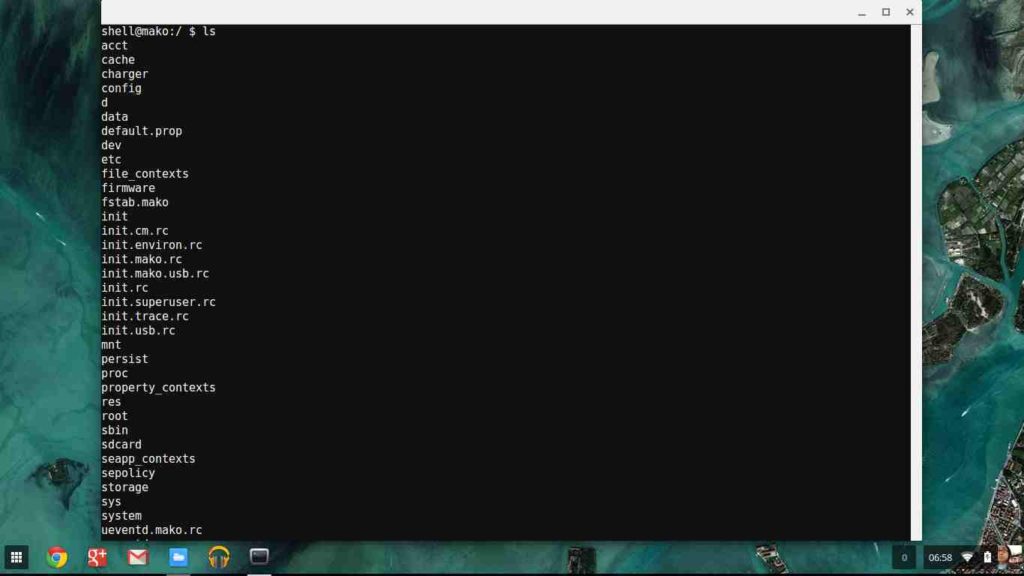
Öncelikle Chromebook'unuzun x86_64 işlemciye sahip olduğundan emin olun. Bunun için CTRL + ALT + T tuşlarına basarak crosh terminalini açmanız ve ardından şu komutu yazmanız gerekecek: uname -m.
Eğer bir crosh terminali görüntülerseniz x86_64Devam edebilirsiniz.
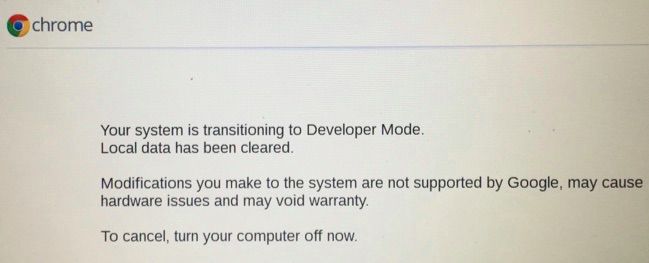
Şimdi Chromebook'unuzu Geliştirici Moduna almamız gerekiyor – bunun Chromebook'unuzun güvenliğini azaltacağını unutmayın, çünkü Geliştirici Modu doğrulanmış önyükleme gibi bazı güvenlik özelliklerini devre dışı bırakır ve varsayılan olarak root kabuğunu etkinleştirir. Bu ayrıca Chromebook'unuzu silecektir/fabrika ayarlarına sıfırlayacaktır, bu nedenle İşleme başlamadan önce yedeklemelerinizi oluşturun! Uyarıldın!
Geliştirici modunu etkinleştirmek için Chromium OS aygıt listesi sayfasına gitmeniz gerekiyor. Chromium.orgListede Chromebook'unuzu bulun. Chromebook model adınıza tıklayın; bu sizi cihazınıza özel genel bir eğitim sayfasına götürecektir. Geliştirici Modunu etkinleştirme yöntemi Chromebook'lar arasında büyük ölçüde farklılık gösterdiğinden, burada bu sürece ilişkin kapsamlı, adım adım bir kılavuz sunamıyoruz.
Chromebook'unuzda geliştirici modunu etkinleştirdikten sonra, ADB ve Fastboot araçlarını kurmak için gerekli betiği indirip çalıştırmaya geçebiliriz. Ancak öncelikle Chrome OS kabuk terminali olan crosh'a bir göz atmamız gerekiyor. Açmak için CTRL + ALT + T tuşlarına basmayı unutmayın.
Varsayılan olarak, crosh sanal alan modunda çalışır, bu nedenle daha gelişmiş komutlara erişmek için ayrıcalıklarınızı yükseltmeniz gerekir. Bu nedenle, crosh terminalini başlatın ve şunu yazın: kabuk.
Bu aşamada bir sudo parolası oluşturmanız gerekiyor; bu, geliştirici modunu etkinleştirirken feda ettiğimiz güvenliğin bir kısmını geri kazandıracaktır. Bunu yapmak için şunu yazın:
Terleyin

Chromeos-setdevpasswd

Çıkış
Bunu yaptıktan sonra sipariş vermeniz gerekecek. sudo Bundan sonra bir şifre girin.
Artık komut dosyalarını indirmeye hazırız ve bu işlem terminal üzerinden yapılır. Çalıştıracağımız komut dosyaları, uzun vadede size çok zaman kazandıracak iki özel işlem gerçekleştirecektir:
Bu komut dosyası, uygun ikili dosyaları otomatik olarak indirecek ve doğru konuma aktaracaktır.(usr/local/bin).
Ardından bu komut dosyası ADB ve Fastboot sarmalayıcısını indirip kuracak ve ADB çalıştırmak istediğinizde komut yazma zahmetinden sizi kurtaracaktır.
Komut dosyasını indirme ve yükleme işlemine başlamak için terminalde aşağıdaki komutları yazın. çarpışmak sana özel:
curl -s https://raw.githubusercontent.com/nathanchance/chromeos-adb-fastboot/master/install.sh | darbe
Alternatif olarak, curl çıktısını bash'e göndermek istemiyorsanız, şu diğer komutu kullanabilirsiniz:
cd ${HOME}/Downloads; curl -s https://raw.githubusercontent.com/nathanchance/chromeos-adb-fastboot/master/install.sh -o install.sh
Son komut için, önce `more` veya `vim` kullanarak kontrol etmeniz, ardından çalıştırmanız gerekiyor:
chmod +x install.sh; bash install.sh
Şimdi her şeyin başarıyla tamamlandığını doğrulamak için crosh terminalinde şunu yazın:
Adb –sürüm Fastboot –sürüm
Bu, bu araçların /usr/local/bin dizinine yüklendiğini göstermelidir – bir sorunla karşılaşırsanız, Chromebook'unuzu yeniden başlatmayı deneyin. Chromebook'unuzun USB bağlantı noktalarına bağlıyken Android cihazınızda ADB bildirimi almazsanız da aynı durum geçerlidir – hem Chromebook'unuzu hem de Android cihazınızı birlikte yeniden başlatmayı deneyin.
Yoruma kapalı.