

Chromebook'unuz artık çalışmıyorsa veya pili tamamen dolu olsa bile siyah ekran görüyorsanız, hâlâ umut var. Tamire götürmeden veya daha kötüsü, atmadan önce, sorunu gidermenin kesin yollarından bazıları şunlardır.
Chromebook'unuzun açılmamasının en yaygın nedenleri harici bir cihaz, ekran parlaklığı ayarları, bitmiş veya arızalı bir pil, yazılım sorunu veya aşırı ısınan bir bileşenle ilgilidir. Çoğu sorun hızlı, kolay ve nispeten ucuz bir şekilde çözülebilir. Bununla birlikte, bazı durumlarda daha ciddi müdahale gerekebilir (donanım sorunuyla karşı karşıyaysanız).
İşte Chromebook'unuzu onarmanıza ve tekrar çalışır hale getirmenize yardımcı olacak çözümlerin listesi.
1. Parlaklık seviyesini artırın.
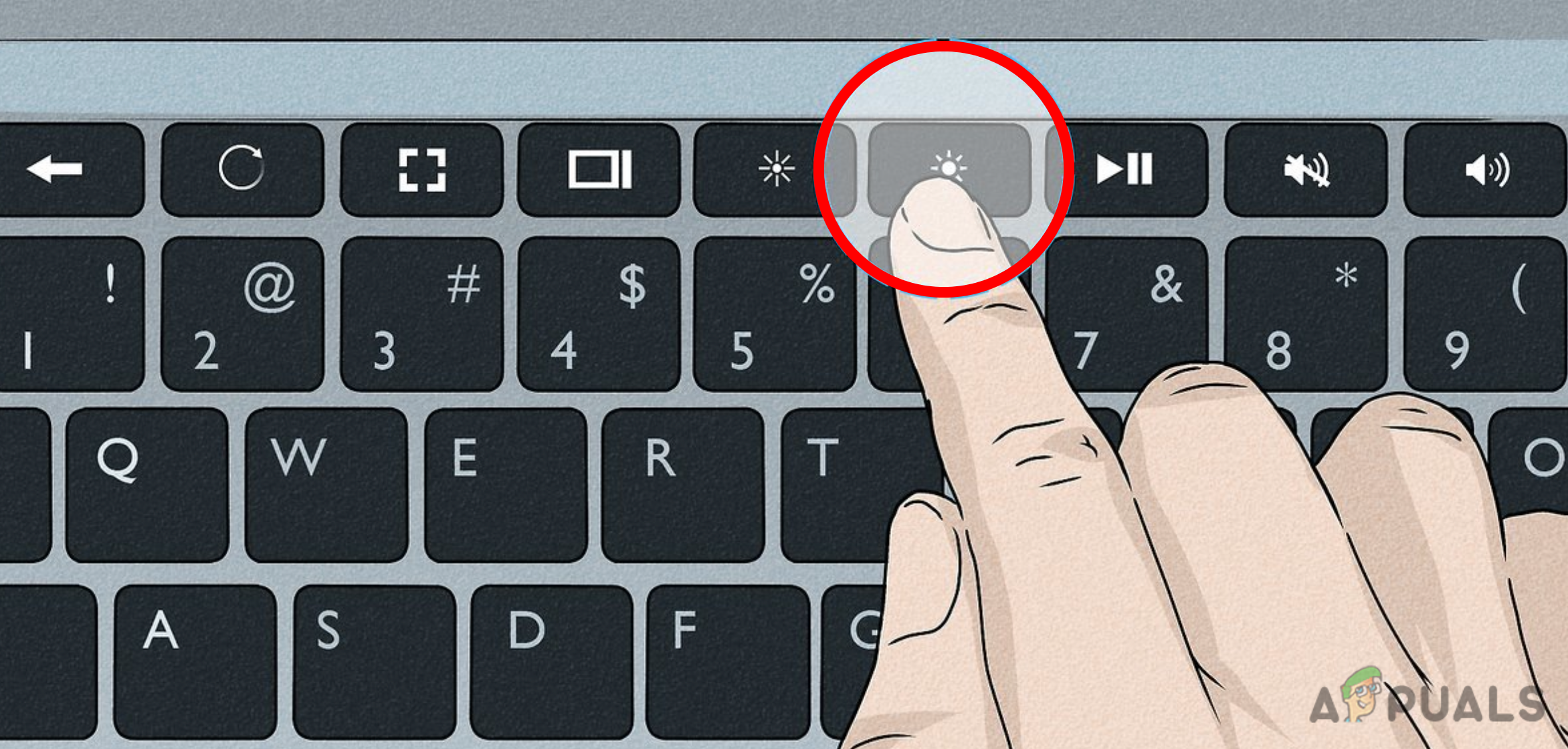
Yapmanız gereken ilk şeylerden biri, şunları kontrol etmektir: parlaklık Ekranınız çok alçakta.
rağmen küçük mavi LED ışık Chromebook'unuzun açık olduğunu gösteriyor, ancak en düşük parlaklık ayarı etkinse ekran siyah kalacaktır. Bu nedenle devam etmeden önce, Emin olmak için en üst seviyeye çıkarın.
Bunu yapmak için, Parlaklık artırma düğmesine basın. En üst sıradaki ışık, maksimum parlaklığa ulaşana kadar devam eder.
2. Chromebook'unuzun şarjının dolu olduğundan emin olun.
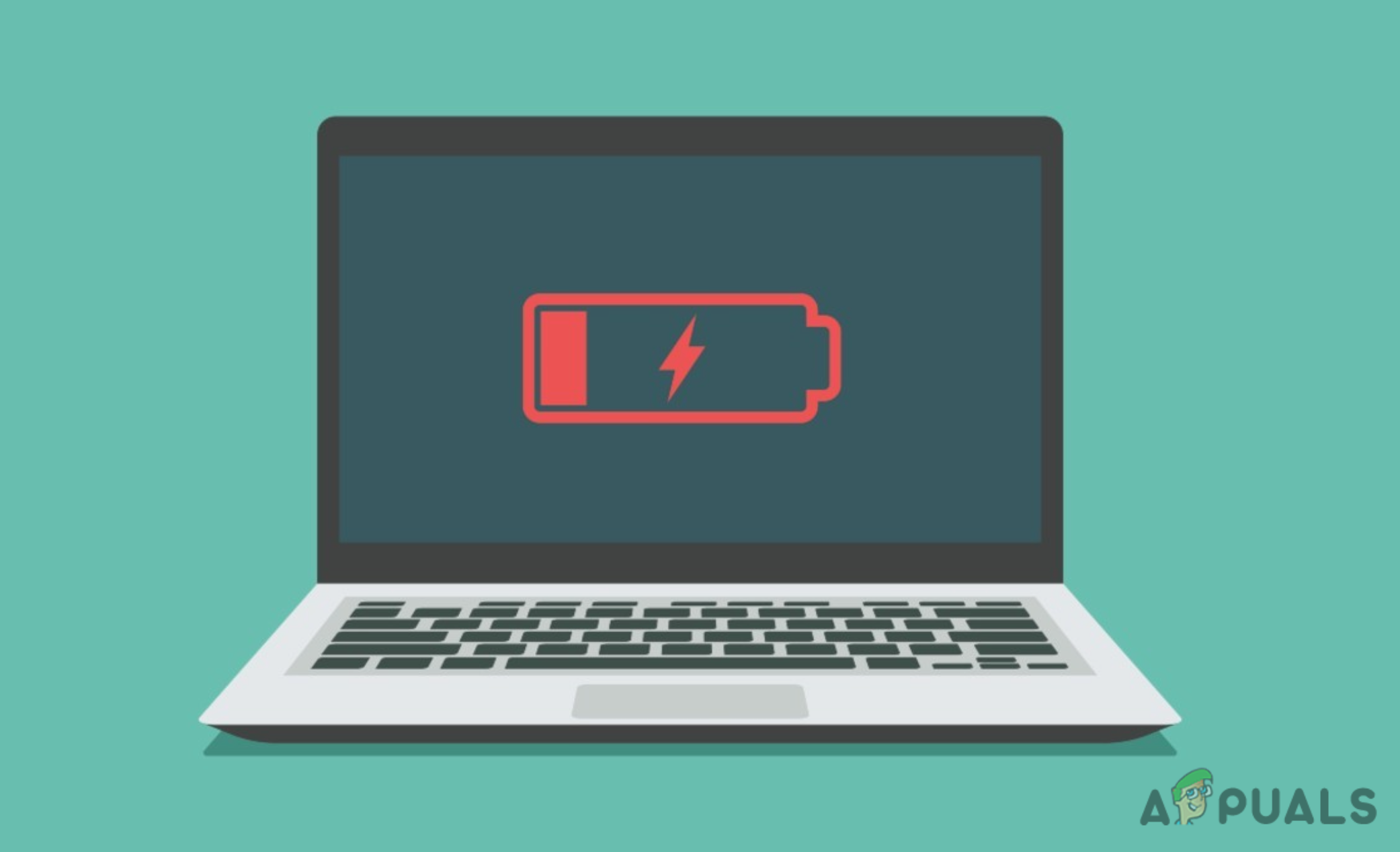
Chromebook'unuz çalışmıyorsa kontrol etmeniz gereken bir diğer şey de pilin bitmiş olmasıdır. Cihazı bir AC güç kaynağına bağladıktan sonra tekrar açmayı deneyin ve en az 30 ila 60 dakika şarj olmasına izin verin.
Not: Başka bir cihaz bağlayarak ve farklı bir kablo kullanarak şarj cihazının ve prizin çalışıp çalışmadığını tekrar kontrol edin.
İşte Chromebook'unuzun şarj olurken pil durumunu okumanıza yardımcı olacak kısa bir kılavuz:
- Işık yok Bu, cihazın kapalı olduğunu veya pilinin tamamen boş olduğunu gösterir.
- gösterir sabit mavi ışık Chromebook açılana kadar.
- Chromebook'unuz şarj oluyorsa, her iki ışığı da görmelisiniz. mavi وPortakal İki sabit lamba aynı anda yanıyor. Not: Bu ışık farklı Chromebook modellerinde değişiklik gösterebilir.
3. Zorunlu sıfırlama (Donanım Sıfırlama) işlemi gerçekleştirin.
Chromebook'unuz yazılım sorunundan dolayı açılmıyorsa, zorla sıfırlama işlemi çoğu durumda sorunu çözmelidir. Bu yöntem, bozuk önbellek verilerinin işletim sisteminin (OS) başlatılmasını engellediği durumlarda etkili olduğu kanıtlanmıştır.
Önemli: Zorunlu sıfırlama işlemine başlamadan önce Chromebook'unuzun prize takılı veya şarjda olduğundan emin olun.
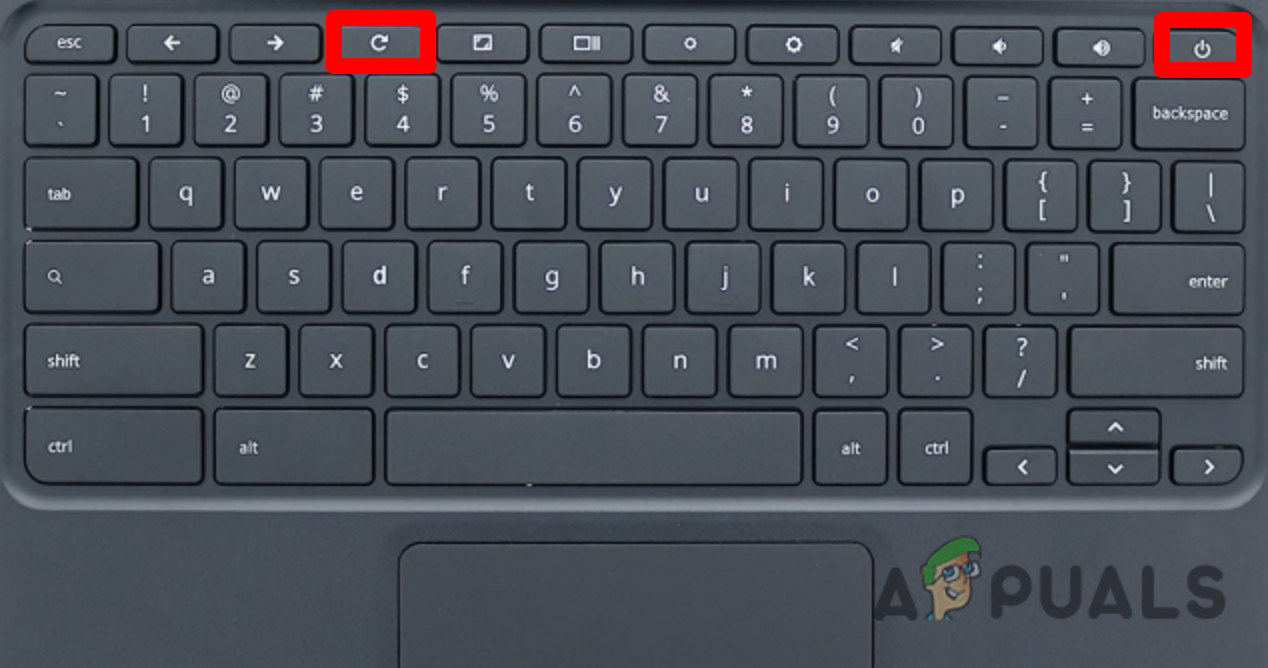
Zorunlu sıfırlama işlemini başlatmak için, Tıklayın ve basılı tutun Karşı Oynat düğmesi + Yenile düğmesi Aynı zamanda belirli bir süre boyunca 10 saniye10 saniye sonra düğmeleri bırakın, ardından Chromebook'unuzu açmak için güç düğmesini basılı tutun.
Yerine, Güç düğmesini 30 saniye basılı tutun. Ardından açmak için güç düğmesine tekrar basın.
4. Arızalı bir pil olup olmadığını kontrol edin.
Diğer lityum iyon pillerde olduğu gibi, Chromebook piliniz de zamanla bozulacak ve sonunda yalnızca elektriğe bağlıyken sisteminizi çalıştırabilecek duruma gelecektir.
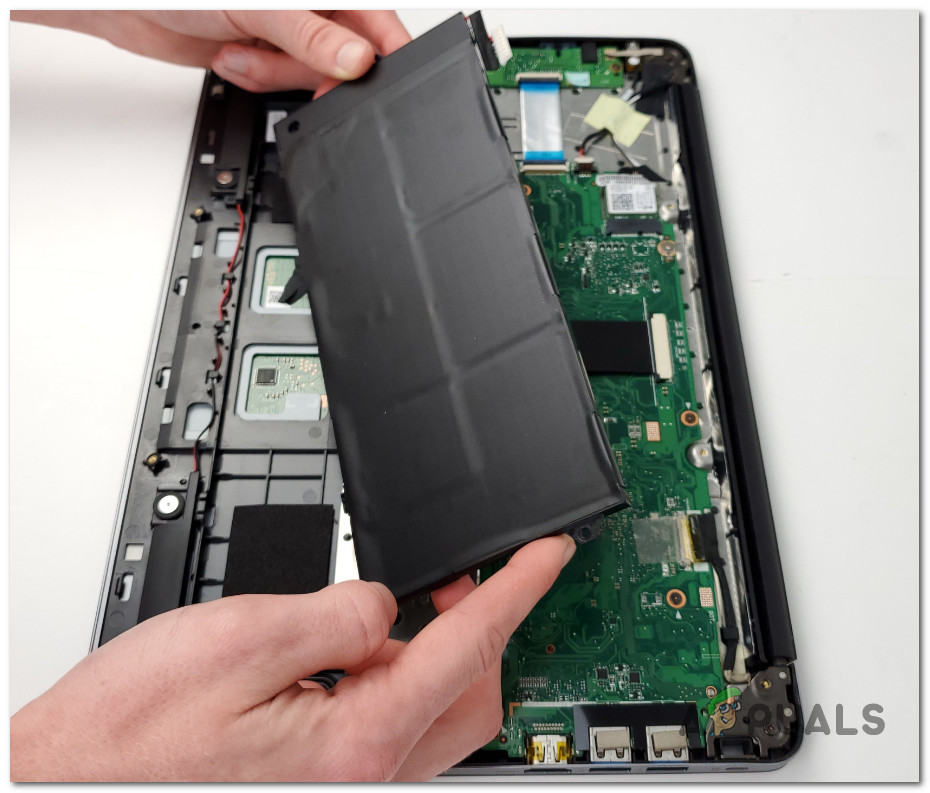
Not: Pilinizin tamamen bittiğinin en yaygın belirtisi, cihazın... Chromebook Sadece elektriğe bağlıyken özel bir cihaz olarak çalışır ve elektrik bağlantısı kesildiğinde hemen kapanır.
Sorunun en olası nedeni pil olsa bile, daha önce yapmadıysanız kendiniz değiştirmeye kalkışmamalısınız. Cihazı açmak gibi riskler tamamen size aittir. Chromebook Hesabınız garanti kapsamını geçersiz kılabilir.
Yapabileceğiniz en iyi şey bir uzmandan yardım almak veya ürünü üreticiye geri göndermektir.
5. Cihazı yerleştirin. Chromebook Sert bir yüzeyde sizinki
Ekran aynı kalırsa Chromebook Ekran siyahsa ve cihazın alt kısmı aşırı sıcaksa, bir bileşenin aşırı ısınmasıyla karşı karşıya olabilirsiniz. Büyük olasılıkla bu bir anakart sorunudur.
Bu durum yaşanırsa, cihazı tekrar açmadan önce birkaç dakika soğumasını bekleyin. Aynı sorun tekrar yaşanırsa, cihazı servise götürmeniz gerekir... Chromebook Onarım işlemlerini gerçekleştirmek üzere durumunuzu sertifikalı bir teknisyene yönlendirin.
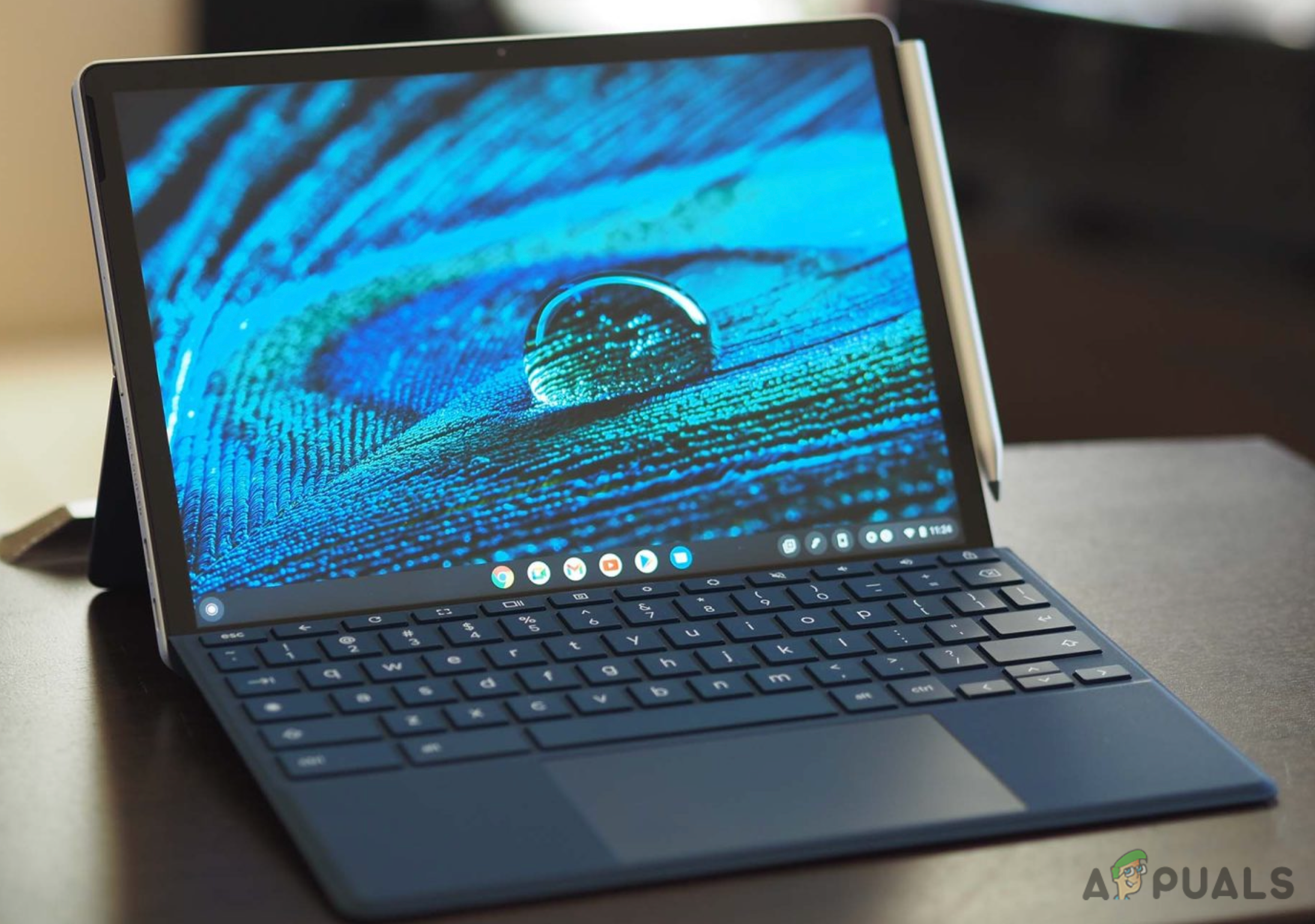
Not: Cihaz kapanırsa Chromebook Uzun süre kucağınızda kullandıktan sonra, onu... katı yüzey.
6. Tüm cihazları çıkarın. USB bağlı
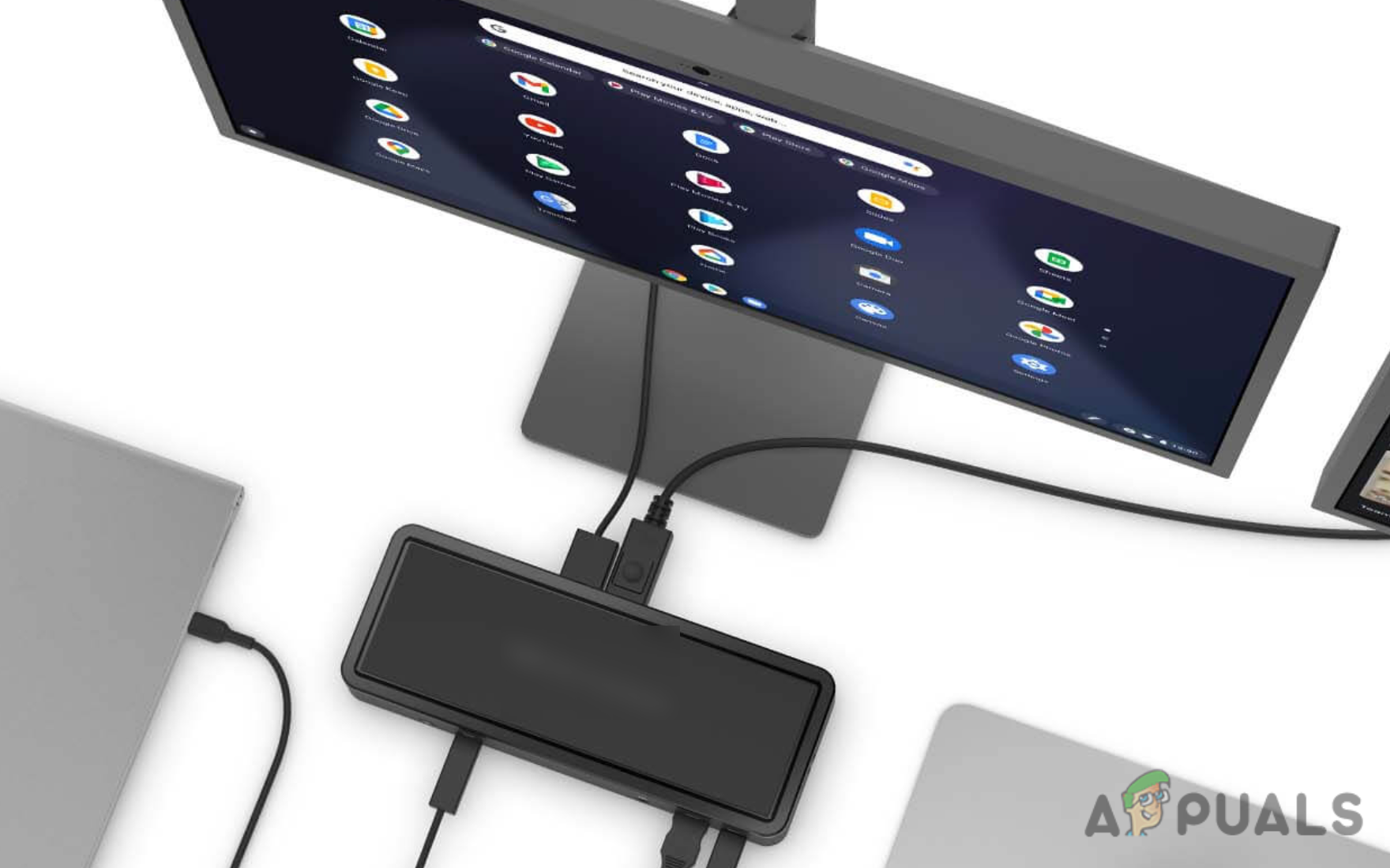
Cihazın başlatma işlemi kesintiye uğrayabilir. Chromebook Bazen bu durum harici ekipmanlardan kaynaklanır. Bunun söz konusu olmadığından emin olmak için, USB bağlantı noktalarına bağlı tüm öğeleri ayırın.
Tüm cihazları çıkardıktan sonra USB Cihazınızdaki tüm aksesuarları çıkarın ve cihazınızı yeniden başlatın. Chromebook sizin ve çalışıp çalışmadığını kontrol edin.
7. Cihazınızın üreticisiyle iletişime geçin.
Yukarıdaki tüm yöntemleri uyguladıktan sonra Chromebook'unuz hala çalışmıyorsa ve garanti kapsamındaysa, ek ücret ödemeden yenisiyle değiştirilebilirsiniz.
Size verilen garanti koşullarını kontrol edin ve garantiyi geçersiz kılacak herhangi bir işlem yapmadan önce Chromebook'unuzu bakıma gönderin.
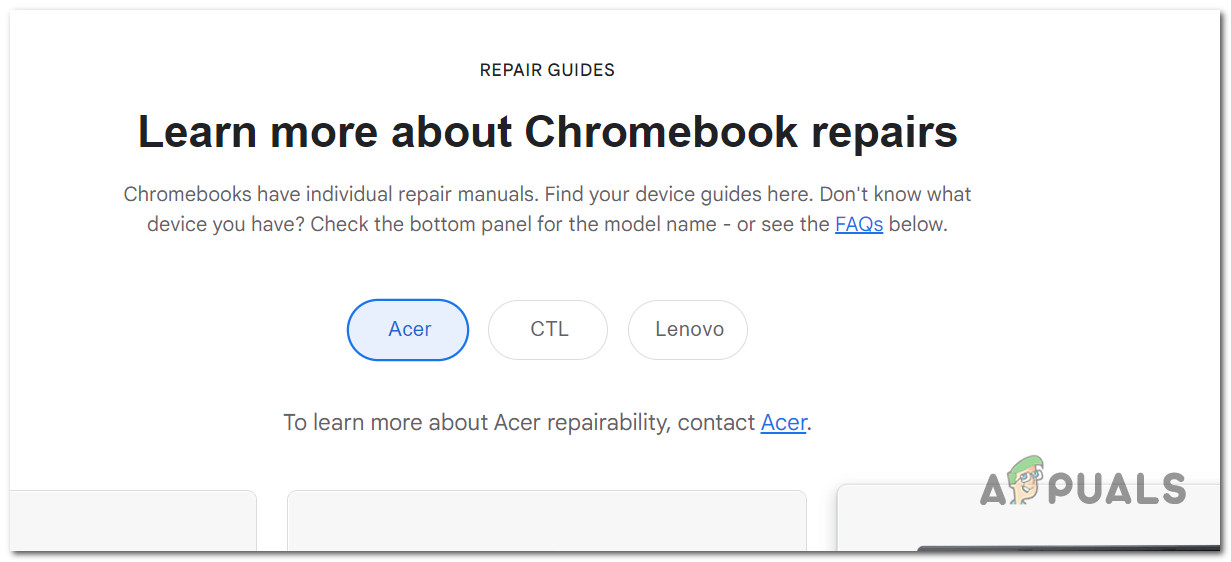
Garanti süreniz dolduysa lütfen kontrol edin. Ek sorun giderme adımları için resmi Google Chromebook onarım kılavuzuna bakın.
Ayrıca, cihazınızı yetkili bir yerel teknisyene götürün ve resmi bir teşhis için bekleyin.
Yoruma kapalı.