

Apple cihazları ve Chromebook'lar arasında geçiş yapan birçok kullanıcı için iTunes, genellikle özledikleri temel programlardan biridir. Geniş müzik, film ve podcast kütüphanesiyle iTunes, Apple kullanıcıları için vazgeçilmez bir araçtır. Ancak Chromebook'lar iTunes'u doğal olarak desteklemediğinden, zengin medya içeriğine alışmış olanlar bir çözüm arayışına giriyor.
ChromeOS sadeliği ve hızıyla öne çıkarken, yerleşik bir iTunes uygulamasının olmaması önemli bir dezavantaj gibi görünebilir. Ancak bu sınırlamanın üstesinden gelmenin yolları var. Bu makalede, Chromebook'unuzda iTunes'u çalıştırmanın ve böylece en sevdiğiniz medya içeriğini çok yönlü ChromeOS ortamına getirmenin çeşitli yöntemlerini inceleyeceğiz.
Yerel desteği olmamasına rağmen, Chromebook'ta iTunes çalıştırmak için bazı geçici çözümler mevcuttur. Bunlar şunlardır:
- İşe Alım Şarap - Wine
- İşe Alım iTunes web sitesi
- Uygulamaları kullanarak Sanal makineler Parallels veya VirtualBox gibi
Wine kullanarak Chromebook'a iTunes yüklemek
ChromeOS, Linux tabanlı olduğundan, Wine'ı kurmak için Linux'un yeteneklerinden yararlanabilir ve iTunes gibi Windows uygulamalarını Linux'a daha kolay bir şekilde kurabilirsiniz. Kurulum işlemi birkaç adımdan oluşmaktadır (aşağıda belirtildiği gibi). Henüz bir iTunes hesabınız yoksa, mutlaka bir hesap oluşturduğunuzdan emin olun.
Chromebook'ta Linux özelliğini etkinleştirme ve güncelleme
- aç Chromebook ayarları Ve sekmeye git Linux Beta Sol tarafta. Bazı kullanıcılar bu seçeneği gelişmiş ayarlar altında bulabilir.
![Chromebook ayarlarında Linux çalıştırma (deneysel)]()
- Sağ tarafta, üzerine tıklayın. تشغيلArdından, Chromebook'unuzda Linux'u yapılandırmak için ekrandaki yönergeleri izleyin.
- Kurulum tamamlandıktan sonra görünecektir. Linux terminalAlternatif olarak, uygulama menüsünden de başlatabilirsiniz. Ardından, terminalde aşağıdaki komutları çalıştırın:

sudo apt-get update && sudo apt-get yükseltme -y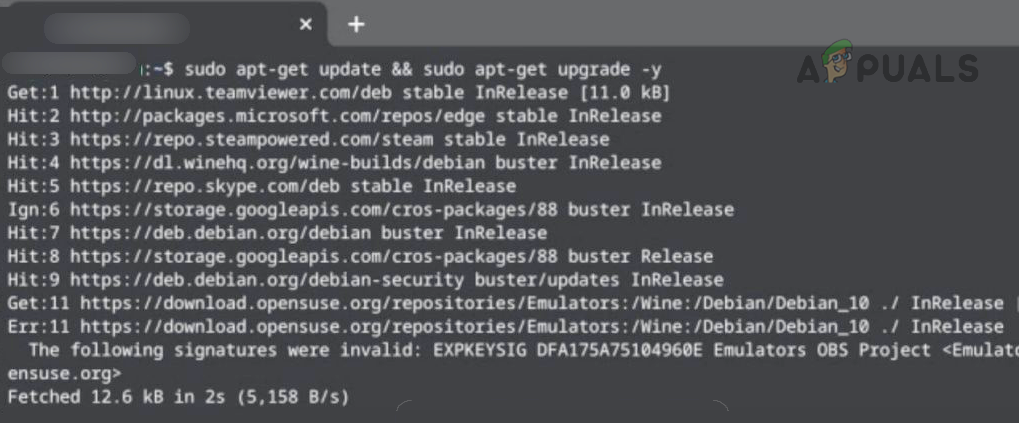
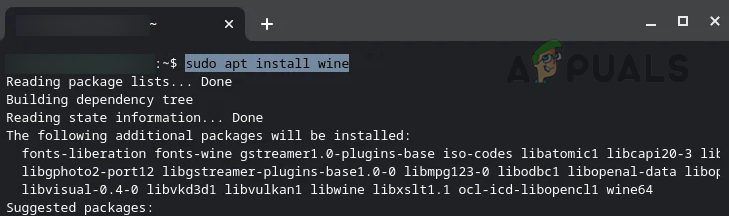
Chromebook'unuza Wine'ı yükleyin ve 32 bit uygulama desteğini etkinleştirin.
- Wine'ı yüklemek için Linux terminalinde aşağıdaki komutu çalıştırın:
sudo apt-get install şarap
![Chromebook'a Wine Yükleme]()
- Kurulum tamamlanana kadar bekleyin, ardından 32 bit uygulama desteğini etkinleştirmek için terminalde aşağıdaki komutları tek tek çalıştırın:
sudo dpkg --add-architecture i386 sudo apt update sudo apt-get install wine32
![Chromebook'ta 32 bit desteğini etkinleştirin]()

iTunes'un 32 bit sürümünü indirin.
- Chromebook'unuzda bir tarayıcı (örneğin Chrome) açın ve şu adrese gidin: Apple web sitesindeki resmi iTunes indirme sayfası.
![Windows için iTunes'un 32 bit sürümünü indirin.]()
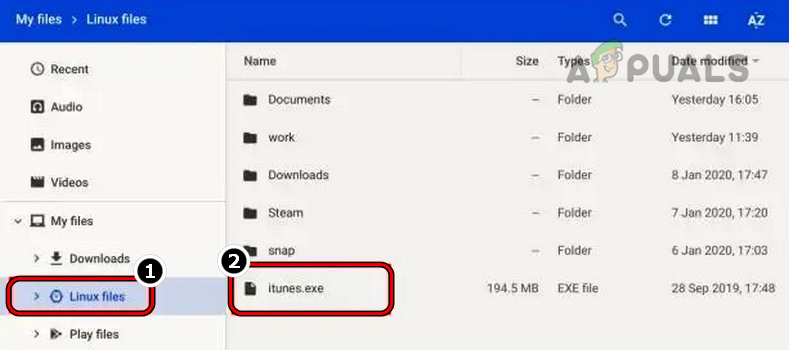
- Tıklayın İndir Dosyayı Chromebook'unuza kaydedin. Dosyayı örneğin şu şekilde yeniden adlandırın: iTunes.exe Tanımlamayı kolaylaştırmak için.
![iTunes.exe dosyasını Linux dosyalarına aktarın]()
- Ardından, indirilen dosyayı bir klasöre taşıyın. Linux dosyaları Veya Linux ortamına dosyanın kaydedildiği konuma erişim izni verin.

iTunes Wine'ın 32 bit sürümünü yükleyin.
- Linux terminalini açın ve aşağıdaki komutu çalıştırın:
WINEARCH=win32 WINEPREFIX=/home/username/.wine32/win iTunesSetup.exe
“Kullanıcı adı” ifadesini gerçek kullanıcı adınızla değiştirin.
- iTunes yükleme penceresinde, üzerine tıklayın. SıradakiSonra تثبيت.
![Chromebook'a iTunes Yükleme]()
- iTunes kurulumunu tamamlamak için ekrandaki yönergeleri izleyin.
- Son olarak, Chromebook'unuzdaki uygulamaları açın ve kullanmaya başlamak için iTunes'u başlatın.

iTunes kısayolu oluşturun
iTunes'a Uygulamalar klasörü yerine daha hızlı bir şekilde erişmeyi tercih ediyorsanız, Chromebook'unuzda bir kısayol oluşturabilirsiniz.
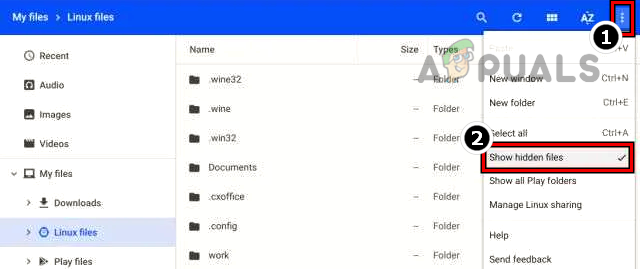
- Chromebook'unuzda dosya yöneticisini açın ve ilgili bölüme gidin. Linux dosyaları.
- Sağ üst köşedeki üç dikey noktaya tıklayın ve seçin. Gizli dosyaları göster.
![Chromebook'ta gizli dosyaları göster]()
- Aşağıdaki yola gidin:
.local >> paylaş >> uygulamalar >> wine >> Program Dosyaları >> iTunes
iTunes kısayolunun bulunduğu konuma gidin. - Sağ tıklayın iTunes.masaüstü Ve seçin Birlikte açSonra seçin Metin düzeltici (Eğer bilgisayarınızda zaten bir metin düzenleyici yüklü değilse, yüklemeniz gerekebilir.)
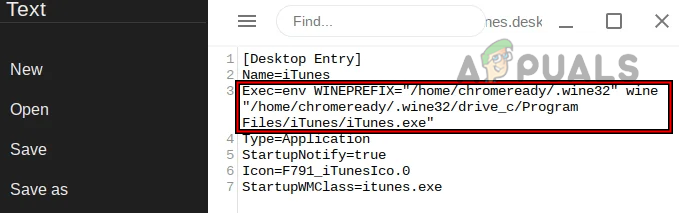
- Metin dosyasındaki “Exec=" ifadesinden sonra aşağıdaki komutu ekleyin ve “ ifadesini değiştirin. "Gerçek kullanıcı adınızda:
env WINEPREFIX="/home/yourusername/.wine32" wine "/home/yourusername/.wine32/drive_c/Program Files/iTunes/iTunes.exe"
![iTunes.desktop dosyasını düzenleyin.]()
- Metin düzenleyiciyi kaydedin ve kapatın.
- Artık iTunes'u uygulama çekmecenizden başlatabilir ve kolay erişim için iTunes'u Chrome rafınıza sabitleyebilirsiniz.
iTunes web sitesini kullanarak
Yukarıda açıklanan Wine yöntemi size çok karmaşık geliyorsa veya işinize yaramıyorsa ve asıl amacınız iTunes'tan müzik akışı sağlamaksa, doğrudan iTunes web sitesini kullanmayı düşünebilirsiniz. Chrome tarayıcınızda siteye bir kısayol oluşturmak sizin için uygun olabilir. Aşağıda, Apple'ın web sitesindeki Müzik sayfasına nasıl kısayol ekleyeceğinizi açıklayacağız.
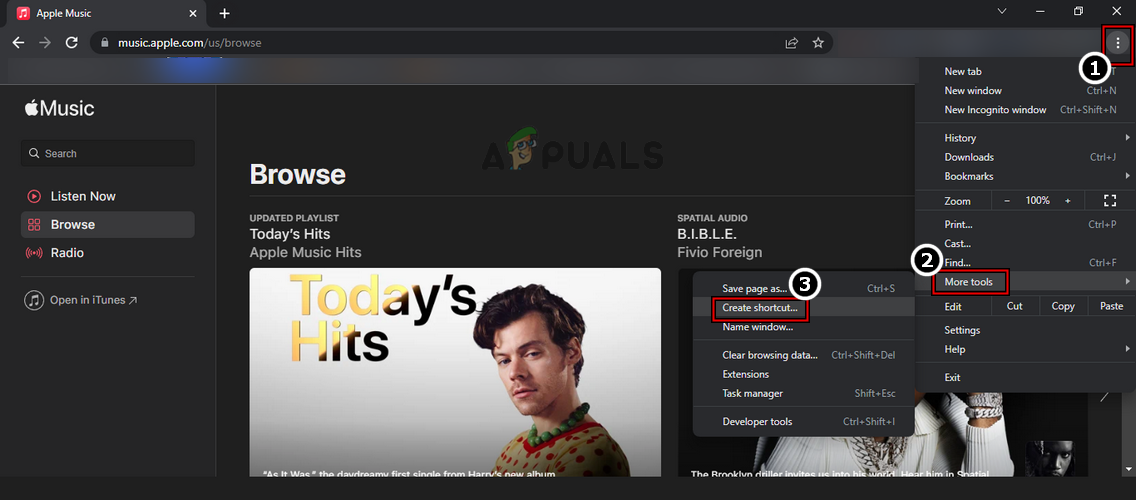
- Chrome'u açın ve şu adresi ziyaret edin: Apple'ın web sitesindeki Müzik sayfası.
- Pencerenin sağ üst köşesindeki üç dikey noktaya tıklayın, ardından şuraya gidin: Ek araçlar Ve seçin Kısayol oluştur.
- Açılan pencerede kısayol adını iTunes olarak girin.
![Chrome'da Apple Music web sitesine bir kısayol oluşturun.]()
- Chromebook masaüstünüzde artık bir kısayol görünecek ve bu sayede iTunes'tan kolayca müzik dinleyebileceksiniz.
iTunes müziklerini YouTube Music'e aktarın
Bazı kullanıcılar, Google ekosisteminden yararlanmak için iTunes müzik kütüphanelerini YouTube Music'e aktarmayı tercih edebilir. Bunu yapmak için, kişisel bilgisayarınızda (PC) aşağıdaki adımları uygulamanız gerekir:
- Bir web tarayıcısı açın ve şu adrese gidin: YouTube Müzik web sitesi.
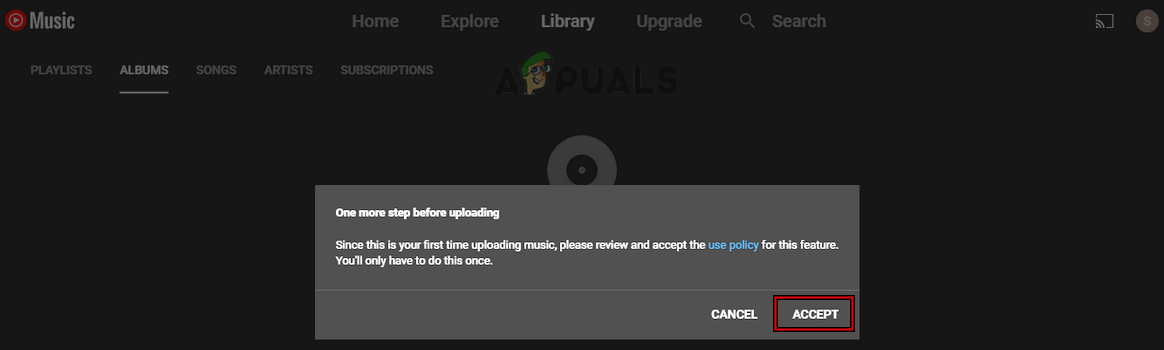
- iTunes müzik dosyalarınızı YouTube Müzik sayfasına sürükleyip bırakın.
- (İstenirse) YouTube Hizmet Şartlarını kabul edin ve aktarımın tamamlanmasını bekleyin.
![iTunes'taki müziklerinizi YouTube Music'e sürükleyip bırakın ve hizmet şartlarını kabul edin.]()
- İndirdiğiniz iTunes müzikleri YouTube Music üzerinden erişilebilir ve çalınabilir olacaktır. Ayrıca, YouTube Music Apple ekosistemini desteklediği için müzik kitaplığınızı cihazlar arasında senkronize etmek kolaydır.
Sanal cihaz uygulaması kullanarak
Chromebook'larında tam iTunes deneyimini isteyen kullanıcılar için (özellikle Wine ihtiyaçlarına uygun değilse), sanal makine uygulaması mükemmel bir seçenektir. ChromeOS için Parallel Desktop (ücretli) gibi çeşitli seçenekler mevcuttur, ancak biz VirtualBox kullanımına odaklanacağız. ARM işlemcili birçok Chromebook'un sanal makineleri etkili bir şekilde çalıştıramayabileceğini, Intel tabanlı Chromebook'ların ise daha az sorunla çalıştırabileceğini unutmayın.
Başlamadan önce, yüksek özellikli bir Chromebook'unuz varsa Windows ISO dosyasını indirdiğinizden emin olun veya gerekirse hafif bir Linux dağıtımı seçin. Ayrıca, Chromebook'unuzun sanal makinenin konuk işletim sistemini barındıracak kadar depolama alanına sahip olduğundan emin olun.
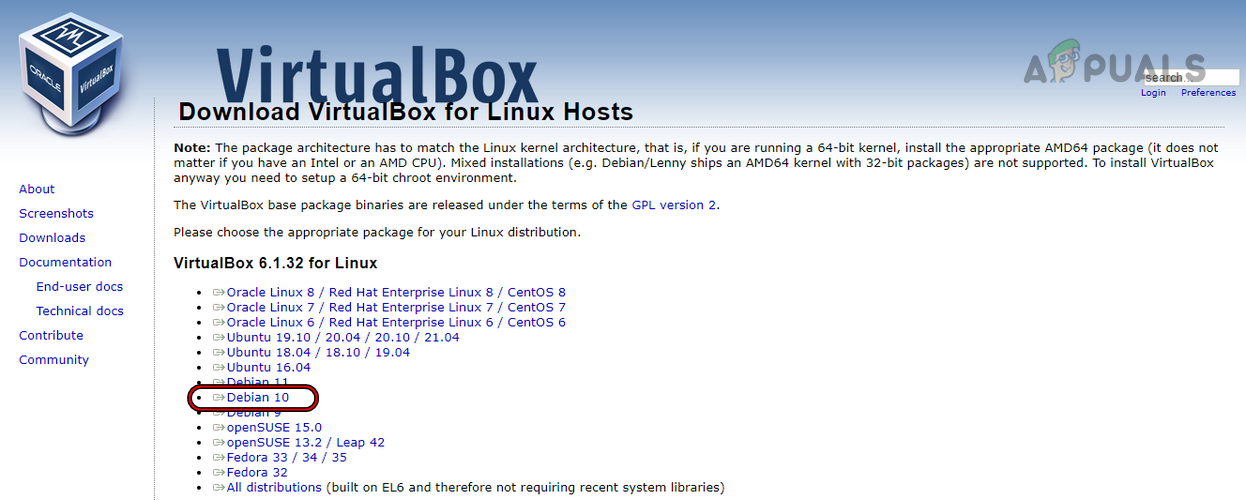
- Chromebook'unuzda bir web tarayıcısı açın ve şu adresi ziyaret edin: VirtualBox Linux indirme sayfası.
- VirtualBox'ın Debian 10 sürümünü seçin ve kaydedin (dosya boyutu yaklaşık 80 MB).
![VirtualBox'ın Debian 10 sürümünü indirin.]()
- Dosyayı indirdikten sonra, Chromebook'unuzda dosyanın bulunduğu konuma gidin ve yüklemeyi başlatmak için dosyaya çift tıklayın.
- set Linux (Beta) kullanarak kurulum VirtualBox'ı yüklemek için ekrandaki yönergeleri izleyin.
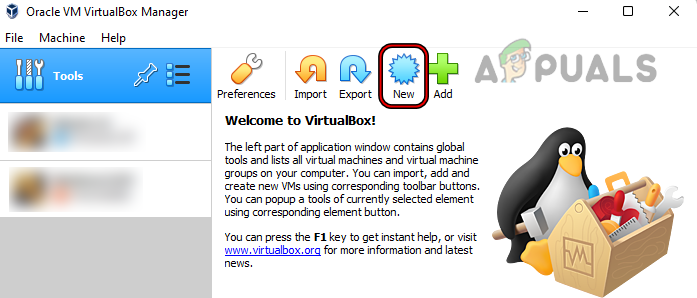
- VirtualBox yüklendikten sonra, Linux Uygulamaları Klasöründen çalıştırın ve tıklayın. yeni Sanal makine oluşturmak için.
![VirtualBox'ta yeni bir sanal makine oluşturma]()
- Chromebook'unuzun özelliklerine bağlı olarak, Windows veya hafif bir Linux dağıtımı gibi bir konuk işletim sistemi yüklemek için aşağıdaki adımları izleyin.
- Konuk işletim sistemini kurduktan sonra, VirtualBox içinden çalıştırın ve üzerine iTunes'u yükleyin.
- Kurulum tamamlandıktan sonra, Chromebook'unuzda iTunes'un tüm işlevlerinden yararlanmak için iTunes'u başlatın.
Lütfen sanal makinelerin çalıştırılmasının bir gereklilik olabileceğini ve olası performans etkileri nedeniyle tüm Chromebook'lar için uygun olmayabileceğini unutmayın.
Yoruma kapalı.