

Chromebook'lardaki Chrome OS, daha önce macOS veya Windows kullanmış olan herkese tanıdık gelecektir. Ancak ekran yönlendirmesi söz konusu olduğunda, Chromebook'lar Android cihazlara çok benzer şekilde çalışır.
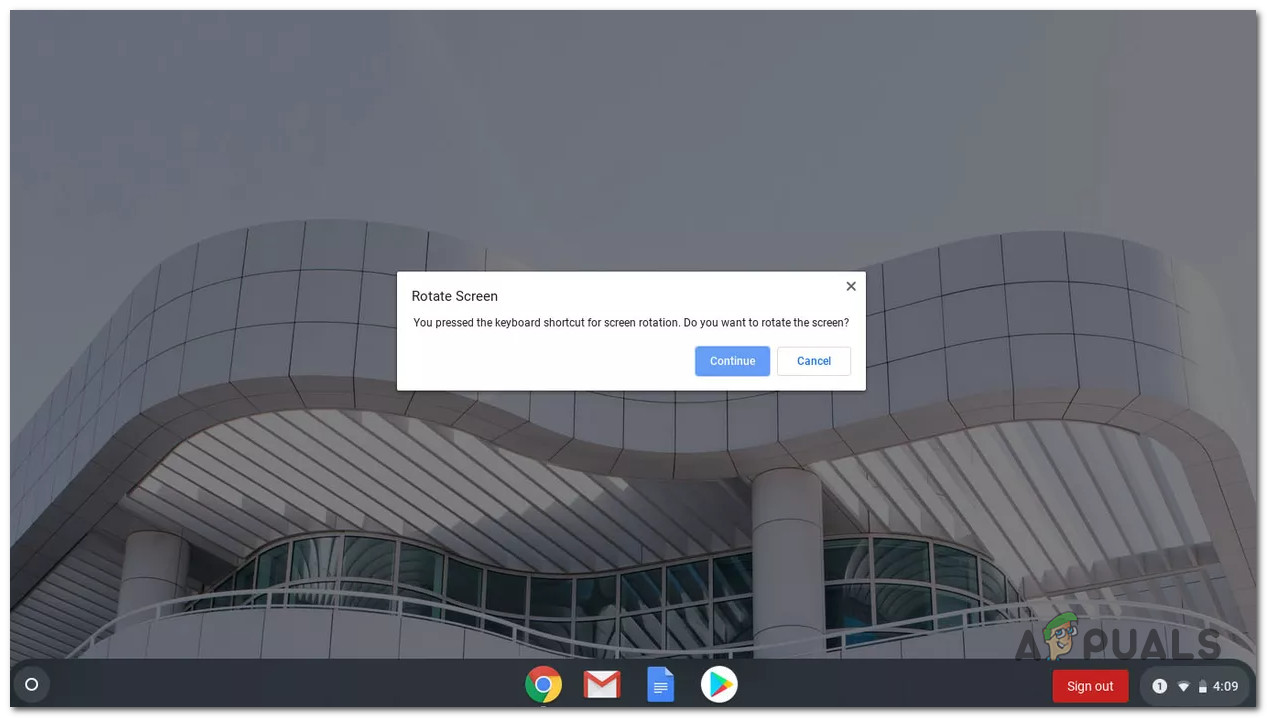
Chrome OS'unuzda ekranı döndürmenin kolay bir yolunu arıyor olabilirsiniz veya belki de yanlışlıkla bazı tuşlara basarak ekranınızın baş aşağı dönmesine neden oldunuz.
Bu senaryolardan herhangi biri sizin için geçerliyse, bu makale size yardımcı olacaktır. Aşağıda, Chromebook ekranınızın yönünü değiştirmenin iki farklı yolunu göstereceğiz :
- Chrome OS ekranınızın yönünü değiştirebilirsiniz. Dahili kısayolu kullanarak.
- Chrome OS ekranınızın yönünü değiştirebilirsiniz. Ayarlar menüsünden.
İpucu: Yazının sonunda, Chromebook'unuza bağlı harici bir cihazın ekranını nasıl döndüreceğinizi gösteren bazı adımlar da ekledik.
Chromebook'unuzun yönünü değiştirdiğinizde , dokunmatik yüzeyin de ekranın yönünü takip edeceğini unutmayın .
Aşağıda gösterilen tüm yöntemler, ufak farklılıklarla aynı amaca ulaşmanıza yardımcı olacaktır; bu nedenle kendinizi en rahat hissettiğiniz yöntemi takip etmekte özgürsünüz.
Chromebook ekranınızı kısayol tuşunu kullanarak döndürün.
Chromebook ekranınızı döndürmenin en kolay ve basit yolunu arıyorsanız, Ctrl + Shift + Yenile (F3) kısayolunu kullanmalısınız.
Bu düğmelere aynı anda basmak bir açılır pencere açacaktır. Bu açılır pencerede "Devam"ı tıkladıktan sonra ekranınızın 90 derece döndüğünü göreceksiniz . Bu uyarı yalnızca bu kısayolu kullanarak ekranınızı döndürmeyi ilk denediğinizde görünecektir.
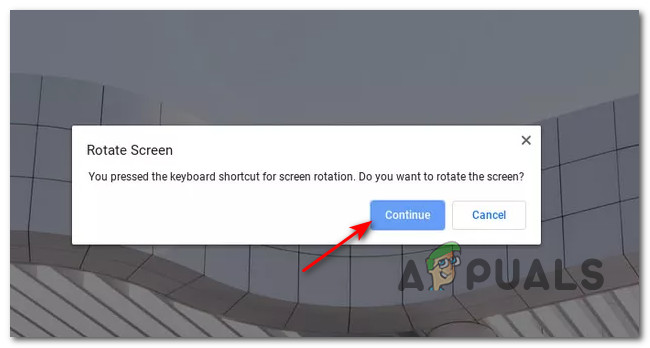
Not: Bu yöntemin tek dezavantajı, ekranı yalnızca saat yönünde 90 derece döndürmesidir. Chromebook'unuzun ekran yönünü daha hassas bir şekilde ayarlamak istiyorsanız, aşağıdaki bir sonraki olası çözüme bakın.
Bu kısayolu kullanırsanız, Chromebook'unuzu yeniden başlattıktan sonra bile (tuş kombinasyonuna tekrar basana kadar) seçtiğiniz ekran yönü korunacaktır. Bu kuralın istisnası, otomatik döndürme özelliği etkinleştirilmiş 2'si 1 arada bir cihaz kullanmanızdır.
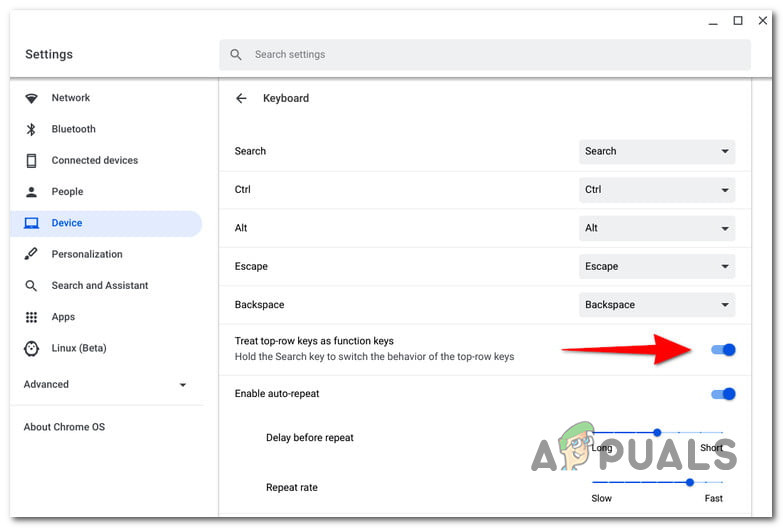
Önemli: Chrome OS ayarlarınızda İşlev Tuşu özelliği devre dışı bırakılmışsa bu kısayolu kullanamayabilirsiniz. Bu sorunu çözmek için aşağıdaki yönergeleri izleyin:
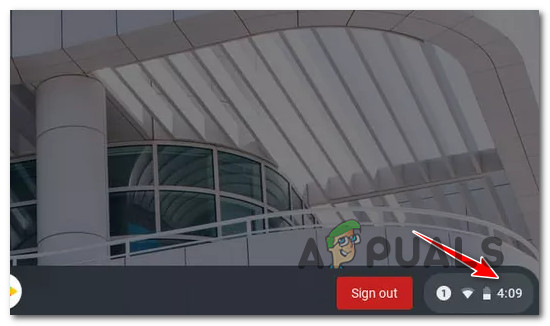
- Tıklayarak başlayın Sistem saati (Sağ alt köşe), ardından tıklayın. Dişli simgesini Az önce açılan açılır menüden.
![]()
- Ayarlar menüsüne girdikten sonra, üzerine tıklayın. cihaz Soldaki sekmeden.
- Ardından, sağ taraftaki sekmeye gidin ve seçin. klavye.
- Klavyedeki seçeneklerden, ilgili tuşu etkinleştirin. En üst sıradaki tuşları fonksiyon tuşları olarak kabul edin.
![]()
Chromebook ayarlarından ekran döndürme
Bu iki yöntemden daha uzun olanıdır, ancak Chrome OS ekranınızın yönü üzerinde daha fazla kontrol sağlar. Chromebook ayarlar menüsünü kullanarak, herhangi bir tuşa basmadan ekran yönünü 270 dereceye kadar değiştirebilirsiniz.
Bundan sonra kullanacağınız ekran yönünü ayarlamak istiyorsanız, bu sizin tercih edeceğiniz yöntem olmalıdır.
Bu durum sizin için geçerliyse ve daha uzun yolu tercih etmekte sakınca görmüyorsanız, aşağıdaki talimatları izleyin:
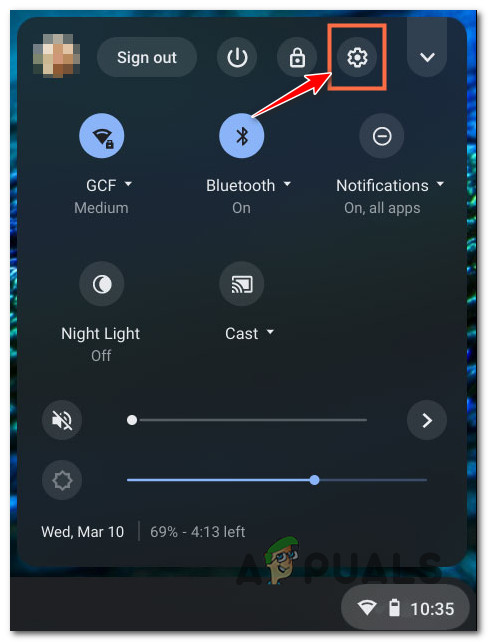
- Cihazın masaüstü ekranından Chromebook Sizinki için, saate tıklayın (sağ alt köşe).
- Ardından, açılan işlem penceresinden menüye erişmek için dişli çark simgesine tıklayın. الإعدادات.
![]()
- Ekrana girdikten sonra الإعداداتseçin cihaz Soldaki dikey sekmeden, sağdaki menüye gidin ve tıklayın. Ekran Mevcut seçenekler listesinden.
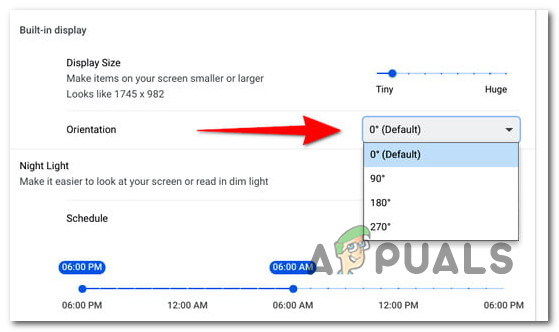
- Çeşitli seçenekler arasından Ekranİlgili açılır menüyü kullanın. eğilim (altında Dahili ekranEkran yönünü tercihlerinize göre ayarlamak için.
![]() Not: Varsayılan (0°), 90°, 180° ve 270° seçeneklerinden birini tercih edebilirsiniz, ancak Chromebook 2'si 1 arada cihazınızı bekleme modunda kullanıyorsanız bu menüye erişemeyeceğinizi unutmayın. tablet ModuBu durumda, menüden otomatik döndürmeyi devre dışı bırakarak menüye erişimi kolaylaştırabilirsiniz. Chrome OS açılır.
Not: Varsayılan (0°), 90°, 180° ve 270° seçeneklerinden birini tercih edebilirsiniz, ancak Chromebook 2'si 1 arada cihazınızı bekleme modunda kullanıyorsanız bu menüye erişemeyeceğinizi unutmayın. tablet ModuBu durumda, menüden otomatik döndürmeyi devre dışı bırakarak menüye erişimi kolaylaştırabilirsiniz. Chrome OS açılır.
 Not: Varsayılan (0°), 90°, 180° ve 270° seçeneklerinden birini tercih edebilirsiniz, ancak Chromebook 2'si 1 arada cihazınızı bekleme modunda kullanıyorsanız bu menüye erişemeyeceğinizi unutmayın. tablet ModuBu durumda, menüden otomatik döndürmeyi devre dışı bırakarak menüye erişimi kolaylaştırabilirsiniz. Chrome OS açılır.
Chromebook'a bağlı harici bir ekranı döndürme
Chromebook'unuza bağlı ikinci bir ekranınız varsa , Chrome OS size ikincil cihazlarınızın yönünü değiştirme seçeneği de sunar.
İpucu : İkinci ekranın yönünü değiştirmek için Ctrl + Shift + Yenile (F3) kısayolunu da kullanabilirsiniz , ancak Chromebook imlecinizin yönünü değiştirmek istediğiniz ekranda olması gerekir .
Harici ekranınızı döndürürken daha fazla kontrol sahibi olmak istiyorsanız, ayarlar ekranından bunu nasıl yapacağınızı öğrenmek için aşağıdaki talimatları izleyin :
- Chromebook masaüstü ekranınızda, Chrome OS işlem menüsünü açmak için saat düğmesine tıklayın.
- Açılan bağlam menüsünden dişli çark simgesine tıklayın veya dokunun. (Ayarlar).
![]()
- Listeye girdikten sonra AyarlarSoldaki menüyü kullanarak tıklayın. Cihazlar, Sonra seçin ekranlar Sağdaki menüden.
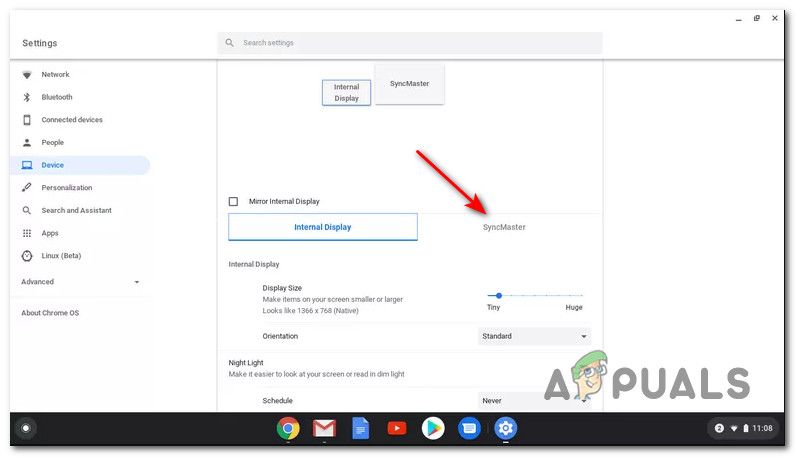
- Sekmenin içinde ekranBelirtilen düğmeye tıklayarak veya basarak harici ekranınızı seçin.
![]()
- Son olarak, aşağıdakiyle ilişkili açılır menüyü kullanın. Yönlendirme Ekranı kendi tercihlerinize göre döndürmek için.
![]()
Yoruma kapalı.