

Dizüstü bilgisayarınızı iş için kullanıyorsanız, çoklu görev çok önemlidir. Bölünmüş ekran işlevi, aynı anda birden fazla görevi yerine getirmek için en kullanışlı özelliklerden biridir. Çoğu insan PC veya Mac'lerde çoklu görev yapmayı bilir, ancak Chromebook'unuzda da benzer hareketleri kullanarak bölünmüş ekranı etkinleştirebileceğinizi biliyor muydunuz?
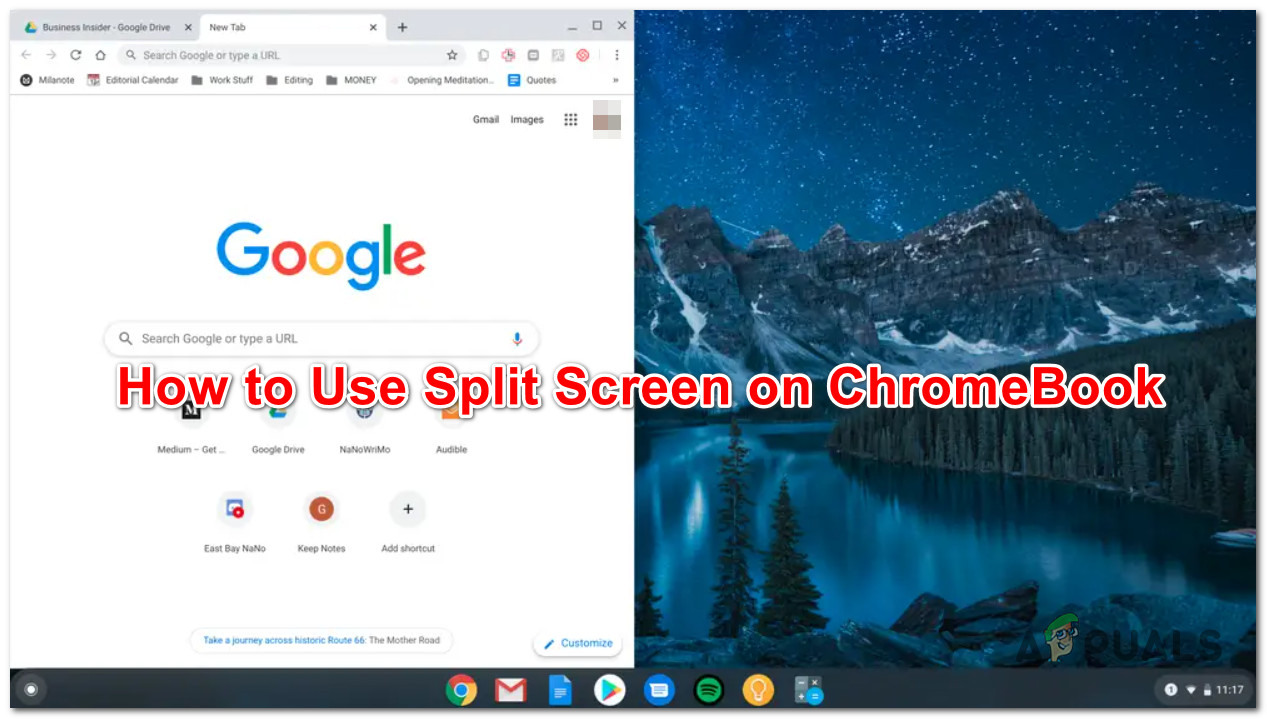
Birden fazla uygulamayı aynı anda düzenli olarak kullanıyorsanız, Chromebook'unuzdaki bölünmüş ekran özelliği büyük bir yardımcı olabilir. Daha verimli çalışmanıza ve daha az kesintiyle daha üstün sonuçlar elde etmenize olanak tanır.
Chromebook'ta bu işlevi etkili bir şekilde kullanmanın birkaç farklı yolu vardır. Bunların her birini aşağıda ele alacağız.
1. 'Pencereleri Göster' tuşunu kullanın.
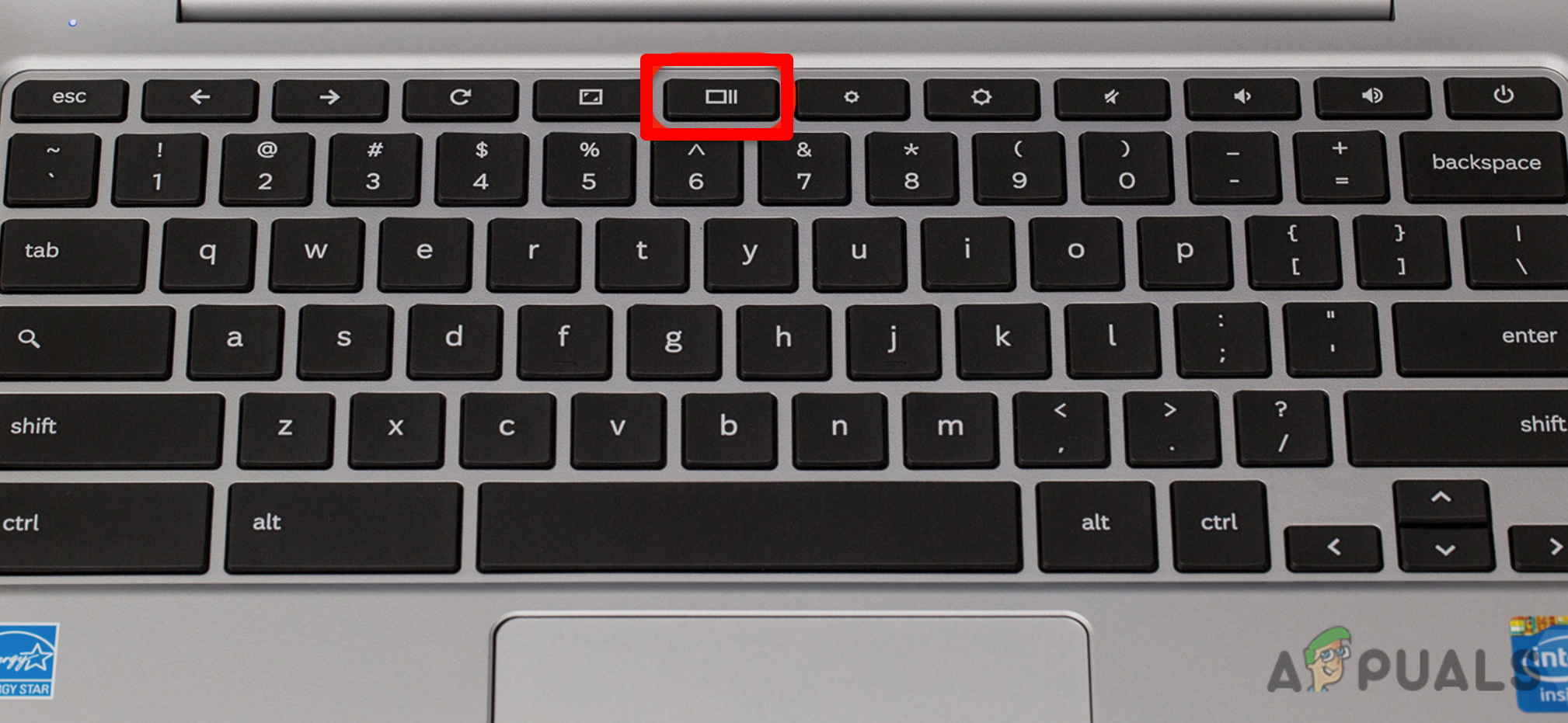
' Pencereleri Göster ' tuşu F5 konumunda bulunur ve sağda iki yatay çizgi bulunan bir dikdörtgene benzer . Bu tuşu kullanarak şu anda etkin olan tüm pencereleri görüntüleyebilir ve ihtiyaçlarınıza göre düzenleyebilirsiniz.
Chromebook ekranınızı ' Pencereleri Göster ' tuşunu kullanarak nasıl ikiye bölebileceğiniz aşağıda açıklanmıştır:
- Bölünmüş ekran modunda kullanmak istediğiniz uygulamaları açın.
- Düğmeye basın ve basılı tutun (Pencereleri göster).
![Windows düğmesini göster]()
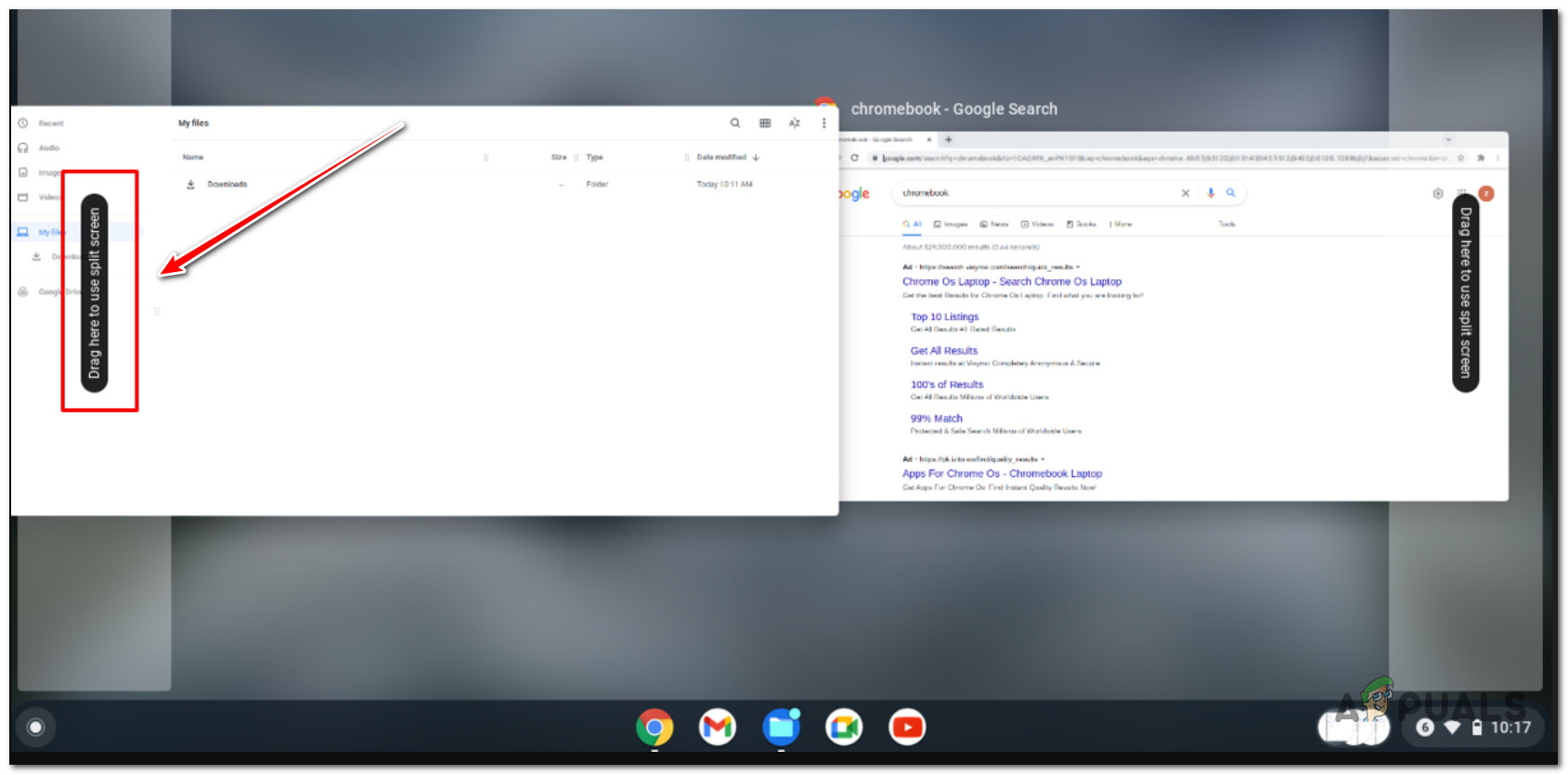
- Metnin göründüğü yere uygulamayı sürükleyip bırakın. “Bölünmüş ekranı kullanmak için burayı sürükleyin”.
![Chromebook'ta 'Pencereleri Göster' düğmesi aracılığıyla bölünmüş ekran özelliğini kullanma]()
2. Fareyi kullanarak sürükle bırak yapın.
Chromebook'ta ekranı bölmenin en kolay yolu , herhangi bir klavye kısayolu kullanmadan pencereleri ekranın sağ veya sol tarafına sürükleyip bırakmaktır . Dokunmatik yüzey kullanıyorsanız bu biraz zor olabilir, bu nedenle fare kullanıyorsanız bu yöntemi kullanmanızı öneririz.
İşte sürükle ve bırak yöntemiyle bölünmüş ekran özelliğini nasıl kullanacağınız:
- Ekranı ikiye bölerken kullanmak istediğiniz uygulamaları açın.
- Tıklayın ve basılı tutun Karşı Menü çubuğu.
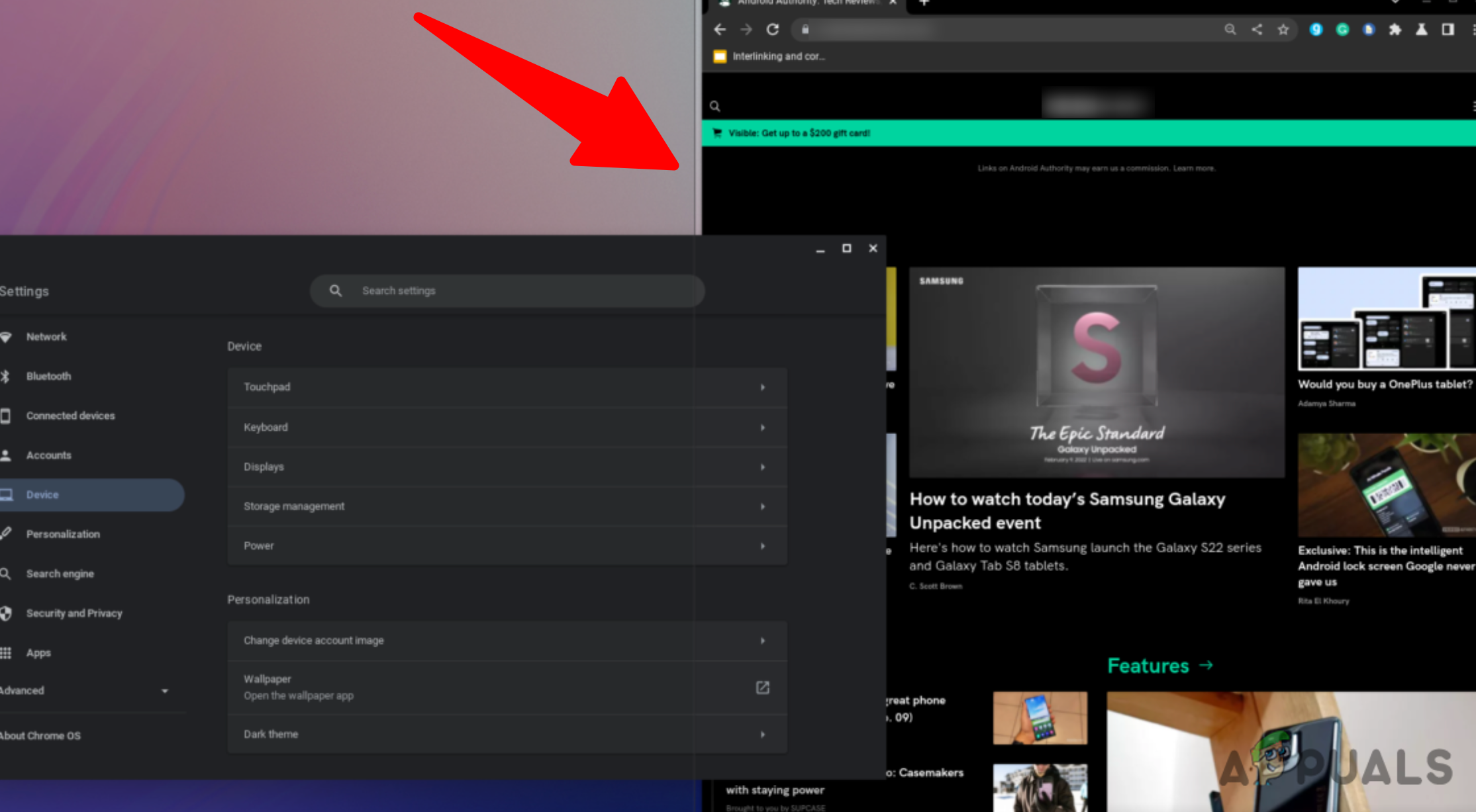
- Pencereyi ekranın soluna veya sağına sürükleyin.
![Pencereyi sürükleyip bırakın.]()
- Fare düğmesini bıraktığınızda, pencere otomatik olarak ekranın istediğiniz tarafına yerleşecektir.
3. Klavye kısayollarını kullanın
Makro kullanmaya alışkınsanız, klavye kısayolları ekranı bölmenin en hızlı yoludur . İşlem , "Alt" tuşunu basılı tutmak ve ardından "[" veya "]" tuşlarından birini seçmek kadar basittir.
Alt tuşu ve sol köşeli parantez tuşuna aynı anda basarsanız pencere sola, Alt tuşu ve sağ köşeli parantez tuşuna aynı anda basarsanız pencere sağa kayar.
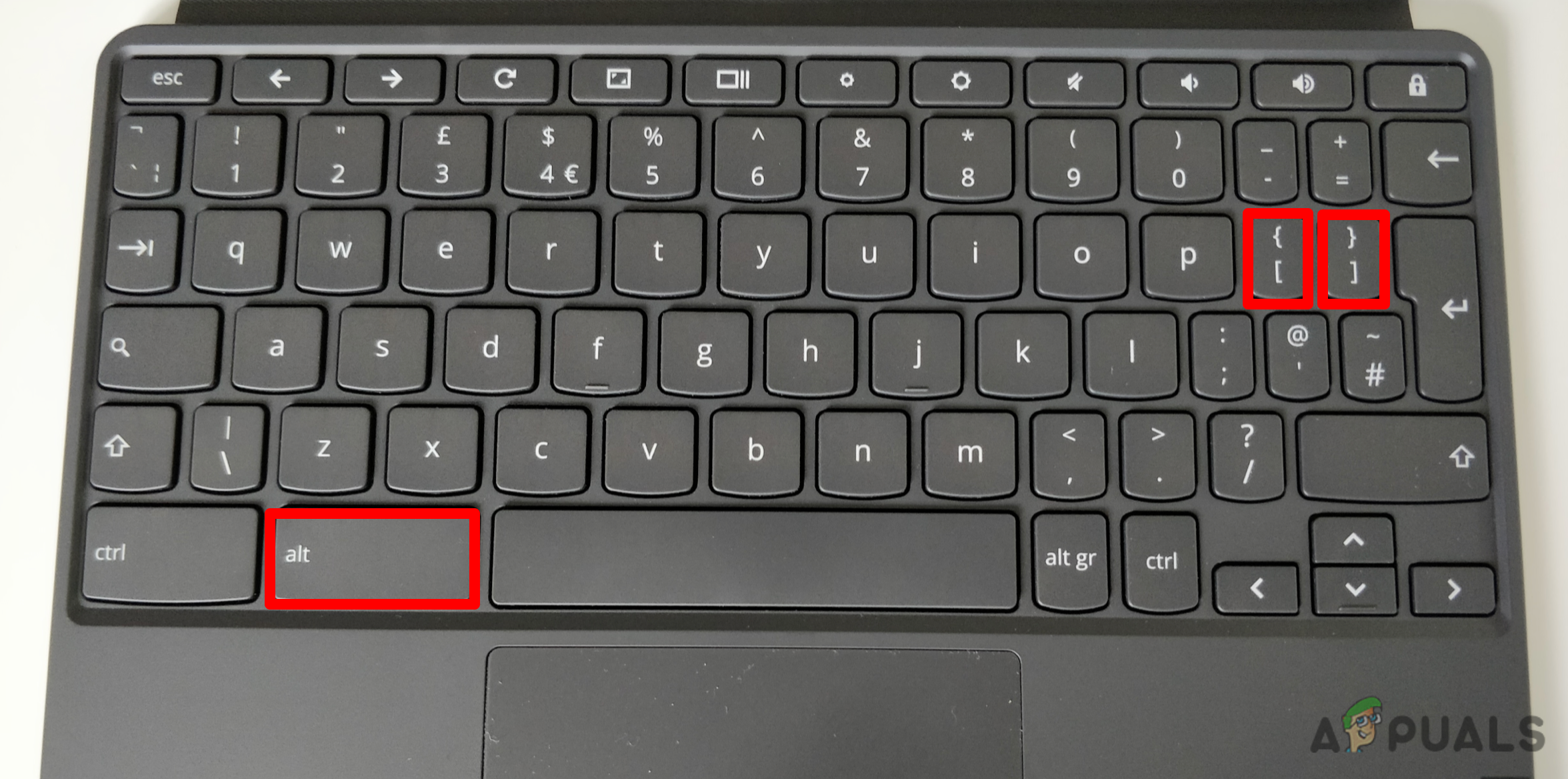
Not: Bu düğmelerden herhangi birine tıklamak yeni bir pencere açacak veya şu anda etkin olan pencerenin boyutunu değiştirecektir.
4. Yakınlaştırma/geri alma düğmesini kullanarak görüntüyü küçültün.
Chromebook'unuzda bölünmüş ekran özelliğini kullanmanın bir başka yolu da yakınlaştırma/geri alma düğmesini kullanmaktır.
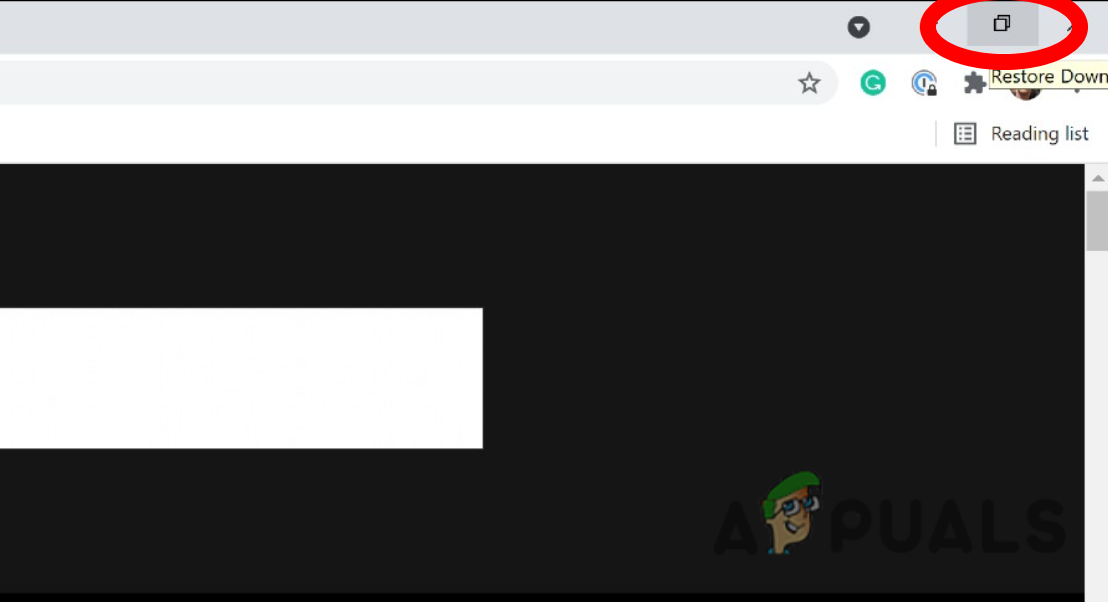
Bu düğmenin ana işlevi pencereyi varsayılan durumuna (küçült veya büyüt) döndürmektir, ancak bunu bölünmüş ekran senaryosu oluşturmak için de kullanabilirsiniz.
İşte izlemeniz gereken adımlar:
- Ekranı ikiye bölerek kullanmak istediğiniz herhangi iki uygulamayı açarak başlayın.
- Tıklayın ve basılı tutun Bir düğme Yakınlaştır/Geri Yükle Bir uygulamaya ait olan.
![Geri yükleme düğmesini kullanın]()
Not: "Küçült" düğmesi, ekranın sağ üst köşesinde, kapat ve simge durumuna küçült düğmeleri arasında yer almaktadır .
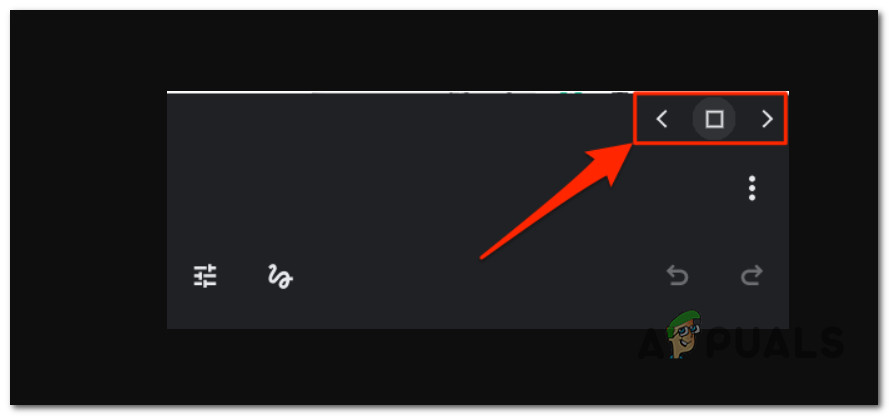
- Düğmeye bastıktan sonra, sol ve sağ taraflarında iki ok göreceksiniz. Düğmeye basmaya devam ederken, uygulamayı sabitlemek için imleci ekranın sol veya sağ tarafına hareket ettirin.
![Uygulamayı sola veya sağa kaydırın.]()
- Ekran bölme işlemini gerçekleştirmek için 2. ve 3. adımları ikinci uygulama ile tekrarlayın.
Chromebook'unuzda bölünmüş ekran işlevini engelleyebilecek nedenler
Yukarıdaki yöntemlerden hiçbiri işe yaramazsa, ChromeOS'un tüm sürümlerinin bölünmüş ekran özelliğini desteklemediğini unutmayın.
ChromeOS'un en son sürümüne güncellenmemiş eski bir cihaz modeli kullanıyorsanız, bu özellik büyük olasılıkla kullanılamaz.
Chromebook'unuzda bölünmüş ekran özelliğinin olup olmadığını öğrenmek için Ayarlar > Cihaz > Ekran ve Ses > Ekran bölümüne gidin ve "Bölünmüş ekran" seçeneğini arayın.
Ancak, Chromebook'unuz bölünmüş ekran özelliğini desteklese bile, bu özellikle ilgili bazen zorluklarla karşılaşabilirsiniz.
Chromebook'unuzda bölünmüş ekran özelliğini kullanamamanızın bazı nedenleri şunlardır:
- Chromebook'unuz tablet modunda olabilir.
- Ekranı bölme kısayolu (Ctrl+Alt) devre dışı bırakıldı.
- Yanlışlıkla yakınlaştırma düğmesine bastım. Ekranı bölmek istediğiniz pencerede.
Yoruma kapalı.