

Yerel bir ağa bağlandığınızda, kullandığınız cihaza bir IP adresi atanır; bu da diğer cihazların onu bulmasını ve onunla iletişim kurmasını sağlar ve ayrıca cihazın kendisinin doğru şekilde kimlik doğrulamasının yapıldığını gösterir. Ağ ne kadar büyükse, o kadar çok IP adresi kullanır; bu da bazen tahsis sorunlarına yol açabilir.
Çoğu durumda, yerel yönlendiriciniz size bir IP adresi atar; bu nedenle, Windows 10 bilgisayarınızda IP adresinizi değiştirmek için tüm ağınızı yapılandırmanız gerekir. Alternatif olarak, tüm cihazlarınız için statik bir IP adresi atamak veya genel IP adresini değiştirmek isteyebilirsiniz. IP adresinizi değiştirmek için yapmanız gerekenler şunlardır.
Windows sisteminde IP adresinizi neden değiştirmeniz gerekebilir?
IP adresinizi değiştirmek istemenizin iki nedeni olabilir.
Genellikle, yerel ağ yönlendiriciniz, DHCP (IP adreslerini atamak için kullanılan protokol) kullanarak bağlandığınızda cihazınıza geçici bir IP adresi atar ve bu adres için geçici bir lisans verir. Lisansın süresi dolduğunda, yenilemeniz gerekecektir; aksi takdirde, size yeni bir adres atanabilir.
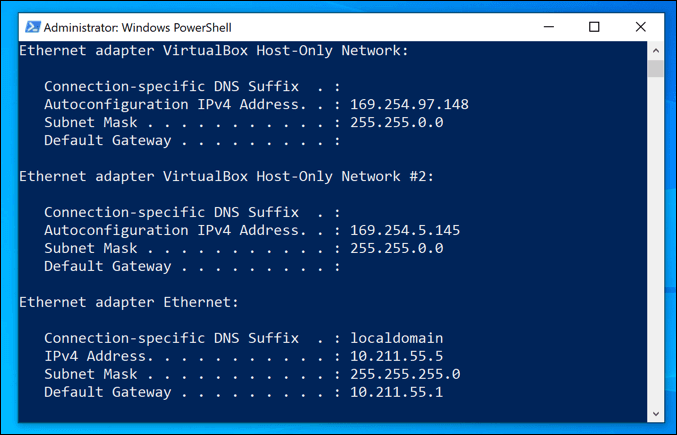
Bu durum genellikle otomatik olarak gerçekleşse de, bazen sorunlar ortaya çıkabilir. Kötü yapılandırılmış veya yoğun bir yerel ağ, yanlış yapılandırılmış cihazlarla birlikte, aynı IP adresinin iki kez tahsis edilmesine ve çakışmalara neden olabilir.
Bu durumda, cihazınıza kalıcı bir adres veren statik bir IP adresi atamak isteyebilirsiniz. Bunu, ev sunucuları veya ağa bağlı depolama aygıtları gibi diğer cihazlar tarafından düzenli olarak erişilen cihazlar için yapmanız gerekecektir.
Bunların hepsi yerel ağlar için geçerlidir, ancak internet servis sağlayıcınızın (İSS) size atadığı IP adresini değiştirmek isteyebilirsiniz. Bu daha zor olabilir, ancak İSS'niz izin veriyorsa bu adresi değiştirmenin yolları vardır.
Ağ yönlendiricisinin DHCP ayarlarını yapılandırın
IP adresinizi değiştirmenin en kolay yollarından biri, ağ yönlendiricinizi yeni bir IP adresi atayacak şekilde yapılandırmaktır. Bunu yapmak için, yönlendiricinizdeki DHCP ayarlarını IP adreslerini farklı şekilde atayacak şekilde yapılandırmanız gerekir.
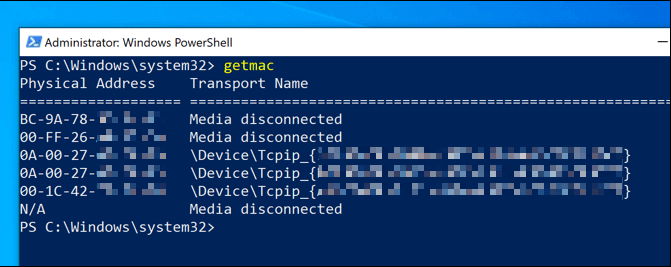
Örneğin, Windows bilgisayarınıza sabit bir IP adresi atayabilirsiniz. Cihazınız bağlandığında, yönlendiriciniz cihazınızın MAC adresini kullanarak onu tanımlayarak her zaman aynı IP adresini atayacaktır.
Bunu yapmak istemiyorsanız, yerel yönlendiricinizin kullandığı IP aralığını da değiştirebilirsiniz. Bu, yerel IP adresinizin zaman zaman değişebileceği, ancak adres aralığının farklı olacağı anlamına gelir. Örneğin, IP adresiniz 192.168.0.10'dan 192.168.10.10'a değişebilir.
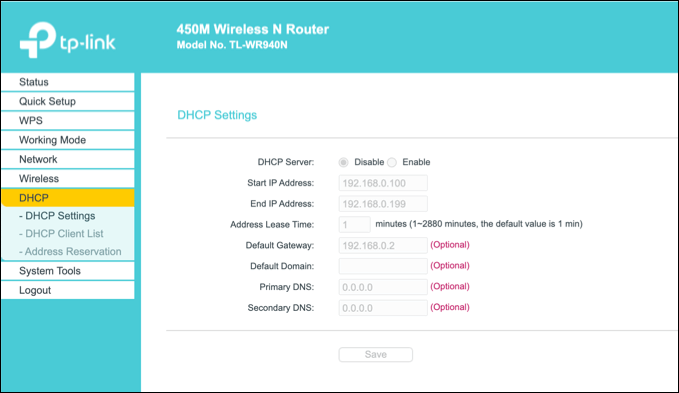
Bunu yapmak için yönlendiricinizin yönetim sayfasına erişmeniz gerekecektir. Bu, cihaza bağlı olarak değişebilir, ancak çoğu yerel yönlendiriciye genellikle web tarayıcınıza http://192.168.0.1 veya http://192.168.1.1 yazarak erişilebilir. Burada kullanmanız gereken doğru kullanıcı adı ve şifre için kullanım kılavuzunuza bakın.
DHCP ayarlarınızı değiştirme adımları da farklılık gösterebilir, ancak genellikle DHCP ayarlarını ayrı bir bölümde (örneğin, DHCP ) bulabilirsiniz , statik IP atamaları ise Adres Ataması veya benzeri bir başlık altında yer alır .
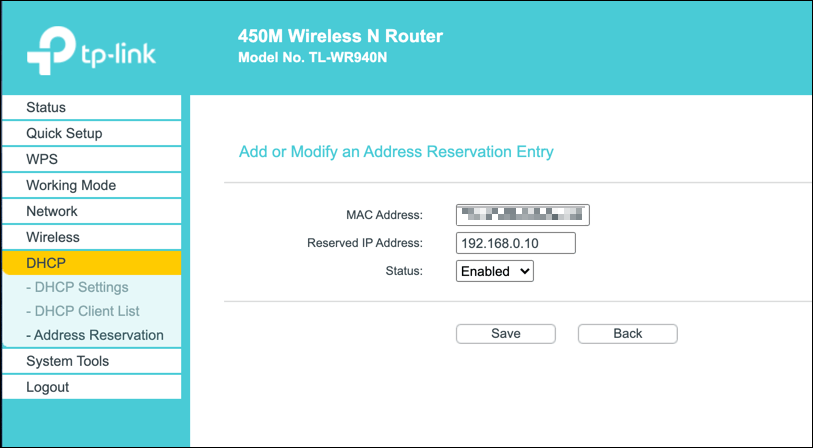
DHCP kiralama sürenizi serbest bırakın ve dinamik IP adresinizi sıfırlayın.
Yönlendiricinizin DHCP ayarlarında yapacağınız herhangi bir değişiklik, Windows PowerShell kullanarak Windows IP adresinizi atamanızı veya yenilemenizi gerektirebilir.
- Bunu Windows PowerShell'den yapmak için Başlat menüsüne sağ tıklayın ve ilgili seçeneğe tıklayın. Windows PowerShell (Yönetici).
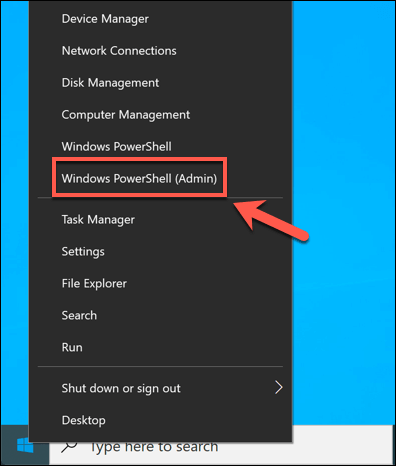
- PowerShell terminal penceresinde şunu yazın: ipconfig / release DHCP kiralama işleminizi sonlandırmak ve bağlantıyı kesmek için. Yeni ayarlar yapıldıktan sonra şunu yazın: renew ipconfig / yeniden bağlanmak için.
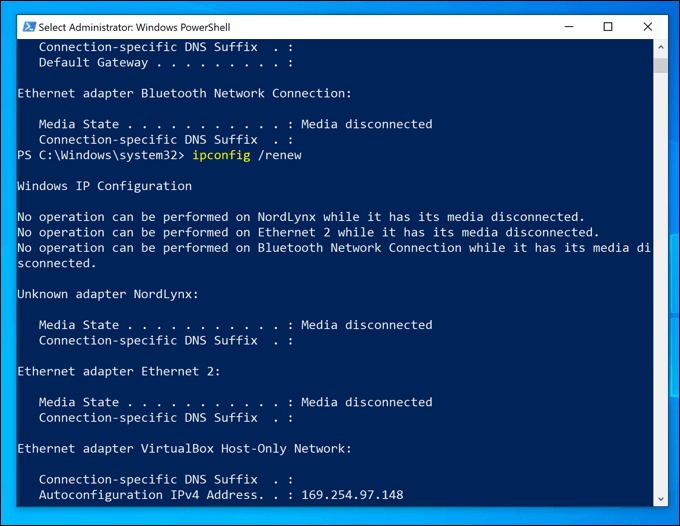
Yönlendirici ayarlarınız doğru şekilde değiştirildiyse, DHCP kiralamasını serbest bırakmak ve IP adresinizi sıfırlamak cihazınıza yeni bir IP adresi atayacaktır.
Windows 10'da statik IP adresi ayarlama
Statik bir IP adresi, statik DHCP atayarak elde edilebilir, ancak bunu Windows 10 ayarlarınızda manuel olarak da ayarlayabilirsiniz. Başka bir cihaza doğrudan bağlantı kuruyorsanız bunu yapmak isteyebilirsiniz.
Bu yöntem yerel yönlendiricinizle de çalışabilir, ancak cihazınızın IP adresi zaten DHCP kullanılarak atanmış olduğundan, IP adresi çakışması meydana gelebilir. Bu durumda, statik IP ataması kullanmak daha iyidir.
- Statik IP adresi atamak için, Başlat menüsüne sağ tıklayıp "Ağ Ayarları" seçeneğine tıklayarak ağ ayarlarınızı açın. ağ Bağlantıları.
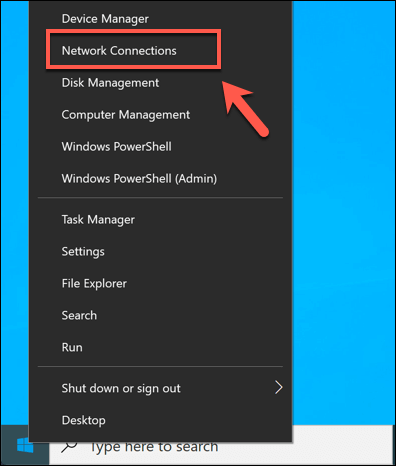
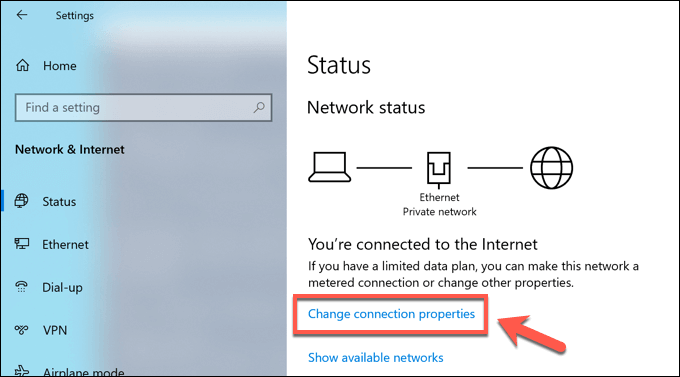
- Ayarlar menüsünde ağ Bağlantıları, Bir seçeneğe basın Bağlantı özelliklerini değiştir.
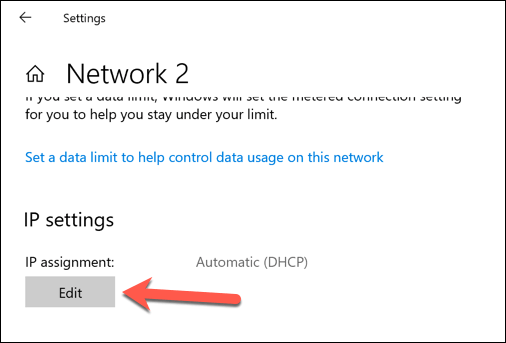
- kategori içinde IP Ayarları, Bir seçeneğe basın Düzenle.
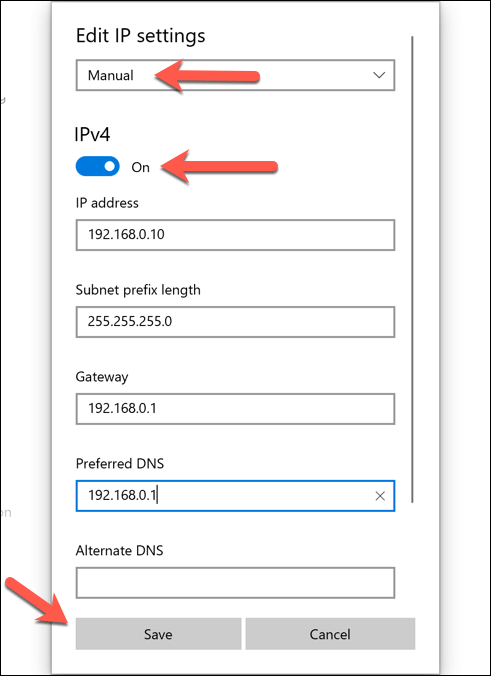
- IP atama türünü değiştirin manuelİkisinden birini etkinleştirin IPv4 أو IPv6Ardından, uygulamak istediğiniz statik IP ayarlarını girin. Statik IP adresi için örnek bir yapılandırma IPv4'ü içerir. 192.168.0.10 Bir IP adresi için, 24 Alt ağ önekinin uzunluğu için ve 192.168.0.1 Ağ geçidi (yerel yönlendiriciniz) ve tercih ettiğiniz DNS sunucusu için tıklayın. Kaydet Bir kez yapıldı.
Kaydedildikten sonra, IP adresi ayarlarınız otomatik olarak uygulanacaktır. Değişikliklerin tam olarak etkili olması için yukarıdaki adımları kullanarak mevcut IP adresinizi düzenlemeniz veya bilgisayarınızı yeniden başlatmanız gerekebilir.
Windows 10'da genel IP adresinizi değiştirin
Genel IP adresiniz, İnternet Servis Sağlayıcınız (İSS) tarafından size atanan ve internete erişmenizi sağlayan adrestir. Bu adres, modeminiz (genellikle, ancak her zaman değil, ağ yönlendiricinizle entegredir) için atanır ve diğer tüm bağlı ağ cihazlarının da internete erişmesine olanak tanır.
Bu adresi değiştirmek bazen zor olabilir. Öncelikle internet servis sağlayıcınızın (İSS) size dinamik (geçici) mi yoksa statik bir IP adresi mi atadığını kontrol etmeniz gerekir. Eğer size statik bir genel IP adresi atanmışsa, İSS'nizin bunu sizin için değiştirmesi gerekecektir.
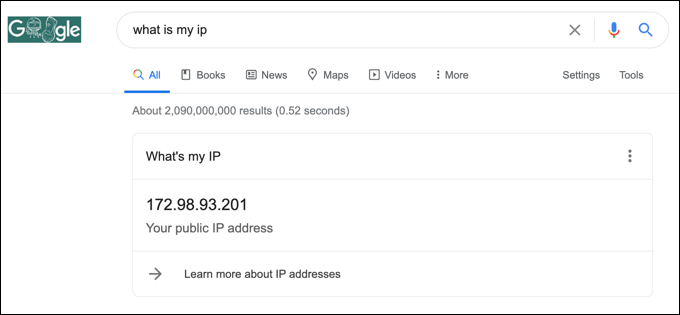
Dinamik IP adresleri için, genellikle ağ modeminizi bir süreliğine kapatarak bunları sıfırlayabilirsiniz. Bunu yaparak cihazınızı internet servis sağlayıcınızdan ayırmış olursunuz.
Tıpkı yerel ağınızda olduğu gibi, genel IP lisansınızın da süresi bir gün dolacaktır; bu da size yeni bir IP adresi atanabileceği anlamına gelir. Ancak bunun işe yarayacağı garanti değildir ve başka bir yöntem denemeniz gerekebilir.
Eğer genel IP adresiniz değişmiyorsa, deneyebileceğiniz başka yöntemler de var. Örneğin , sanal özel ağ (VPN) kullanarak internette gezinirken genel IP adresinizi gizleyebilirsiniz.
Windows 10'da ağınızı yapılandırın.
Ağınız için (veya daha geniş internet kullanıcıları için) bir sunucu kuruyor olun veya sadece diğer cihazlar için özelleştirmeleri düzenlemek istiyor olun, Windows 10'da IP adresinizi değiştirmek basit bir işlemdir; ancak işin büyük bir kısmı, ağınızı doğru şekilde yapılandırmak için yönlendiricinize erişebilmenize bağlıdır.
Ağ yapılandırmanız sorunlara neden oluyorsa, her şeyi temizlemek ve yeniden başlamak için ağ yönlendiricinizi sıfırlamak isteyebilirsiniz. IP tahsis sorunları, ağ bağlantı sorunları yaşamanızın nedeni olabilir, ancak neyse ki Windows 10'da bilinmeyen ağ sorunlarını düzeltmenin birkaç yolu vardır.
Yoruma kapalı.