

Windows bilgisayarda "IP adresi yenilenemiyor" hatası genellikle başka bir cihazla IP çakışmasından, Windows ağ ayarlarındaki sorunlardan veya ağ bağdaştırıcınızda veya yönlendiricinizde bir sorundan kaynaklanır. Windows'ta bu hatayla karşılaşırsanız, sorunu gidermek için deneyebileceğiniz birkaç adım vardır.
Çoğu durumda, Windows Ağ Tanılama aracını çalıştırmak ağ bağlantı sorunlarını çözmelidir. Bu işe yaramazsa, bir Windows komut istemi veya PowerShell penceresi açmanız ve talimatları izlemeniz gerekecektir. Ayrıca ağ aygıtlarınızın doğru çalıştığından emin olmalısınız.
Windows Ağ Tanılama aracını çalıştırın.
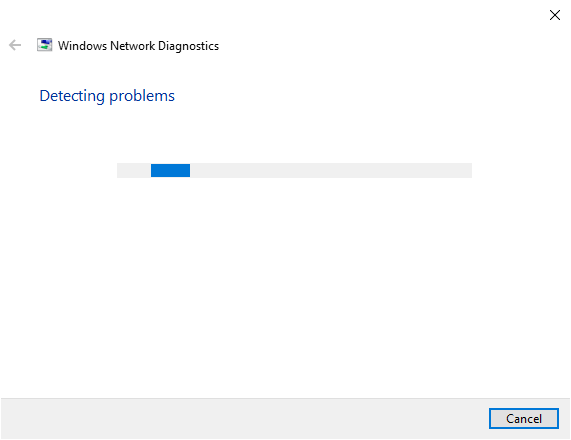
Bilgisayarınız zaman zaman ağ bağlantı sorunları yaşayabilir. Windows Ağ Tanılama aracı, bu sorunların çoğunu otomatik olarak çözmenize yardımcı olmak için mevcuttur.
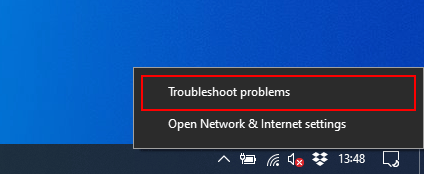
- Windows Ağ Tanılama aracını çalıştırmak için, Windows görev çubuğundaki ağ simgesine sağ tıklayın. Ağ sorunları Başlamak.
Windows, olası sorunları otomatik olarak tespit edip edemeyeceğini görmek için ağ ve aygıt yapılandırmanızın ilk kontrolünü gerçekleştirecektir. Eğer bir sorun tespit edebilirse, sizi bu sorundan haberdar edecek ve otomatik olarak düzeltmek isteyip istemediğinizi soracaktır.
Windows, bu aşamada "IP adresini yenileme başarısız" hatasının nedenini büyük olasılıkla teşhis edecektir. Windows'un sorunu otomatik olarak düzeltmesine izin verin; eğer düzeltemezse, bunun yerine başka bir yöntem deneyin.
IP adresinizi oluşturun ve yenileyin.
-
Bir ağa bağlandığınızda, bilgisayarınıza genellikle yönlendiriciniz tarafından sınırlı bir süre için bir IP adresi atanır. Bu IP "kiralamaları" en fazla 24 saat sürer.
Çoğu zaman, ağ yönlendiriciniz aynı IP adresini tekrar tekrar atar, ancak bazen çakışmalar meydana gelebilir. Bir IP adresi yanlışlıkla başka bir cihaza atanabilir veya ağ bağdaştırıcınız yanlış yapılandırma veya donanım sorunu nedeniyle IP kiralama yenileme işlemini tamamlamakta zorluk çekebilir.
Windows cihazınızda "IP adresi yenilenemiyor" hatası görünüyorsa ve Windows Ağ Tanılama Aracı sorunu çözemiyorsa, şunları denemelisiniz: IP adresi tahsisi ve yenilenmesi ipconfig aracını otomatik olarak kullanarak.
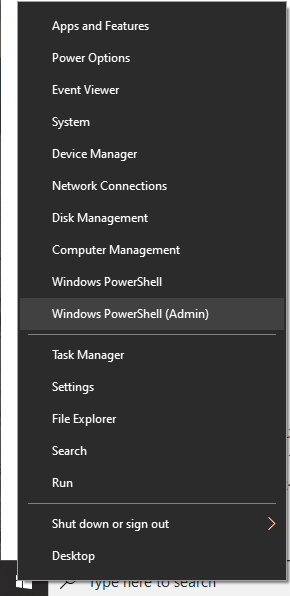
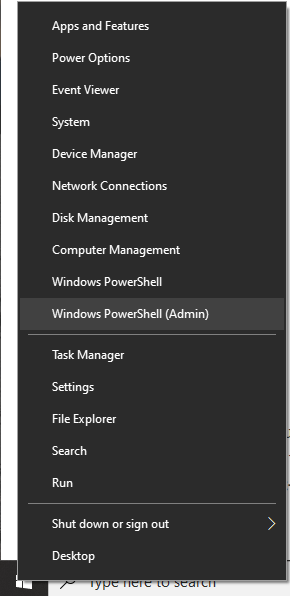
- Öncelikle bir Windows PowerShell penceresi açın. Bunu yapmak için, görev çubuğundaki Windows Başlat menüsü düğmesine sağ tıklayın ve ardından tıklayın. Windows PowerShell (yönetici)Bu işlemleri eski Windows komut satırını kullanarak da gerçekleştirebilirsiniz. Menünüzde komut istemi görünüyorsa, nasıl yapılacağına dair önceki yazımızı okuyun. Liste öğelerini PowerShell'e geçirme.
- Mevcut ağ yapılandırmasıyla ilgili ayrıntıları görmek için şunu yazın: ipconfig / all.
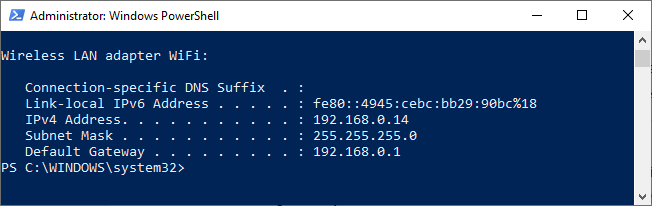
- IP adresinizi oluşturmak için şunu yazın: ipconfig / releaseBu işlem, ağ bağdaştırıcılarınızı belirli IP adreslerinden bağımsız hale getirecektir.
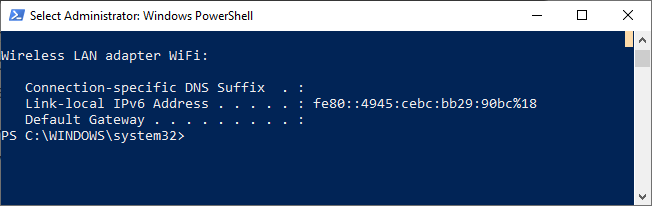
- Ağ bağdaştırıcılarınızı serbest bıraktıktan sonra, şunu yazın: ipconfg /renew Yeni IP adresi kiralamaları atamak için.
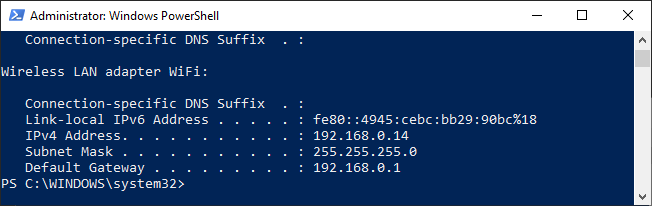
IP adresi kiralamalarını zorla serbest bırakıp yenilemek çoğu durumda IP adresi sorununu çözecektir, ancak bu işe yaramazsa, Windows ağ yapılandırmasını sıfırlamak gibi daha radikal seçeneklere bakmanız gerekecektir.
Windows ağ yapılandırmanızı sıfırlayın.
Ağ bağlantı sorunları yaşamaya devam ediyorsanız, ağ ayarlarınızı sıfırlamak sorunu çözebilir. Bunu komut satırından veya bir Windows PowerShell penceresinden yapabilirsiniz.
- Görev çubuğundaki Windows Başlat menüsü düğmesine sağ tıklayın, ardından tıklayın. Windows PowerShell (yönetici) PowerShell penceresini açmak için, isterseniz eski Windows komut satırını kullanabilirsiniz.
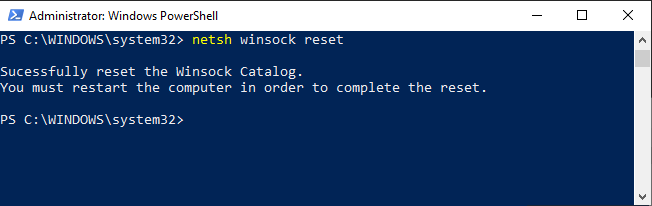
Winsock, Windows bilgisayarlarının ve üzerlerinde çalışan programların standart ağlar üzerinden iletişim kurmasına yardımcı olmak için tasarlanmış Windows ağ altyapısının bir parçasıdır. Winsock ayarlarınız bazen antivirüs yazılımları tarafından yanlışlıkla veya kötü amaçlı yazılımlar tarafından kasıtlı olarak bozulabilir. Winsock ayarlarınızı sıfırlamak bu sorunu çözebilir.
- Windows PowerShell'de veya komut satırında şunu yazın: winsock resetİşlem tamamlandıktan sonra bilgisayarınızı yeniden başlatmanız istenecektir.
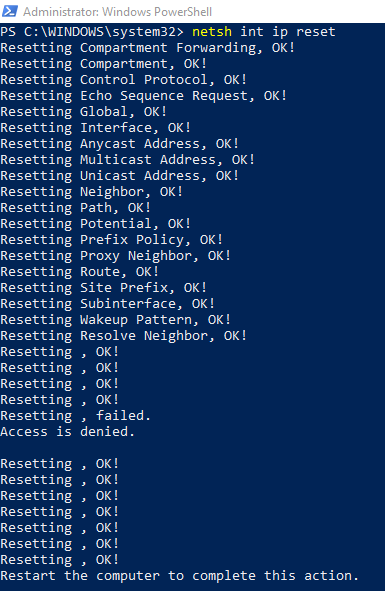
Araç netsh (Ağ kabuğu), Windows'ta ağ komutları için düşük seviyeli bir yönetim aracıdır. TCP/IP ayarlarınızı sıfırlamak için kullanabilirsiniz. Bu, çakışan ayarları veya bağlantıları kaldırarak "IP adresi çözümlenemiyor" sorununu çözebilir.
- tip netsh int ip reset TCP/IP ayarlarınızı sıfırlamak için. İşlem tamamlandıktan sonra, bilgisayarınızı yeniden başlatarak süreci bitirin.
Son olarak, Windows Ağ Ayarları menüsünden tam bir ağ sıfırlaması gerçekleştirebilirsiniz. Bu, tüm ağ yapılandırma ayarlarınızı tamamen silecektir. Örneğin, ağ bağdaştırıcınızı statik bir IP adresi kullanacak şekilde yapılandırdıysanız, bu ayarları kaldıracak ve bağdaştırıcınızı varsayılan Windows ayarlarını kullanacak şekilde sıfırlayacaktır.
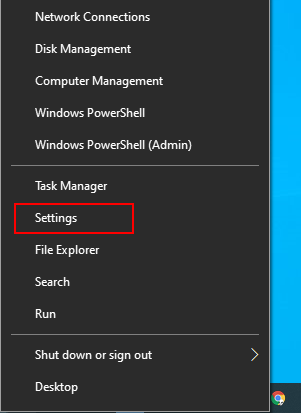
- Windows ayarları menüsünü açın. Bunu yapmak için, görev çubuğundaki Windows Başlat menüsü düğmesine sağ tıklayın ve ardından Ayarlar'ı tıklayın. Ayarlar.
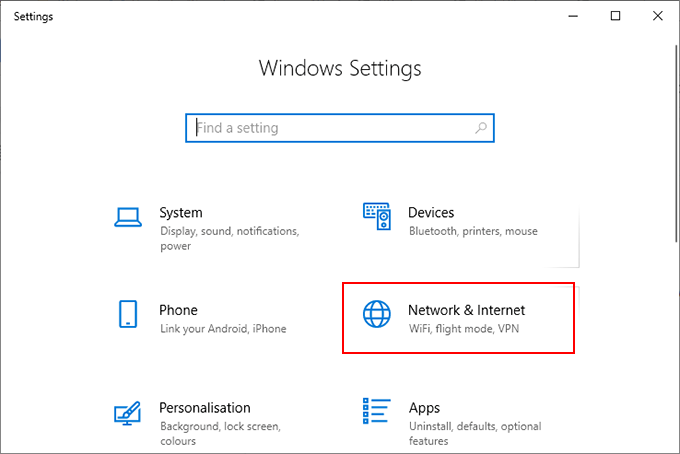
- tık Ağ ve İnternet Windows ağ ayarları menüsüne erişmek için.
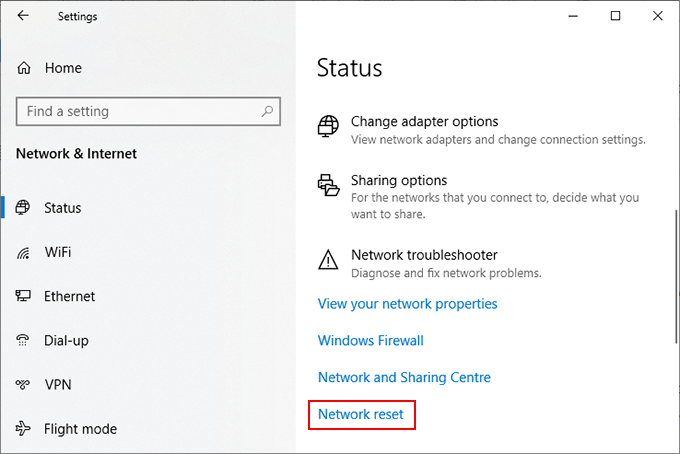
- tık Durum Soldaki menüden. Buradan kategoriye doğru kaydırın. Ağ ayarlarınızı değiştirinSonra tıklayın Ağ sıfırlama.
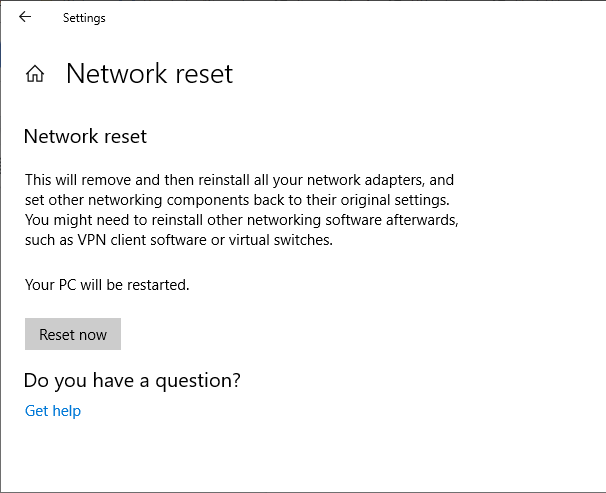
- Bir listede Ağ Sıfırlama, Düğmesini tıklayın Şimdi Sıfırla.
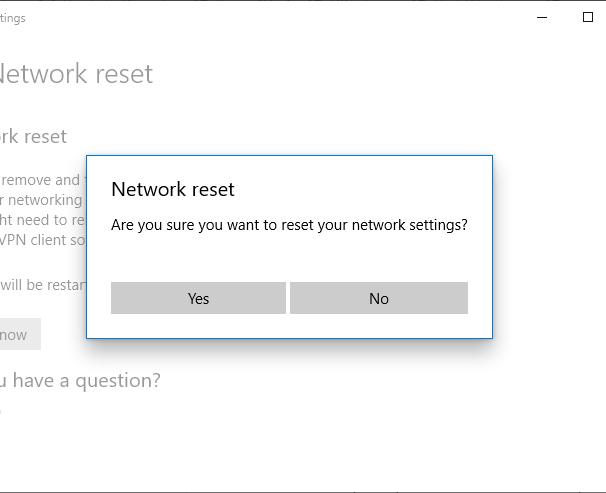
- Windows, ağı sıfırlamaya devam etmek isteyip istemediğinizi soracaktır. Tıklayın. نعم İşleme başlamak için Windows, tüm ağ yapılandırmanızı sıfırlayacak ve işlem tamamlandıktan sonra bilgisayarınızı yeniden başlatacaktır.
Yukarıda açıklanan yöntemleri kullanarak ağ yapılandırmanızı sıfırlamak, Windows'ta "IP adresini yenileme başarısız" sorununu çözmek için mevcut tüm seçenekleri tüketecektir. Sorun devam ederse, neden büyük olasılıkla ağ donanımınızla ilgili bir sorundur.
Ağ aygıtlarında sorun giderme ve onarım
Windows'ta ağ bağlantı sorunlarınızı çözemiyorsanız, bunun yerine ağ donanımınızda sorun giderme işlemlerini deneyin.
Kablolu bir ağ kullanıyorsanız, kablolu bağlantılarınızı dikkatlice kontrol edin. Ethernet kablolarınızın doğru şekilde bağlı olduğundan emin olun ve eğer bağlı değillerse, değiştirin.
Ağınıza bağlanıp bağlanamadığınızı kontrol etmek için farklı bir ağ bağdaştırıcısı deneyin. Bu da işe yaramazsa, sorunun ağ yönlendiricinizde olup olmadığını görmek için alternatif bir ağa bağlanmayı deneyin.
Yoruma kapalı.