

Windows işletim sistemi, bağlandığı her Wi-Fi ağının şifresini saklar. Bu sayede, bilgisayarınız internete bağlı olduğu sürece, unuttuğunuz ağ şifrelerini kolayca kurtarabilirsiniz.
Bu eğitimde, Windows 11'de Wi-Fi şifrenizi nasıl bulacağınızı açıklayacağız.
Not: Wi-Fi şifrenizi kaybettiyseniz ve Apple veya Android bir cihaz (örneğin iPad, iPhone veya Samsung telefon) kullanıyorsanız endişelenmeyin. Android , macOS, iOS ve Windows 10'da şifrenizi nasıl bulacağınızı öğrenmek için aşağıdaki kılavuzlara göz atın.
Yönlendiricinizin varsayılan şifresini kontrol edin (ve gerekirse değiştirin).
Eğer Wi-Fi şifrenizi hiç değiştirmediyseniz, büyük olasılıkla Wi-Fi yönlendiricinizle birlikte gelen varsayılan şifredir. Neyse ki, yönlendiricinizin şifresini bulmak oldukça kolaydır çünkü şifre yönlendiricinin alt kısmında yer almaktadır.
Yönlendiricinizi elinize alın ve arkasındaki etikete bakın; "Ağ Güvenlik Anahtarı" veya "Ağ Anahtarı" gibi bir başlığın yanında Wi-Fi şifresi görünecektir. Ayrıca, kablosuz ağınızın varsayılan adı olan SSID'yi (veya Hizmet Kümesi Tanımlayıcısını) de göreceksiniz.
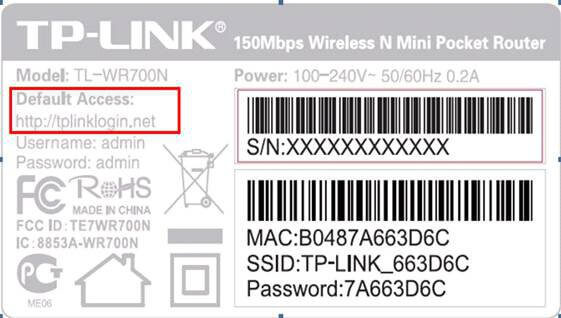
Bu şifreyi denediyseniz ve çalışmadıysa, siz (veya başka biri) bir noktada değiştirmiş olabilirsiniz. Şifreyi bulmak için daha fazla teknik bilgiye ihtiyacınız olacak.
Not: Yönlendiricinizin varsayılan şifresini henüz değiştirmediyseniz, bunu yapmanızı şiddetle tavsiye ederiz. Varsayılan şifre, tahmin edilmesi kolay olduğu için büyük bir güvenlik açığı oluşturmaktadır. Şifreyi değiştirmek için yönlendiricinizin yönetim yazılımına giriş yapmanız gerekmektedir.
Yönlendiricinizin IP adresini web tarayıcınızın adres çubuğuna yazın ve varsayılan kullanıcı adı ve şifreyle giriş yapın. Ardından, şifreyi değiştirebileceğiniz ayarı bulun ve benzersiz, tahmin edilmesi zor bir şifre oluşturun.
Windows 11'de Wi-Fi şifremi nasıl bulabilirim?
Windows 11'de Wi-Fi ağ şifreleri Kablosuz Ağ Özellikleri panelinde saklanır. Bu Wi-Fi ayarlarına Denetim Masası, Ayarlar uygulaması veya Çalıştır iletişim kutusu aracılığıyla erişilebilir.
Kontrol panelini kullanarak Wi-Fi şifrenizi bulun.
Kontrol panelinden Wi-Fi adaptörünüzün ayarlarını şu şekilde bulabilirsiniz:
- Başlat menüsünü açmak için Windows tuşuna basın.
- Kontrol paneli yazın ve ilk sonucu seçin.
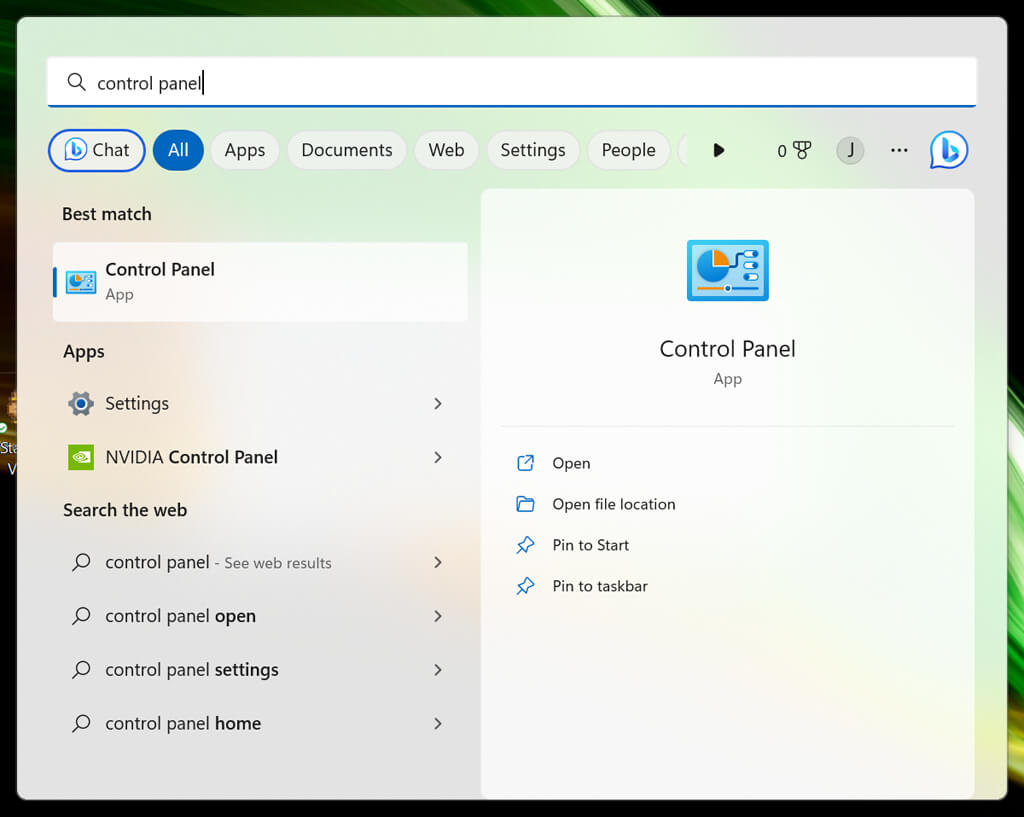
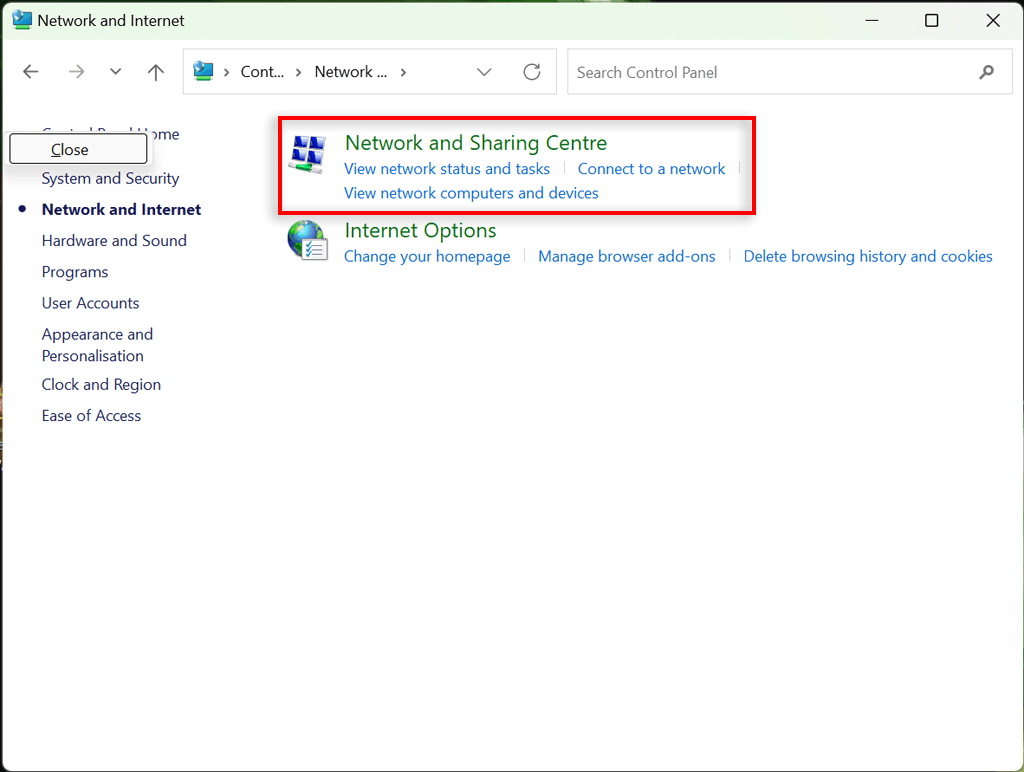
- Ağ ve İnternet seçeneklerini belirleyin.
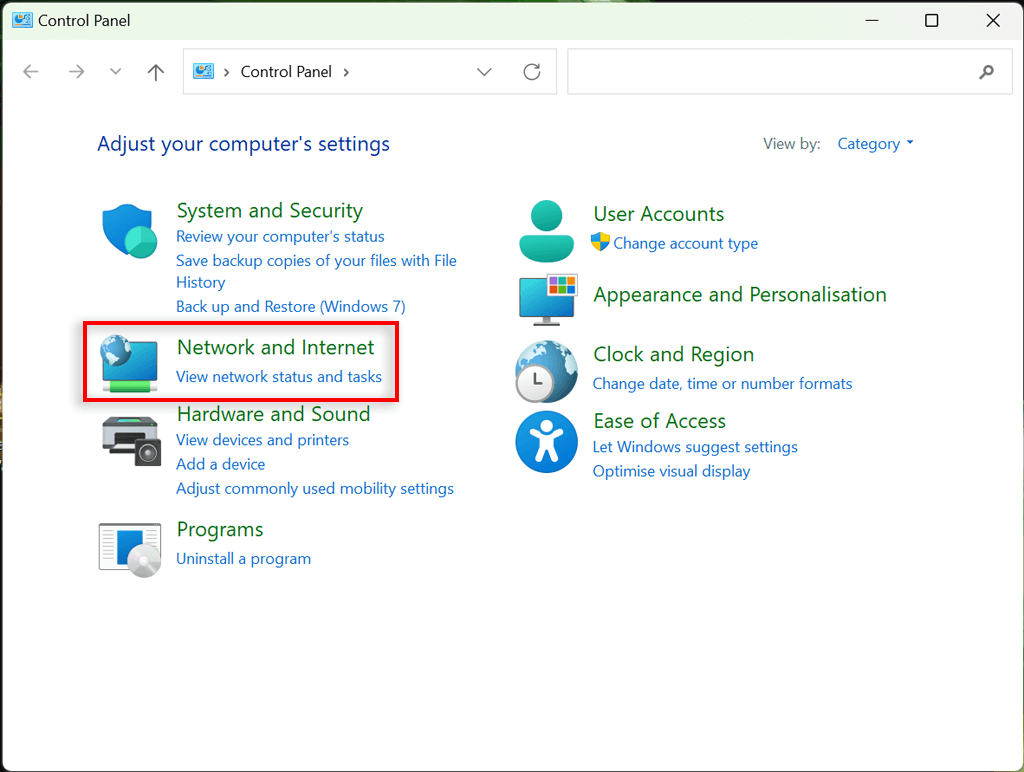
- Ağ ve Paylaşım Merkezi'ni seçin.
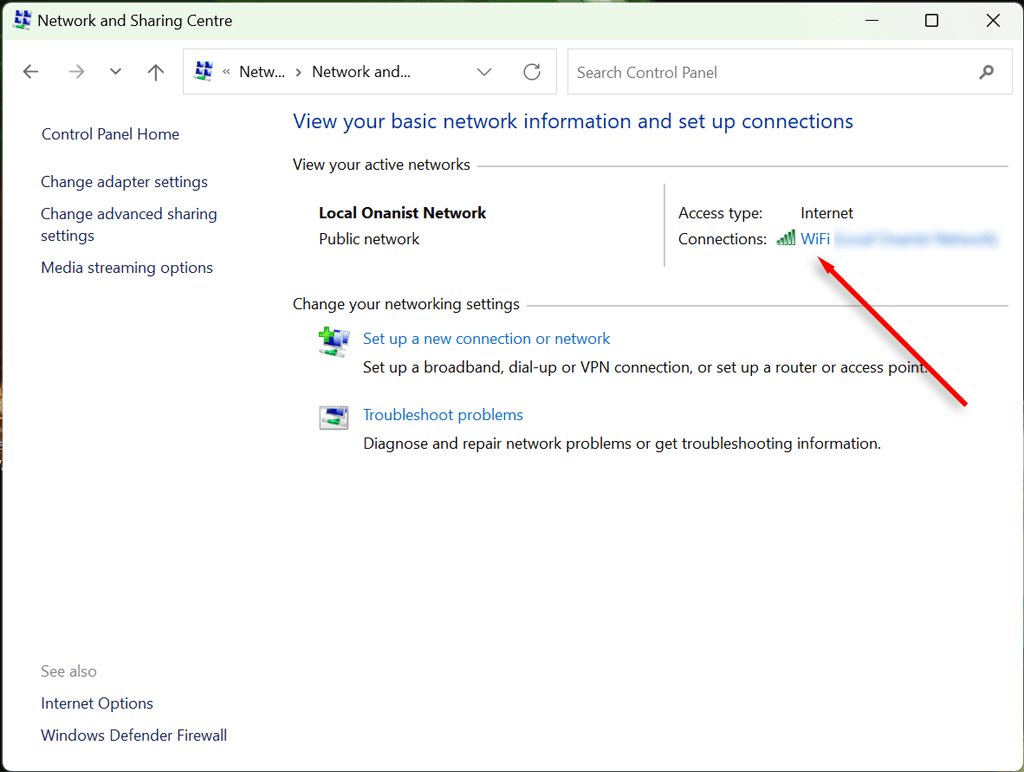
- Burada, Wi-Fi ağınızın adını belirtin. Bu ad, "Bağlantılar"ın yanında görünmelidir.
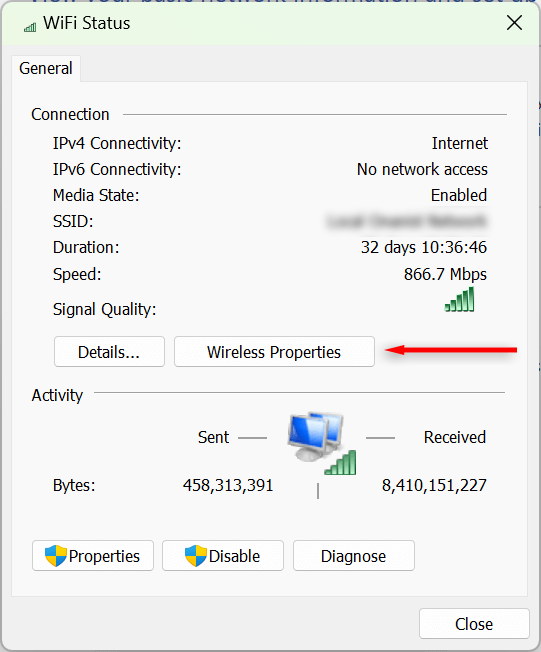
- Kablosuz Özellikleri Seçin.
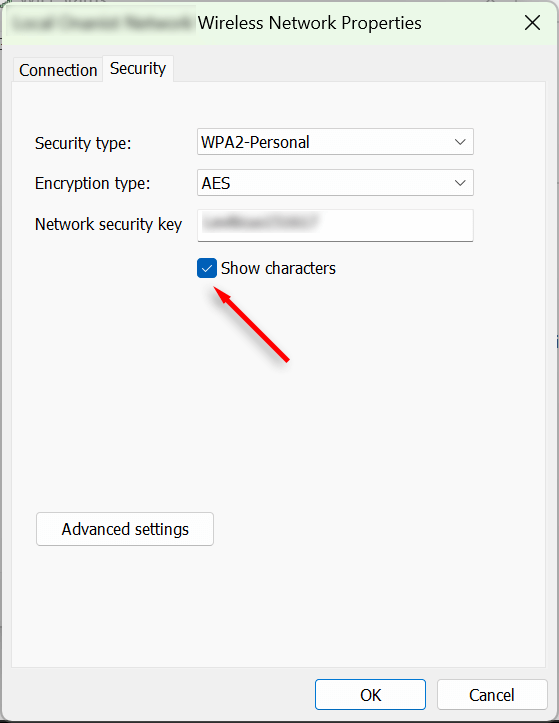
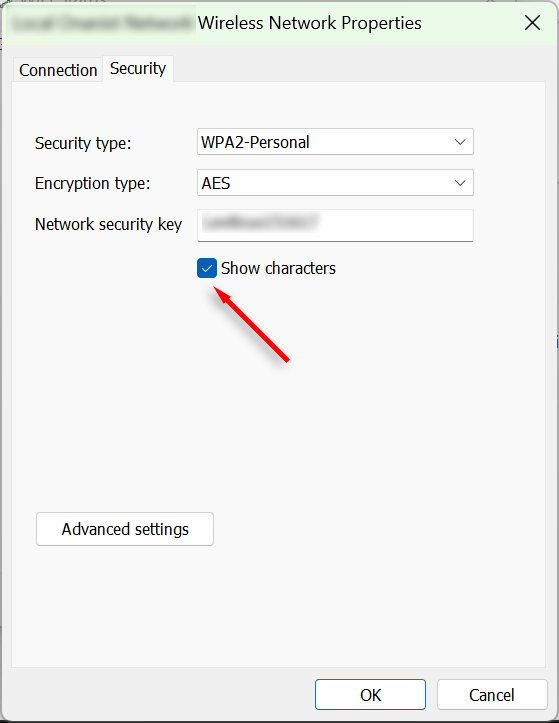
- Güvenlik sekmesini seçin, ardından "Karakterleri göster" kutusunu işaretleyin. Wi-Fi şifreniz artık görünür olmalıdır.
Ayarlar uygulamasını kullanarak Wi-Fi şifrenizi bulun.
Wi-Fi şifrenize Windows Ayarları uygulamasından da erişebilirsiniz. İşte nasıl yapılacağı:
- Başlat Menüsüne sağ tıklayın ve Ayarlar'ı seçin.
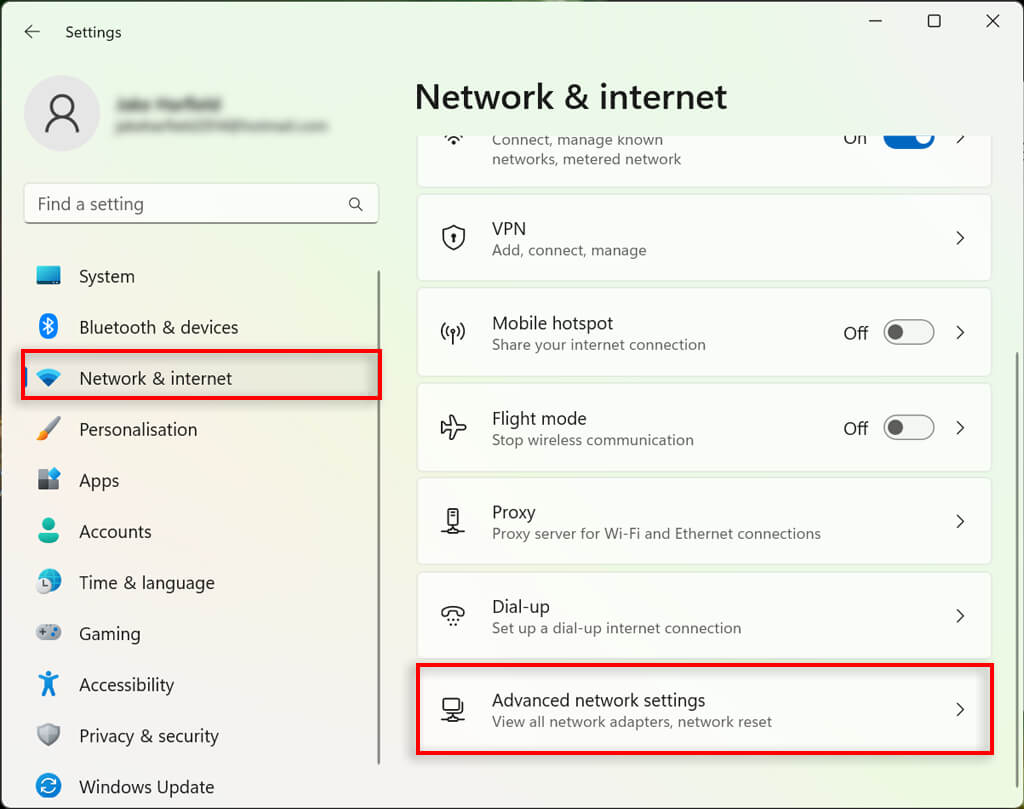
- Sol kenar çubuğundan Ağ ve internet'i seçin. Aşağı kaydırın ve Gelişmiş ağ ayarları'nı seçin.
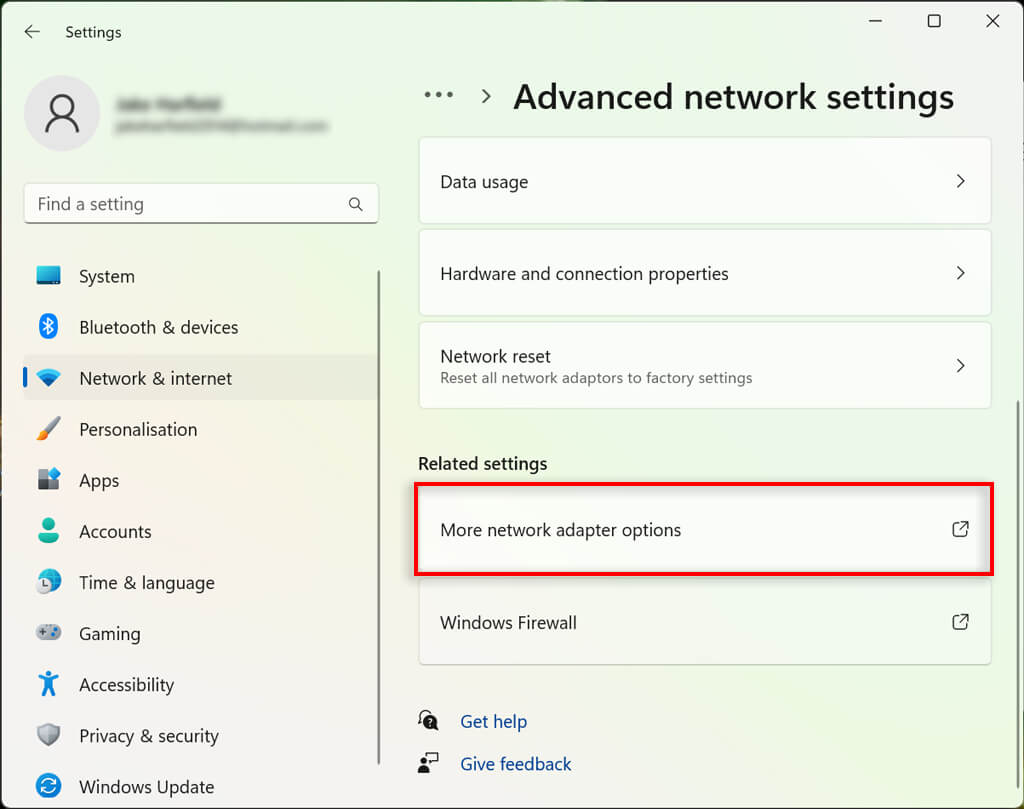
- İlgili ayarların altında, ağ bağdaştırıcısı seçeneklerinden "Artı"yı seçin. Bu, ağ bağlantıları penceresini açacaktır.
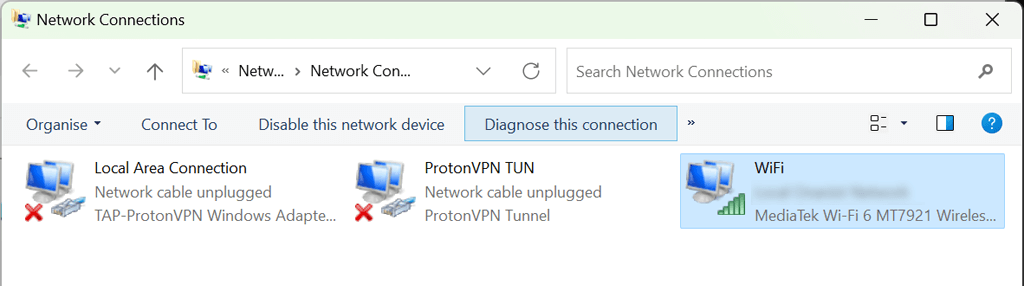
- Wi-Fi ağınıza iki kez dokunun.
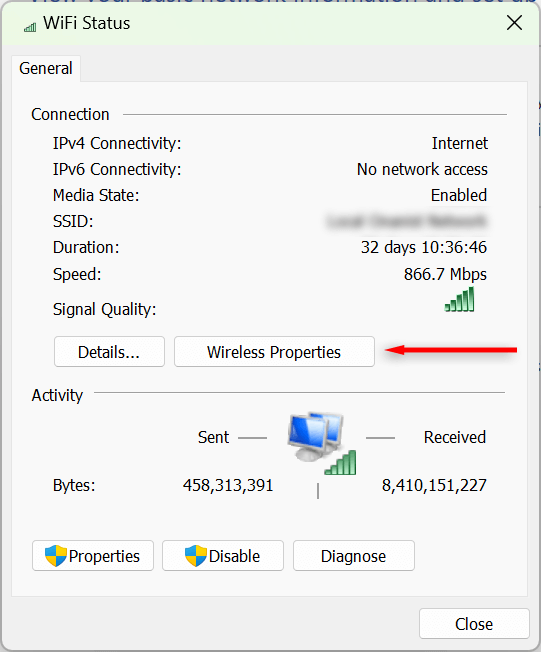
- Kablosuz bağlantı özelliklerini belirtin.
- Güvenlik sekmesini seçin ve "Karakterleri göster" kutusunu işaretleyin. Wi-Fi şifreniz artık görünür olmalıdır.
Bilgisayarımda kayıtlı tüm Wi-Fi şifrelerini nasıl görebilirim?
Komut İstemi aracını kullanarak Windows 11 bilgisayarınızda kullanılan tüm mevcut ve geçmiş Wi-Fi ağlarının şifrelerini görüntüleyebilirsiniz.
- Başlat menüsünü açın ve "Komut İstemi" yazın. İlk sonuca sağ tıklayın ve "Yönetici olarak çalıştır"ı seçin.
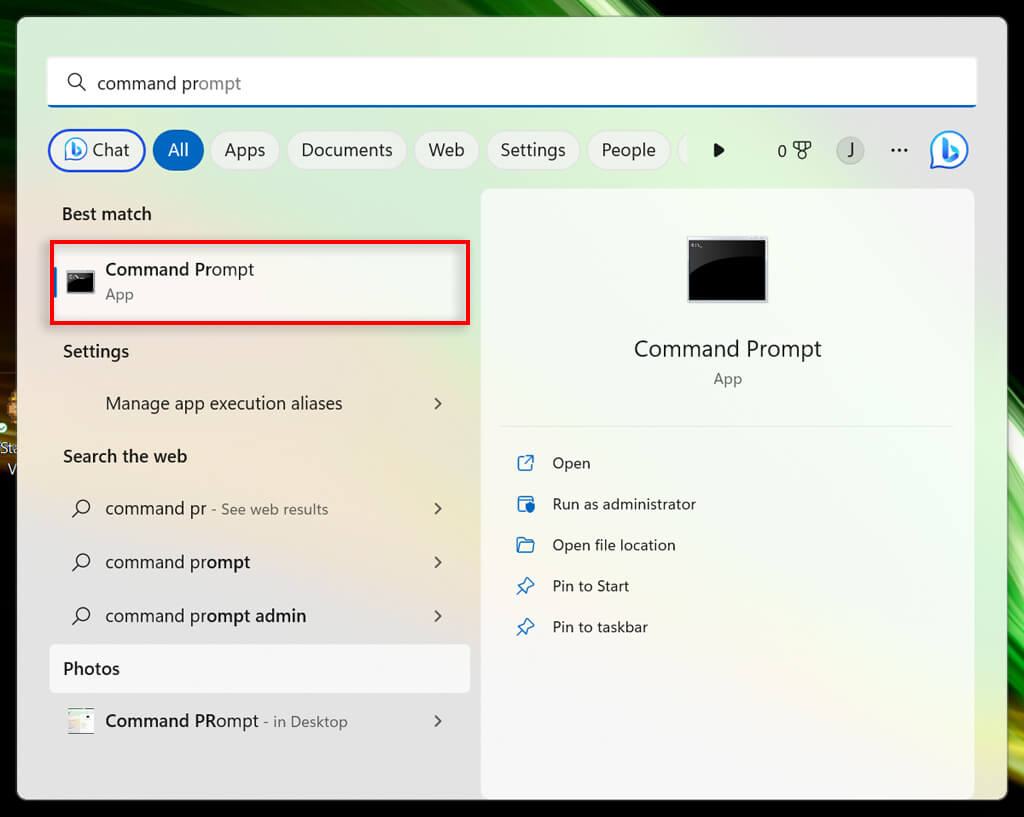
- Komut İstemi penceresinde aşağıdaki komutu yazın ve Enter tuşuna basın:
netsh wlan show profilleri
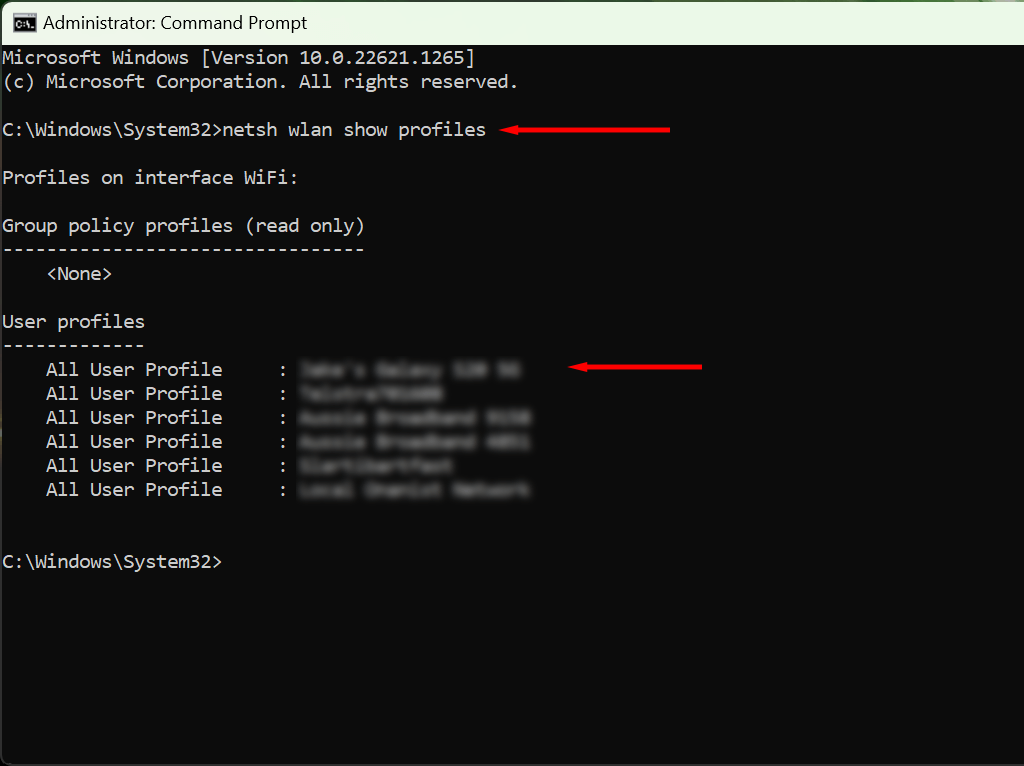
- Bu, bilgisayarınızda kayıtlı tüm ağ adlarını gösterecektir. Kaydedilmiş tüm Wi-Fi şifrelerini görmek için, "WifiConnectionName" yerine şifresini bulmak istediğiniz ağın adını yazarak (tırnak işaretlerini koruyarak) aşağıdakileri yazın ve Enter tuşuna basın.
netsh wlan show profile name=”WifiConnectionName” key=clear
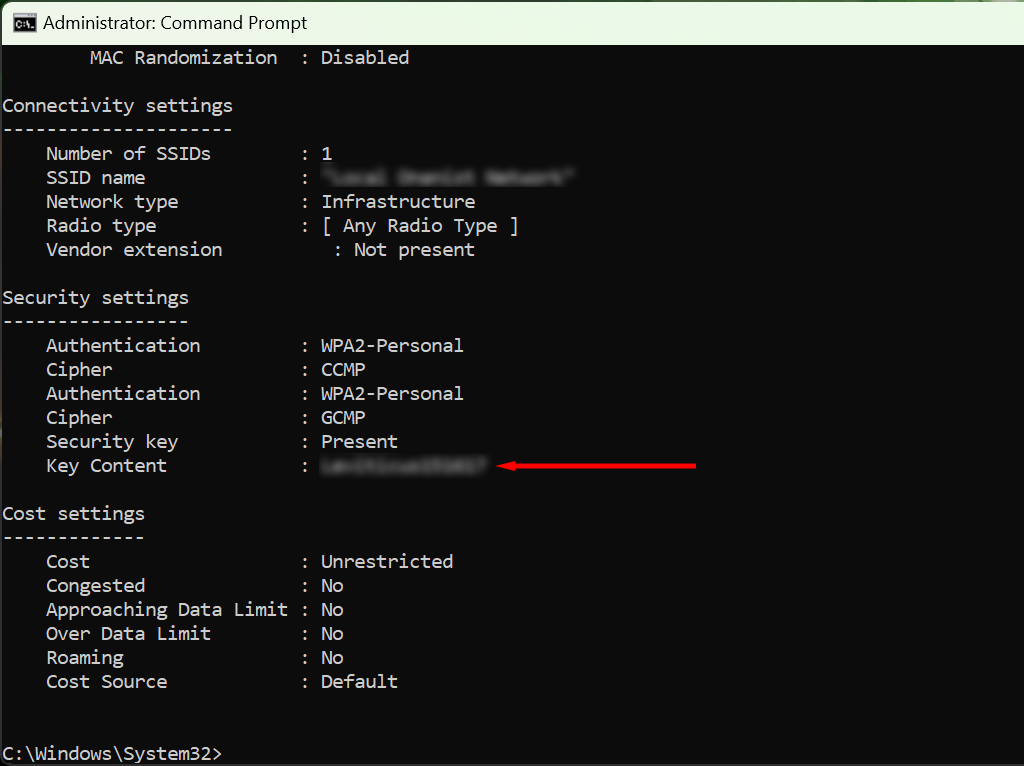
- "Anahtar İçerik" ifadesini arayın; buradaki değer Wi-Fi şifrenizdir.
Şifrelerinizi unutmayı bırakın.
Sık sık şifrelerinizi unutuyorsanız, bir şifre yöneticisine yatırım yapmalısınız. Bu güvenli programlar, tüm şifrelerinizi hızlı ve kolay erişim için kaydetmenize yardımcı olur. Böylece, Wi-Fi erişim noktanıza yeni bir cihaz bağladığınızda, şifrelerinizi bulmak için güvenlik ayarlarınızda tekrar arama yapmanıza gerek kalmaz.
Yoruma kapalı.