

Windows 10'da ağ ayarlarını sıfırlamak genellikle önerilmez, çünkü yaptığınız değişiklikleri silebilir. Ancak, ağ bağlantı sorunları yaşıyorsanız, bu tek seçeneğiniz olabilir. Bağlantı sorunlarını giderme ve düzeltme Bu, ağ aygıtlarını varsayılan ayarlarına sıfırlamak anlamına gelir.
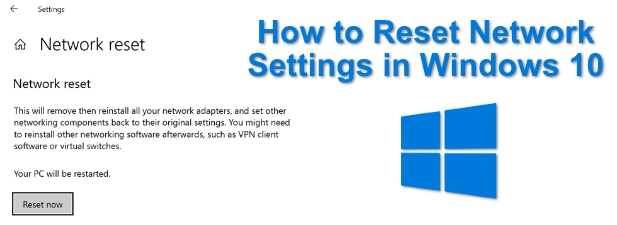
Bunu, Windows Ayarlar menüsünde bulunan yerleşik Windows Ağ Sıfırlama aracını kullanarak yapabilirsiniz. Bu, ağ aygıtlarınızı ve TCP/IP paketiniz gibi ağ bağlantınız için gerekli diğer kritik bileşenleri sıfırlayacaktır. Ayrıca Windows PowerShell kullanarak da ağ ayarlarınızı değiştirebilir veya sıfırlayabilirsiniz.
Windows 10'da ağ sorunlarını giderme ve düzeltme
Cihazlar için ağ ayarlarını sıfırlamadan önce WiFi veya kablolu EthernetKullanmanın size fayda sağlayabileceğini görebilirsiniz. Windows Sorun Giderici Yerleşik çözüm, yaygın ağ sorunlarını çözebilir.
Bu, mevcut ağ ayarlarıyla ilgili sorunları çözmenin genellikle daha az radikal bir yoludur. Örneğin, sık karşılaşılan bir sorun şudur: DNS sunucusu kullanılamıyor Web siteleri yüklenmiyor. Sorun giderme aracı bu tür sorunları kontrol edecek ve mümkünse otomatik olarak çözecek veya sizin kendiniz çözmenize yardımcı olacaktır.
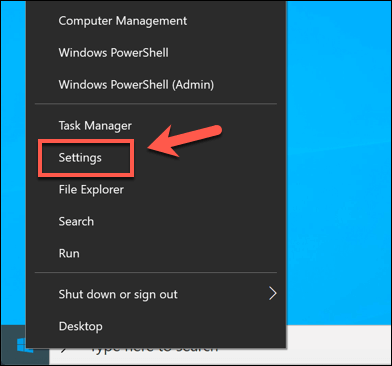
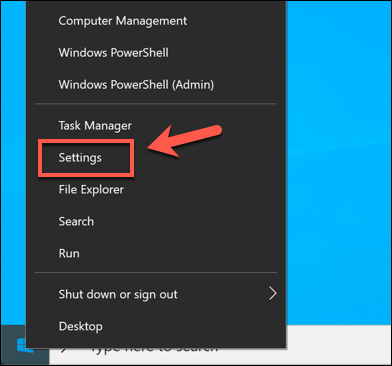
- Windows sorun gidericisini kullanmak için Windows ayarlar menüsünü açmanız gerekecektir. Bunu yapmak için Windows Başlat menüsüne sağ tıklayın ve ilgili seçeneği belirleyin. Ayarlar.
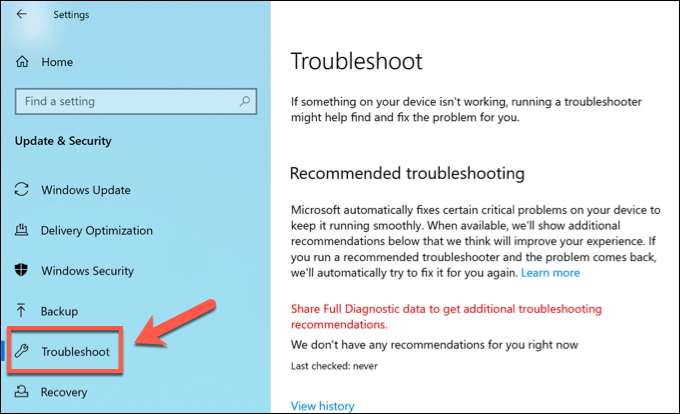
- Bir listede Windows AyarlarıBasın Güncelleme ve Güvenlik> Sorun Giderme. Bu seni şuraya götürecek Windows Sorun Gidericisi.
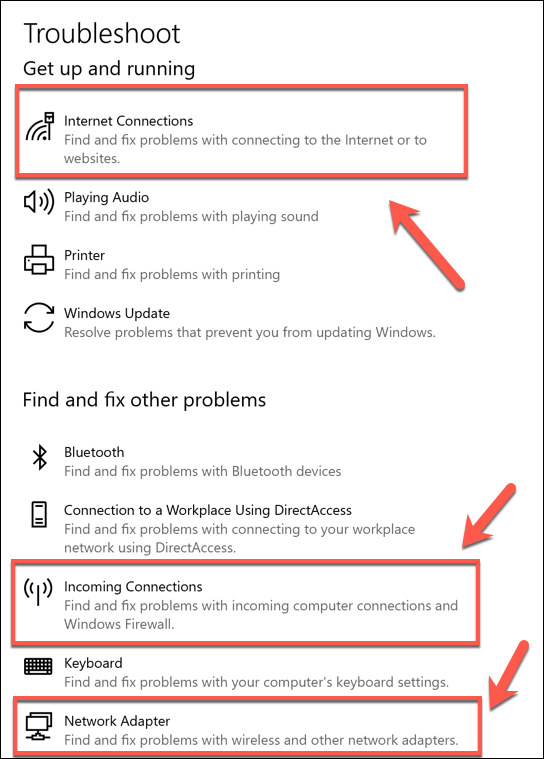
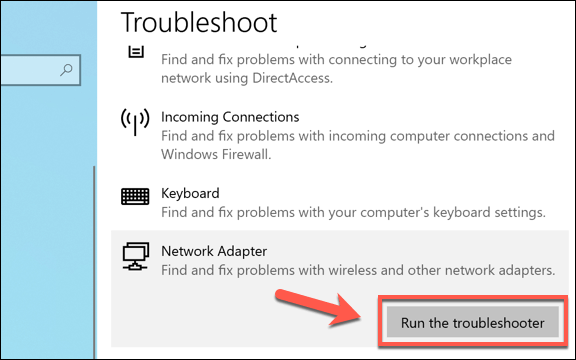
- Ağ bağlantılarınız için çeşitli sorun giderme araçları mevcuttur. Örneğin, internet bağlantınızda sorun yaşıyorsanız, ilgili seçeneğe tıklayın. İnternet Bağlantıları Bir listede sorunlarını gidermeDiğer yerel cihazlara bağlanmada sorun yaşıyorsanız, [düğmeye/düğmeye] basın. Gelen BağlantılarGenel olarak WiFi ve Ethernet adaptörü sorunlarını gidermek ve düzeltmek için aşağıdaki adımları izleyin. Ağ Bağdaştırıcıları Onun yerine.
- basın Sorun Gidericiyi çalıştırın. Bu işlem, sorun giderme aracını yükleyecek ve araç, aktif anahtarları ve bağlantıları sorunlar açısından taramaya başlayacaktır.
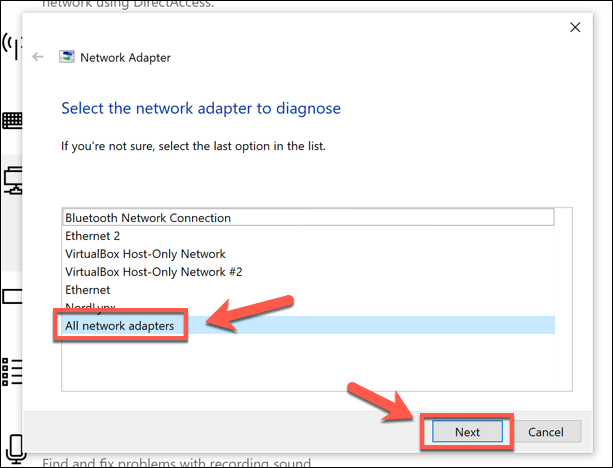
- Bir pencerede sorunlarını gidermeWindows, cihazlarınızı taramaya ve ağı yapılandırmaya başlayacaktır. Eğer seçerseniz Ağ BağdaştırıcılarıKontrol etmek istediğiniz adaptörü seçmeniz veya üzerine basmanız gerekecek. Tüm ağ bağdaştırıcıları Tüm cihazlarınızı aynı anda taramak için tıklayın. Sonraki Devam etmek için.
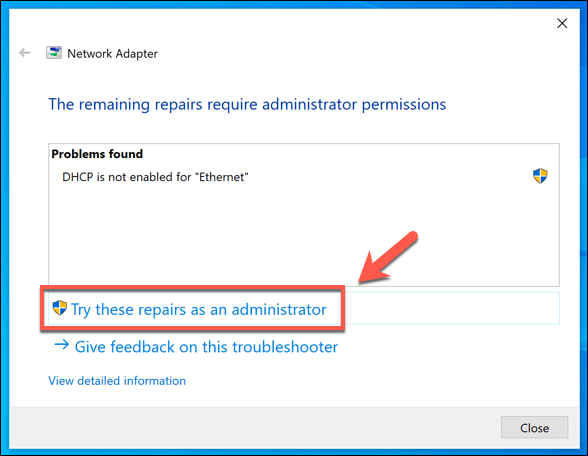
- Bu işlem sorun giderme aracını başlatacaktır, bu nedenle Windows adaptörlerinizi, bağlantılarınızı ve ağ yapılandırmanızı test ederken lütfen birkaç dakika bekleyin. Herhangi bir sorun tespit ederse, bunlar sonunda sizin düzeltmeniz için görüntülenecektir veya otomatik olarak düzeltilecektir. Seçeneğe tıklayın. Bu onarımları yönetici olarak deneyin Windows'un otomatik olarak gerçekleştirebileceği bir onarım işlemi görünüyorsa.
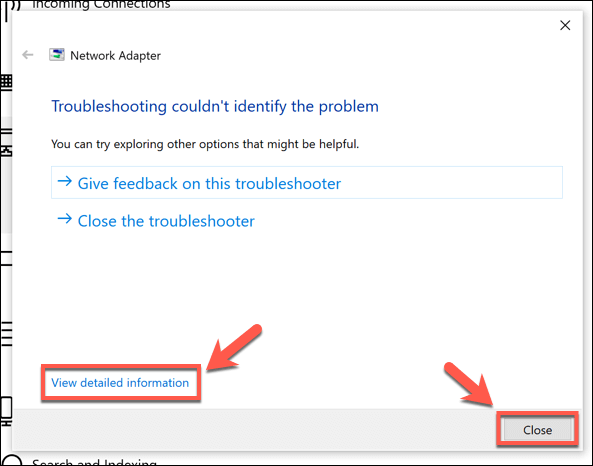
- Sorun giderme aracı herhangi bir sorun tespit edemezse, sorunu çözemediğini size bildirecektir. Düğmeye basın. Ayrıntılı bilgileri görüntüle Sorunu kendiniz belirlemenize yardımcı olacak tam test raporunu görüntülemek için veya üzerine tıklayın. Kapat Aracı kapatmak için.
Windows sorun giderici, ağ aygıtlarınızdaki yaygın sorunları giderebilse de, olası ayar çakışmaları veya kopuk bağlantılar için sihirli bir çözüm değildir. Sorun yaşamaya devam ederseniz, aşağıdaki adımları izleyerek Windows 10'da ağ ayarlarınızı nasıl sıfırlayacağınızı öğrenmeniz gerekecektir.
Windows 10'da ağ ayarlarını sıfırlamak için Windows ayarlarını kullanın.
Windows sorun giderme aracına benzer şekilde, Microsoft da menüde ağ ayarlarınızı sıfırlamak için kullanabileceğiniz bir araç sunuyor. Windows AyarlarıBu işlem, bilgisayarınızın diğer cihazlarla bağlantı kurabilmesi için gerekli olan ağ bağdaştırıcılarınızı ve TCP/IP paketi gibi diğer ağ ayarlarınızı ve protokollerinizi sıfırlayacaktır.
Ağ ayarlarınızda herhangi bir değişiklik yaptıysanız, cihazlarınızı sıfırladıktan sonra bu ayarları geri yüklemeniz gerekecektir. Ancak bunu yapmadan önce, yaptığınız değişikliklerin ağınızda IP adresi çakışmaları gibi herhangi bir ağ sorununa veya çakışmaya neden olmadığından emin olmalısınız.
- Windows 10'da ağ ayarlarını sıfırlamak için Başlat menüsüne sağ tıklayın ve ilgili seçeneği belirleyin. Ayarlar (Ayarlar).
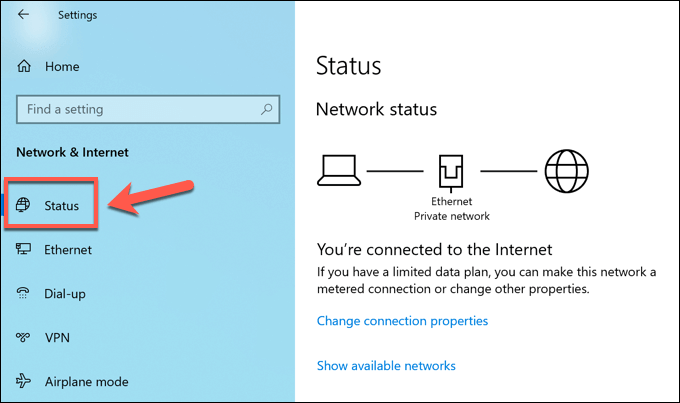
- Bir pencerede Windows Ayarları (Windows ayarları), üzerine tıklayın Ağ ve İnternet > Durum (Ağ ve İnternet > Durum).
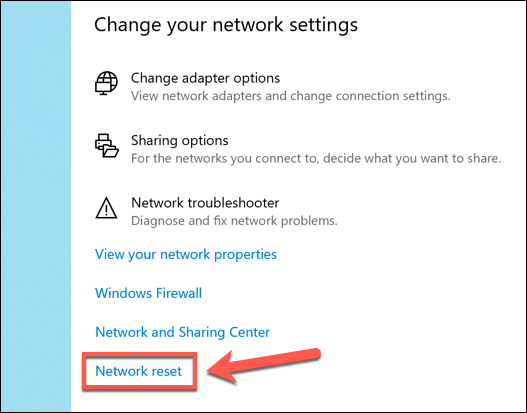
- Bir seçeneği tıklayın Ağ Sıfırlama Menüde (Ağ Sıfırlama) Durum (Durum) Ağ sıfırlama işlemine başlamak için.
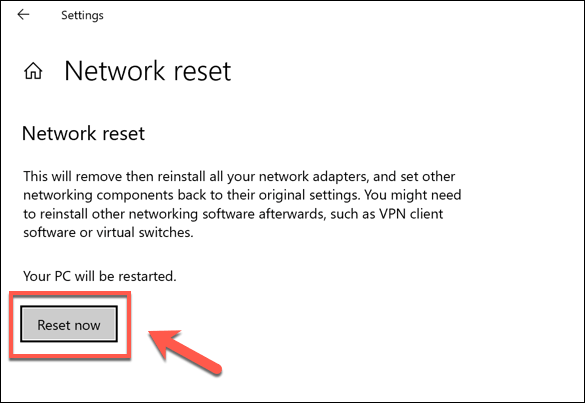
- Bir listede Ağ Sıfırlama (Ağ sıfırlama) Windows'un aygıtlarınızı ve ağ yapılandırmanızı sıfırlayacağını belirten bir işlem açıklaması görünecektir. Üzerine tıklayın. Şimdi sıfırla (Şimdi sıfırla) seçeneğini kullanarak cihazlarınızı sıfırlamaya başlayın.
- Bir kutuda Ağ Sıfırlama (Ağı sıfırla) açılır penceresi göründüğünde, basın. Evet (Evet) Onaylamak ve süreci başlatmak için.
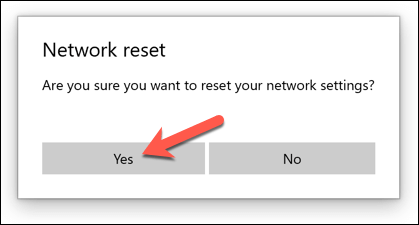
Bu aşamada Windows, ağ aygıtlarınızı ve yapılandırmanızı sıfırlamaya başlayacaktır. Bu işlem tamamlandıktan sonra, adaptörlerin tamamen sıfırlandığından ve tekrar kullanıma hazır olduğundan emin olmak için bilgisayarınız yeniden başlatılacaktır.
Windows PowerShell kullanarak gelişmiş ağ yapılandırma araçlarını çalıştırma
Windows Ayarlar aracını kullanarak tam bir ağ sıfırlaması yapmak her şeyi siler ve bağdaştırıcılarınızı ve bağlantılarınızı varsayılan yapılandırmalarına sıfırlar. Gerekirse ayarlarınızı daha da değiştirebilir veya yapılandırmanın diğer bölümlerini sıfırlayabilirsiniz... Windows PowerShell Kullanımı.
- Windows'ta Başlat menüsüne sağ tıklayıp Enter tuşuna basarak yönetici erişimiyle bir PowerShell terminal penceresi açabilirsiniz. Windows PowerShell (Yönetici).
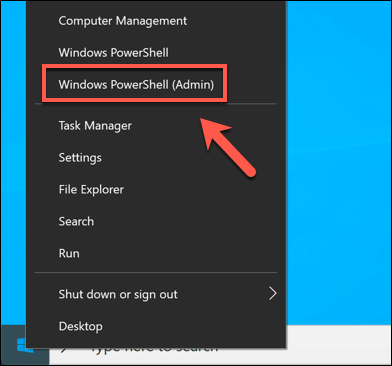
Ağ aygıtlarınızı ve ayarlarınızı onarmak veya sıfırlamak için PowerShell penceresinde çalıştırılabilecek çeşitli ağ komutları vardır. Bunlar şunlardır:
- Clear-DnsClientCache Bu işlem, mevcut Alan Adı Sistemi (DNS) önbelleğini sıfırlayacaktır.
- Get-NetAdapter Bu, cihazınızda bulunan ağ bağdaştırıcılarının bir listesini gösterecektir.
- NetAdapter'ı devre dışı bırak -name “isim” Bu işlem, ağ bağdaştırıcısını devre dışı bırakacak ve yerine yenisini takacaktır. "Ad" Seçtiğiniz dönüştürücünün adında (şunu kullanarak bulabilirsiniz): Get-NetAdapter).
- Etkinleştir-NetAdapter -ad “ad” Bu işlem ağ bağdaştırıcısını etkinleştirecektir. Ardından şu komut çalıştırılabilir. NetAdapter'ı devre dışı bırak Ağ aygıtını yeniden başlatmak için.
- ipconfig / release Bu, şunlara yol açacaktır: Mevcut IP adresinizi düzenleyin.
- renew ipconfig / Bu işlem, IP adresinizi düzenledikten sonra yenileyecektir.
- winsock reset Bu işlem, bilgisayarınızın Winsock ayarlarını sıfırlayacaktır (Winsock, Windows bilgisayardaki diğer uygulamaların ve hizmetlerin ağ üzerinden iletişim kurmasına yardımcı olmak için kullanılır).
- netsh int ip reset Bu işlem, bilgisayarınızın TCP/IP paketini (Windows ağlarında kullanılan temel bileşenler) sıfırlayacaktır.
- netcfg -d Bu işlem, mevcut tüm ağ aygıtlarını, bağlantılarını ve aktif yapılandırmaları kaldıracaktır. Bu, ağ yapılandırmanızı sıfırlamak için yukarıda açıklanan Windows ayarları yöntemine benzer bir seçenektir ve son çare olarak kullanılır; sonrasında bilgisayarın yeniden başlatılması gerekecektir.
Bu komutlardan herhangi birini çalıştırmak için, bunları bir PowerShell penceresine yazın ve Enter tuşuna basın. Bu, istediğiniz bilginin veya eylemin (örneğin ağ bağdaştırıcısını devre dışı bırakma veya DNS önbelleğini sıfırlama gibi) yürütülmesini sağlayacaktır.
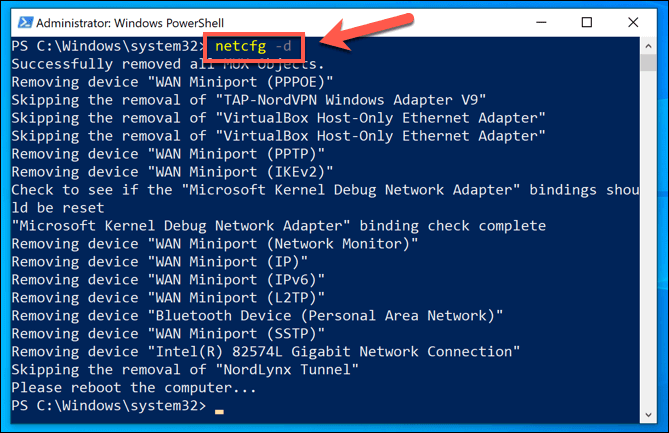
Konu netcfg -d Genellikle yeniden başlatma gerektirir, ancak art arda birkaç komut çalıştırdıktan sonra bilgisayarınızı yeniden başlatmak, yapılan değişikliklerin başarılı olmasını sağlamaya yardımcı olabilir.
Windows 10 ağ yönetimi
Çoğu kullanıcı, Windows Ayarlar menüsündeki Ağ Sıfırlama aracını kullanarak yaygın ağ sorunlarını çözecektir. Hala bağlantı sorunları yaşıyorsanız, Windows sorun gidericisinin yardımcı olabileceğini görebilirsiniz. Cihaz yeni ise, çalışması için önce sürücüleri güncellemeniz gerekebilir.
Bunu bulabilirsin VPN kullanma Bu durum Windows bilgisayarlarda ağ çakışmalarına neden olabilir. Eğer böyle bir durum söz konusuysa, VPN hizmetini kaldırıp yeniden yüklemek sorunu çözebilir, ancak tüm bunlar işe yaramazsa, ağ ayarlarınızdaki yapılandırma veya aygıt çakışmalarını gidermek için ağ aygıtlarınızı sıfırlayın.
Windows 10'da ağ ayarlarını nasıl sıfırlayabilirim?
Uyarı: Bu işlem, kaydedilmiş tüm ağları ve şifrelerini silecektir.
Not: Devam etmeden önce, kullandığınız kablosuz ağların şifrelerini bildiğinizden emin olun.
Hızlı ipucu: Belirli bir Wi-Fi ağına bağlanmada sorun yaşıyorsanız, tüm ağ ayarlarını sıfırlamak yerine o ağ profilini silmeyi deneyin.
Windows 10'da ağ ayarlarını sıfırlamak için şu adımları izleyin:
Bir düğmeyi sağ tıklayın hiç.
tık الإعدادات.
tık Ağ ve İnternet.
Sol alt köşede tıklayın. Ağ sıfırlama.
Ekranda şu ifade yer alacaktır: “Bu işlem tüm ağ bağdaştırıcılarınızı kaldıracak ve varsayılan ayarlarına geri döndürecektir. Bilgisayarınız yeniden başlatılacaktır.” Düğmeye tıklayın. Şimdi sıfırla.
Ağ ayarlarınızı sıfırlamak istediğinizden emin olup olmadığınızı soran bir uyarı görünecektir. Düğmeye tıklayın. نعم.
Windows 10 şimdi bilgisayarınızı yeniden başlatacak.
Bilgisayarınızı yeniden başlattıktan sonra, Wi-Fi ağınıza yeniden bağlanmanız gerekebilir.
Not: Ağı sıfırladıktan sonra, kullandığınız VPN yazılımını yeniden yüklemeniz gerekebilir.
Ağ sıfırlama işlemi başarısız olursa ne yapılmalı?
Ağınızı sıfırlamak ağ sorunlarınızı çözmezse, aşağıdakileri deneyebilirsiniz:
En güncel ağ bağdaştırıcısı sürücülerinin yüklü olduğundan emin olun. En güncel sürücüleri bilgisayar üreticinizin web sitesinden veya ağ bağdaştırıcısı üreticisinin web sitesinden indirebilirsiniz.
Antivirüs veya güvenlik duvarı yazılımınızı geçici olarak devre dışı bırakmayı deneyin. Bazen bu programlar ağ bağlantılarına müdahale edebilir.
Sorun yaşamaya devam ederseniz, yardım için İnternet Servis Sağlayıcınızla (İSS) iletişime geçmeyi deneyebilirsiniz.
Yoruma kapalı.