

"Windows 10 bu ağa bağlanamıyor" mesajı, Windows cihazınızı bir ağa bağlamaya çalışırken karşılaşabileceğiniz sorunlardan biridir. Gördüğünüz gibi, ağa bağlanamadığınızı söylemenin dışında, hata mesajı sorunun neden kaynaklandığı veya ne yapabileceğiniz konusunda fazla bir açıklama yapmıyor.
Bu durumla ilk kez karşılaşıyorsanız, muhtemelen kafanız karışmış ve ne yapacağınızdan emin değilsinizdir. Neyse ki, bu sorunun üstesinden gelmenin ve bilgisayarınızda seçtiğiniz ağa başarıyla bağlanmanın birkaç yolu var.
Ağı unutun ve yeniden bağlanın.
Bilgisayarınızda bir sorun olduğunda, genellikle yeniden başlatmanız önerilir; bu da sorunu çözecektir. Aynı şey ağ bağlantınız için de geçerlidir. Ağı unutup yeniden bağlanmayı deneyerek sorunsuz bir şekilde bağlanıp bağlanmadığını kontrol edebilirsiniz.
Yapabileceğiniz en basit şeylerden biri olmasına rağmen, işinize yarayabilir ve denemekte hiçbir sakınca yok.
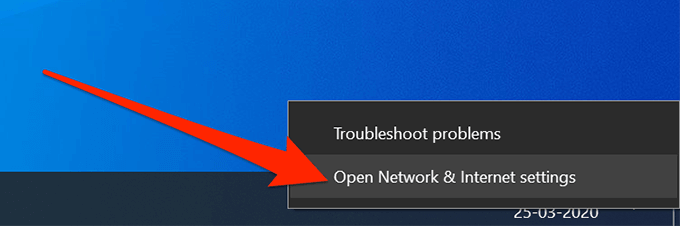
- Sistem tepsisinde ağ simgesini bulun, üzerine sağ tıklayın ve seçin. Ağ ve İnternet ayarlarını açın.
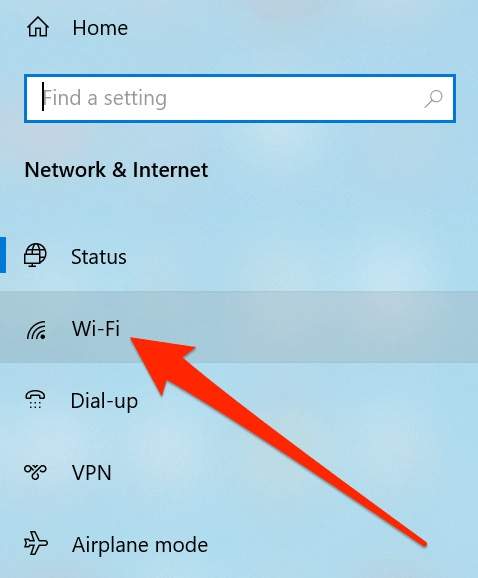
- yazan seçeneğe tıklayın Wi-Fi Sol kenar çubuğundan kablosuz ağ bağdaştırıcılarınızı görüntüleyebilirsiniz.
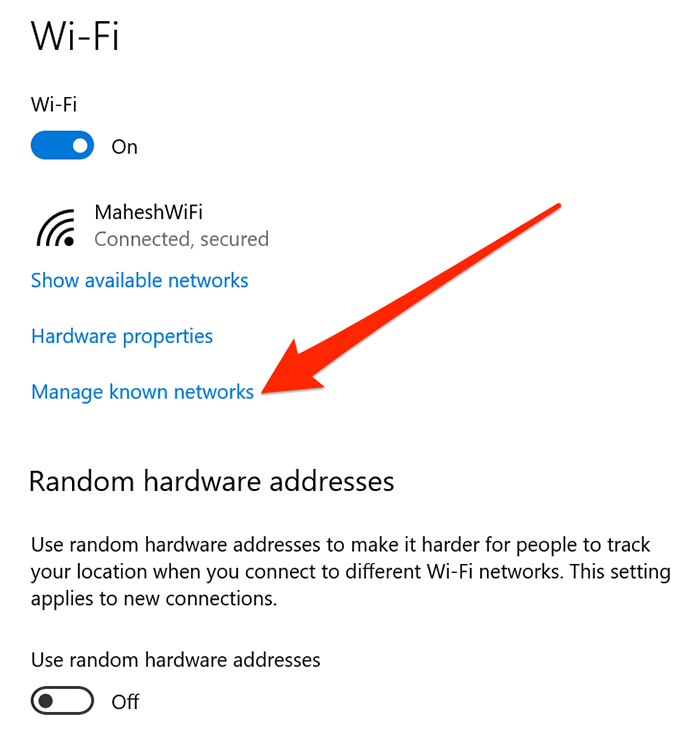
- Bir sonraki ekranda, üzerine tıklayın Bilinen ağ yönetimi Sağ tarafta ağlarınızı görüntüleyebilirsiniz.
- Bilgisayarınızdan bağlandığınız tüm ağların listesini göreceksiniz. Bağlanmakta sorun yaşadığınız ağa tıklayın ve ilgili düğmeyi seçin. Unutmak (Kendi)ni unutarak.
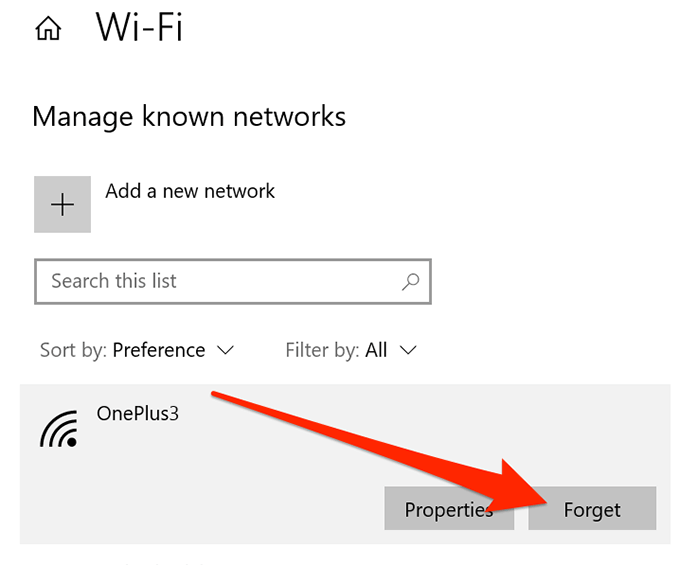
- Ağ, listeden kaldırılacak.
- Ona yeniden bağlanmak için, her zamanki gibi arama yapın ve üzerine tıklayın.
Uçak Modu'nu Açık ve Kapalı arasında değiştirin.
iPhone ve Android cihazlar gibi akıllı telefonlarda, "Windows 10 bu ağa bağlanamıyor" sorunuyla karşılaştığınızda, yapmanız istenen şeylerden biri de işletim sistemini değiştirmektir. Uçak modu Bakalım bu sorununuzu çözecek mi. Genellikle işe yarar çünkü cihazınızın herhangi bir ağdan tamamen bağlantısını kesmesine yardımcı olur ve daha sonra cihazı kapatıp seçtiğiniz ağa manuel olarak bağlanabilirsiniz.
Aynı yöntemi Windows bilgisayarlarda da kullanabilirsiniz.
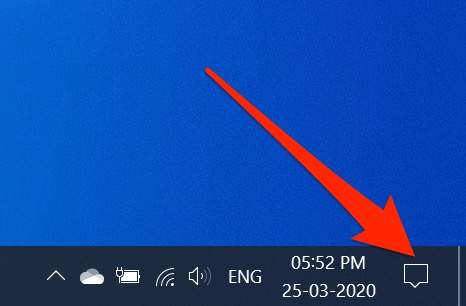
- Windows Eylem Merkezi'ni açmak için sağ alt köşedeki bildirim simgesine tıklayın.
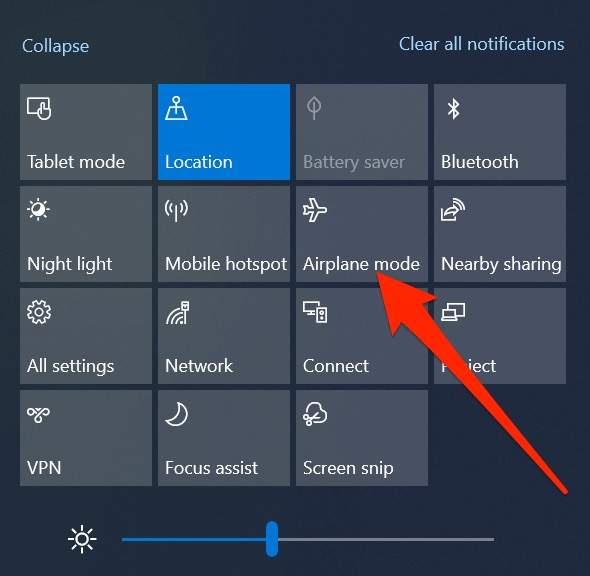
- Cihazınız için etkinleştirebileceğiniz ve devre dışı bırakabileceğiniz birkaç kutu göreceksiniz. Üzerinde "..." yazan kutuya tıklayın. Uçak modu (Uçak modu) özelliğini açmak için.
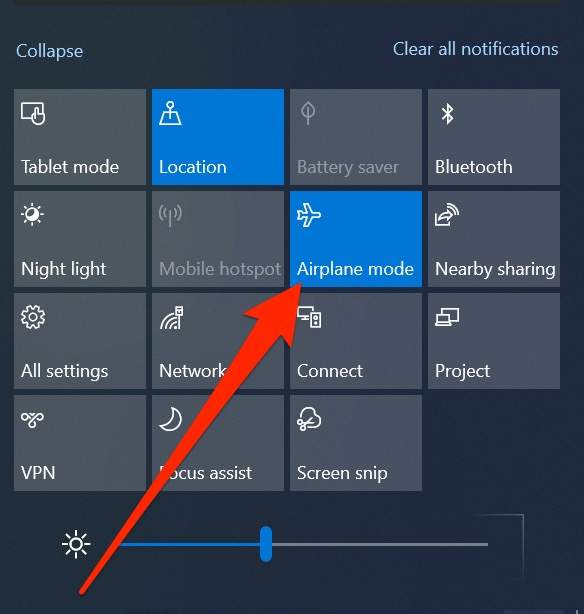
- Kutu tamamen maviye dönecek, bu da bilgisayarınızda uçak modunun etkinleştirildiği anlamına gelir.
- Yaklaşık bir dakika bekleyin, ardından aynı kutucuğu tekrar tıklayın. Bu sefer uçak modu devre dışı bırakılacaktır.
- Ağınıza yeniden bağlanın, bu işlem sorunsuz bir şekilde gerçekleşmelidir.
Ağ bağdaştırıcısı sürücülerini kaldırın.
Windows bilgisayarınız ağ bağdaştırıcınızı tanır çünkü sürücüleri cihazınıza yüklenmiştir. Sürücülerde bir sorun varsa, "Windows bu ağa bağlanamıyor" gibi sorunlara neden olabilir.
Sürücüyle ilgili sorunları çözmenin bir yolu şudur: Cihazı kaldırın Ve sürücüler. Cihazınız daha sonra cihazınız için uygun ve gerekli sürücüleri otomatik olarak yükleyecektir.
- Ara aygıt Yöneticisi Cortana arama özelliğini kullanın ve etkinleştirin.
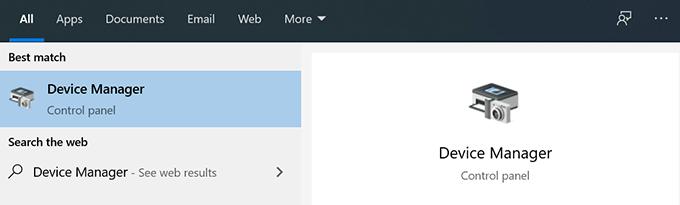
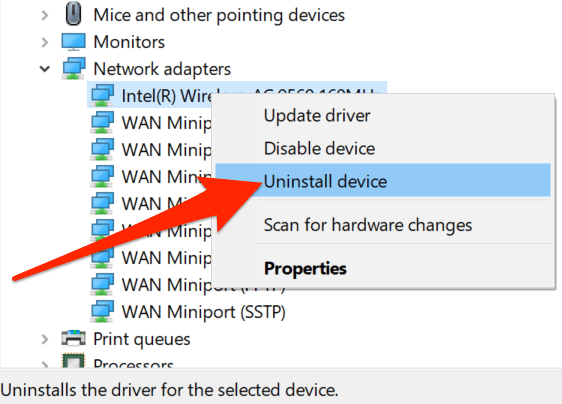
- Listeyi genişlet Ağ bağdaştırıcıları Üzerine tıklayın. Ardından, listeden kablosuz adaptörünüzü seçin, üzerine sağ tıklayın ve seçin. Cihazı kaldırın.
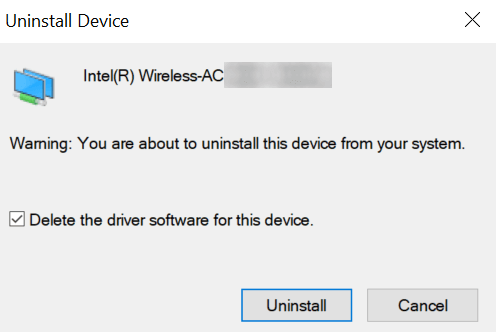
- "Şunu belirten kutuyu işaretleyin" Bu aygıtın sürücüsünü sil Ve tıklayın KaldırmaBu işlem, aygıtı ve sürücülerini bilgisayarınızdan kaldıracaktır.
- Bilgisayarınızı yeniden başlatın.
- Bilgisayarınız, adaptörünüz için gerekli sürücüleri otomatik olarak bulacak ve kuracaktır.
Sorunu düzeltmek için CMD'de komutları çalıştırın.
Windows 10'da yaşadığınız "Ağa bağlanılamıyor" sorunu, IP ile ilgili bir sorundan da kaynaklanıyor olabilir. Bu durumda Microsoft, şu komutu kullanmanızı önerir: IP adresinizi serbest bırakmak için Alan Adı Sistemi (DNS) önbelleğini temizleyin.
Bu komutları bilgisayarınızdaki Komut İstemi penceresinden çalıştırabilirsiniz. Herhangi bir yapılandırma yapmanıza gerek yok; tek yapmanız gereken bunları CMD penceresine kopyalayıp yapıştırmak.
- Ara Komut İstemi Cortana arama özelliğini kullanarak ve seçeneğe tıklayarak Yönetici olarak çalıştır.
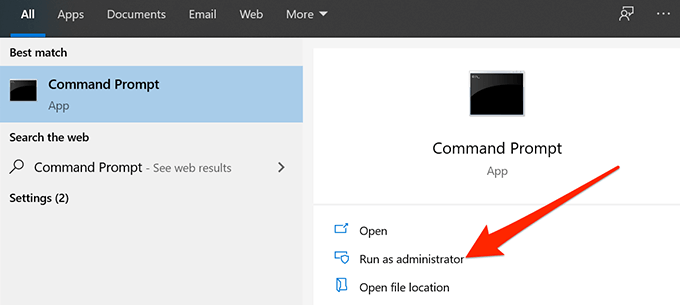
- Komut İstemi penceresine aşağıdaki komutları sırayla yazın ve Enter tuşuna basın. Keşfet Her satırdan sonra.winsock reset
netsh int ip reset
ipconfig / release
renew ipconfig /
ipconfig / flushdns
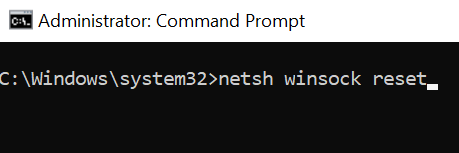
- Bilgisayarınızı yeniden başlatın, sorununuz büyük olasılıkla çözülecektir.
Ağ ayarlarınızı sıfırlayın.
Bazen, ağ ayarlarınızın yanlış yapılandırılması "Windows 10 bu ağa bağlanamıyor" gibi hatalara yol açabilir. Sorunu çözmenin en iyi yolu, çok fazla detaya girmeden, ağ ayarlarınızı sıfırlamaktır.
Bu işlem ayarlarınızı fabrika varsayılanlarına geri döndürür ve gerektiğinde her zaman yeniden yapılandırabilirsiniz.
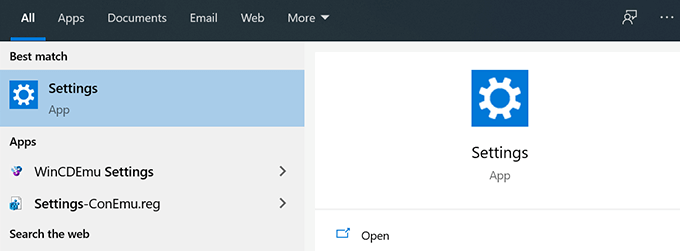
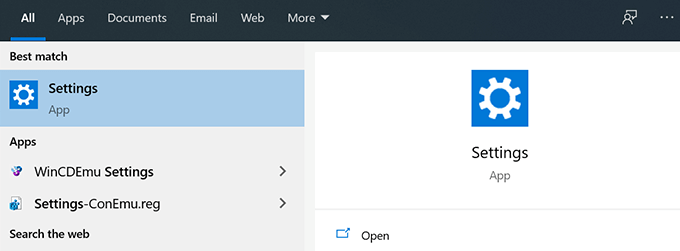
- Uygulamayı çalıştırın Ayarlar Bilgisayarınızda Cortana arama özelliğini kullanma.
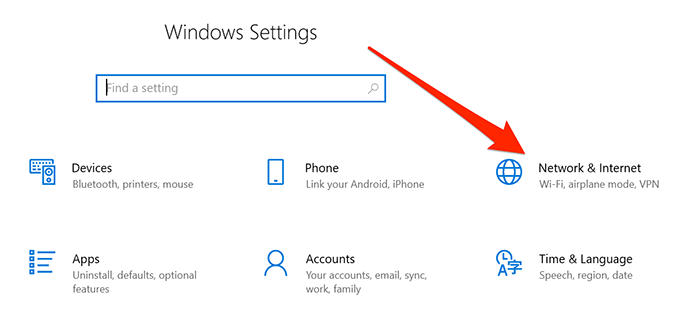
- yazan seçeneğe tıklayın Ağ ve İnternet.
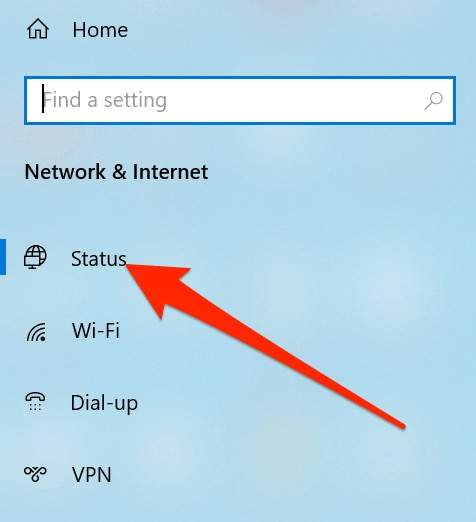
- seçmek Durum Ekranınızın sol kenar çubuğundan.
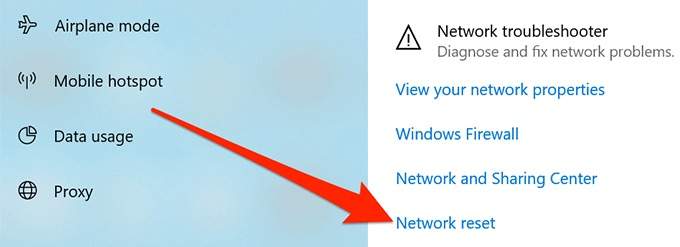
- Sağ taraftaki menüyü aşağı kaydırın ve "..." yazan seçeneğe tıklayın. Ağ sıfırlamaEkranın en alt kısmında olmalı.
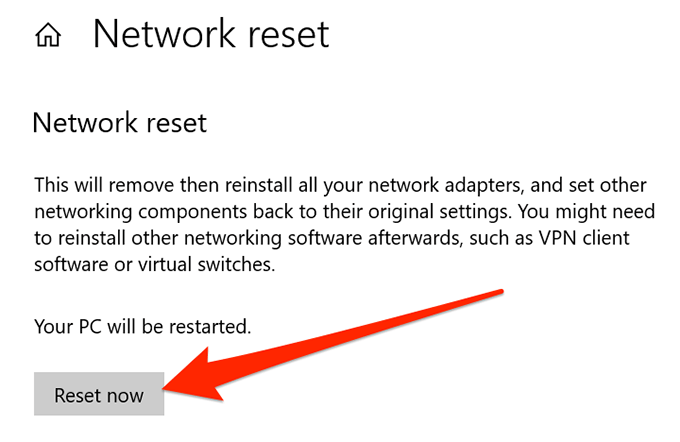
- Bir düğmeyi tıklayın Şimdi sıfırla Ayarlarınızı sıfırlamak için.
Bilgisayarınızda IPv6'yı devre dışı bırakın.
Bilgisayarınızda İnternet Protokolü sürüm 6'yı (IPv6) devre dışı bırakmayı deneyebilir ve bunun bağlantı sorununuzu çözüp çözmediğine bakabilirsiniz. Çoğu bilgisayar IPv4 ile sorunsuz çalışır ve özellikle IPv6 gerektiren bir şey üzerinde çalışmadığınız sürece herhangi bir sorun yaşamamalıdır.
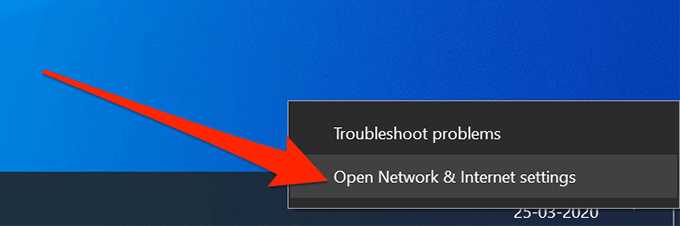
- Sistem tepsisindeki ağ simgesine sağ tıklayın ve seçin. Ağ ve İnternet ayarlarını açın.
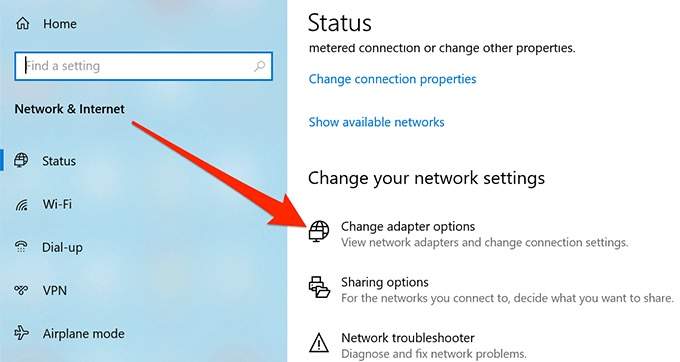
- Tıklayın Bağdaştırıcı seçeneklerini değiştir Bir sonraki ekranda.
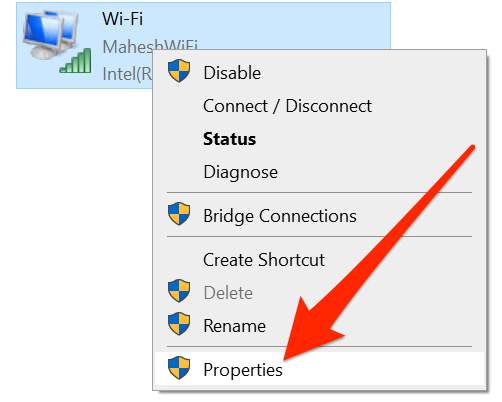
- Kablosuz ağ bağdaştırıcınızı bulun, üzerine sağ tıklayın ve seçin. Özellikleri.
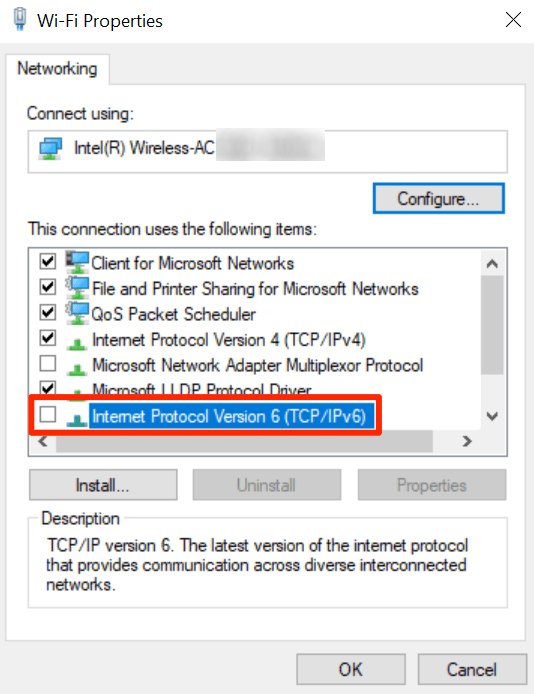
- Adaptörünüz için etkinleştirebileceğiniz ve devre dışı bırakabileceğiniz çeşitli seçenekler göreceksiniz. Belirtilen kutucuğu işaretini kaldırın. 6 Internet Protokolü Sürüm (TCP / IPv6) IPv6'yı devre dışı bırakmak için tıklayın. Katılıyorum Aşağıda.
Ağ sorun gidericisini kullanma
Sorunu hala tespit edemediyseniz, [ilgili yetkili makamdan/kuruluştan] yardım almanız gerekebilir. Ağ sorun gidericisi Bilgisayarınızdaki temel sorunu bulmak ve düzeltmek için dahili olarak tasarlanmıştır.
- Uygulamayı çalıştırın Ayarlar Bilgisayarınızda.
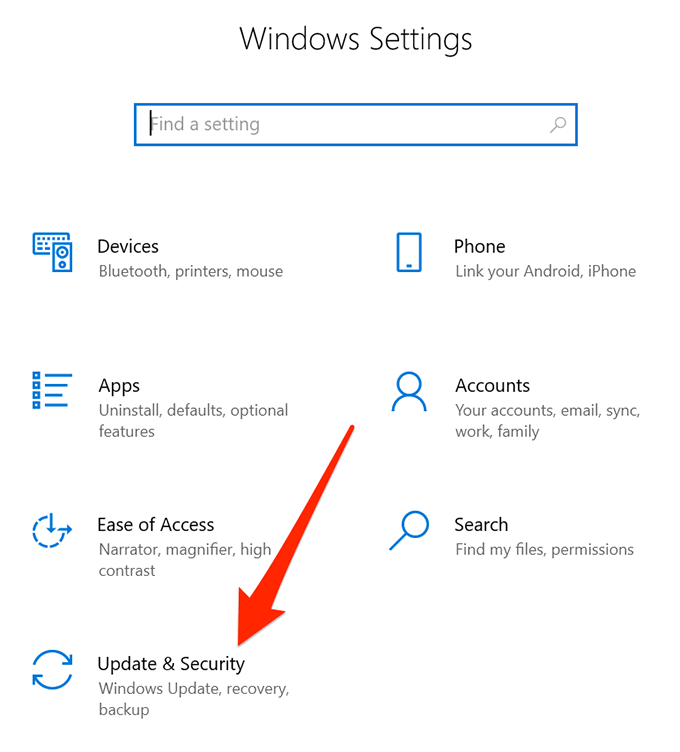
- Tıklayın Güncelleme ve Güvenlik.
- seçmek Sorun Sol kenar çubuğundan.
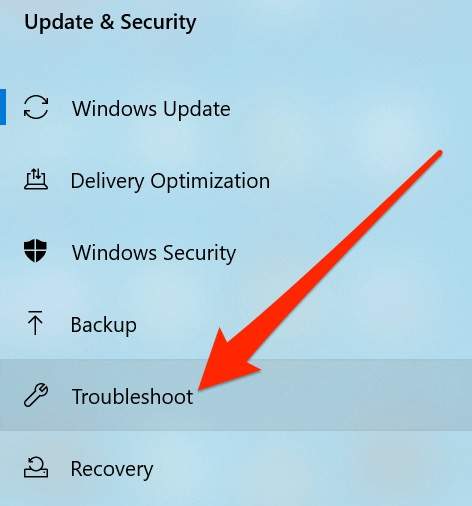
- Ara Ağ Adaptörü Listede üzerine tıklayın ve seçin. Sorun gidericiyi çalıştırın.
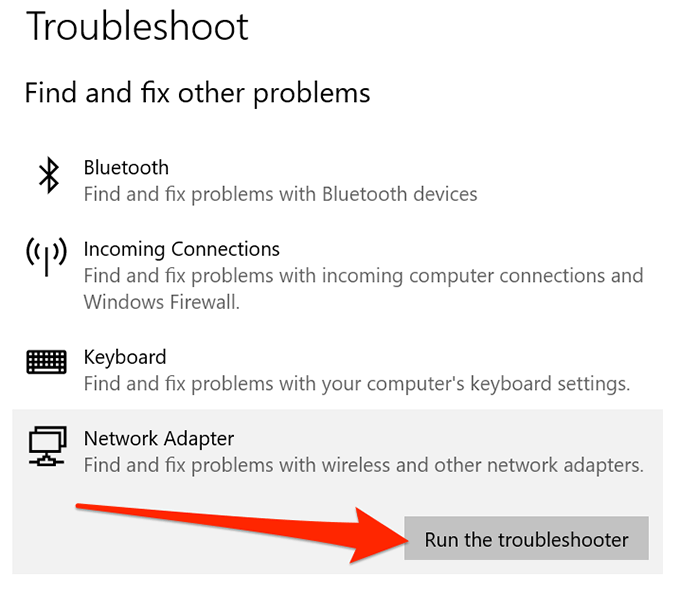
- Sorun giderme aracı, cihazınızdaki sorunu bulacak ve düzeltmenize yardımcı olacaktır.
"Windows bu ağa bağlanamıyor" sorunu, internete bağlanmanıza izin vermediği için sizi adeta felç eder; bu da web sitelerinize, e-postalarınıza ve aktif bir internet bağlantısı gerektiren diğer her şeye erişemeyeceğiniz anlamına gelir.
Yukarıda belirtilen yöntemlerden herhangi birini kullanarak sorunu çözebildiyseniz, lütfen deneyiminizi aşağıdaki yorumlar bölümünde bizimle paylaşın.
Yoruma kapalı.