
Outlook'ta "Lütfen Farklı Bir Cihaz veya VPN ile Tekrar Deneyin" Sorununu Nasıl Çözersiniz?
Microsoft sunucuları mevcut kimlik doğrulama yönteminizle oturum açma girişimini doğrulayamadığında "Lütfen farklı bir cihazla tekrar deneyin, VPN kullanın veya oturum açmak için başka bir kimlik doğrulama yöntemi kullanın" hata mesajı görünür . Bu nedenle Outlook hesabınıza erişemezsiniz ve alternatif bir yöntem kullanarak oturum açmayı denemeniz istenir.
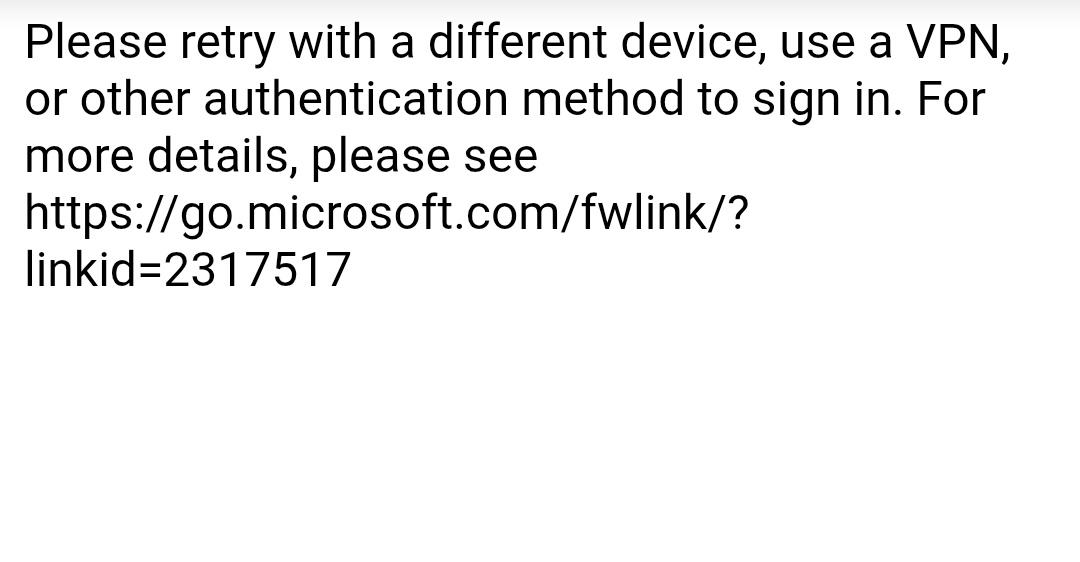
Bu sorun genellikle ağ bağlantısı sorunundan , geçici sunucu kesintisinden veya tarayıcıyla ilgili bir hatadan kaynaklanır.
Aşağıdaki düzeltmelerden herhangi birine geçmeden önce, Microsoft sunucularının çalıştığından emin olmak için Outlook sunucu durumunu kontrol edin . Devam eden bir kesinti varsa, hizmetin geri yüklenmesini beklemeniz gerekecektir.
Bu ihtimal elendikten sonra, sorunu çözmek için denenmiş ve kanıtlanmış şu yöntemleri izleyin.
1. 15 ila 30 dakika bekleyin ve tekrar deneyin.
Bu hata genellikle geçicidir ve Microsoft'un tekrarlanan oturum açma girişimlerini geçici olarak kısıtlaması veya kısa süreli kimlik doğrulama hataları olması durumunda ortaya çıkabilir. 15 ila 30 dakika beklemek , Microsoft sisteminin otomatik olarak sıfırlanmasını sağlar. Bundan sonra, sorunun çözülüp çözülmediğini görmek için tekrar oturum açmayı deneyin.
2. Mobil veriye veya hotspot'a geçin.
Mevcut ağ bağlantınız kararsızsa veya IP adresiniz güncel değilse , Microsoft sunucularına bağlantınızı kaybedebilirsiniz. Mobil veri veya hotspot gibi farklı bir ağ üzerinden bağlanmak, yeni bir bağlantı yolu oluşturmanıza ve sorunu potansiyel olarak aşmanıza yardımcı olabilir.
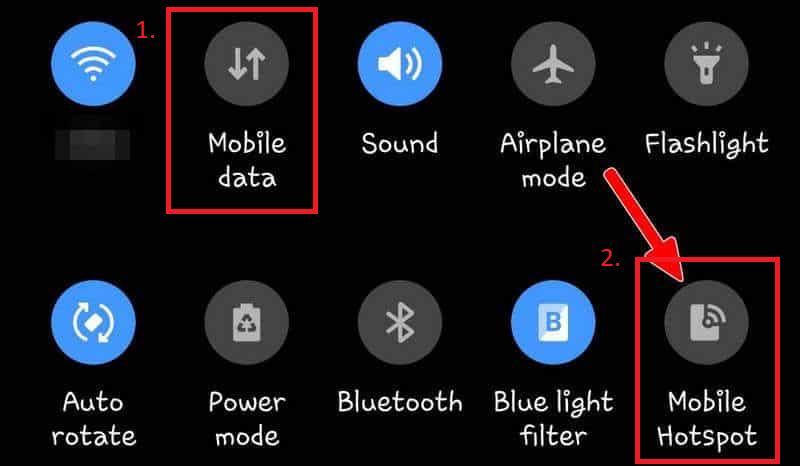
- Wi-Fi bağlantınızı kapatın.
- etkinleştirme Mobil veri Özelliği etkinleştir Hotspot.
![]()
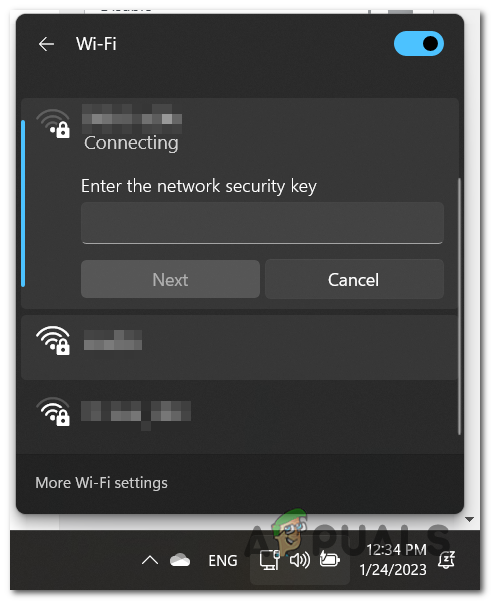
- Bilgisayarınızı bu erişim noktası ağına bağlayın.
![]()
- Sorunun çözülüp çözülmediğini kontrol etmek için tekrar giriş yapmayı deneyin.
3. VPN kullanın
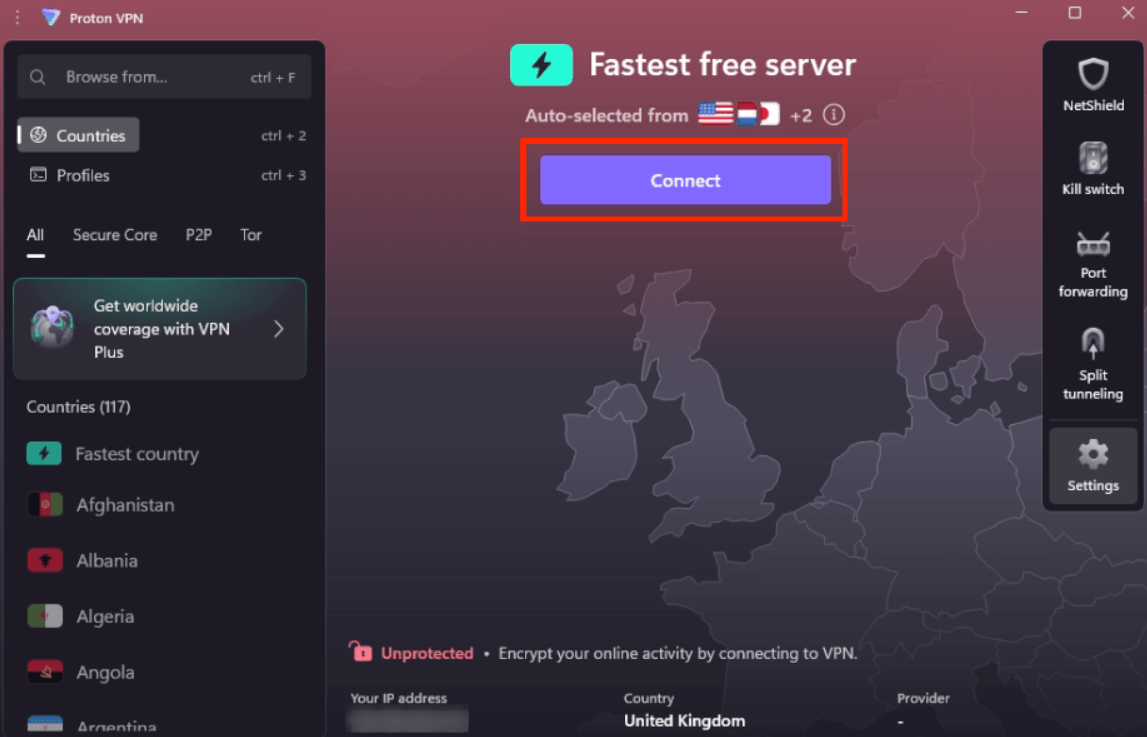
Eğer IP adresiniz bölgesel kısıtlamalar nedeniyle engellenmiş veya kısıtlanmışsa , VPN yardımcı olabilir. Gerçek IP adresinizi gizler ve bağlantınızı farklı bir konum üzerinden yönlendirerek Microsoft'un kimlik doğrulama sunucularının oturum açma işleminizi normal şekilde doğrulamasına olanak tanır.
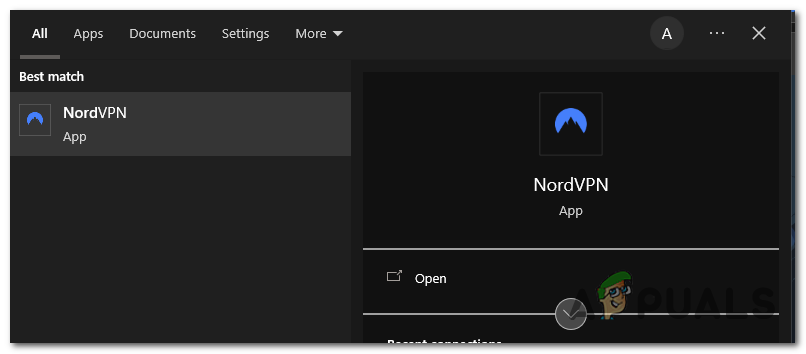
- Tercih ettiğiniz VPN programını çalıştırın.
![]()
- Tıklayın temas Yeni bir sanal IP adresi almak için.
![]()
- Aramayı yaptıktan sonra tekrar gözden geçirin. Outlook.com Tekrar giriş yapmayı deneyin. Aynı hata tekrar oluşursa, VPN bağlantısını kesin ve normal şekilde tekrar deneyin.
4. Gizli pencere kullanın (anonim tarama)
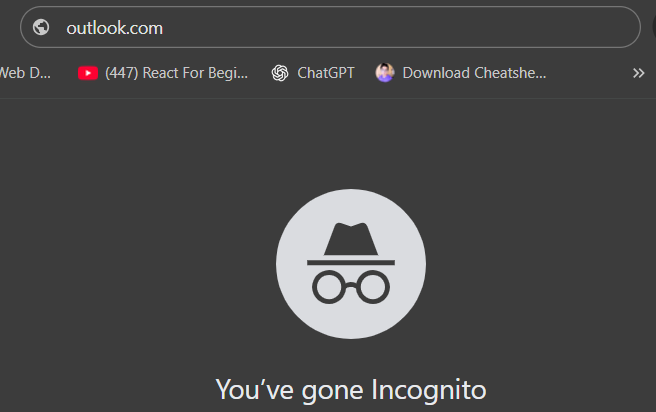
Bazen, önceki oturumlardan kaydedilen bozuk önbellek verileri veya çerezler Microsoft oturum açma doğrulamasını engelleyebilir. Outlook'u gizli pencerede (anonim mod) açmak, bu önbelleğe alınmış öğeleri kaldırır ve kimlik doğrulamasını engelleyebilecek eklentileri devre dışı bırakır.
-
- Tarayıcınızı açın Gizli mod.
![]()
- Otomatik doldurma verilerini veya kaydedilmiş oturum verilerini kullanmak yerine, kimlik bilgilerinizi manuel olarak girdiğinizden emin olun.
- Tarayıcınızı açın Gizli mod.
Yoruma kapalı.