
Outlook web uygulamasında Odaklanmış Gelen Kutusu özelliğini etkinleştirin veya devre dışı bırakın.

Outlook, kullanıcıların e-postalarını iki sekmeye ayırmak için Odaklanmış Gelen Kutusu özelliğini tanıttı: Odaklanmış ve Diğer. Etkinleştirildiğinde, bu özellik önemli e-postaları Odaklanmış sekmesine, diğer mesajları ise Diğer sekmesine yönlendirir. Ancak birçok kullanıcı bu özelliği sevmiyor ve kendi e-postalarına (Microsoft'unkilere değil) öncelik vermeyi tercih ediyor ve Odaklanmış Gelen Kutusu'nu devre dışı bırakmak istiyor. (Bazı kullanıcılar için, özelliği devre dışı bırakmak ayarları önceki durumuna geri döndürdü ve Odaklanmış Gelen Kutusu tekrar etkinleştirildi.)
Outlook'ta Odaklanmış Gelen Kutusu'nu devre dışı bırakmak için aşağıdaki yöntemleri deneyebilirsiniz, ancak bundan önce Odaklanmış Gelen Kutusu'nu kapsamlı bir şekilde (yani Web, Masaüstü, Mobil vb. cihazlardan) devre dışı bırakmak isteyip istemediğinizi düşünün. Tüm istemcilerden çıkış yapmalı ve Outlook web'de Odaklanmış Gelen Kutusu'nu devre dışı bırakmalısınız, ardından istemcilere tek tek yeniden giriş yapmalı ve her istemcide Odaklanmış Gelen Kutusu'nu kapatmalısınız.
1. Outlook Web'de Odaklanmış Gelen Kutusu özelliğini devre dışı bırakın.
- aç internet tarayıcısı Ve gitti Outlook web sitesi (Veya Office 365 web sitesi).
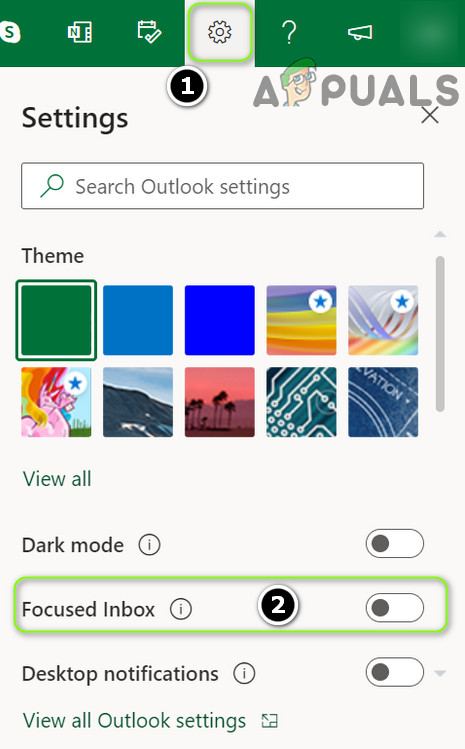
- Şimdi tıklayın الإعدادات Pencerenin sağ üst köşesinde veKapat kaydırıcıyı kaldırmak için Odaklanmış Gelen Kutusu.
![]()
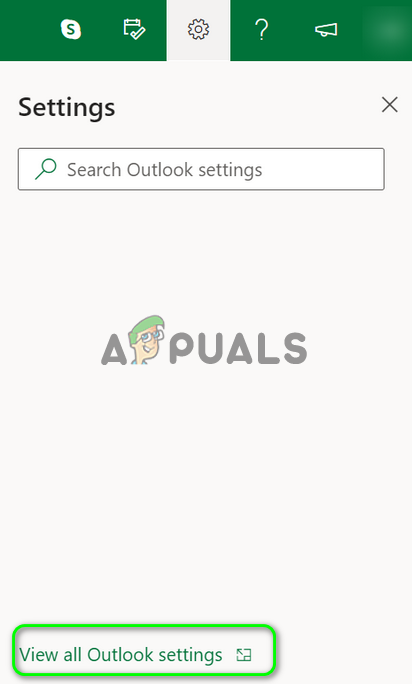
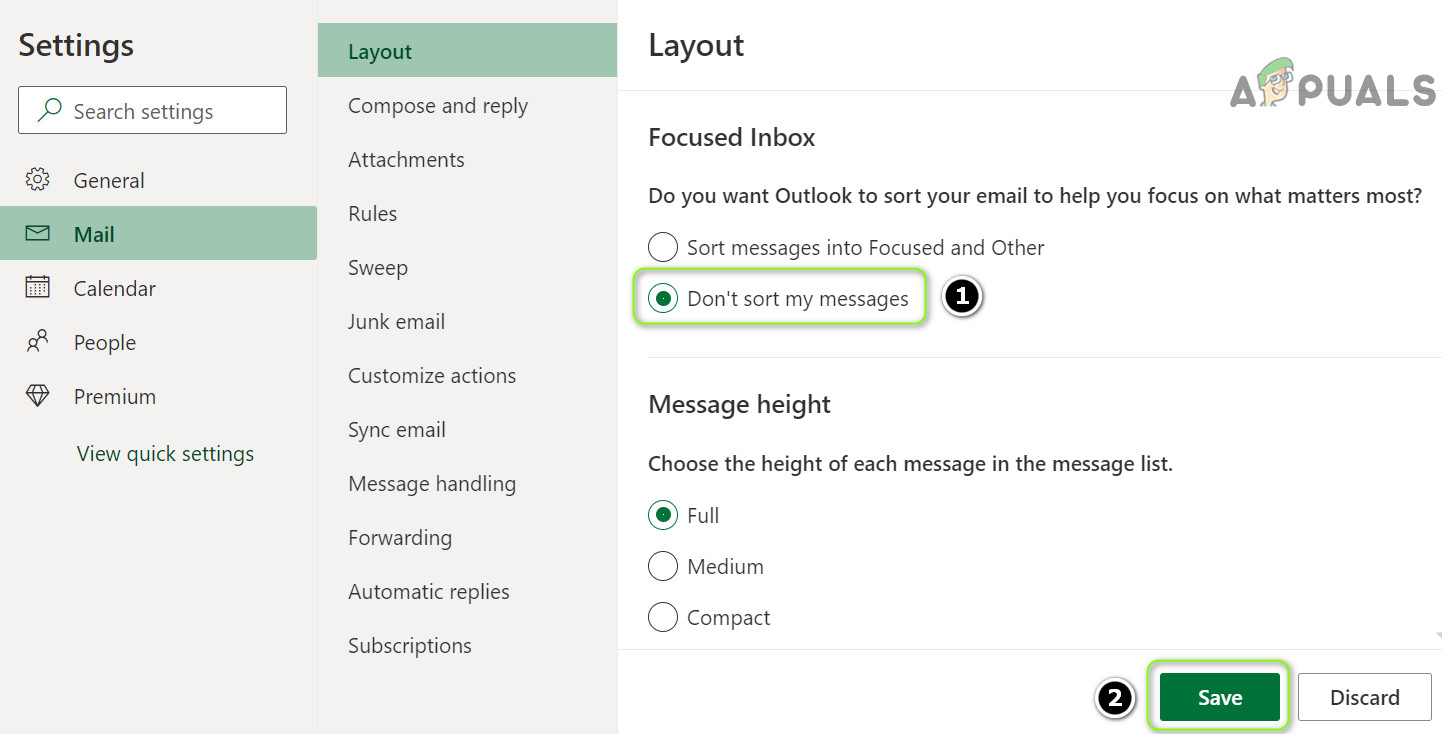
- Seçenek mevcut değilse, aynı menüden açın. Tüm Outlook ayarlarını görüntüleVe ortaya çıkan pencerede (sekmede olmalı) Posta > Planlama(belirtin) Mesajlar sıralanmıyor. (Yoğunlaştırılmış gelen kutusu bölümünde).
![]()
- İngilizce Kayıt etmek Değişikliklerinizi yapın ve Outlook web sürümünde Odaklanmış Gelen Kutusu özelliğinin devre dışı bırakılıp bırakılmadığını kontrol edin.
![]()
Odaklanmış Gelen Kutusu seçeneği görünmüyorsa, web tarayıcı eklentilerinden (Klasik IE'nin bu soruna neden olduğu bilinmektedir) hiçbirinin web sitesinin işlevselliğine müdahale etmediğinden emin olun. Bazı Office 365 kullanıcılarının Ayarlar > Görüntü ayarları > Odaklanmış Gelen Kutusu'na gidip "Mesajları sıralama " seçeneğini işaretlemesi gerekebilir.

2. Windows 10 Mail uygulamasında Odaklanmış Gelen Kutusu özelliğini kapatın.
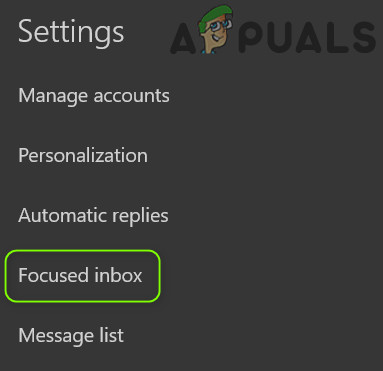
- Windows 10 için Posta uygulamasını açın ve sol bölmede simgeye tıklayın. Ayarlar/Dişli (Bölümün alt kısmına yakın).
![]()
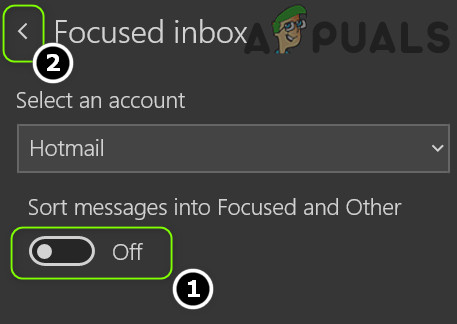
- Şimdi, sağ tarafta görünen bölmede şunu seçin: Yoğunlaştırılmış Gelen Kutusu وKapat anahtar Mesajları bir yoğunlaştırıcıya ve diğer kategorilere ayırma (Lütfen doğru hesabı seçtiğinizden emin olun).
![]()
- Sonra tıklayın Geri butonu (Bu işlem mutlaka yapılmalıdır, aksi takdirde ayar kaydedilmeyebilir.) Ardından, Odaklanmış Gelen Kutusu'nun kapatılıp kapatılmadığını kontrol edin.
![]()

Kurulum sırasında uygulama çökerse, sisteminizi Tablet Moduna aldıktan sonra aynı adımları tekrarlayın.
3. Windows 10 için Outlook'ta Odaklanmış Gelen Kutusu'nu Kaldırma
- Bir uygulama açın Görünüm sekmeye git عرض.
- Şimdi tıklayın Yoğunlaştırılmış gelen kutusunu göster sonra Yeniden Outlook istemcisini kullanarak Odaklanmış Gelen Kutusu'nun devre dışı bırakılıp bırakılmadığını kontrol edin.
![]()

Görünüm sekmesinde odaklanmış bir gelen kutusu gösterme seçeneği yoksa, şeridi özelleştirerek bunu etkinleştirebilirsiniz.
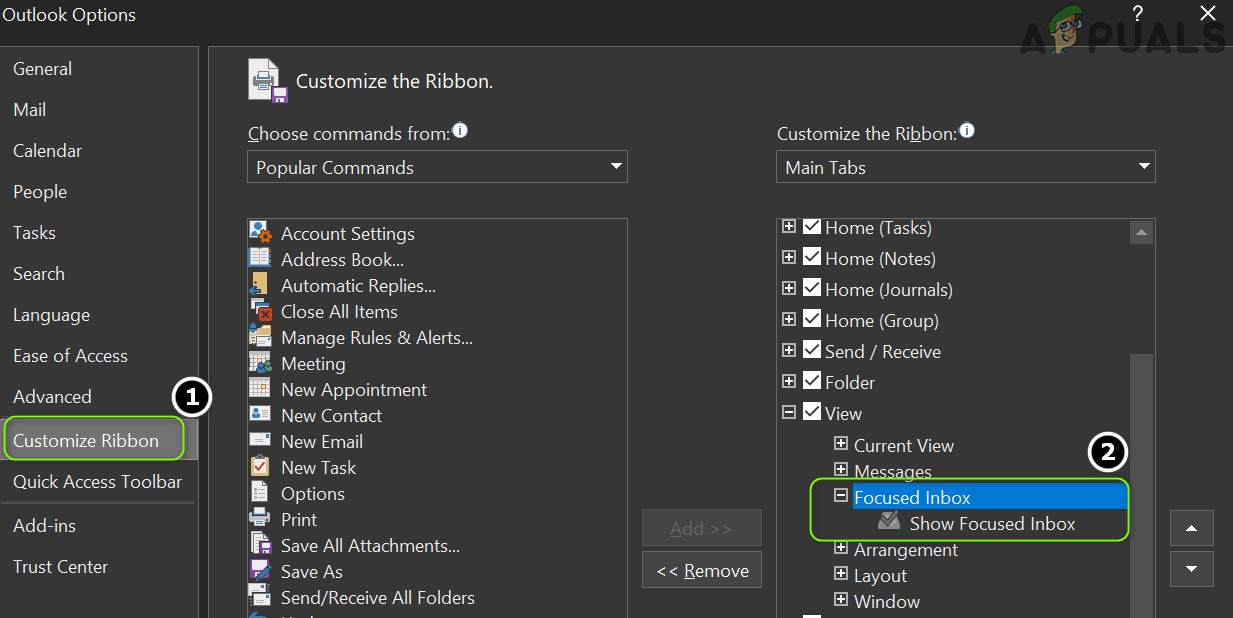
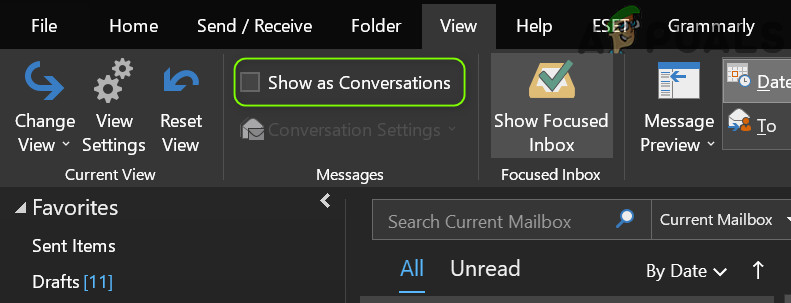
Görünüm sekmesinde Odaklanmış Gelen Kutusu seçeneği soluk (etkin değil) ise, öncelikle Outlook Web ve Windows 10 Posta uygulamasında Odaklanmış Gelen Kutusu özelliğini kapatın. Ardından Outlook'u yeniden başlatın ve Windows 10 için Outlook istemcisinde Odaklanmış Gelen Kutusu özelliğini devre dışı bırakmayı tekrar deneyin. Bazı e-postalar hala gelen kutunuzda görünmüyorsa, Outlook'un Görünüm sekmesinde Konuşma Olarak Göster seçeneğini devre dışı bırakmanın sorunu çözüp çözmediğini kontrol edin.
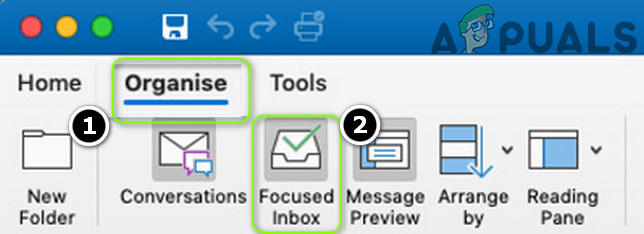
4. Outlook for Macbook'ta Odaklanmış Gelen Kutusu özelliğini devre dışı bırakın.
- koşmak Görünüm sekmeye git organizasyon (Lütfen sol taraftaki "Tüm Hesaplar" seçeneğini değil, kendi kullanıcı hesabınızın gelen kutusunu seçtiğinizden emin olun.)
- Şimdi tıklayın Odaklanmış Gelen Kutusu Odaklanmış Gelen Kutusu'nun devre dışı bırakılıp bırakılmadığını kontrol edin (devre dışı bırakılmamışsa, Outlook istemcisini yeniden başlatmanız gerekebilir).
![]()
5. Android'deki Outlook uygulaması için Odaklanmış Gelen Kutusu özelliğini kapatın.
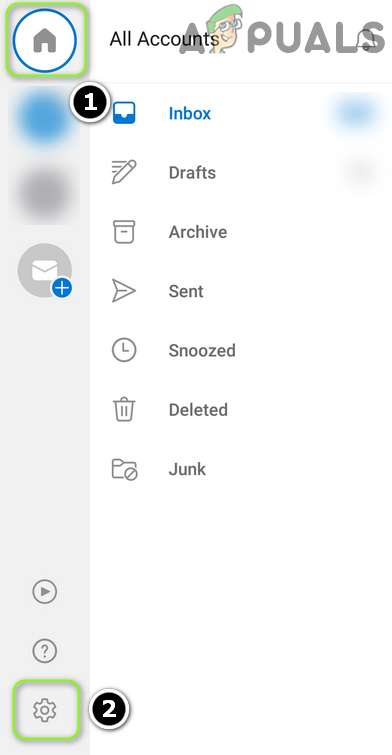
- Bir uygulama çalıştırın GörünümEkranın sol üst köşesine yakın bir yerde, üzerine dokunun. Ana Sayfa (Veya kullanıcı simgeniz).
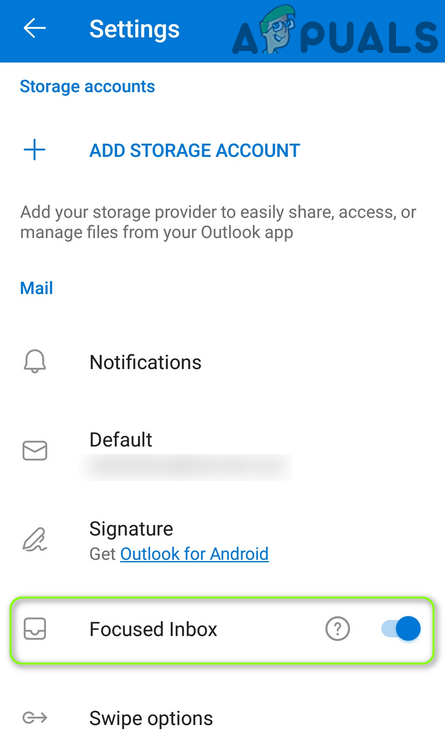
- Şimdi, görüntülenen listeden simgeye tıklayın. Vites/Ayarlar (Ekranın alt kısmına yakın) veKapat anahtar Odaklanmış Gelen Kutusu (Seçeneği bulmak için biraz aşağı kaydırmanız gerekebilir).
![]()
- Ardından Geri butonu Odaklanmış Gelen Kutusu'nun devre dışı bırakılıp bırakılmadığını kontrol edin (devre dışı bırakılmamışsa, Outlook'u yeniden başlatmanız gerekebilir).
![]()
Eğer Odaklanmış Gelen Kutusu özelliğini devre dışı bırakamıyorsanız ve bir kuruluşun parçasıysanız , Outlook'ta Odaklanmış Gelen Kutusu özelliğini (hesabınız veya tüm kuruluş için) devre dışı bırakmak veya bunu yapmanıza izin vermek için kuruluşunuzun BT yöneticisiyle iletişime geçebilirsiniz (izin verildikten sonra, Odaklanmış Gelen Kutusu özelliğini devre dışı bırakmak için yukarıda belirtilen yöntemleri deneyebilirsiniz). Geçici bir çözüm olarak , gelen tüm e-postaları "Odaklanmış" olarak işaretleyebilir (sorun çözülene kadar) ve "Diğer" sekmesini izleyebilirsiniz (bir e-posta orada göründüğünde, üzerine sağ tıklayın ve "Odaklanmış'a Taşı"yı seçin). Bu bir seçenek değilse, farklı bir e-posta istemcisi deneyebilirsiniz.
Yoruma kapalı.