

Bazı web sitelerine erişim aniden engellenebilir ve şu hata mesajı görüntülenebilir: “Erişim engellendi. Bu sunucuya erişim izniniz yok.Bir referans numarasıyla birlikte gelir. Bu mesaja HTTP 403 Yasak hatası denir; bu, sunucunun isteğinizi anladığı ancak izin vermeyeceği anlamına gelir.

En yaygın neden, web sitesinin IP adresinizi engellemesidir; bu genellikle bölgesel kısıtlamalar veya sunucudaki güvenlik ayarları nedeniyle olur. Diğer nedenler arasında, tutarsız tarayıcı bilgileri, güncel olmayan veya bozuk çerezler veya sanal özel ağ (VPN) veya proxy hizmeti kullanımından kaynaklanan sorunlar gibi tarayıcınızla ilgili sorunlar yer alır.
Bu makalede, bu hatayı düzeltmenin farklı yollarını ele alacağız.
1. Sitenin herkes için erişilemez olup olmadığını kontrol edin.
Belirli bir web sitesinde bu hata oluştuğunda, ilk adımınız sorunun sizin tarafınızda mı yoksa web sitesinin tarafında mı olduğunu belirlemek olmalıdır. Bunu, aşağıdaki gibi bir hizmeti ziyaret ederek yapabilirsiniz: Downdetector Etkilenen siteyi arayın.
Downdetector geniş çaplı kesintiler gösteriyorsa, sorun büyük olasılıkla cihazınızda veya ağınızda değil, web sitesine özgü teknik sorunlardan kaynaklanmaktadır. Bu durumda, web sitesi yöneticilerinin kesintiyi gidermesini beklemek tek çözümdür.

Şu anda herhangi bir hizmet kesintisi raporu yoksa, sorun büyük olasılıkla sisteminizden veya bağlantınızdan kaynaklanmaktadır. Bu durumda, hatayı gidermek için aşağıdaki sorun giderme adımlarını izleyin.
2. Yerel ağ proxy sunucusunu (LAN Proxy Sunucusu) devre dışı bırakın (varsa).
Bilgisayarınızda aktif bir LAN proxy sunucusunun bulunması sıklıkla bu hataya neden olabilir. Proxy sunucusu, bilgisayarınız ve internet arasında bir geçit görevi görerek internet trafiğini kontrol eder ve bir güvenlik katmanı ekler; VPN'e benzer ancak farklı işlevlere sahiptir.
Ancak bazen proxy sunucuları Belirli URL'lere veya IP adreslerine erişimi engelleyerekBu durum, sizin yaşadığınız gibi bağlantı hatalarına yol açar. Yerel ağ proxy sunucusunu devre dışı bırakmak genellikle doğru erişimi geri kazandırır.
- basın Windows tuşu + R Çalıştır iletişim kutusunu açar.
- tip inetcpl.cpl'yi Ardından Enter tuşuna basın.

- Sekmeyi seçin Haberleşme.
- Düğmesini tıklayın Yerel ağ ayarları Sağ alt köşede.

- “Yerel ağınız için bir proxy sunucusu kullanın” seçeneğinin işaretini kaldırın.
- Tıklayın Katılıyorum.
- Tıklayın تطبيق Değişiklikleri kaydetmek için.


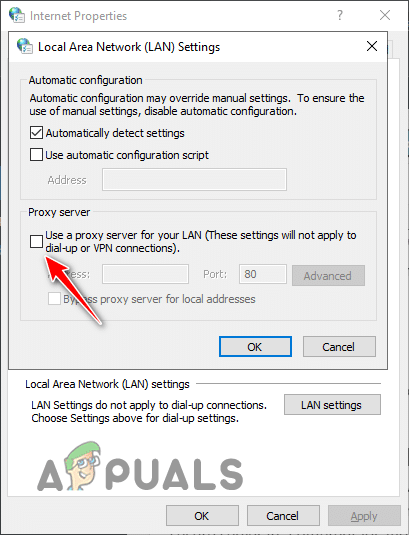
Yerel ağ (LAN) proxy sunucusunu devre dışı bıraktıktan sonra tarayıcınızı yeniden başlatın ve web sitesine tekrar erişmeyi deneyin.
3. Sanal Özel Ağı (VPN) devre dışı bırakın (varsa).
korumak Sanal Özel Ağ (VPN) İnternet bağlantınızın şifrelenmesi ve trafiğinizin başka bir site üzerinden yönlendirilmesiyle verileriniz korunmaktadır. Bu, gizliliğinizi sağlar ve size yeni bir IP adresi atanarak coğrafi olarak kısıtlanmış içeriğe erişmenizi mümkün kılar.
Bazen, VPN'iniz tarafından sağlanan IP adresi bazı web siteleri tarafından şüpheli olarak algılanabilir ve bu da erişimin engellenmesine neden olabilir.
Bu sorunu çözmek için, VPN programınızı geçici olarak devre dışı bırakın. Web sitesine şimdi erişilebiliyor mu diye kontrol edin. VPN'i devre dışı bırakmak hatayı çözüyorsa, sorunun kaynağının VPN olduğundan emin olabilirsiniz. Hata devam ederse, VPN'inizi yeniden etkinleştirebilirsiniz; sorun VPN'den kaynaklanmıyor.
4. Farklı bir tarayıcı deneyin.
Mevcut web tarayıcınızla ilgili sorunlar, örneğin; Bozuk önbellek أو Çelişkili uzantılarBu durum, web sitelerine erişimde hatalara yol açabilir. Bu sorunlar, belirli sitelere bağlanmanızı engelleyebilir.
Tarayıcınızın sorun yaratıp yaratmadığını belirlemek için farklı bir tarayıcı yükleyin ve aynı web sitesine erişmeyi deneyin. Herhangi bir eklenti veya içe aktarılmış veri içermeyen yeni bir kurulum kullanın.
Eğer web sitesi başarıyla yükleniyorsa, sorun varsayılan tarayıcınızdadır. Bu durumda, aşağıda ayrıntılı olarak açıklandığı gibi, önbelleğini temizleyerek, uzantıları devre dışı bırakarak veya tarayıcıyı sıfırlayarak sorun giderme işlemini yapmalısınız.
5. Tarayıcı önbelleğini temizleyin.
İle başla Tarayıcınızın önbelleğini temizleyin.Önbellek, web sayfalarının, resimlerin ve içeriğin geçici sürümlerini depolayarak tarayıcıların tekrarlanan ziyaretlerde web sitelerini daha hızlı yüklemesini sağlar. Ancak, önbellek çok büyükse veya bozulursa, web sitesine erişimi engelleyebilir.
Önbelleği düzenli olarak temizlemek, çok çeşitli bağlantı hatalarını çözebilir. Yalnızca bir web sitesini etkileyen hatalar için Google Chrome ve Mozilla Firefox size şu olanağı sunar... Bu siteye ait önbelleği ve verileri temizle..
5.1. Chrome için
- Chrome'u açın ve tıklayın. Üç puan Sağ üst köşede.
- seçmek الإعدادات.

- Bir bölüme git Gizlilik ve güvenlik.
- Tıklayın Site ayarları.

- Bir bölüme ilerleyin İçerik Ve tıklayın Çerezler ve web sitesi verileri.

- Tıklayın "Tüm site verilerini ve izinlerini görüntüle".

- Hataya neden olan web sitesini bulun.
- Simgeye tıklayın Çöp kutusu Bu siteye ait önbelleği ve çerezleri silmek için.


5.2. Tarayıcı için Mozilla Firefox:
- Firefox'u açın ve tıklayın. Ctrl + H Kayda erişmek için.
- Arama çubuğunu kullanarak konumu arayın.
- Sağ tıklama Web sitesinde ve seçin “Bu konumu unutun” Verilerini silmek için.


6. Tarayıcı uzantılarını devre dışı bırakın.
Tarayıcı uzantıları bazen web sitesi işlevselliğine veya güvenlik ayarlarına müdahale ederek meşru erişimi engelleyen çakışmalara yol açabilir. Uzantıları devre dışı bırakmak, soruna hangi uzantının neden olduğunu belirlemeye yardımcı olabilir.
- Tarayıcı menüsünü açın (sağ üst köşedeki üç nokta).
- Adresine git الإعدادات.
- seçmek “Ekstralar” Sol menüden.

- Ekteki tüm anahtarları kapatın.


Sorunlu web sitesini yeniden yükleyin. Erişim geri gelirse, eklentilerden birinin sorumlu olduğunu anlayacaksınız. Hataya neden olan eklentiyi belirlemek için eklentileri tek tek etkinleştirebilirsiniz.
6. Tarayıcınızı sıfırlayın
Önbelleği temizlemek ve uzantıları devre dışı bırakmak sorunu çözmezse, tarayıcınızı varsayılan ayarlarına geri yüklemek genellikle kalıcı sorunları ortadan kaldırabilir. Bu işlem, zararlı ayarları, artık verileri veya sorunlu yapılandırmaları kaldırır.
Şunu vurgulamakta yarar var Tarayıcınızı sıfırlamak her şeyi silmeyecektir.. içinde Google ChromeKullanıcı adları, kaydedilmiş şifreler, otomatik tamamlama önerileri, tarama geçmişi ve yer işaretleri kalacaktır. Ancak... Mozilla FirefoxYer işaretleri, kaydedilmiş şifreler, çerezler, otomatik tamamlama önerileri, kişisel sözlük kelimeleri, tarama geçmişi ve indirmeler saklanacaktır.
6.1. Google Chrome
- Chrome ayarlarını açın.
- Tıklayın “Ayarları sıfırla” Sol kenar çubuğunda.
- set "Ayarları orijinal varsayılan ayarlarına geri yükle."

- Tıklayın Ayarları sıfırla.

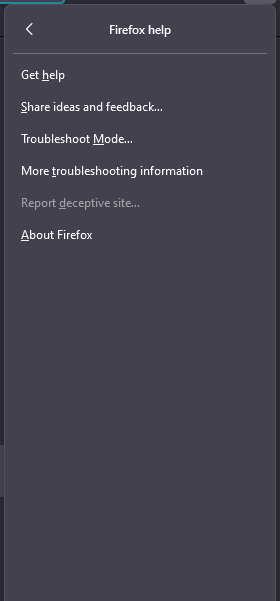
6.2. Mozilla Firefox
- Tıklayın üç satır Sağ üst köşede.
- seçmek مساعدة.

- seçmek Daha fazla sorun giderme bilgisi.

- Tıklayın Firefox güncellemesi.



7. Güvenlik duvarını ve antivirüs programını geçici olarak devre dışı bırakın.
Güvenlik duvarları ve antivirüs programları, ağ trafiğini tarayarak ve izleyerek bilgisayarınızı korur. Bazen bu programlar yanlışlıkla meşru web sitelerini engelleyebilir ve bu da bir hata mesajına neden olabilir.Erişim Engellendi, Bu sunucuya erişim izniniz yok.".
- Windows tuşuna basın ve şunu yazın: Windows Güvenlik, ardından Enter'a basın.

- Tıklayın Güvenlik duvarı ve ağ koruması.
- Aktif ağınızı bulun ve kapatın. Microsoft Defender Güvenlik Duvarı.


Ayrıca, üçüncü taraf güvenlik duvarı yazılımlarını devre dışı bırakmayı unutmayın.
Antivirüs programınızı geçici olarak devre dışı bırakmak için:
- Bir listede Windows Güvenlikseçin Virüslerden ve tehlikelerden korunma.
- Tıklayın Uygulamayı aç.


Antivirüs programınızın arayüzünde, gerçek zamanlı korumayı geçici olarak devre dışı bırakın. Yalnızca Microsoft Defender kullanıyorsanız, üzerine tıklayın. Ayarları yönet Ve kapat Gerçek zamanlı koruma.
Bu koruma önlemlerini devre dışı bıraktıktan sonra web sitesine erişmeyi deneyin. Eğer erişebiliyorsanız, sorun güvenlik duvarınızda veya antivirüs yazılımınızdaydı. Farklı bir güvenlik çözümüne geçmeyi düşünün; en iyi çözümler için önerilerimize göz atın. Windows için virüsten koruma programlarıCihazınızın güvenliğini sağlamak için testten hemen sonra güvenlik duvarınızı ve virüs koruma yazılımınızı yeniden etkinleştirmeyi unutmayın.
8. VPN Kullanımı
Birden fazla tarayıcı ve cihazdan web sitesine erişmeyi denediğiniz halde hata alıyorsanız, site konumunuza veya ağınıza bağlı olarak erişim kısıtlamaları uyguluyor olabilir. Bu gibi durumlarda, [uygun araç/yöntem] yardımcı olabilir. VPN (Sanal Özel Ağ) Bu kısıtlamaların üstesinden gelmek için.
VPN, internet trafiğinizi şifreler ve farklı bir ülkedeki sunucular üzerinden yönlendirerek, siteye başka bir yerden erişiyormuşsunuz gibi görünmesini sağlar. Bu ayrıca bölgesel engellemeleri veya ağ tabanlı filtrelemeyi aşmanıza da yardımcı olabilir.
VPN seçimi konusunda yardıma ihtiyacınız varsa, en iyi VPN'ler rehberimize göz atın. Yayın izleme ve oyun oynama için 5 VPNKurulum tamamlandıktan sonra, ABD, Kanada veya İngiltere gibi internet erişiminin kısıtlamasız olduğu bilinen bir yere bağlanın. Ardından siteyi tekrar ziyaret etmeyi deneyin.
9. Web sitesi yöneticisiyle iletişime geçin.
Eğer hata yalnızca belirli bir web sitesinde meydana geliyorsa ve önceki tüm sorun giderme adımları başarısız olduysa, en iyi seçeneğiniz şudur: Web sitesi yöneticisiyle iletişime geçin..
Site yöneticisi, sunucu günlüklerini kontrol etmek, hata mesajını yorumlamak veya erişim kısıtlamalarını açıklamak gibi önemli bilgiler veya yardım sağlayabilir. Yöneticiyle iletişime geçerken, hatanın ne zaman başladığı, hata kodları veya referansları ve daha önce denediğiniz sorun giderme adımları da dahil olmak üzere tüm ilgili ayrıntıları eklediğinizden emin olun.
Unutmayın ki, yöneticiler özellikle sunucu veya altyapı sorunlarından kaynaklanıyorsa, sorunu her zaman hemen çözemeyebilirler. Bu gibi durumlarda, daha fazla araştırma için barındırma sağlayıcılarıyla veya teknik ekipleriyle koordinasyon kurmaları gerekebilir.
Bu yapılandırılmış ve kapsamlı yaklaşımı kullanarak, "Erişim Engellendi" hatasını etkili bir şekilde giderebilir ve önemli web sitelerine erişiminizi geri kazanabilirsiniz.
Yoruma kapalı.