

Chrome tarayıcınızın bir web sunucusuna bağlantısı reddedildiğinde ERR_CONNECTION_REFUSED hata kodu görünür . Bu durum, Windows Defender Güvenlik Duvarı veya üçüncü taraf güvenlik yazılımlarının müdahalesi, bilgisayarınızın ağ ayarları ve daha birçok nedenden kaynaklanabilir.

Bazı durumlarda, Google senkronizasyonu da bu hata koduna neden olabilir. Bu, Google hesabınızın web tarayıcınız üzerinden senkronizasyonunda tutarsızlık olduğunda ortaya çıkar. Bu makalede, bu hata kodunu ortadan kaldırmanın çeşitli yollarını size göstereceğiz.
1. Yönlendiriciyi yeniden başlatın.
ERR_CONNECTION_REFUSED hata kodunu gidermeye çalışırken yapmanız gereken ilk şey yönlendiricinizi yeniden başlatmaktır. Bu, ağınızda yaşadığınız internet bağlantı sorunlarını genellikle çözebilir.
Yönlendiriciler, İnternet Servis Sağlayıcınızdan (İSS) gelen belirli bilgileri depolayan yerel bir önbellek içerir. Bazı durumlarda, bu önbellek bozulabilir ve bu da internet bağlantınızda bazı temel sorunlara neden olabilir.
Bu durumda, sorunu çözmek için önbelleği temizlemeniz gerekecektir. Bunu yönlendiricinizi yeniden başlatarak yapabilirsiniz. Yeniden başlatmanın ardından, yönlendirici internet servis sağlayıcınızın sunucularıyla yeni bir bağlantı kuracak ve sizin için yeni bir bağlantı sağlanacaktır.
Yönlendiricinizi, arkasındaki özel yeniden başlatma düğmesine basarak veya fişini çekerek yeniden başlatabilirsiniz. Yönlendiriciyi yeniden başlattıktan sonra sorun devam ederse, aşağıdaki bir sonraki yönteme geçin.
2. Tarayıcı önbelleğini temizleyin.
Web tarayıcınız, siteyi tekrar ziyaret ettiğinizde işlemi hızlandırmak için ziyaret ettiğiniz siteler hakkında bilgileri yerel olarak depolar. Belirli bir web sitesinde sorun yaşıyorsanız, hata kodu büyük olasılıkla tarayıcınızın önbelleğinden kaynaklanmaktadır.
Bu durum, tarayıcı önbelleğinizin güncel olmaması veya bozulması sonucu bağlantı hatalarına yol açabilir. Böyle bir durumda, tarayıcı önbelleğinizi temizleyerek sorunu çözebilirsiniz. Bu işlem, tarayıcının her ziyaretinizde web sitesi verilerinin yeni bir kopyasını oluşturmasını sağlayacaktır.
Tarayıcınızın önbelleğini temizlemek için aşağıdaki talimatları izleyin:
- Öncelikle menüye tıklayın. Üç puan Sağ üst köşede.
- Açılır menüden şuraya gidin: Plus Araçları > Tarama verilerini temizle.
![Tarama verilerini temizle seçeneğine gidin.]()
- Bir diyalog kutusunda Tarama verilerini temizleTüm onay kutularını seçin.
- seçmek her zaman etki alanı olarak zaman.
- Son olarak düğmeye tıklayın Verileri sil.
![Tarayıcı önbelleğini temizleme]()
- Bunu yaptıktan sonra, sorunun hala devam edip etmediğini görmek için sorunun yaşandığı siteyi ziyaret edin.


3. Chrome tarayıcı uzantılarını devre dışı bırakın.
Bazı durumlarda, ERR_CONNECTION_REFUSED hata kodu, Chrome tarayıcınıza yüklenmiş üçüncü taraf eklentiler nedeniyle görünebilir. Bu durum, eklentilerin tarayıcınızın web sunucusuyla kurmaya çalıştığı bağlantıya müdahale etmesiyle ortaya çıkabilir.
Böyle bir durumda, Chrome tarayıcınızdaki üçüncü taraf uzantılarını devre dışı bırakarak sorunu hafifletebilirsiniz. Birden fazla uzantı yüklüyse, web sitesini gizli modda ziyaret ederek soruna neden olup olmadıklarını hızlıca kontrol edebilirsiniz.
Web tarayıcıları varsayılan olarak gizli tarama modunda harici uzantılara izin vermez, bu nedenle hatanın görünüp görünmediğini görmek için sorunlu web sitesini gizli bir pencerede ziyaret edebilirsiniz. Sorun ortadan kalkarsa, tarayıcınızın uzantılar sayfasına gidin ve nedeni bulmak için uzantıları devre dışı bırakmaya başlayın.
4. Google senkronizasyonunu kapatın.
Sorunun bir diğer olası nedeni de hesabınızdaki Google senkronizasyonu olabilir. Google senkronizasyonundaki tutarsızlıklar ERR_CONNECTION_REFUSED hata koduna yol açabilir.
Chrome tarayıcınızda Google hesabı kullanıyorsanız ve tarayıcı senkronizasyonu etkinse, sorunun çözülüp çözülmediğini görmek için bunu kapatmanız gerekecektir. Bunu yapmak için aşağıdaki talimatları izleyin:
- Öncelikle menüye tıklayın. Üç puan Sağ üst köşede.
- Ardından, açılır menüden bir seçenek belirleyin. الإعدادات.
![Chrome Ayarlarına gidin]()
- Orada, seçeneğe gidin. Senkronizasyon ve Google hizmetleri.
![Senkronizasyon ve Google Hizmetleri'ne gidin.]()
- Son olarak, “Oynatmayı durdurSenkronizasyonu durdurmak için hesap adınızın yanına tıklayın.
- Tarayıcınızı yeniden başlatın ve sorunun çözülüp çözülmediğini kontrol edin.


5. Harici antivirüs programını devre dışı bırakın.
Üçüncü taraf güvenlik yazılımlarının kullanımı oldukça yaygındır, çünkü kapsamlı özellikler sunar ve sisteminizi şüpheli faaliyetlerden korur. Modern antivirüs programları genellikle, kötü amaçlı web sitelerini ziyaret etmenizi önlemek için internet bağlantınızı yöneten güvenli tarama özelliğiyle birlikte gelir.
Ancak bazı senaryolarda, bu programlar yanlış pozitif sonuçlara yol açarak ERR_CONNECTION_REFUSED hata kodunu verebilir. Bu, gelişmiş güvenlik mekanizmaları sayesinde modern antivirüs yazılımları için tipik bir davranıştır.
Üçüncü taraf güvenlik yazılımı kullanıyorsanız, sorunun çözülüp çözülmediğini görmek için geçici olarak devre dışı bırakmanızı öneririz. Antivirüs yazılımınızı devre dışı bıraktıktan sonra, sorun yaşadığınız web sitesini tarayıcınızda ziyaret etmeyi deneyin. Güvenlik yazılımınızı devre dışı bıraktıktan sonra sorun devam ederse, aşağıdaki bir sonraki yönteme geçin.
6. Windows Defender güvenlik duvarını devre dışı bırakın.
Windows Defender Güvenlik Duvarı, işletim sisteminin hayati bir bileşenidir ve gelen ve giden internet bağlantılarını yönetir. Bazı durumlarda, güvenlik duvarı gelen veya giden bağlantıları engellediği için tarayıcınızda bağlantı sorunları yaşayabilirsiniz.
Güvenlik duvarınızın bağlantıyı engelleyip engellemediğini kontrol etmek için, sorunun çözülüp çözülmediğine bakmak üzere bilgisayarınızda Windows Defender Güvenlik Duvarı'nı geçici olarak devre dışı bırakabilirsiniz. Güvenlik duvarını devre dışı bıraktıktan sonra sorun ortadan kalkarsa, Windows Defender Güvenlik Duvarı'nın tarayıcıdan kaynaklanan herhangi bir bağlantıyı engellemesini önlemek için tarayıcıyı güvenlik duvarı ayarlarınızdaki beyaz listeye ekleyebilirsiniz.
Bu görevi tamamlamak için aşağıdaki talimatları izleyin:
- İlk önce aç Kontrol Paneli Başlat menüsünde arayın.
![Denetim Masasını Aç]()
- Denetim Masası penceresinde, aşağıdaki adımları izleyin: Sistem ve Güvenlik > Windows Defender Güvenlik Duvarı.
![Sistem ve Güvenliğe Geçiş]()
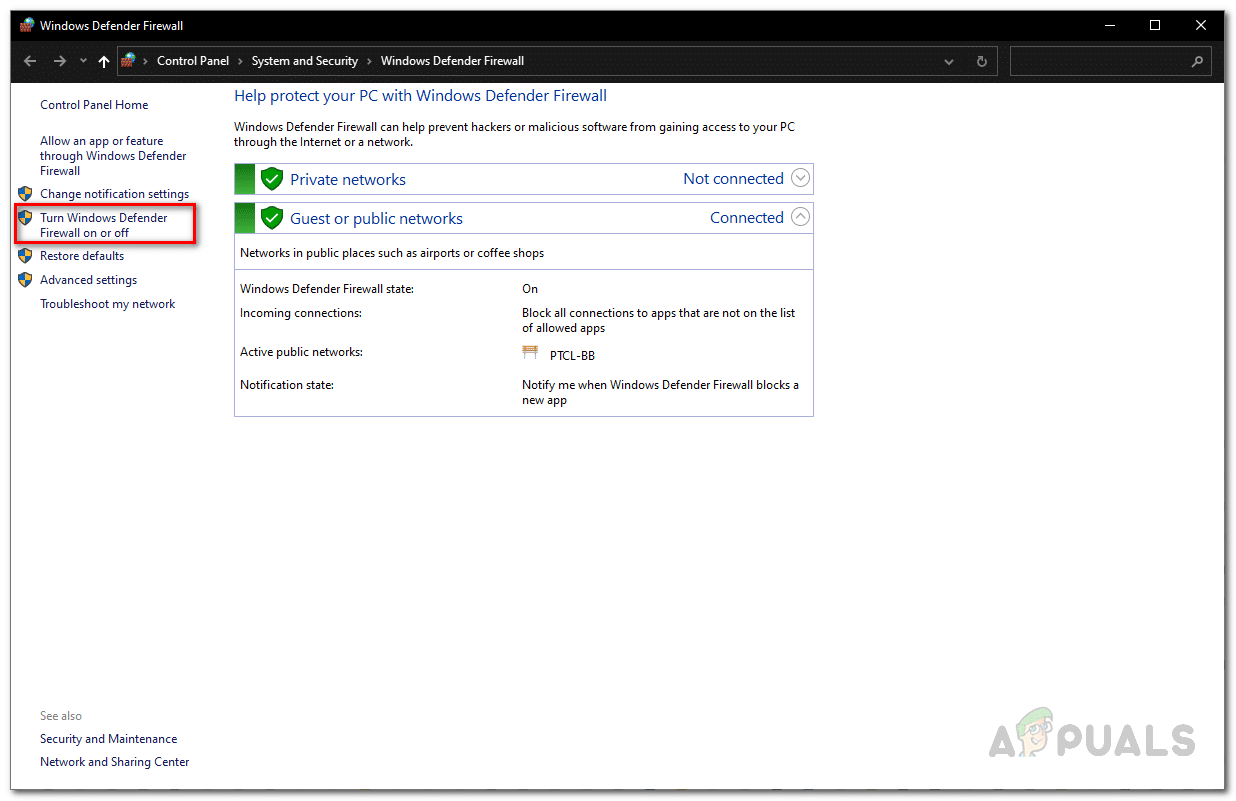
- Daha sonra "Windows Defender Güvenlik Duvarını açma veya kapatma"Sol tarafta.
![Güvenlik duvarını devre dışı bırakma sayfasına gidin.]()
- Son olarak bir seçenek belirleyin Windows Defender Güvenlik Duvarını kapatın Her ağ ayarı için özel وgenel. Tıklayın Katılıyorum.
![Windows Defender Güvenlik Duvarını Devre Dışı Bırakın]()
- Tarayıcınızı yeniden başlatın ve sorunun devam edip etmediğini kontrol edin.
- Sorun ortadan kalkarsa, tarayıcıyı güvenlik duvarınızdaki beyaz listeye eklemeniz gerekecektir.
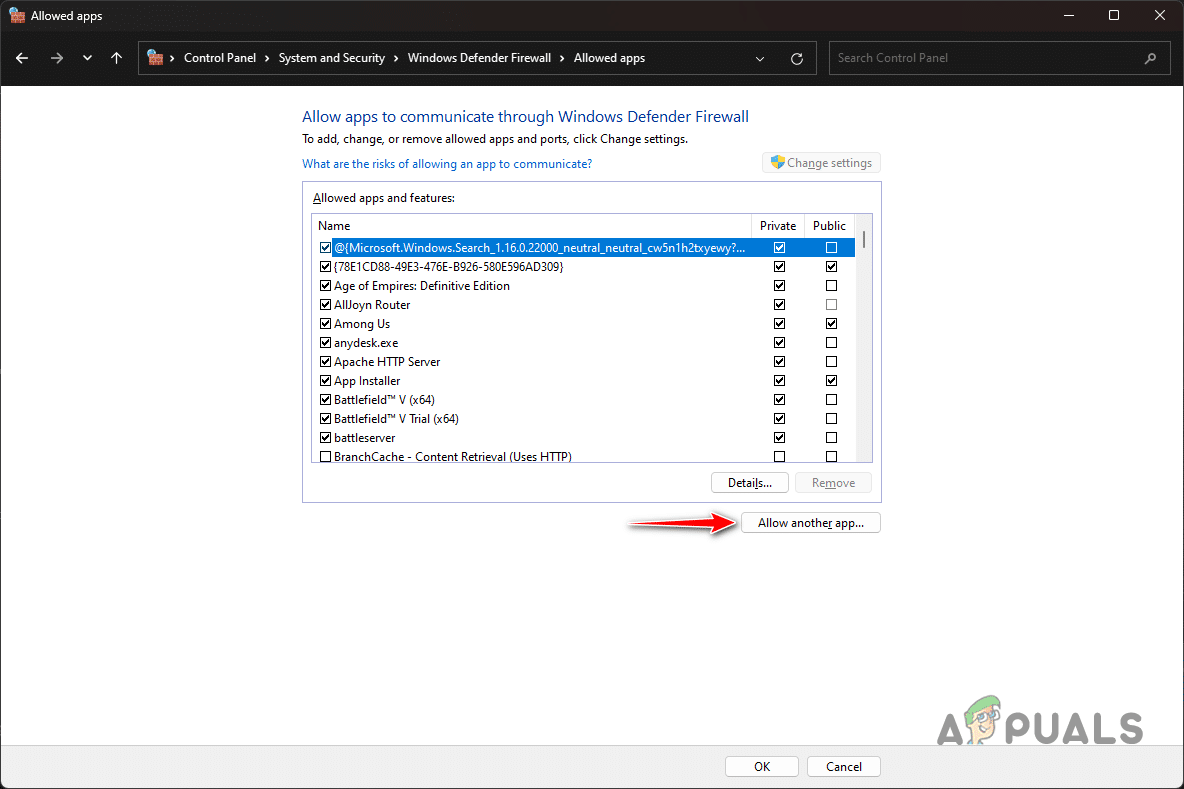
- Bunu yapmak için Windows Defender Güvenlik Duvarı'na gidin ve ilgili seçeneğe tıklayın. Windows Defender güvenlik duvarından bir uygulamanın veya özelliğin geçmesine izin verin..
![İzin verilen uygulamalar listesine gidin.]()
- Orada, düğmeye tıklayın. Ayarları değiştir yukarıda.
![Güvenlik duvarı ayarlarını değiştirin]()
- Daha sonra bir seçeneğe tıklayın Başka bir uygulamaya izin ver.
![Güvenlik duvarından yeni bir uygulamaya izin verin.]()
- Düğmesini tıklayın استعراض Tarayıcınızın kurulum dizinine gidin. Tarayıcının çalıştırılabilir dosyasını seçin ve üzerine tıklayın. Katılıyorum.
- Daha sonra bir seçeneğe tıklayın Ağ türleri İki onay kutusunu seçin. العام وözel.
![Ağ türlerine geçiş]()
- Son olarak düğmeye tıklayın ekleme sonra basın Katılıyorum.
- Bu aşamada güvenlik duvarınızın etkinleştirildiğinden emin olun.





7. DNS önbelleğini temizleyin.
Bilgisayarınızdaki hatalı bir yerel Alan Adı Sistemi (DNS) önbelleği de tarayıcınızda ERR_CONNECTION_REFUSED hata kodunun görünmesine neden olabilir. DNS sunucusu, web tarayıcınızda erişmeye çalıştığınız tüm alan adlarını çözümlemek için kullanılır.
Bilgisayarınız, daha önce ziyaret ettiğiniz web sitelerinin adreslerini yerel olarak saklar, böylece sonraki bağlantılarda bunlara hızlıca erişebilirsiniz. Ancak bazı durumlarda önbellek bozulabilir ve bu da tarayıcınızda bağlantı sorunlarına neden olabilir.
Böyle bir durumda, Alan Adı Sistemi (DNS) önbelleğini temizlemeniz gerekecektir. Bunu yapmak için aşağıdaki talimatları izleyin:
- Öncelikle Başlat Menüsünü açın ve arama yapın. Komut İstemi. Bir seçeneği tıklayın Yönetici olarak çalıştır.
![Komut İstemi'ni yönetici olarak açın.]()
- Komut istemi penceresine şunu yazın: “ipconfig /flushdns” Ardından Enter tuşuna basın.
![Etki Alanı Adı Sistemi (DNS) önbelleğini temizleyin]()
- Sonra girin “ipconfig /registerdns” Ve Enter tuşuna basın.
- Bu işlem tamamlandıktan sonra bilgisayarınızı yeniden başlatın. Sorunun çözülüp çözülmediğini kontrol edin.


8. DNS sunucusunu değiştirin.
Bir DNS sunucusu, ziyaret etmek istediğiniz web sitelerinin IP adreslerini bulmak için kullanılır. Bu adresler, internetteki web sunucularıyla bağlantı kurmak için gereklidir. Bazı durumlarda, kullandığınız DNS sunucusu, adları çözümlemesini engelleyen sorunlarla karşılaşabilir.
Bu durumda, sorunu çözmek için bilgisayarınızın DNS sunucusunu değiştirmeniz gerekecektir . Varsayılan olarak, bilgisayarınız internet servis sağlayıcınızın sağladığı DNS sunucusunu kullanır. Google veya Cloudflare'den genel bir DNS sunucusuna geçebilirsiniz.
Bunu gerçekleştirmek için aşağıdaki talimatları izleyin:
- Öncelikle Başlat Menüsünü açın ve arama yapın. Ağ Bağlantıları. Açın.
![Ağ Bağlantıları penceresini açın.]()
- Ağ Bağlantıları penceresinde, ağ bağdaştırıcınıza sağ tıklayın ve seçin. Özellikler Açılır menüden.
![Ağ bağdaştırıcısı özelliklerine gidin.]()
- Ardından aşağı kaydırın ve çift tıklayın. İnternet Protokolü sürüm 4 (TCP/IPv4).
![IPv4 özelliklerine gidin]()
- Sonra, seçeneği seçin Aşağıdaki DNS sunucu adreslerini kullanın..
- Google'ın DNS sunucusunu kullanmak isterseniz, adresleri girin. 8.8.8.8 و 8.8.4.4 Sırayla. Cloudflare örneğinde, şunu girin: 1.1.1.1 و 1.0.0.1 sırasıyla.
![DNS sunucusunu değiştir]()
- Son olarak tıklayın TAMAM Tarayıcınızı yeniden başlatın.
- Bunun sorunu çözüp çözmediğini kontrol edin.


9. Ağ ayarlarını sıfırlayın.
Son olarak, yukarıdaki yöntemlerden hiçbiri sorunu çözmezse, hata kodu büyük olasılıkla ağ ayarlarınızdaki yanlış yapılandırma veya tutarsızlıklardan kaynaklanmaktadır. Böyle bir durumda, sorunu düzeltmek için ağ ayarlarınızı sıfırlamanız gerekecektir.
Bilgisayarınızın ağ ayarlarını sıfırlamak, tüm ağ bağdaştırıcılarını yeniden yükleyecek ve yüklemiş olabileceğiniz tüm VPN istemcilerini kaldıracaktır. Ayrıca, bağlı Wi-Fi ağlarının tüm şifreleri unutulacaktır.
Ağ ayarlarınızı sıfırlamak için aşağıdaki talimatları izleyin:
- Öncelikle, tuşuna basarak ayarlar penceresini açın. Windows + I Klavyede.
- Ayarlar penceresinde, şuraya gidin: Ağ ve İnternet > Gelişmiş Ağ Ayarları.
![Ağ ayarlarına gitme]()
- Gelişmiş ağ ayarları sayfasında, ilgili seçeneğe tıklayın. Ağ sıfırlama.
- Son olarak düğmeye tıklayın Şimdi sıfırla Ağ ayarlarını sıfırlamak için.
![Ağ ayarlarını sıfırla]()
- Bilgisayarınızı yeniden başlattıktan sonra, hata kodunun hala görünüp görünmediğini kontrol edin.


Yoruma kapalı.